Windows Error · 2 min read · Jan 08, 2026
Comment désactiver l'erreur Cette copie de Windows n'est pas authentique
Si vous utilisez une version piratée de Windows, vous devez savoir à quel point il est irritant de voir ce message en bas à droite qui dit « Cette copie de Windows n’est pas authentique ». L’écran est juste noir et il y a ce message irritant en bas. Vous pouvez désactiver l’erreur Cette copie de Windows n’est pas authentique.
Dans ce guide, nous allons vous dire comment désactiver l’erreur Cette copie de Windows n’est pas authentique.
Comment désactiver l’erreur Cette copie de Windows n’est pas authentique
Notez que les étapes ou méthodes mentionnées ici peuvent fonctionner sur certaines versions de Windows. La plupart de ces méthodes fonctionnent pour Windows 7, Windows XP et Windows 10.
Alors, commençons notre guide pour désactiver l’erreur Cette copie de Windows n’est pas authentique pour de bon.
Désinstaller la mise à jour KB971033
C’est la première méthode par laquelle vous pouvez résoudre cette erreur. Vous devez simplement désinstaller la mise à jour KB971033 et pour ce faire, suivez ces étapes :
Étape 1 : Allez dans le panneau de configuration et naviguez vers Windows Update dans vos versions respectives de Windows.
Étape 2 : Maintenant, cliquez sur Windows Update. Ensuite, vous devez cliquer sur afficher les mises à jour installées.
Étape 3 : En cliquant, vous verrez la liste des mises à jour installées et de là, vous devez trouver la mise à jour KB71033, faire un clic droit dessus et désinstaller la mise à jour.
Laissez le processus se terminer et vous êtes prêt.
Désactiver les mises à jour de Windows
C’est aussi l’une des solutions pour se débarrasser de cette méthode irritante. Suivez ces étapes :
Étape 1 : Allez dans le Panneau de configuration.
Étape 2 : Naviguez vers Système et sécurité.
Étape 3 : Vous verrez l’option pour activer/désactiver les mises à jour de Windows, cliquez sur Désactivé puis sélectionnez l’option Ne jamais vérifier les mises à jour.
Note : Cette méthode ne fonctionne pas sur Windows 10.
Utilisation de CMD
Étape 1 : Allez dans le menu Démarrer et recherchez CMD, puis faites un clic droit dessus pour l’exécuter en tant qu’administrateur.
Étape 2 : Entrez la commande “SSLMGR -REARM ” et appuyez sur Entrée. Vous verrez une fenêtre pop-up qui vous demande de redémarrer votre ordinateur. Cliquez simplement sur OK et attendez que le système redémarre et vous êtes prêt.
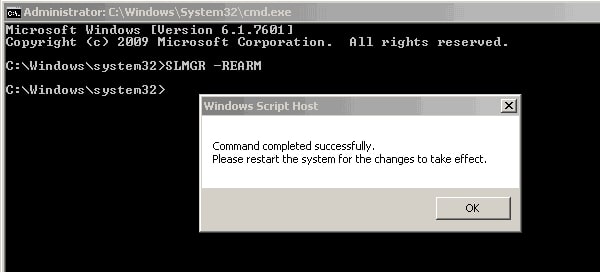
Note : Pour certaines versions de Windows, le « SLMGR -REARM » ne fonctionnerait pas. Donc, la commande alternative serait « SLMGR /REARM ». Vous pourriez rencontrer quelques erreurs, mais le principal problème ne survient que lorsque vous tapez la commande incorrectement. Assurez-vous donc de la taper correctement.
Supprimer le fichier slui.exe
C’est une étape bonus pour désactiver l’erreur. Pour ce faire, voici les étapes :
Étape 1 : Pour trouver le fichier, allez dans C:\Windows\System32\slui.exe, trouvez le fichier.
Étape 2 : Supprimez soigneusement uniquement le fichier slui.exe.
C’est tout, et vous êtes prêt à partir.
En suivant ces méthodes, vous serez en mesure de désactiver l’erreur Cette copie de Windows n’est pas authentique pour de bon et de profiter d’une bonne interface utilisateur.
En savoir plus sur
- 3+ méthodes pour trouver votre clé de produit Windows 10 instantanément
- Obtenez Windows 10 authentique aussi bon marché que 250 INR (3 USD)
- Ne mettez pas à jour vers la mise à jour de mai de Windows 10 !
Recevez de nouveaux articles dans votre boîte de réception.
Aucun spam. Désabonnez-vous à tout moment.