Windows 11 · 2 min read · Jan 20, 2026
Comment afficher les secondes dans l'horloge de la barre des tâches sur Windows 11
La barre des tâches sur Windows 11 affiche une horloge pour vous aider à jeter un coup d’œil rapidement à l’heure quand vous le souhaitez. Cependant, par défaut, l’horloge ne vous montre que les heures et les minutes. Si vous souhaitez être plus précis et voir également les secondes, vous pouvez activer cette fonctionnalité avec un simple ajustement.
Dans ce guide, nous vous montrerons comment afficher les secondes dans l’horloge de la barre des tâches sur Windows 11, afin que vous puissiez suivre le temps jusqu’à la seconde.
Afficher les secondes dans l’horloge de la barre des tâches sur Windows 11
Avant de commencer, assurez-vous d’avoir installé la dernière mise à jour de Windows sur votre PC. La fonctionnalité “secondes” a été récemment introduite dans la mise à jour KB5028185 de Windows.
- Ouvrez l’application Paramètres (touche Windows + I).
- Sélectionnez Personnalisation dans la barre latérale.
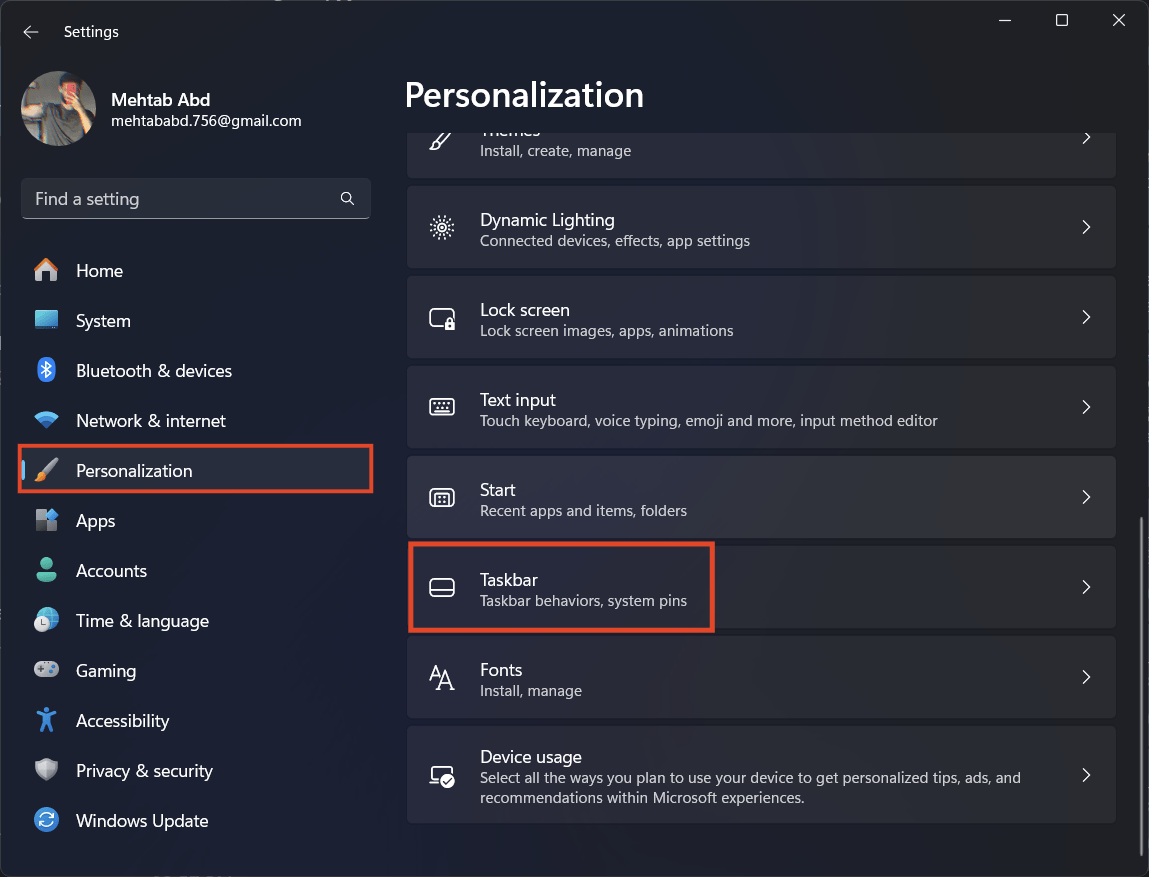
- Cliquez sur Barre des tâches. Alternativement, faites un clic droit sur la barre des tâches et sélectionnez Paramètres de la barre des tâches.
- Développez la section “Comportements de la barre des tâches.”
- Faites défiler vers le bas et cochez la case à côté de “Afficher les secondes dans l’horloge de la zone de notification.”
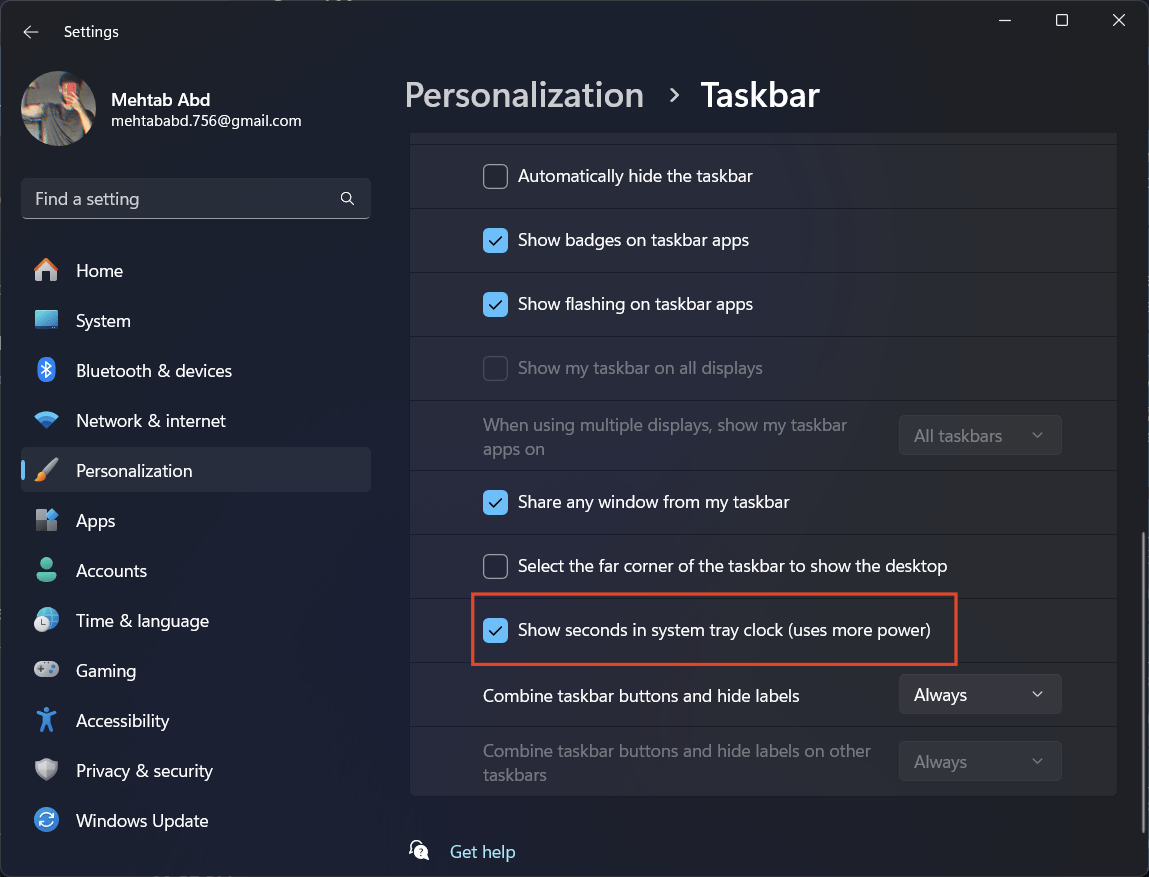
- Les secondes apparaîtront maintenant dans l’horloge de la barre des tâches.
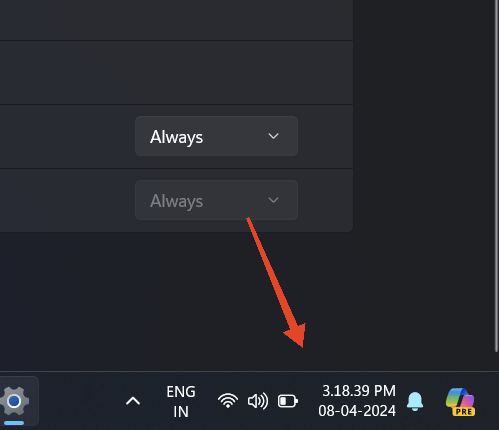
Microsoft indique que cette fonctionnalité pourrait consommer plus d’énergie. Cependant, la précision fournie vaut un petit sacrifice en autonomie. Et si vous utilisez un bureau, la consommation d’énergie ne devrait même pas être un problème.
Questions Fréquemment Posées (F.A.Q)
L’activation de l’affichage des secondes dans l’horloge de la barre des tâches affecte-t-elle les performances du système ?
L’activation de l’affichage des secondes dans l’horloge de la barre des tâches ne devrait pas affecter significativement les performances du système. Cependant, Microsoft mentionne que cela pourrait consommer légèrement plus d’énergie.
Puis-je personnaliser le format de l’affichage de l’heure dans l’horloge de la barre des tâches ?
Non, Windows 11 n’offre pas d’options de personnalisation intégrées pour le format de l’affichage de l’heure dans l’horloge de la barre des tâches. L’horloge affichera les heures, les minutes et les secondes dans le format par défaut.
Si vous avez des réflexions sur Comment afficher les secondes dans l’horloge de la barre des tâches sur Windows 11, n’hésitez pas à laisser un commentaire ci-dessous. De plus, veuillez vous abonner à notre chaîne YouTube DigitBin pour des tutoriels vidéo. Cheers!
Recevez de nouveaux articles dans votre boîte de réception.
Aucun spam. Désabonnez-vous à tout moment.