iOS Downgrade · 4 min read · Sep 12, 2025
Comment rétrograder de la version bêta d'iOS 18 à iOS 17 sans perdre de données
Avez-vous mis à jour vers la version bêta d’iOS 18 par curiosité ? Sans aucun doute, les nouvelles fonctionnalités de la version bêta sont attrayantes, ce qui a poussé beaucoup d’entre nous à mettre à jour nos systèmes. Cependant, comme toute autre version bêta, la version bêta d’iOS 18 est également sujette à des bugs, des problèmes de compatibilité et des glitches.
Si vous rencontrez des problèmes similaires, vous vous demandez sûrement s’il existe un moyen de rétrograder vers iOS 17. Heureusement, Apple permet aux utilisateurs de rétrograder de la version bêta d’iOS 18 à iOS 17.
Étant donné que la version bêta d’iOS 18 est encore à un stade très précoce, Apple a maintenu l’option de signature pour iOS 17 ouverte pour ses utilisateurs. Cependant, rétrograder votre système comporte souvent le risque de perdre des données, n’est-ce pas ? Mais que diriez-vous si nous vous disions qu’il existe quelques moyens potentiels de revenir de la version bêta d’iOS 18 à iOS 17 sans perdre de données ?
Eh bien, si c’est ce que vous vouliez entendre, alors vous êtes au bon endroit. Cet article vous guide sur la façon de rétrograder vers iOS 17 sans perdre de données.
Comment rétrograder de iOS 18 à iOS 17
Revenir aux versions précédentes du système n’est pas aussi simple que de les mettre à jour. Et si vous choisissez une méthode incorrecte, vous pourriez même perdre toutes vos données.
Mais ne vous inquiétez plus, nous avons ce qu’il vous faut. Ce guide vous montrera comment rétrograder de la version bêta d’iOS 18 à iOS 17 sans perdre de données. Peu importe si vous avez un ordinateur ou non, vous pouvez toujours revenir à iOS 17 en suivant les étapes ci-dessous.
Méthode 1 : Rétrograder vers iOS 17 en utilisant un ordinateur
Dans la première méthode, nous allons voir comment rétrograder vers iOS 17 en utilisant un ordinateur. Vous pouvez utiliser un Mac ou un PC Windows, les deux vous permettent un processus simple tout en garantissant la sécurité des données.
- Tout d’abord, éteignez votre iPhone. Appuyez et maintenez le bouton d’alimentation de votre iPhone et connectez-le immédiatement à votre PC.
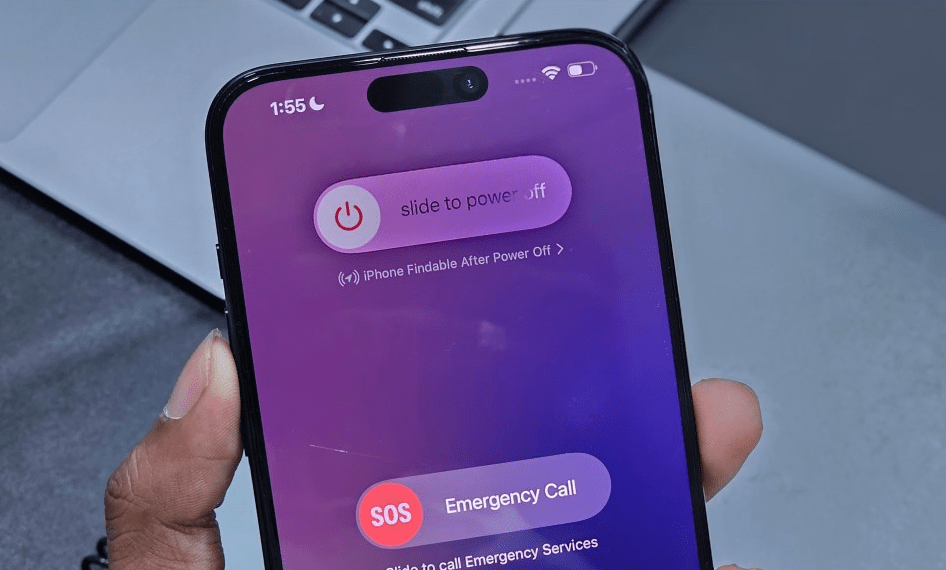
- Continuez à appuyer sur le bouton d’alimentation jusqu’à ce que vous voyiez le logo Apple.
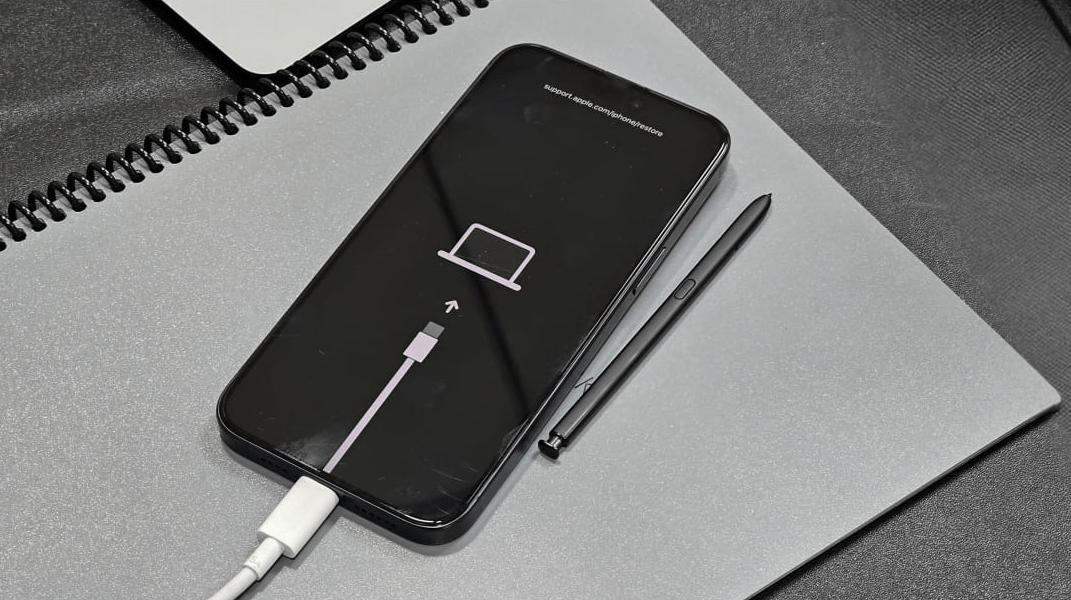
- Bientôt, vous verrez un câble sur l’écran noir pointant vers votre ordinateur portable indiquant que votre iPhone est maintenant en mode de récupération.
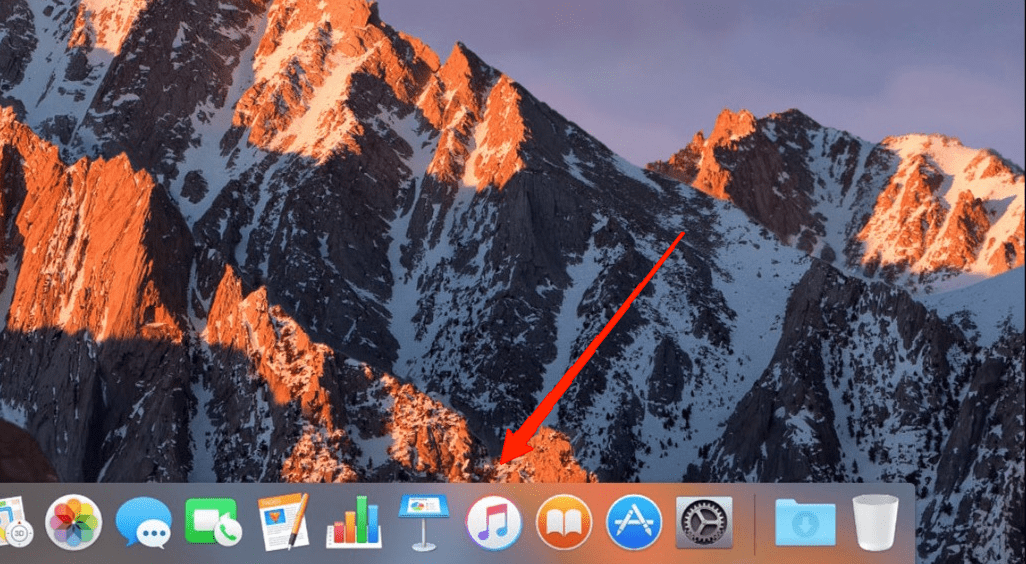
- Maintenant, ouvrez l’application iTunes sur votre PC.
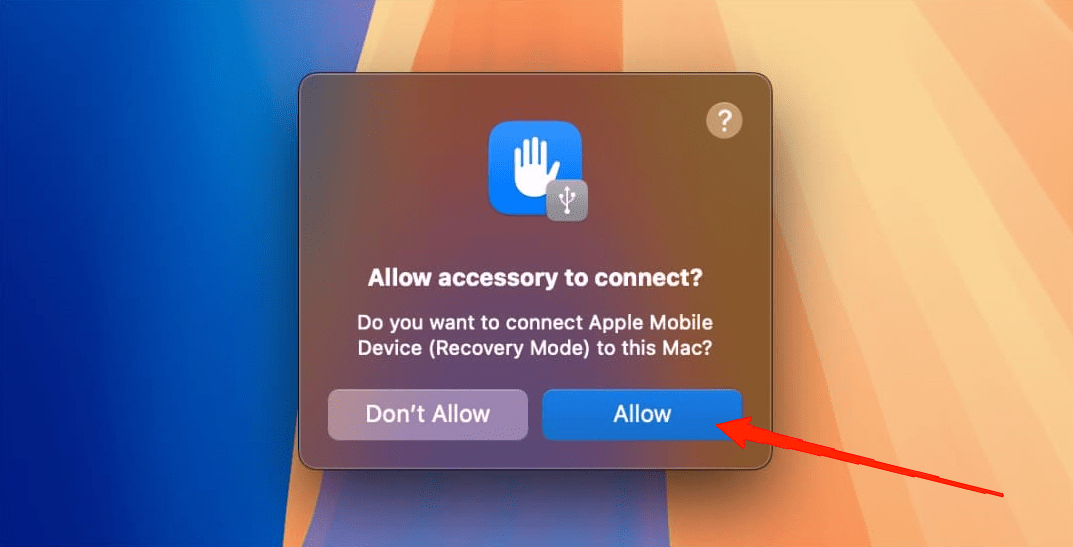
- iTunes vous demandera si vous souhaitez connecter votre iPhone, cliquez sur le bouton Autoriser.
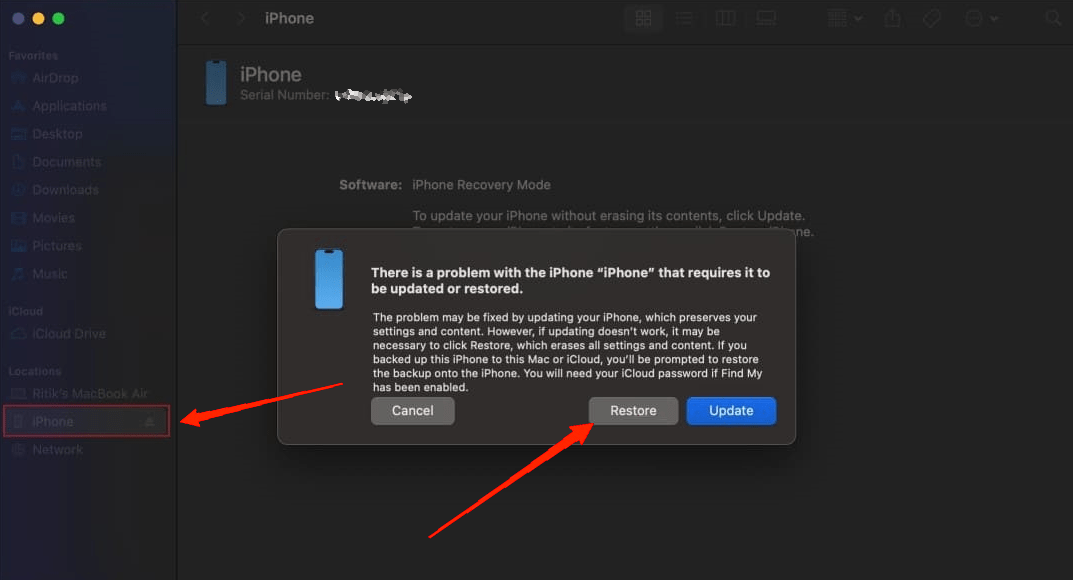
- iTunes vous demandera si vous souhaitez mettre à jour ou restaurer votre iPhone, cliquez simplement sur Restaurer.
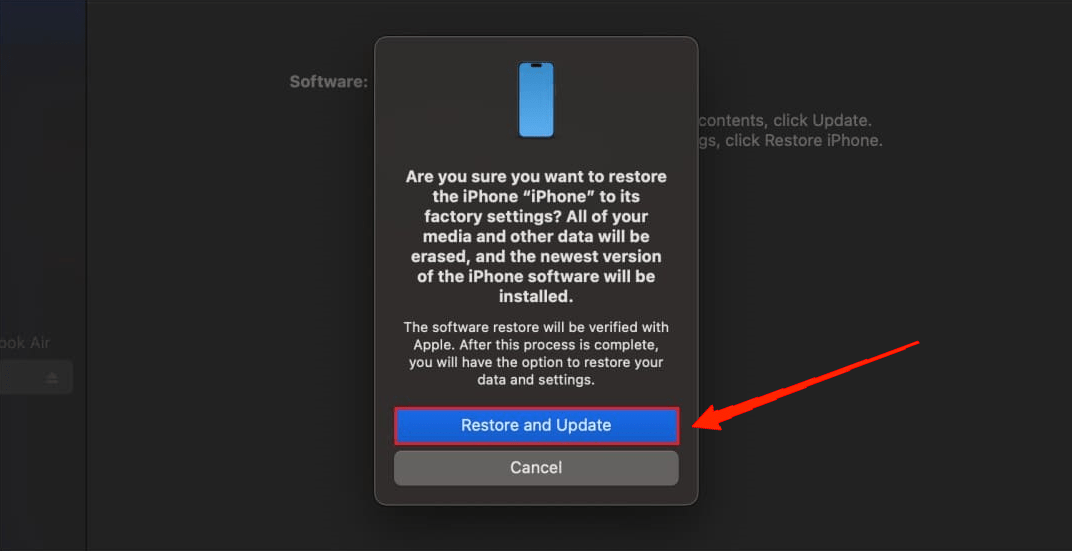
- Cliquez à nouveau sur l’option Restaurer et mettre à jour dans le menu contextuel.
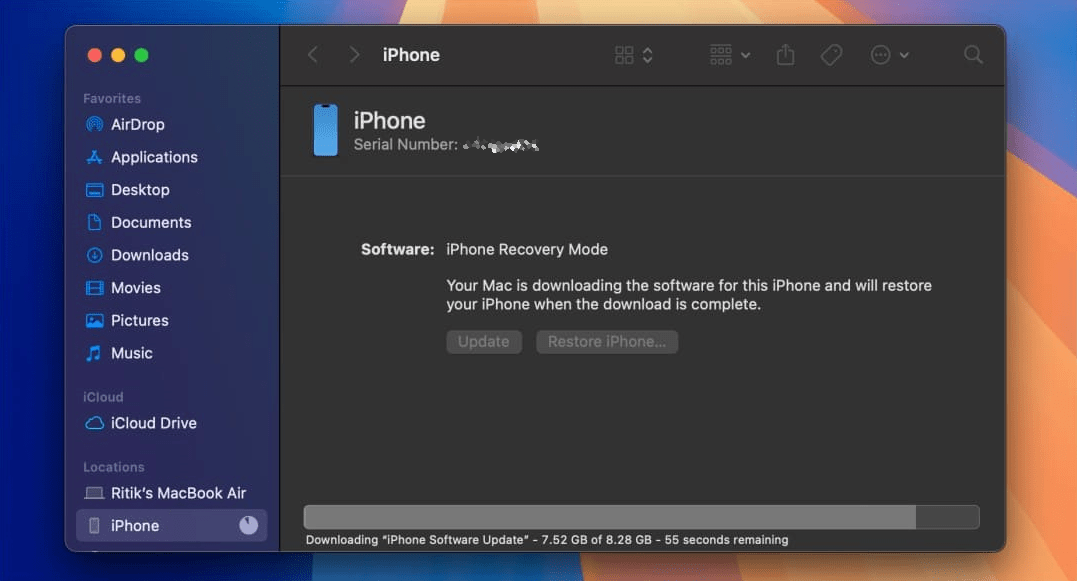
- Suivez les instructions à l’écran et attendez que votre iPhone soit restauré à iOS 17.
Méthode 2 : Rétrograder vers iOS 17 sans ordinateur
Vous n’avez pas accès à un ordinateur ? Eh bien, ne vous inquiétez pas, nous avons juste la bonne méthode pour vous. Les étapes suivantes vous guideront sur la façon de revenir de la version bêta d’iOS 18 à iOS 17 sans ordinateur.
- Lancez les Paramètres de votre appareil et appuyez sur Général.
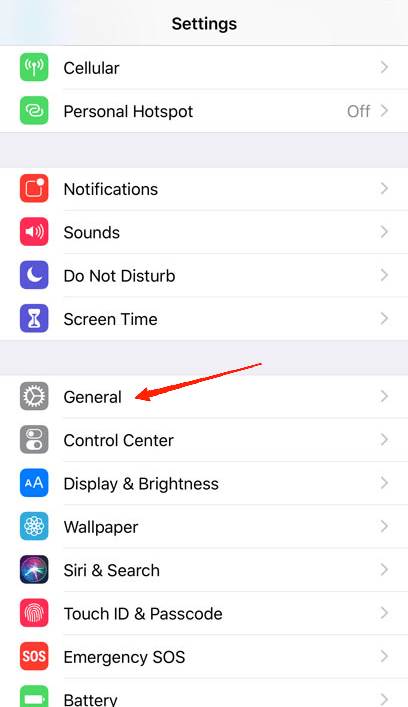
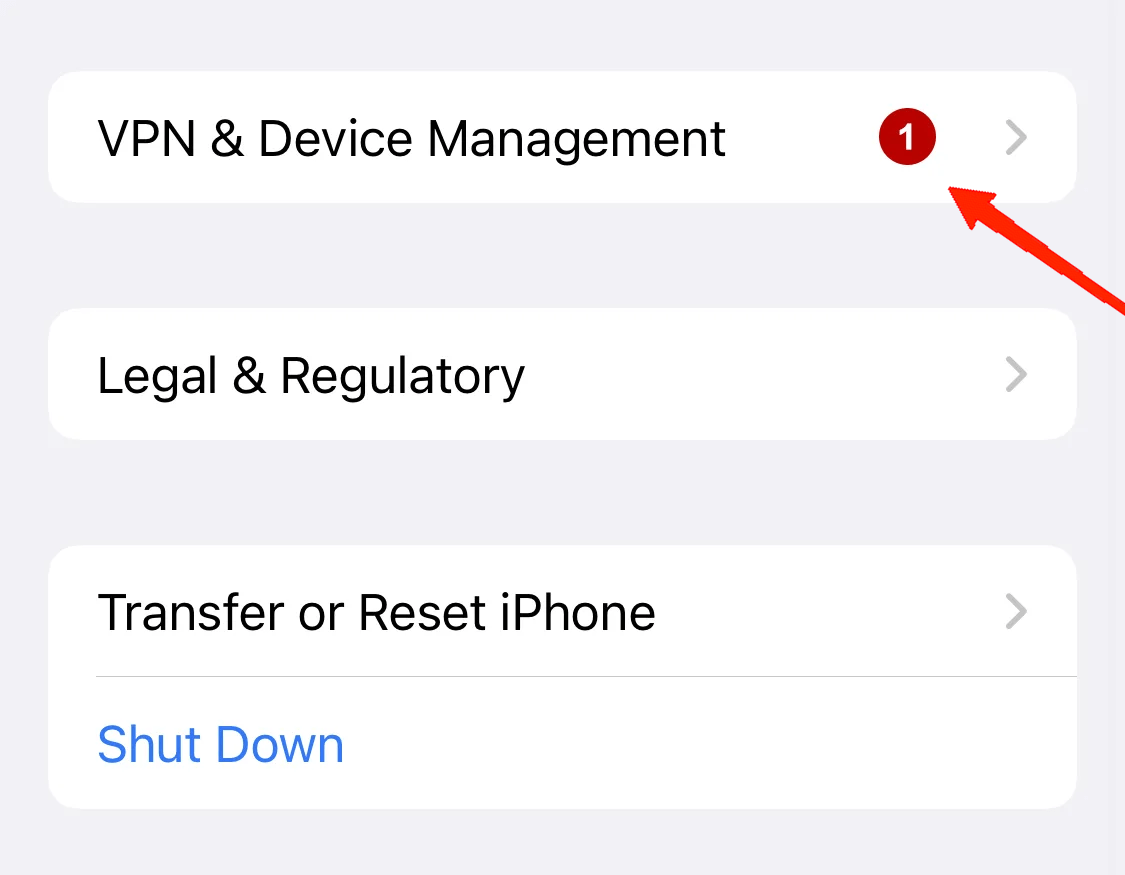
- Faites défiler vers le bas et appuyez sur VPN et gestion des appareils.
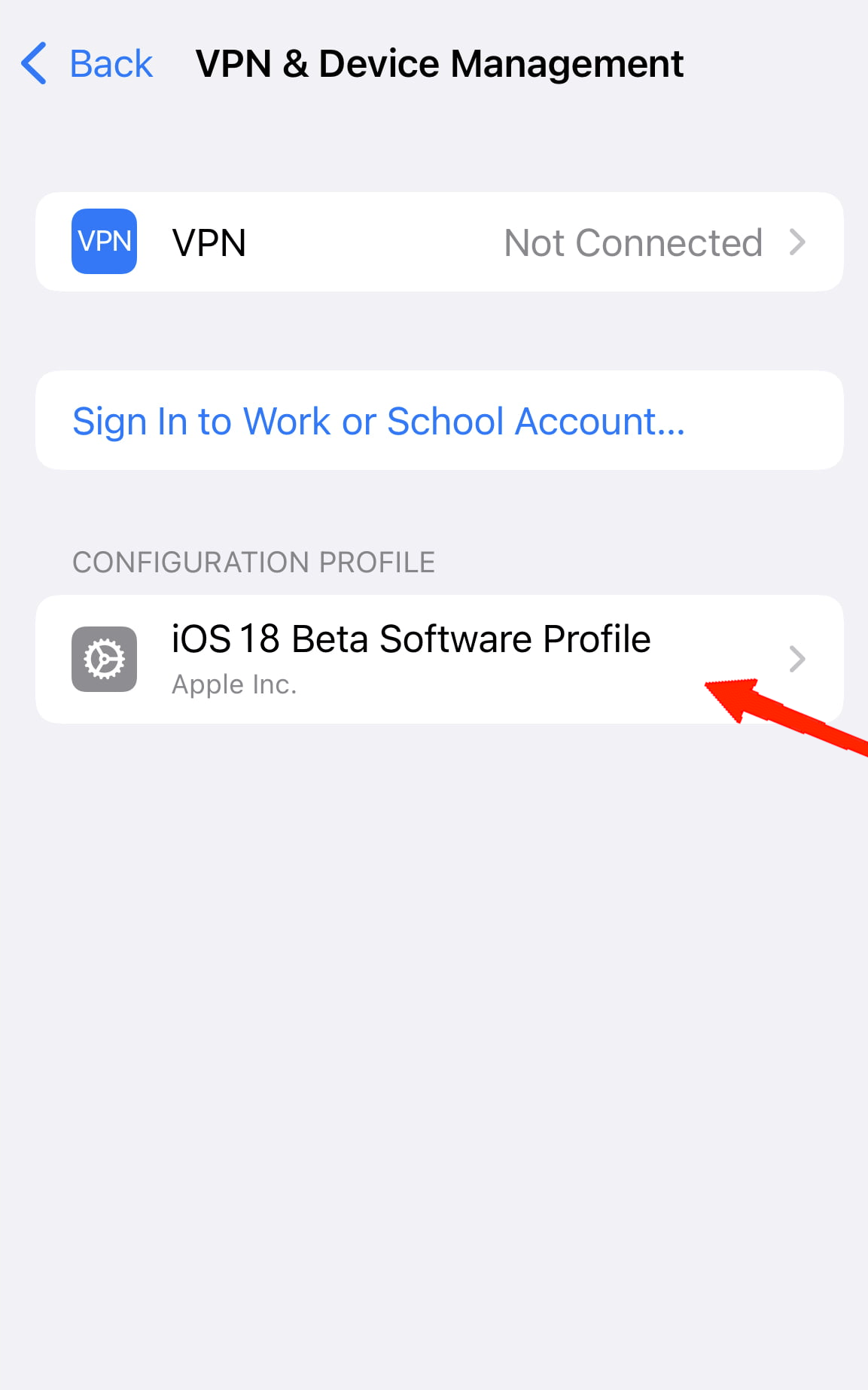
- Localisez le profil bêta d’iOS 18 et appuyez dessus.
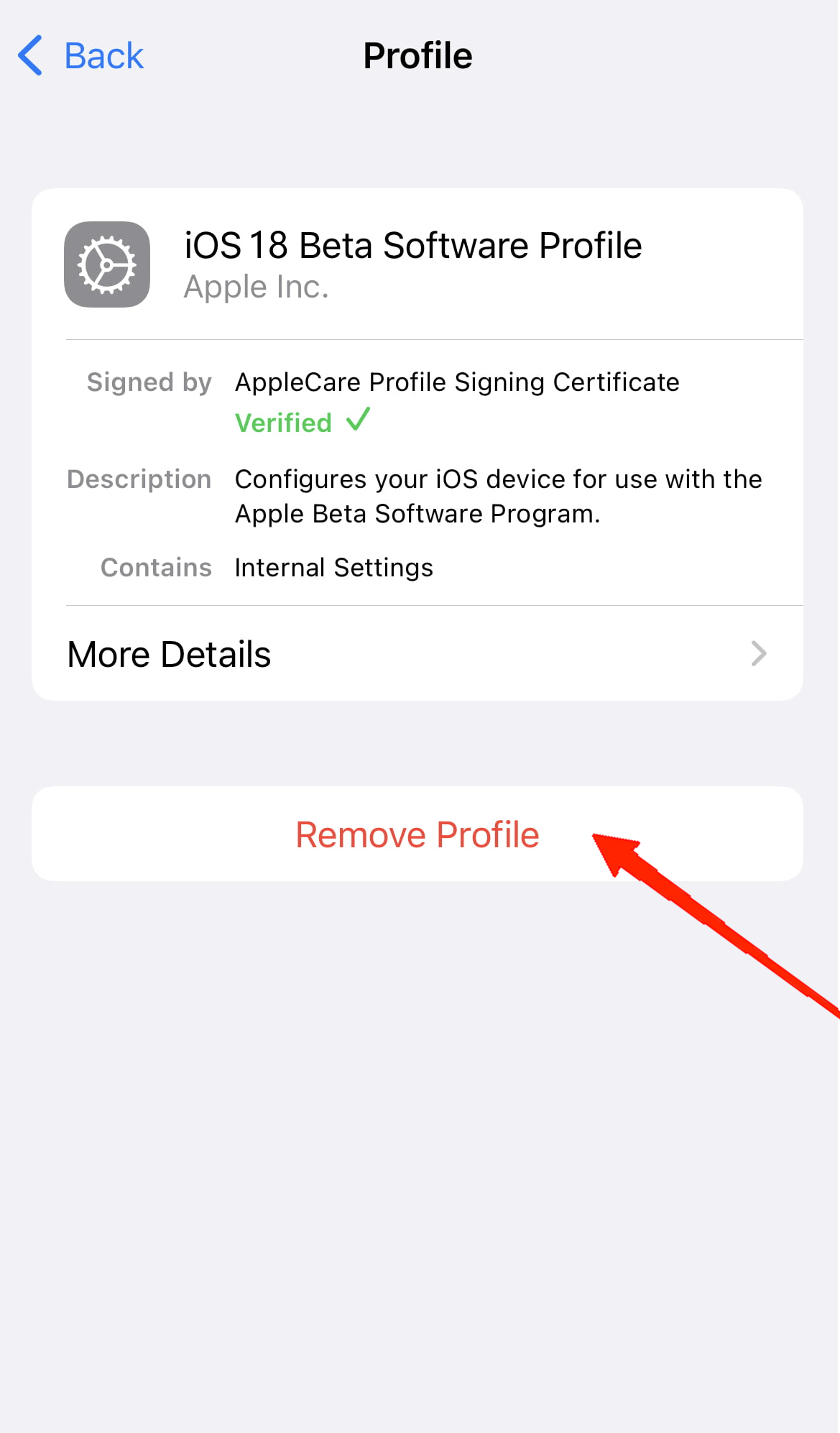
- Appuyez sur Supprimer le profil et sélectionnez à nouveau Supprimer le profil pour confirmer.
- Une fois le profil supprimé, assurez-vous de redémarrer votre appareil.
Derniers mots
Depuis qu’Apple a publié la version bêta publique d’iOS 18, de nombreux utilisateurs ont mis à jour leurs systèmes pour avoir un aperçu des nouvelles fonctionnalités. Cependant, les glitches fréquents dans les notifications et d’autres bugs continuent de gêner les utilisateurs. Donc, si vous souhaitez rétrograder à nouveau vers iOS 17, suivez simplement les étapes mentionnées ci-dessus.
Les deux méthodes sont simples et peuvent prendre quelques minutes pour compléter le processus. Alors, faites-nous savoir quelle méthode vous trouvez la meilleure et quelles raisons vous ont poussé à penser à rétrograder vers iOS 17.
Si vous avez des réflexions sur Comment rétrograder de la version bêta d’iOS 18 à iOS 17 sans perdre de données, n’hésitez pas à les partager dans la boîte de commentaires ci-dessous. De plus, veuillez vous abonner à notre chaîne YouTube DigitBin pour des tutoriels vidéo. À bientôt !
Recevez de nouveaux articles dans votre boîte de réception.
Aucun spam. Désabonnez-vous à tout moment.