Télécharger image · 4 min read · Sep 26, 2025
Comment télécharger une image à partir d'un PDF ?
Le PDF ou format de document portable est l’un des formats de fichiers les plus couramment utilisés pour les documents. Ce format est particulièrement utilisé pour des documents importants tels que des papiers officiels, des certificats scolaires. Étant donné qu’il est un peu difficile de manipuler des PDF, la plupart des documents importants que vous trouverez seront au format PDF. Cependant, il y a des moments où nous voulons télécharger des images à partir d’un PDF partagé mais ne savons pas exactement comment le faire. Il existe un moyen de télécharger une image à partir d’un PDF sur votre Android, iOS, Mac ou PC Windows.
Si vous vous demandez également comment vous pouvez télécharger et extraire des images à partir de PDF et que vous recherchez des solutions, alors vous êtes au bon endroit. Car, dans ce guide, nous allons partager avec vous certaines des meilleures méthodes, qui vous aideront à télécharger une image à partir d’un fichier PDF. Si cela vous intrigue, alors jetons un coup d’œil à l’article lui-même.
1. Utiliser Adobe PDF Reader
Lorsque nous parlons de lecteurs PDF, le premier nom qui nous vient à l’esprit (du moins dans la plupart des esprits) est Adobe Acrobat Reader. Extraire des images d’un PDF et les télécharger est un jeu d’enfant si vous avez Adobe Acrobat Reader avec vous. Nitro PDF Reader a également cette fonctionnalité, mais elle est réservée à la version Pro. Maintenant, nous ne sommes pas quelqu’un qui paierait juste pour télécharger une image à partir d’un PDF, n’est-ce pas ?
Eh bien, il existe une méthode facile, où vous pouvez utiliser le gratuit Adobe Reader DC et télécharger des images à partir d’un fichier PDF. Assurez-vous d’avoir téléchargé et installé la version gratuite d’Adobe Reader DC sur votre PC. Une fois cela fait, suivez les étapes ci-dessous :
- Ouvrez Adobe Reader DC et chargez le PDF à partir duquel vous souhaitez extraire des images.
- Cliquez avec le bouton droit n’importe où sur le document et choisissez l’option “ Outil de sélection “ dans le menu qui apparaît.
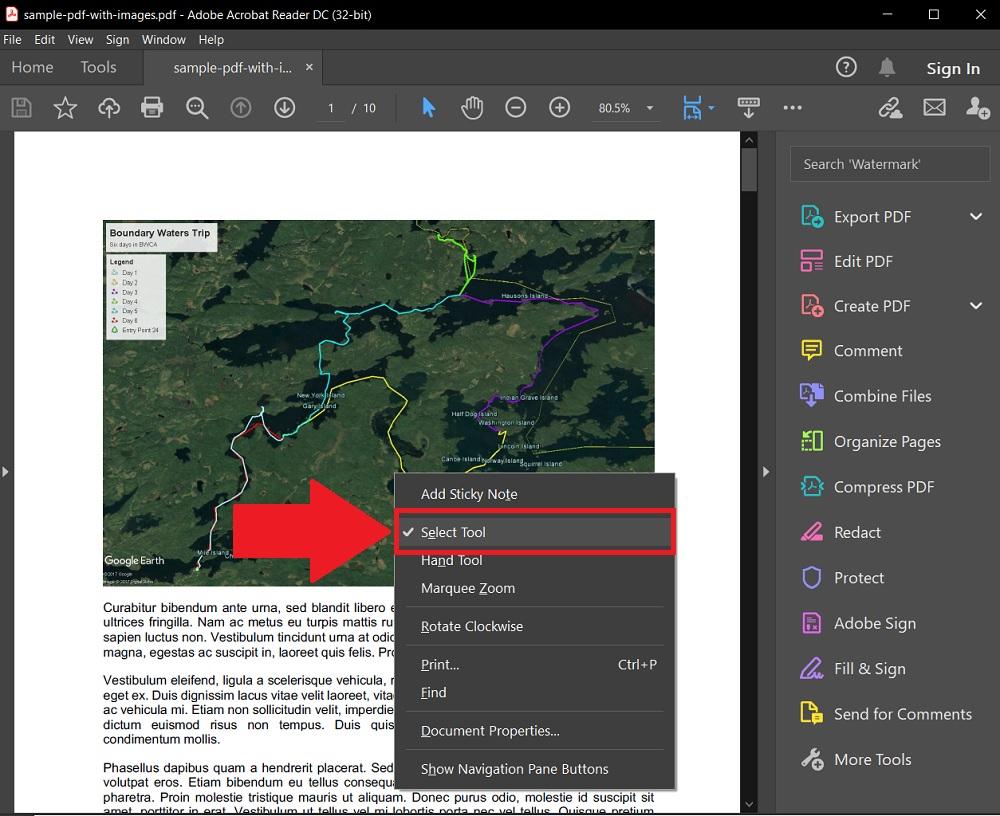
- Cliquez pour sélectionner l’image.
- Cliquez avec le bouton droit sur l’élément sélectionné et choisissez l’option “ Copier “. L’image sera copiée dans le presse-papiers.
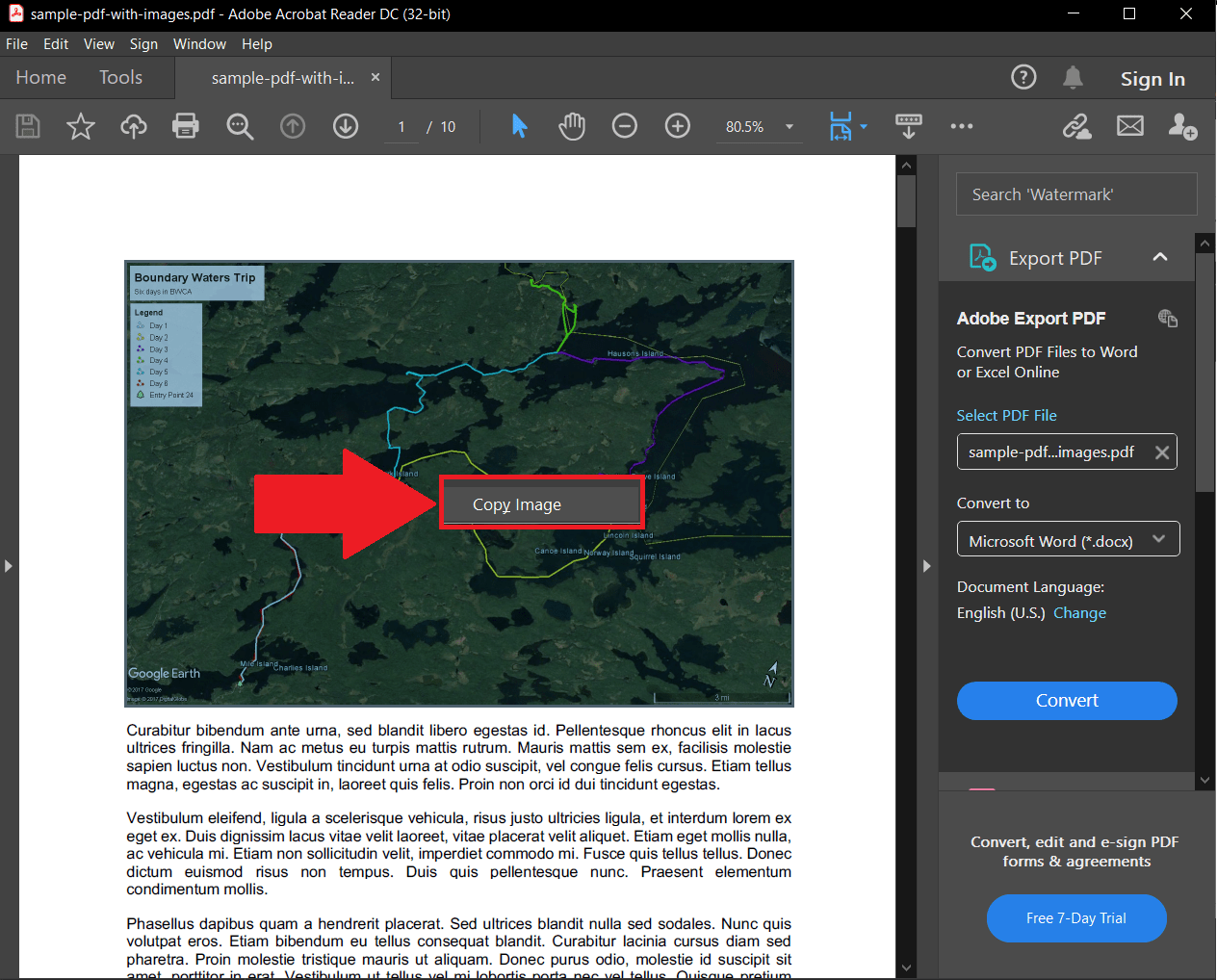
- Maintenant, collez-la dans MS Word ou tout autre éditeur de documents ou même dans MS Paint.
- C’est tout !
2. Utiliser l’outil de capture de Windows
Alternativement, vous pouvez également utiliser l’outil de capture de Windows qui est intégré à Windows 10. C’est l’une des méthodes les plus simples car elle ne nécessite pas de télécharger un lecteur PDF, puis de l’ouvrir et de passer par les tracas mentionnés dans la première méthode. Tout ce que vous avez à faire est de suivre les étapes ci-dessous :
- Ouvrez le fichier PDF. Si vous n’avez pas installé Adobe Reader ou tout autre lecteur PDF sur votre PC, il s’ouvrira par défaut dans un navigateur web.
- Faites défiler jusqu’à l’image dont vous souhaitez prendre une capture d’écran.
- Ouvrez le menu Démarrer et recherchez “ Outil de capture “ et exécutez-le.
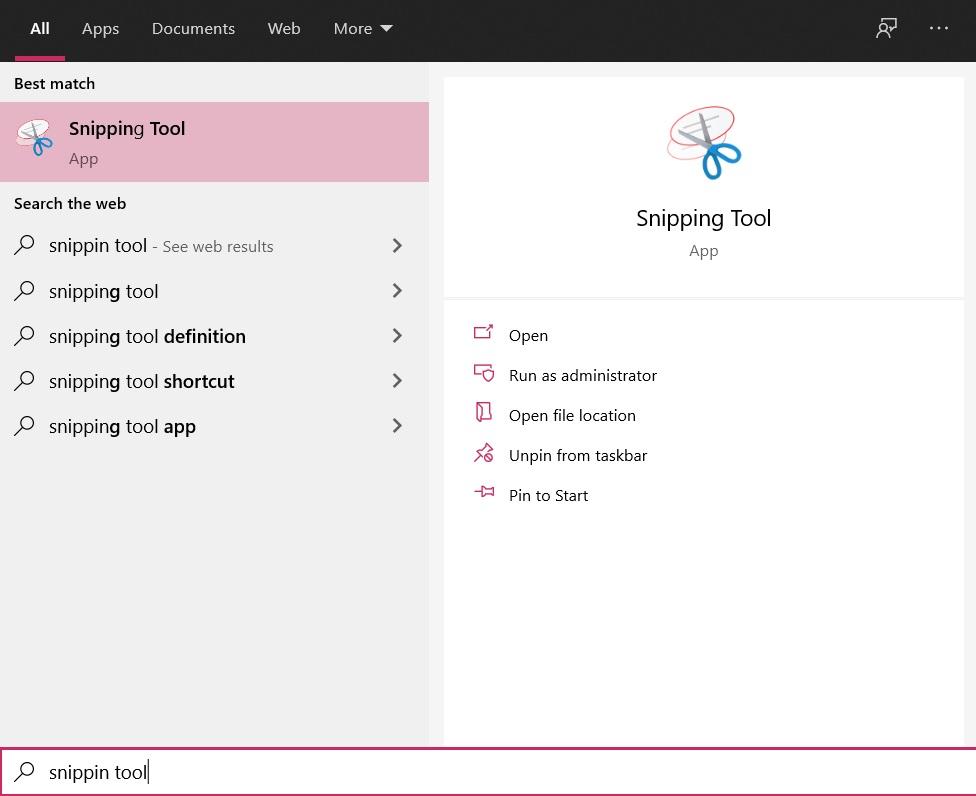
- Appuyez sur le bouton “ Nouveau “ dans l’interface de l’outil de capture.
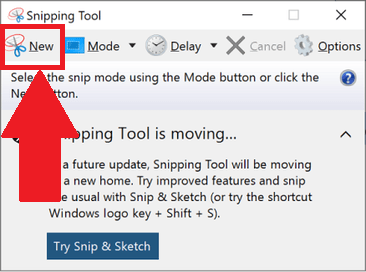
- Dessinez maintenant un rectangle autour de l’image sur le PDF que vous souhaitez enregistrer.
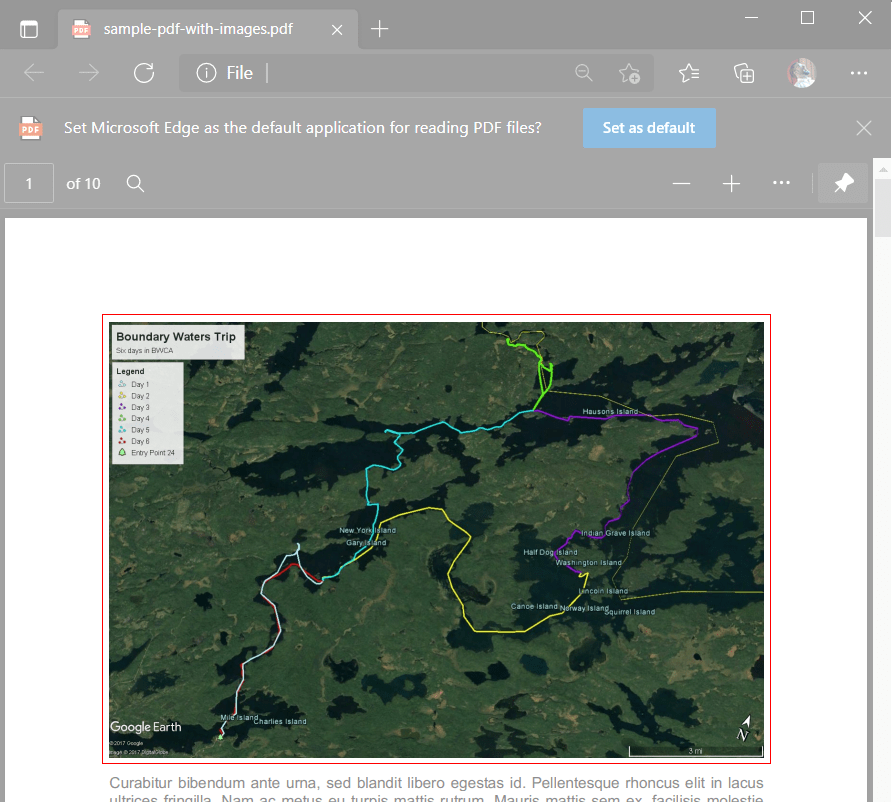
- Une fois terminé, relâchez la souris. Vous serez invité à modifier l’image ou à l’enregistrer.
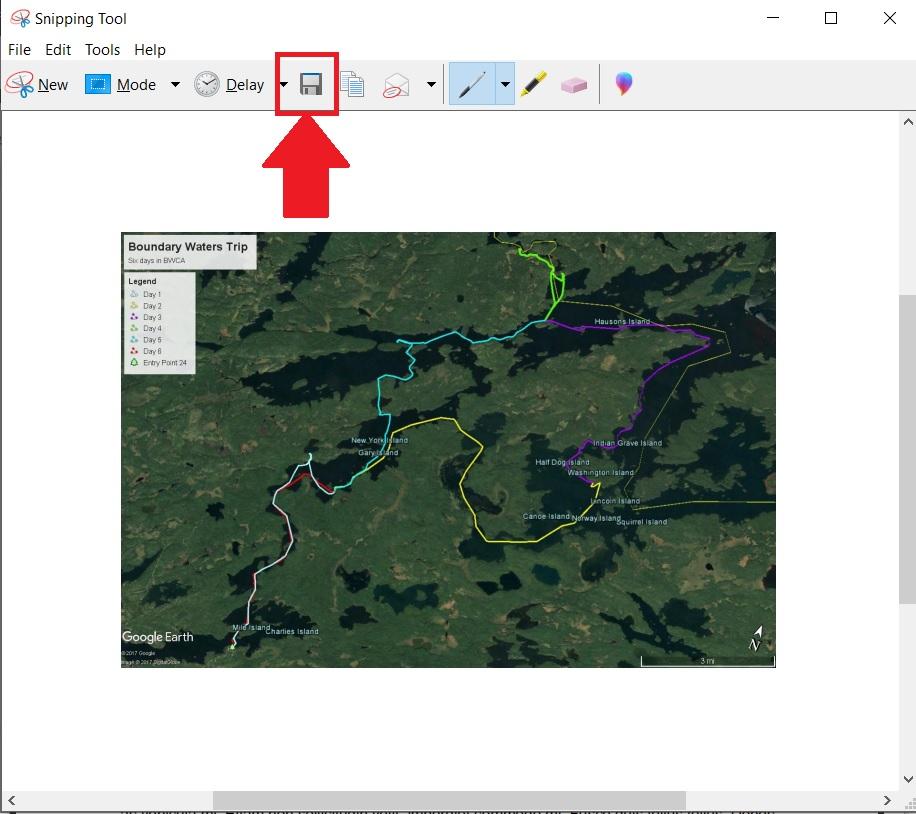
- Enregistrez simplement l’image et vous êtes prêt à partir.
3. Utiliser des outils en ligne
Si vous souhaitez automatiser la tâche d’extraction d’images à partir d’un PDF, vous pouvez utiliser des outils disponibles en ligne pour le faire. Tout ce que vous avez à faire est de télécharger simplement l’image sur un outil en ligne capable et le reste sera fait par lui, en ligne. Il existe quelques sites Web de confiance capables d’extraire et de télécharger des images à partir de PDF tels que SmallPDF, PDFdu.com, ExtractPDF.
Dans notre cas, nous allons utiliser Smallpdf. Voici comment l’utiliser :
- Ouvrez le site Web de SmallPDF sur n’importe quel navigateur web.
- Sélectionnez l’option “ Explorer tous les outils PDF “ et sélectionnez l’option PDF vers JPG pour extraire des images d’un PDF.
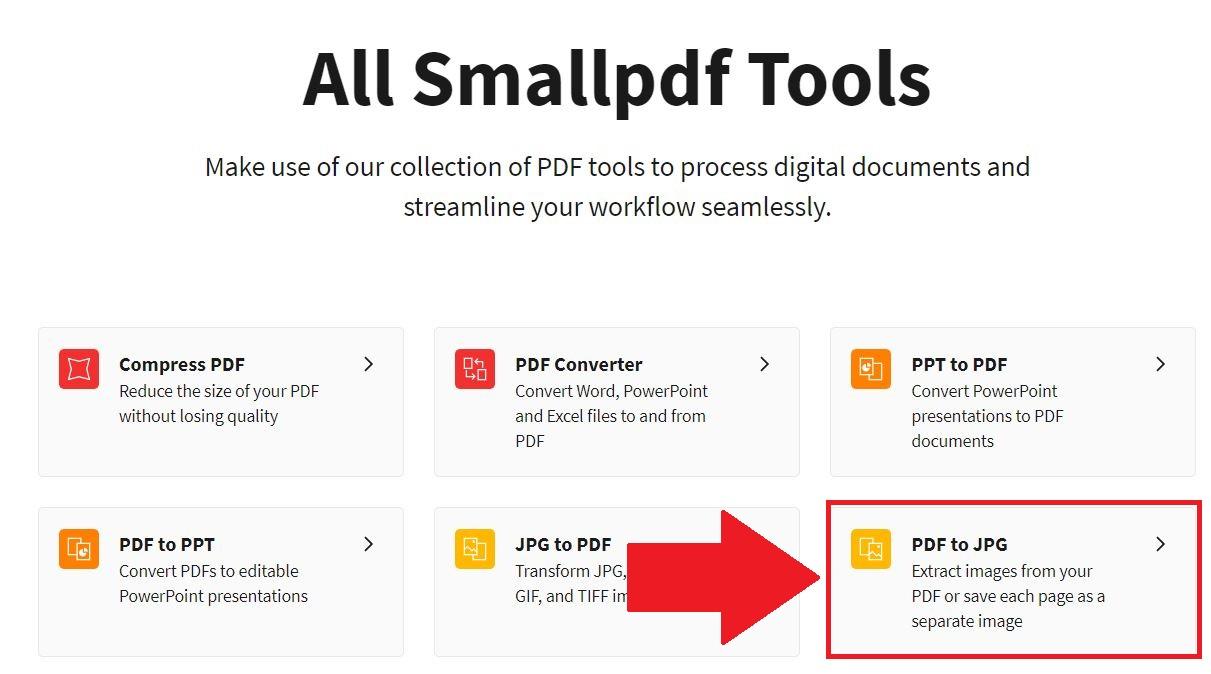
- Téléchargez ou faites glisser le fichier PDF depuis votre PC. Alternativement, vous pouvez également sélectionner un fichier PDF depuis Google Drive ou Dropbox.
- L’outil SmallPDF commencera le processus et extraira ensuite les images du PDF téléchargé.
- Vous pouvez sélectionner les images extraites, une par une, ou les télécharger toutes ensemble dans un fichier zip.
Comme mentionné ci-dessus, vous pouvez également consulter d’autres options en ligne, qui vous aideront à extraire des images d’un fichier PDF. Quelle que soit celle que vous trouvez la plus facile à utiliser, vous pouvez y aller.
Si vous avez des pensées sur Comment télécharger une image à partir d’un PDF ?, n’hésitez pas à laisser un commentaire ci-dessous. De plus, veuillez vous abonner à notre chaîne YouTube DigitBin pour des tutoriels vidéo. À bientôt !
Recevez de nouveaux articles dans votre boîte de réception.
Aucun spam. Désabonnez-vous à tout moment.