Téléchargement Office · 5 min read · Nov 03, 2025
Comment télécharger et installer MS Office Professional 2021 gratuitement
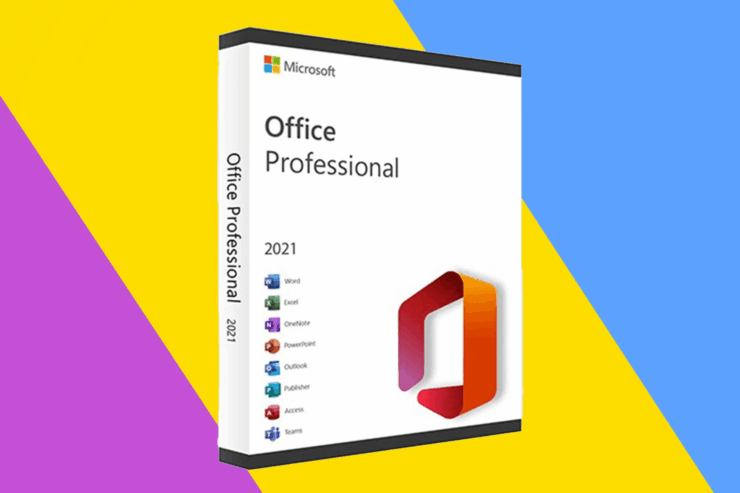
J’ai expliqué tout le processus d’installation de Microsoft Office Professional 2021 gratuitement dans ce guide. Si vous êtes un utilisateur de Windows et que vous souhaitez explorer la dernière suite Office de Microsoft, alors MS Office 2021 devrait être votre plateforme de choix.
Le processus est assez simple. Vous devez créer une configuration personnalisée de MS Office Professional et la télécharger. Ensuite, vous devez obtenir l’outil de déploiement Office. Ensuite, utilisez le terminal pour exécuter deux commandes afin d’installer le fichier de configuration Office téléchargé. Les étapes sont assez faciles à exécuter.
Étapes pour télécharger MS Office Professional 2021 gratuitement
Vous devez commencer par créer une configuration de MS Office 2021 pour votre PC. Suivez les captures d’écran pour mettre en œuvre les étapes facilement sans aucun problème.
- Connectez votre PC au WiFi.
- Ouvrez le navigateur.
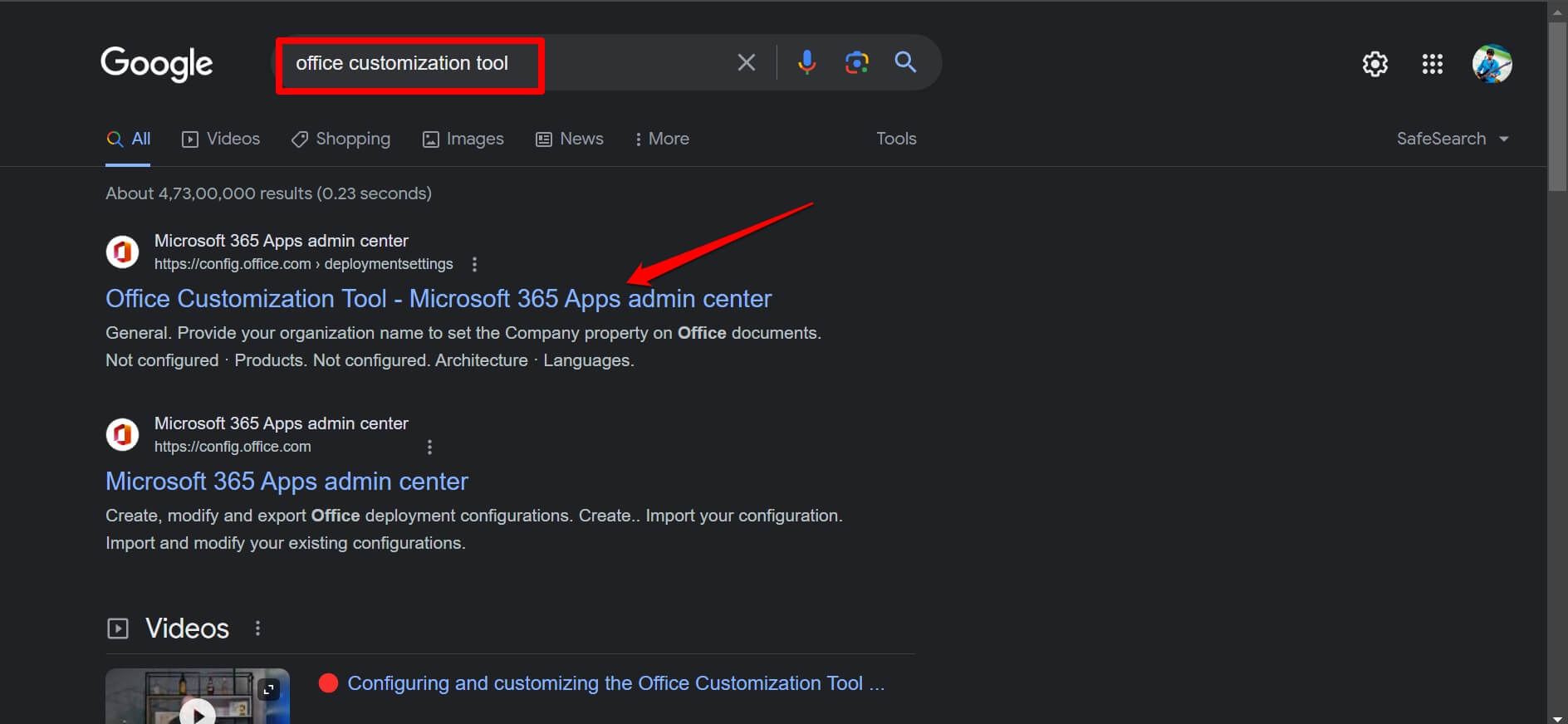
- Entrez le terme de recherche outil de personnalisation Office.
- Cliquez sur le premier lien que vous voyez sur le site Web de Microsoft.
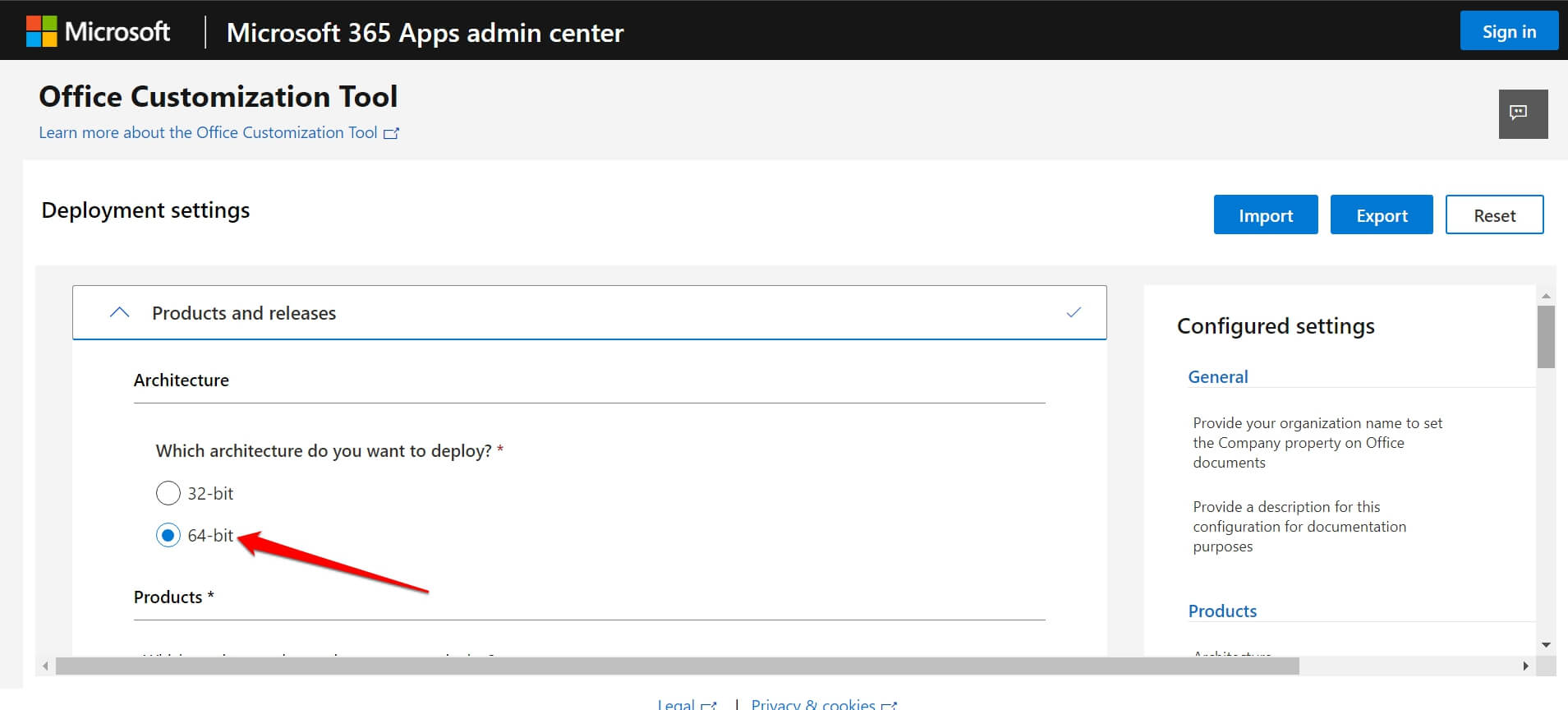
- Sous les paramètres de déploiement, définissez l’architecture sur 64 bits.
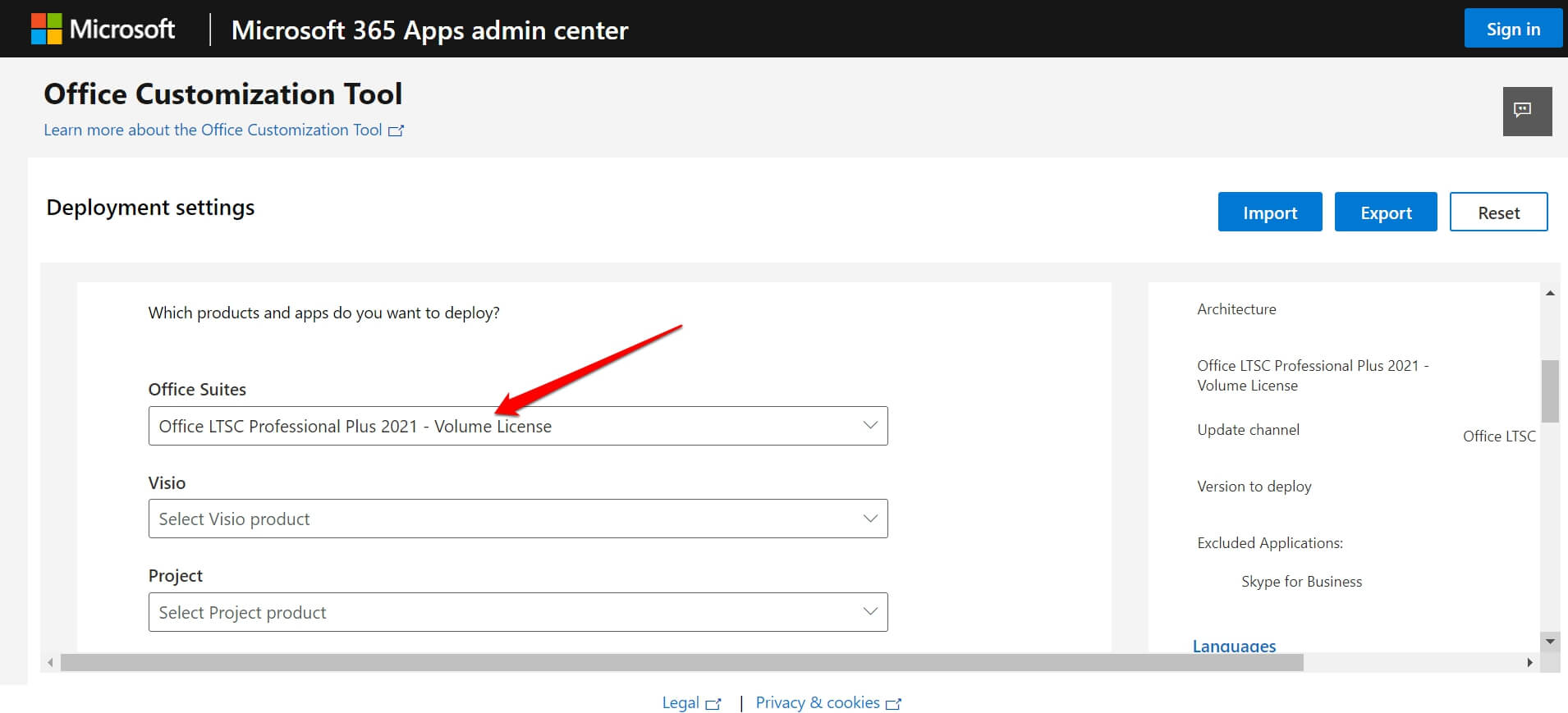
- Cliquez sur le menu déroulant Suites Office et sélectionnez Office LTSC Professional Plus 2021-Licence en volume.
- Faites défiler vers le bas et cliquez sur Suivant.
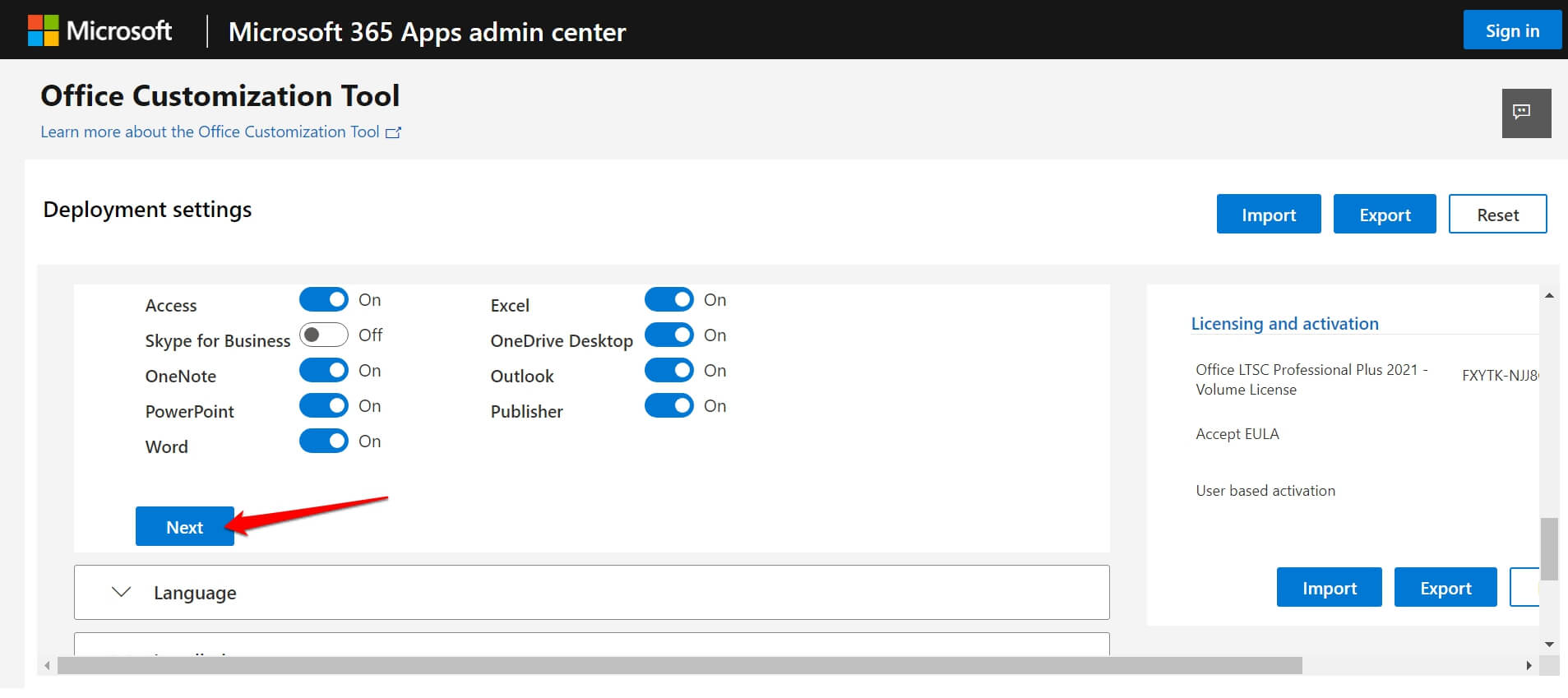
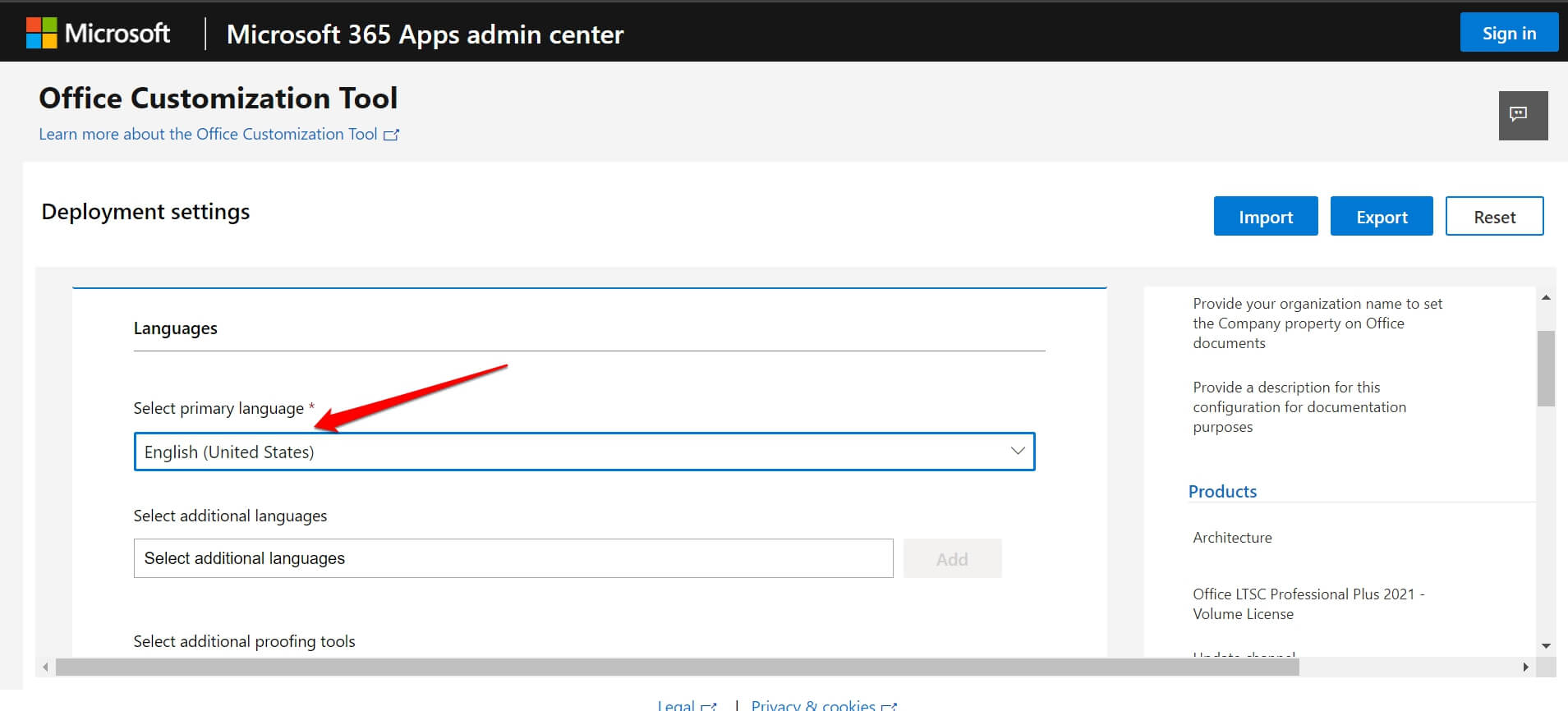
- Sélectionnez la langue principale et définissez-la sur Anglais (États-Unis).
- Cliquez sur Suivant pour aller à Installation. NE FAITES AUCUN CHANGEMENT dans la section Installation.
- Cliquez à nouveau sur Suivant pour aller à Mise à jour et mise à niveau.
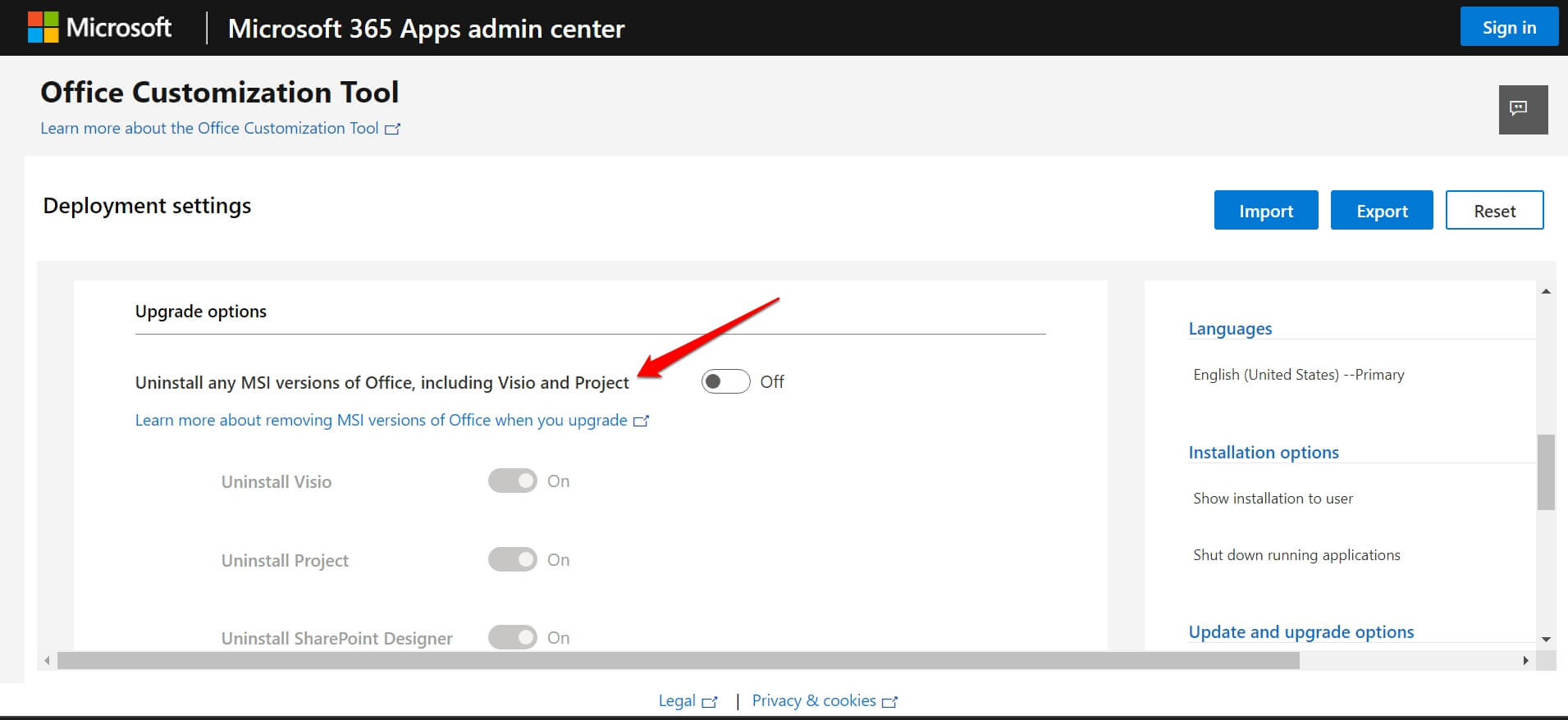
- Sous cela, allez à Options de mise à niveau et désactivez “ Désinstaller toute version MSI d’Office, y compris Visio et Project “.
- Cliquez sur Suivant pour aller à Licences et activation. NE changez rien.
- Cliquez sur Suivant pour aller à l’onglet Général. NE faites aucun changement.
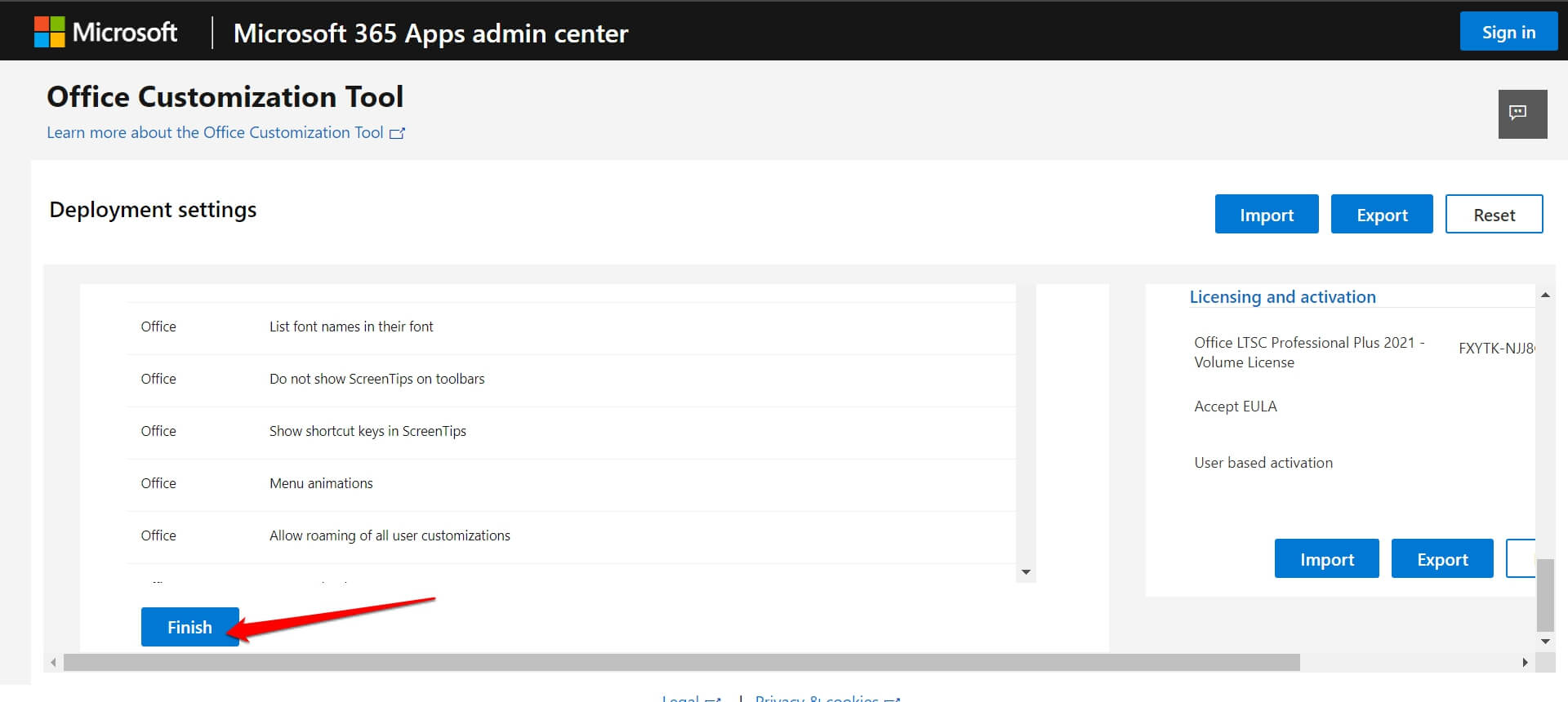
- Enfin, cliquez sur Terminer.
- Ensuite, cliquez sur le bouton Exporter.
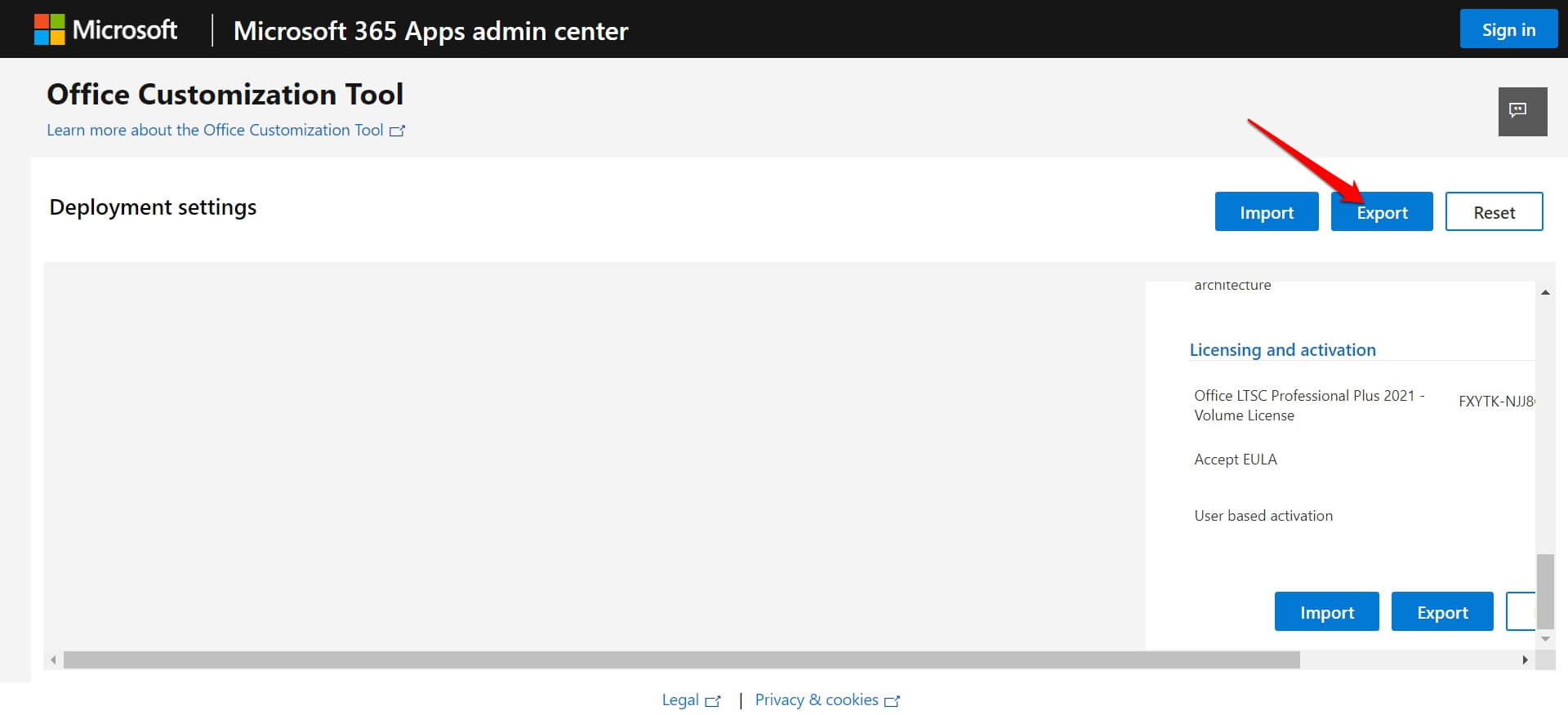
- Sélectionnez Formats XML ouverts Office. Cliquez sur OK.
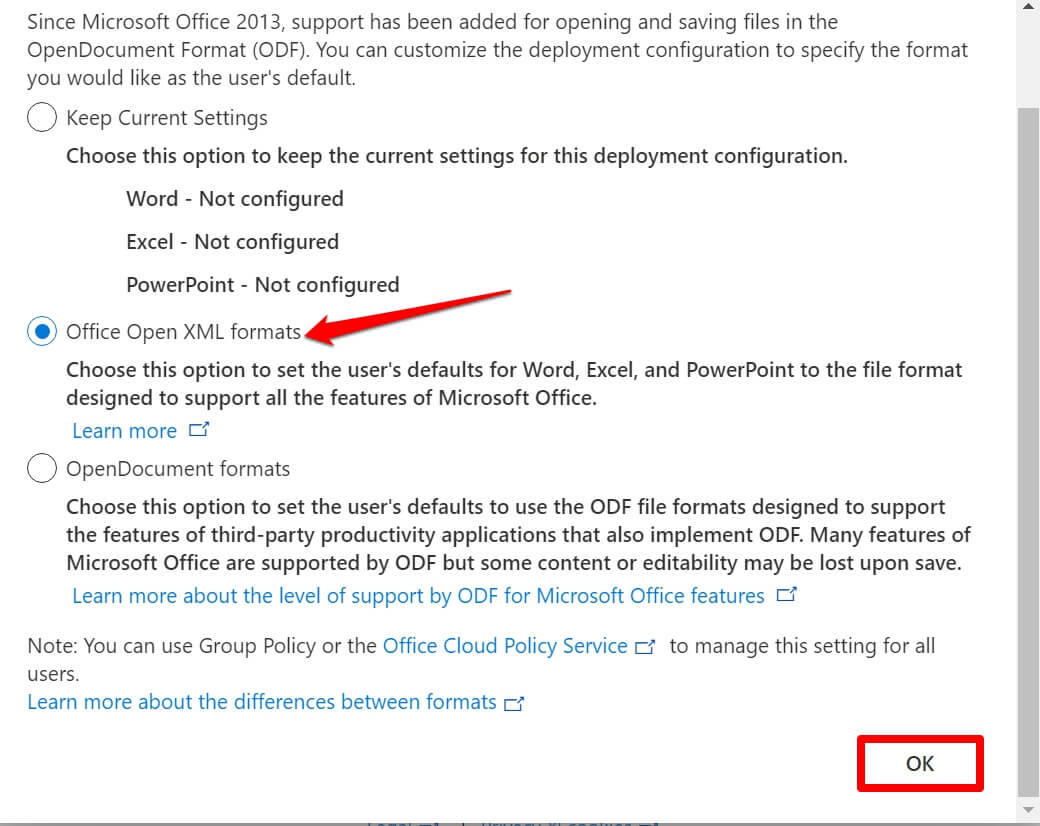
- Acceptez le contrat de licence et cliquez sur le bouton Exporter.
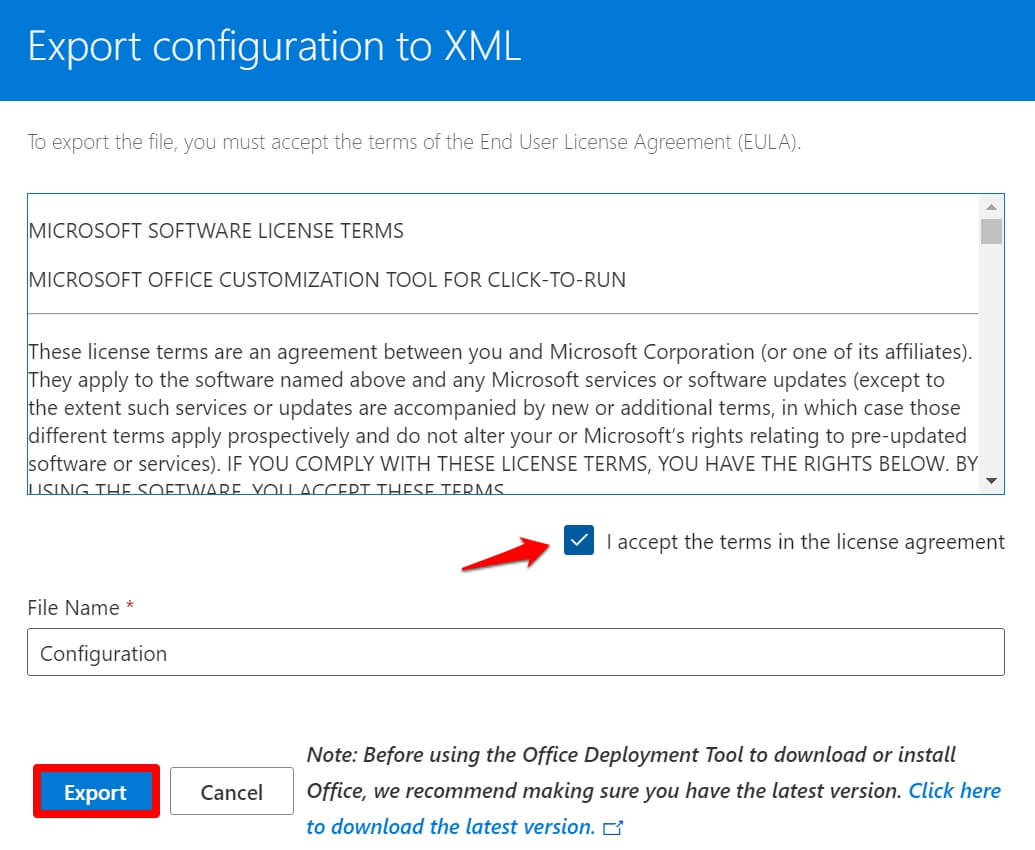
Le fichier de configuration sera téléchargé sur votre PC. Ce fichier aura une extension de fichier XML.
Télécharger l’outil de déploiement Office
L’outil de déploiement Office (ODT) est un outil en ligne de commande. Il est utilisé pour télécharger et déployer MS Office. Suivez ces étapes pour obtenir l’outil de déploiement Office sur votre PC.
- Sur le navigateur de votre PC, recherchez l’outil de déploiement Office.
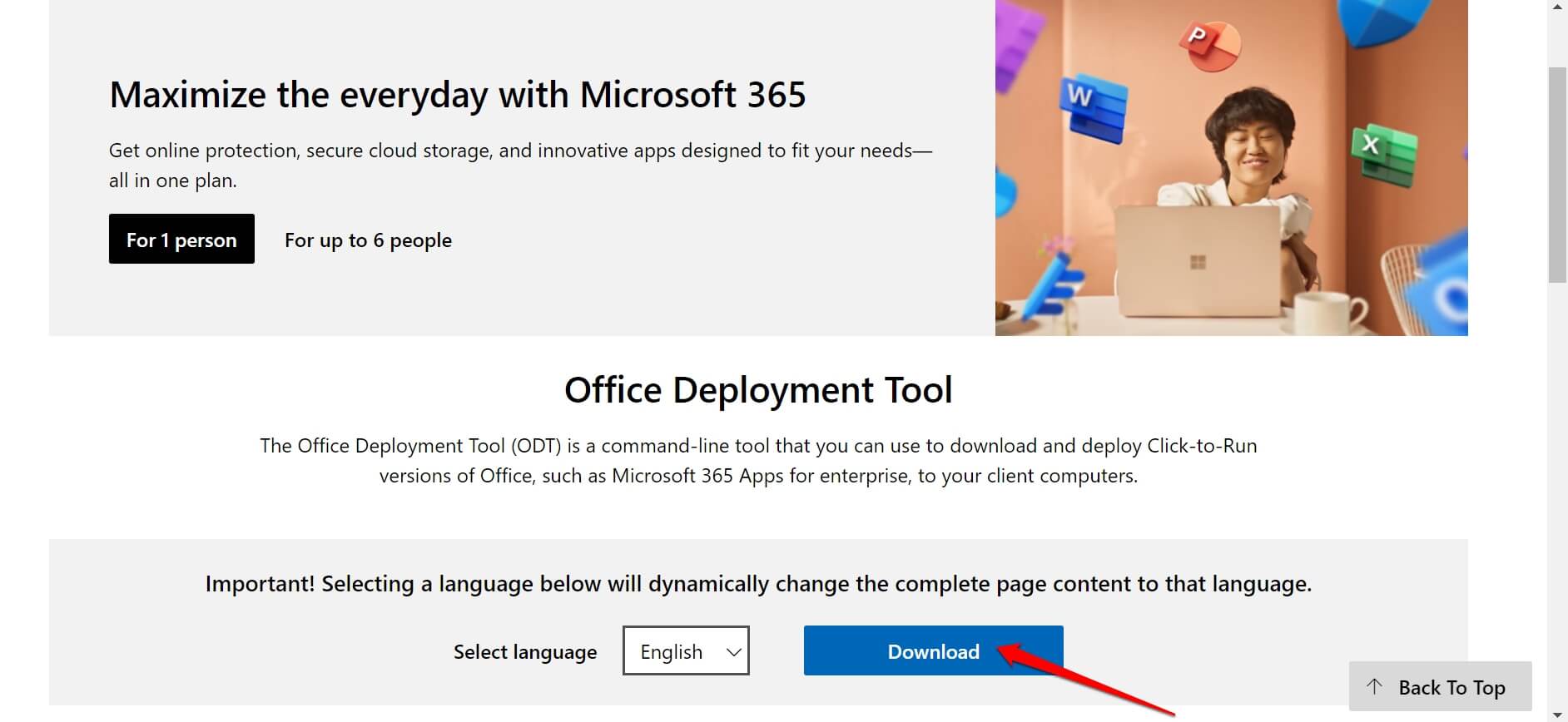
- Cliquez sur le premier lien de Microsoft que vous voyez dans les résultats de recherche [ suivre la capture d’écran ]
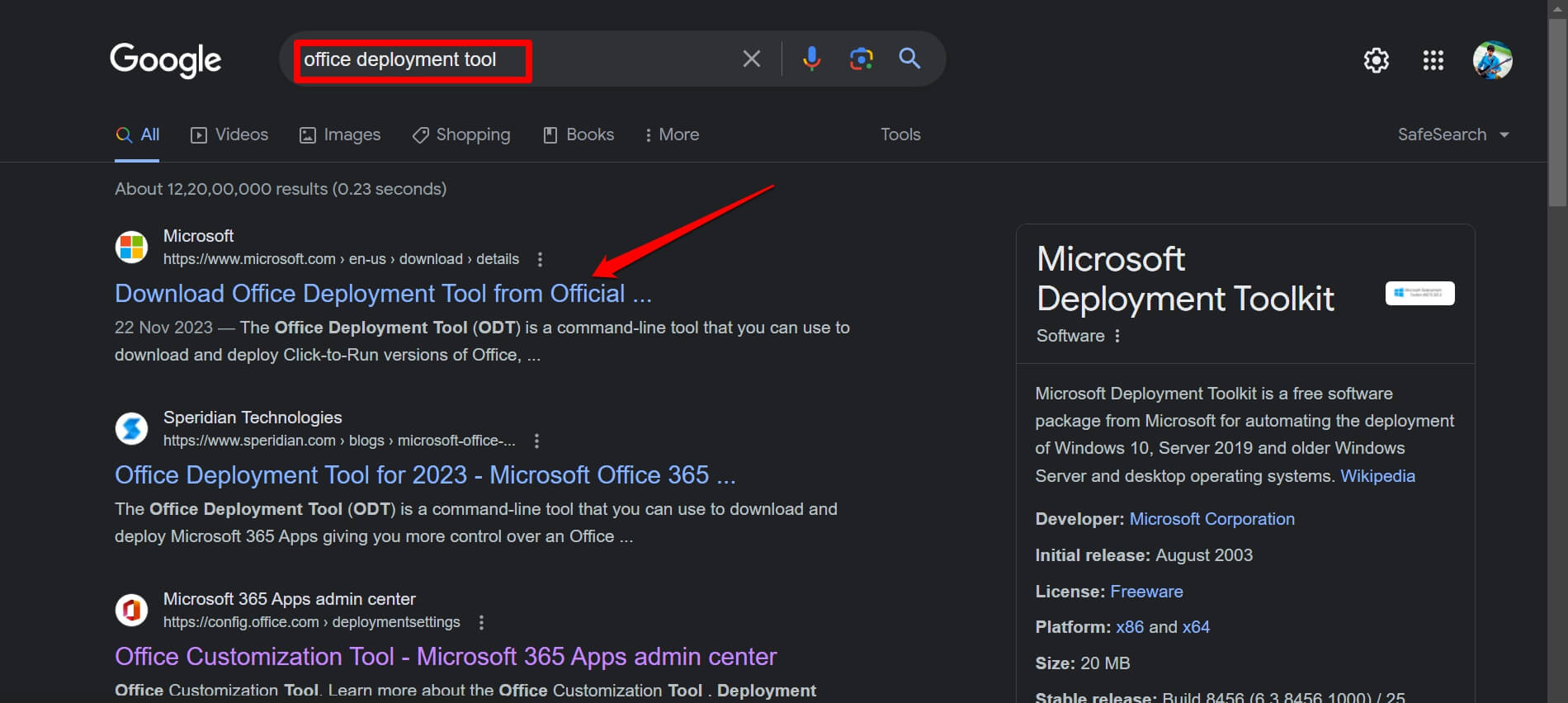
- Ensuite, cliquez sur le bouton Télécharger pour commencer à télécharger l’outil de déploiement Office.
Votre prochaine étape consiste à créer un dossier et à transférer le fichier de configuration et l’outil de déploiement Office dans ce dossier.
- Allez dans le dossier Téléchargements de votre PC.
- Créez un nouveau dossier et nommez-le Office 2021.
- Déplacez le configuration.xml et l’outil de déploiement Office dans le dossier Office 2021.
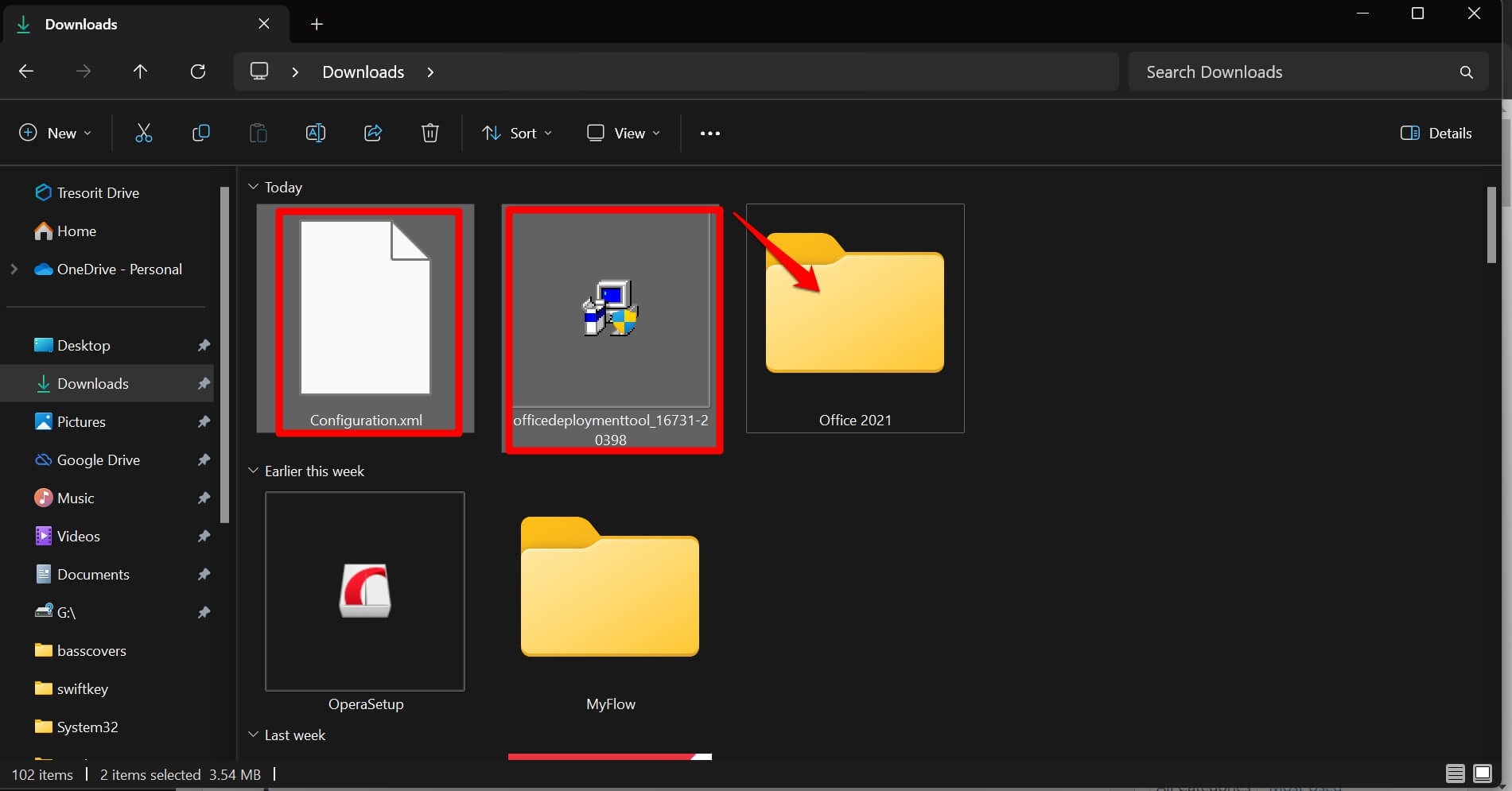
ASTUCE : Pour déplacer les fichiers, Sélectionnez les fichiers > Appuyez sur Ctrl + X > ouvrez le Dossier cible > Appuyez sur Ctrl + V.
Extraire les fichiers de l’outil de déploiement Office
Maintenant, suivez les étapes pour extraire les fichiers de l’outil de déploiement Office.
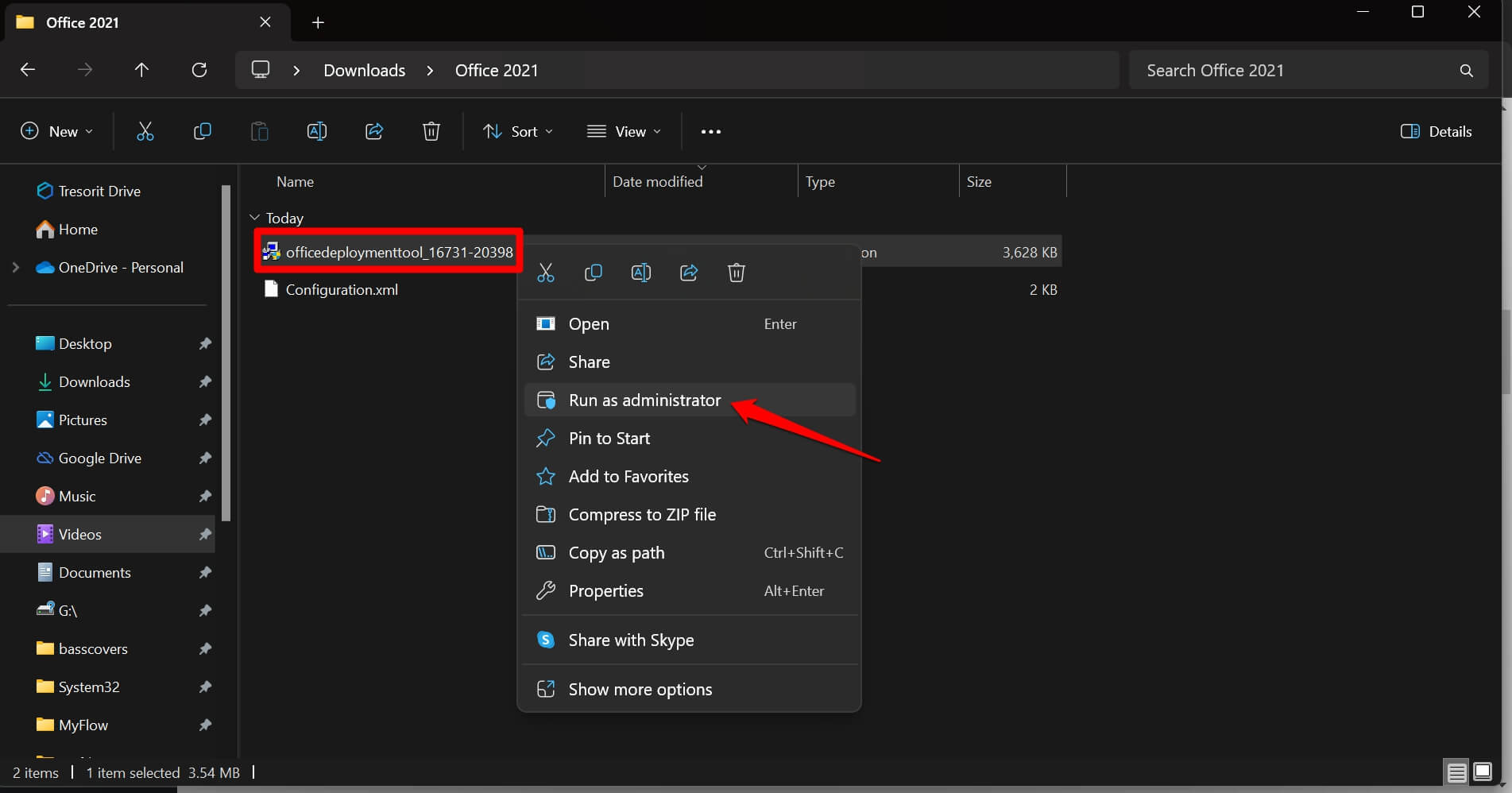
- Ouvrez le dossier Office 2021.
- Cliquez avec le bouton droit sur l’outil de déploiement Office et sélectionnez Exécuter en tant qu’administrateur.
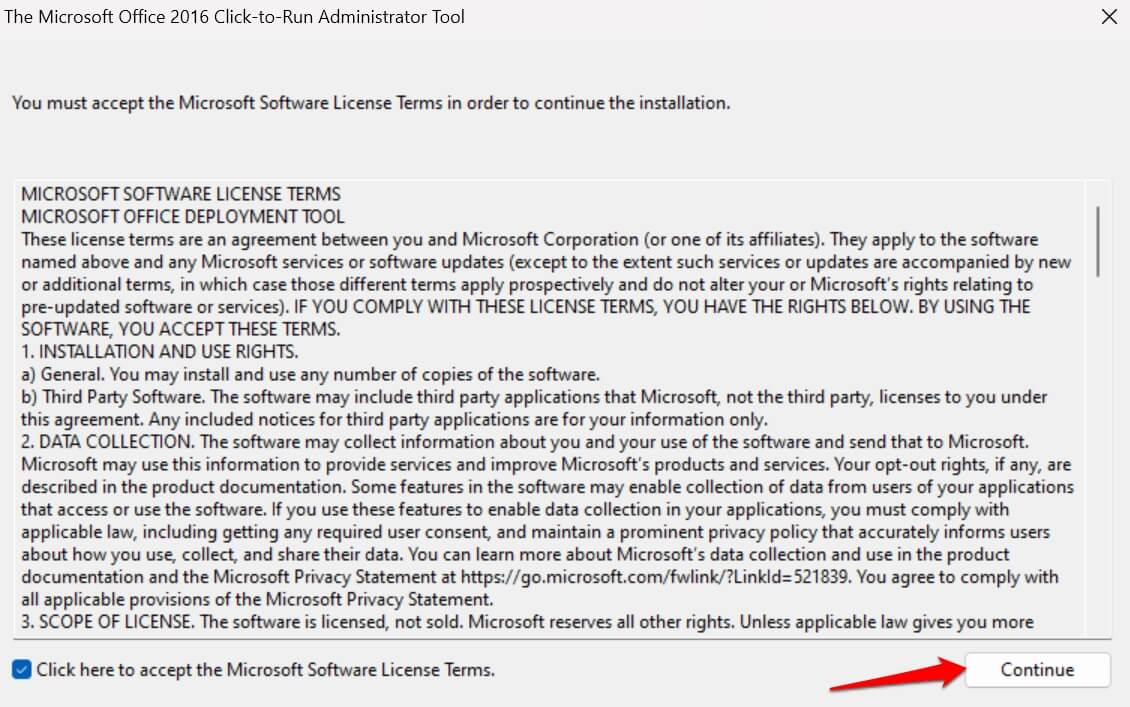
- Acceptez la licence et cliquez sur Continuer.
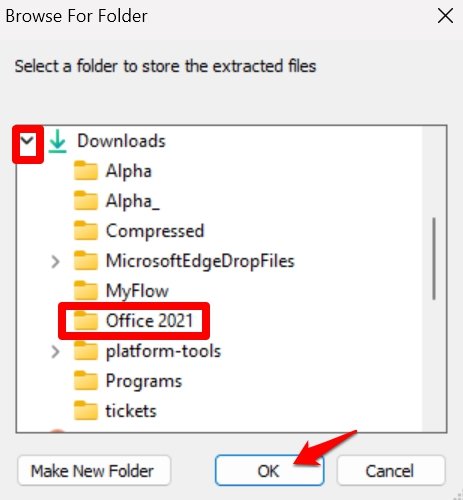
- Sélectionnez le dossier Office 2021 que vous avez créé précédemment. Dans ce dossier, les fichiers de l’outil de déploiement Office seront extraits.
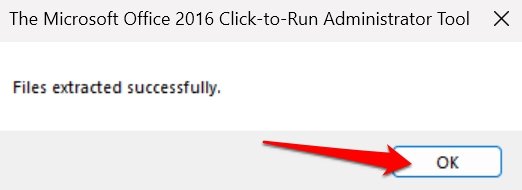
- Vous verrez un pop-up “ Fichiers extraits avec succès “. Cliquez sur OK.
De plus, les fichiers extraits apparaîtront dans le dossier Office 2021.
Installer MS Office Professional Plus 2021
Voici la dernière partie du processus où vous installerez la suite MS Office sur votre PC.
- Allez dans le dossier Téléchargements.
- Sélectionnez le dossier Office 2021. Il sera mis en surbrillance.
- Appuyez sur Ctrl + X pour couper le dossier. [ ou cliquez avec le bouton droit sur Office 2021 > Appuyez sur l’option Couper ]
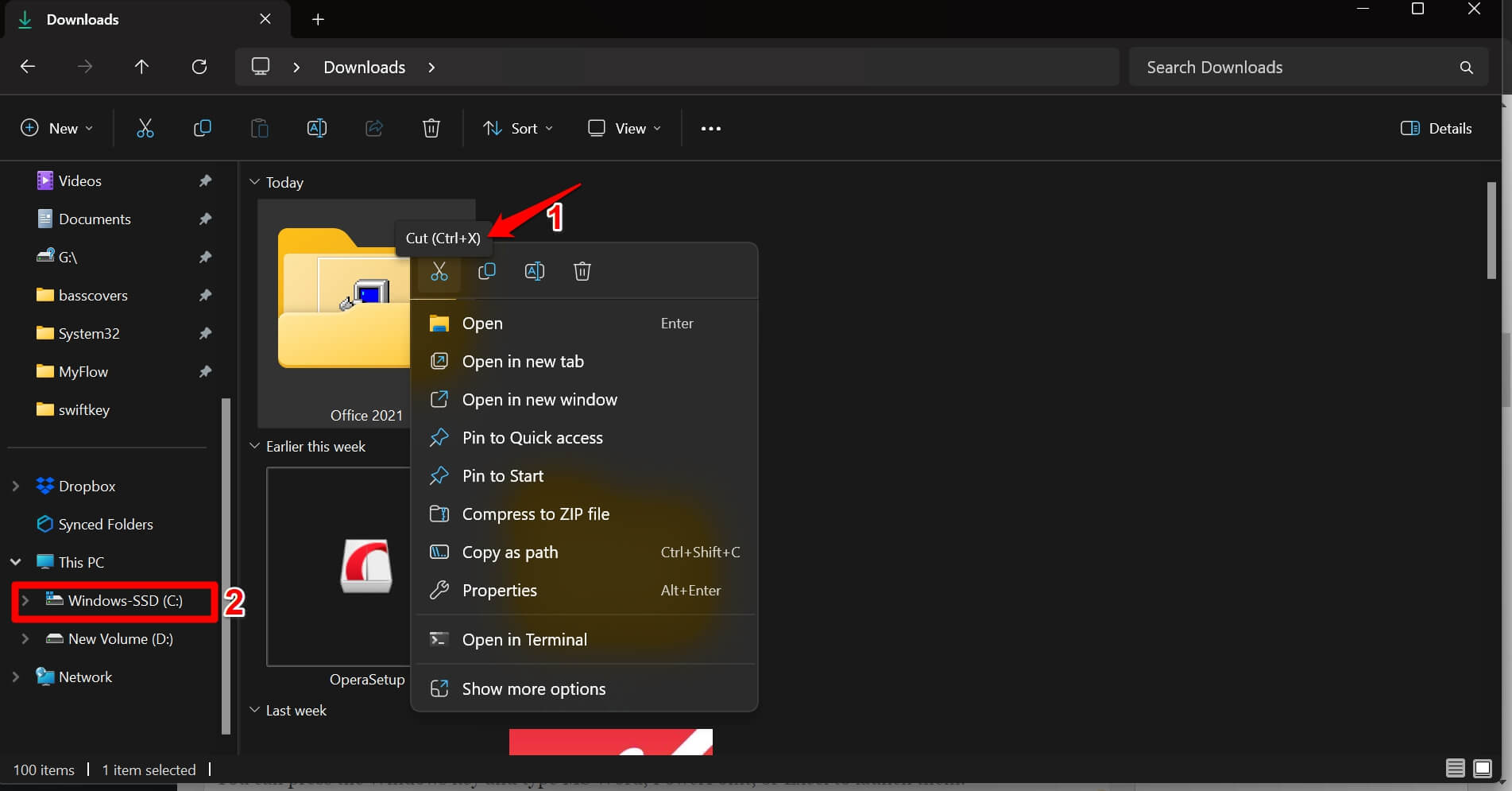
- Sur votre côté gauche, sous Ce PC, cliquez sur le lecteur C:.
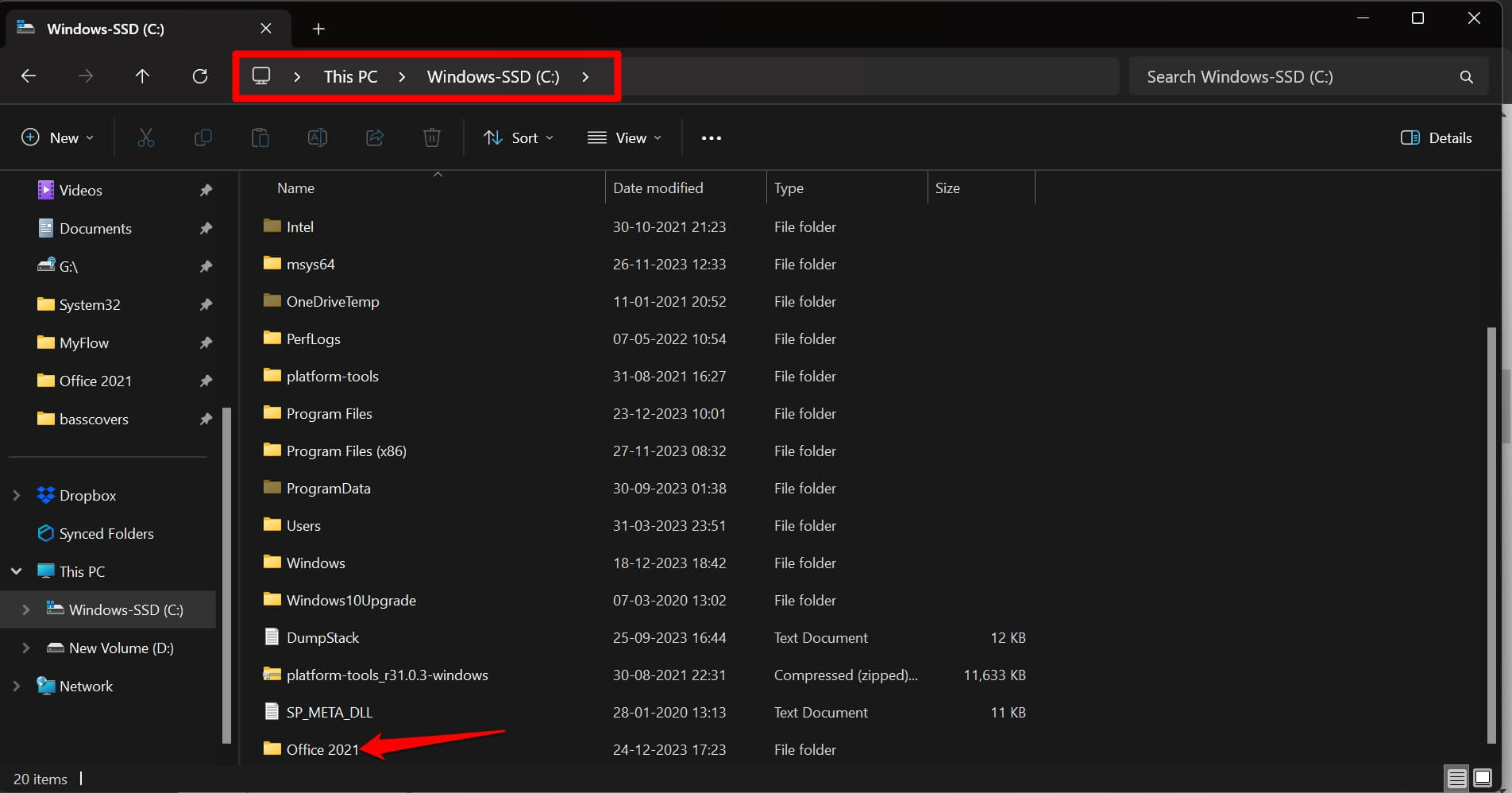
- Appuyez sur Ctrl + V pour coller le dossier Office 2021 dans le lecteur C.
- Appuyez sur Windows + S pour lancer la recherche.
- Tapez cmd. Cliquez avec le bouton droit sur Exécuter en tant qu’administrateur pour ouvrir l’invite de commande.
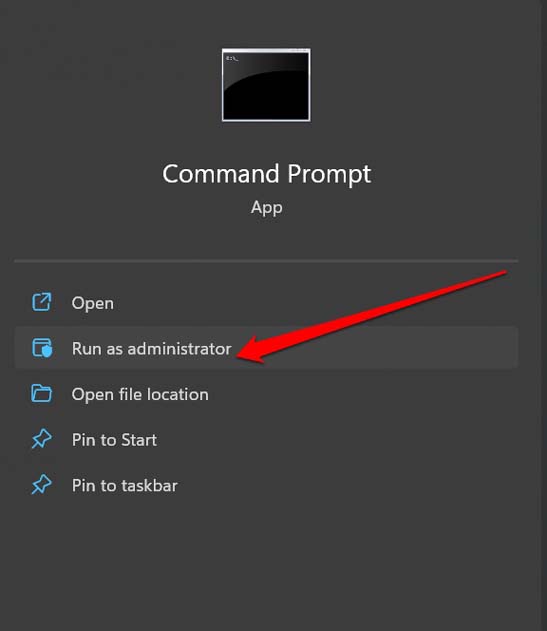
- Entrez la commande pour accéder au dossier Office 2021 dans le lecteur C.
cd c:\Office 2021 - Ensuite, installez MS Office en entrant cette commande.
setup/configure configuration.xml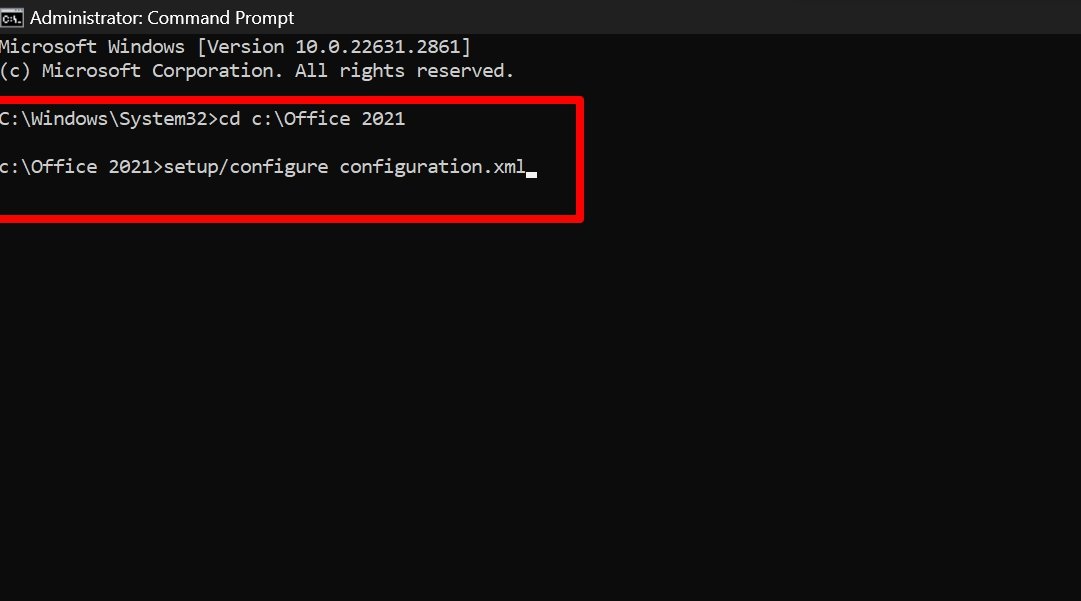
- Maintenant, fermez l’invite de commande.
Vous pouvez appuyer sur la touche Windows et taper MS Word, PowerPoint ou Excel pour les lancer.
REMARQUE : Lorsque vous ouvrez les applications Microsoft après avoir installé MS Office Professional Plus 2021, acceptez le contrat de licence lorsqu’il apparaît à l’écran.
Conclusion
Suivez les étapes expliquées dans ce guide, et vous pourrez facilement installer MS Office Professional Plus sur Windows 11. Profitez de l’expérience de la suite Office riche en fonctionnalités sur votre ordinateur et améliorez votre flux de travail avec les dernières applications MS Office.
Si vous avez des réflexions sur Comment télécharger et installer MS Office Professional 2021 gratuitement, n’hésitez pas à les laisser dans la boîte de commentaires ci-dessous. De plus, veuillez vous abonner à notre chaîne YouTube DigitBin pour des tutoriels vidéo. À bientôt!
Recevez de nouveaux articles dans votre boîte de réception.
Aucun spam. Désabonnez-vous à tout moment.