Téléchargement Office · 5 min read · Jan 12, 2026
Comment télécharger et installer Office 2019 sur MacBook ?

Dans ce guide, nous allons discuter de la façon de télécharger et d’installer Office 2019 sur Mac. L’outil de productivité puissant de Microsoft a maintenant son digne successeur Office 2021 et maintenant Office 365, mais des milliers d’utilisateurs utilisent encore la version 2019 de la suite MS Office. Souvent, les utilisateurs pensent que MS Office n’est pas pour macOS et que c’est strictement une “chose Windows”. Ce n’est pas vrai, et Office 2019 est largement utilisé sur macOS par de nombreux utilisateurs d’Apple.
Actuellement, Microsoft ne vend plus MS Office 2019 en tant qu’application autonome. Sur son site officiel, vous ne trouverez aucune option pour acheter une copie de MS Office 2019. Microsoft a regroupé ses applications dans un seul ensemble, à savoir Microsoft 365. Il se compose de MS Word, PowerPoint, OneDrive, Microsoft Teams, OneNote, etc. Vous devez payer des frais d’abonnement mensuels ou annuels pour utiliser ces applications.
Cependant, divers revendeurs de logiciels vendent des copies uniques de MS Office 2019 pour Mac. Il s’agit d’une copie légitime d’Office 2019, pour laquelle vous recevrez une clé de produit en tant qu’acheteur légitime. Selon votre région, vous pouvez faire une recherche Google pour les revendeurs de logiciels qui proposent MS Office 2019 dans leurs boutiques en ligne.
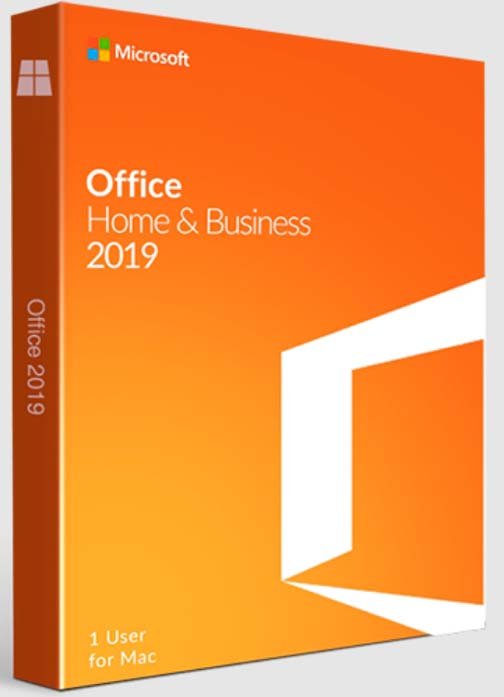
Avant de commencer à télécharger ou à installer MS Office sur macOS, il est important de connaître les exigences système qui sont réalisables pour l’application sur un ordinateur Mac.
Exigences système de MS Office 2019 pour macOS
- macOS | N’importe quelle version récente de macOS, comme macOS Catalina ou macOS Ventura.
- Unité de traitement | Processeur Intel Core minimum ou les derniers puces M-series M1 et M2.
- Mémoire | Minimum de 4 Go de RAM
- Affichage | Résolution d’écran de 1280 x 800.
- Espace disque | 10 Go d’espace disque et format de disque dur HFS+ ou APFS
Étapes pour installer Office 2019 sur Mac
- Téléchargez Office 2019 *.pkg depuis le Lien 1 ou le Lien 2.
- Une fois téléchargé, double-cliquez sur le fichier pour commencer le processus d’installation.
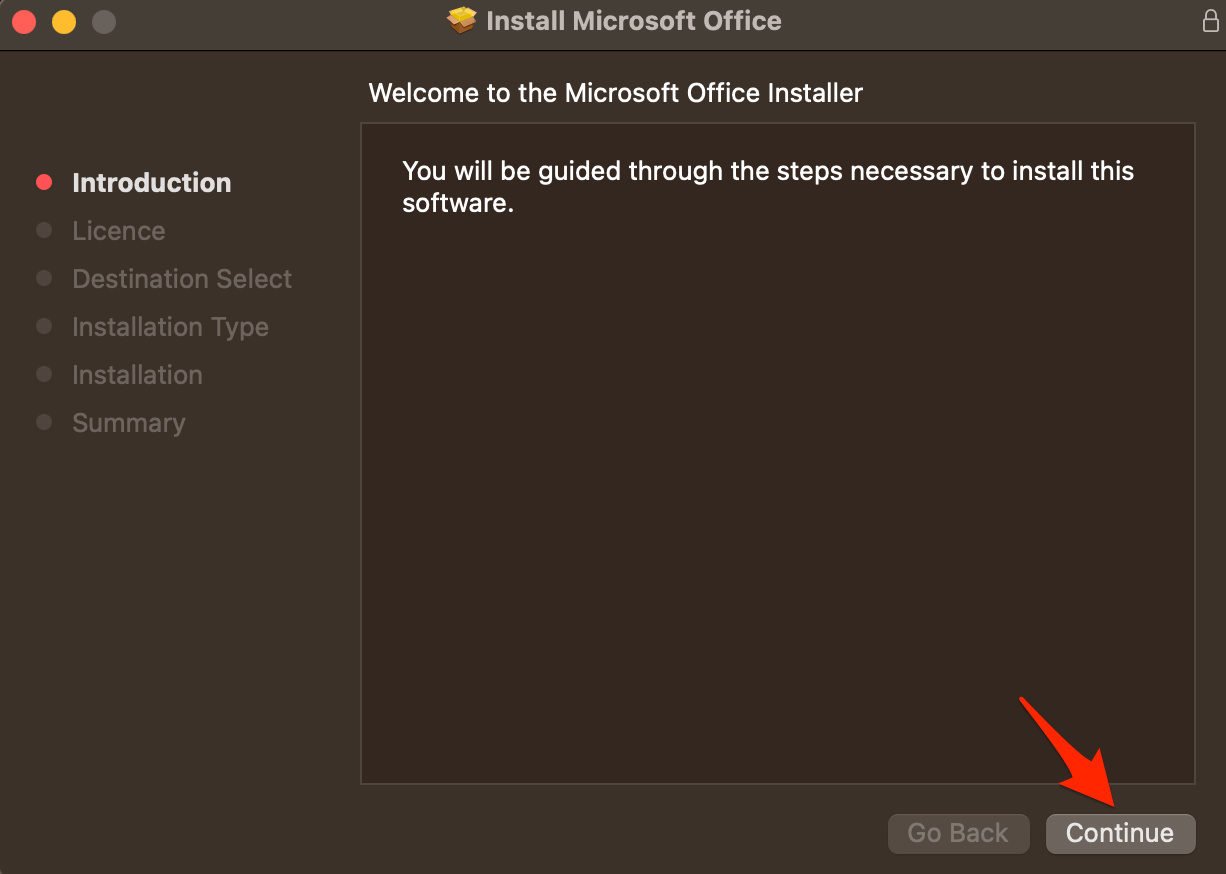
- Cliquez sur Continuer pour commencer l’installation.
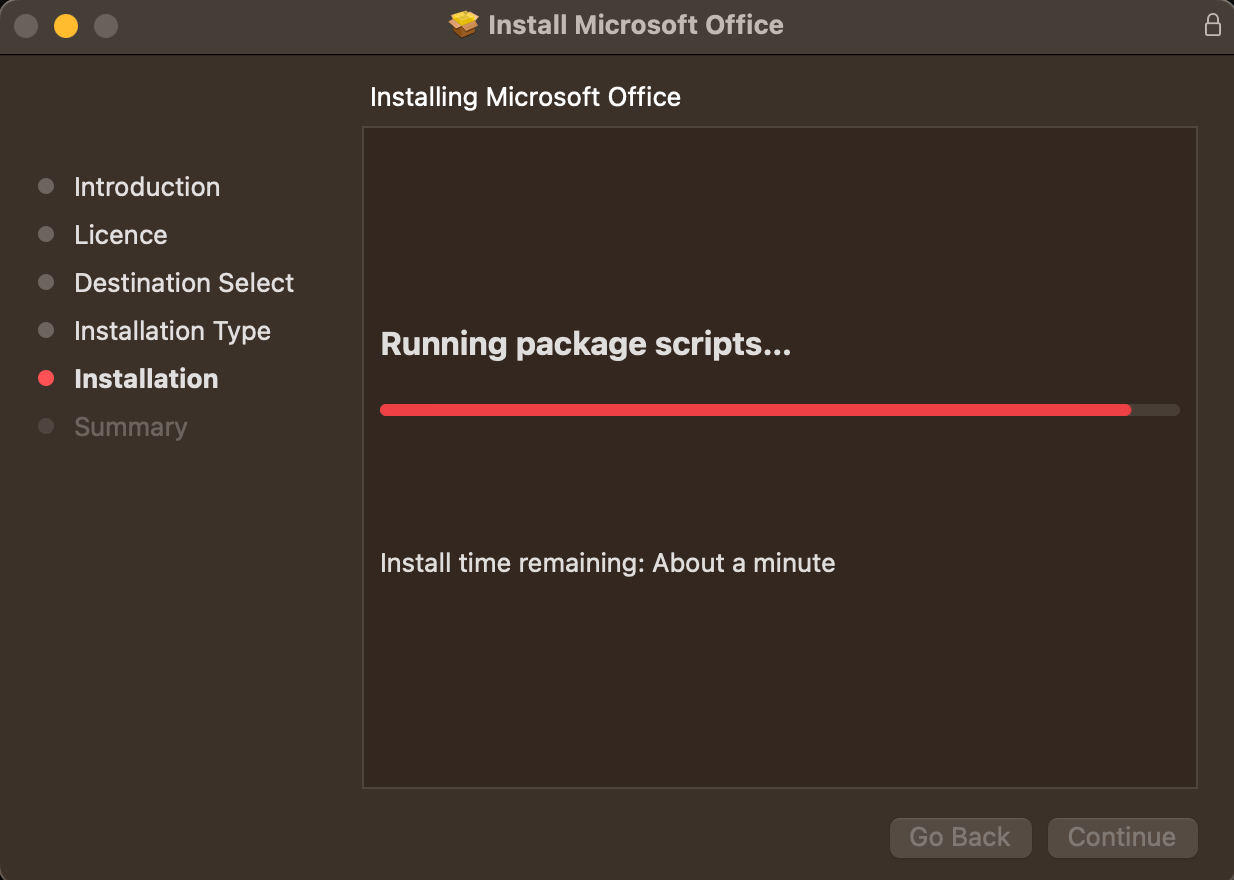
- Le logiciel exécutera des scripts et commencera l’installation de Word, PowerPoint, Outlook, Excel et OneNote.
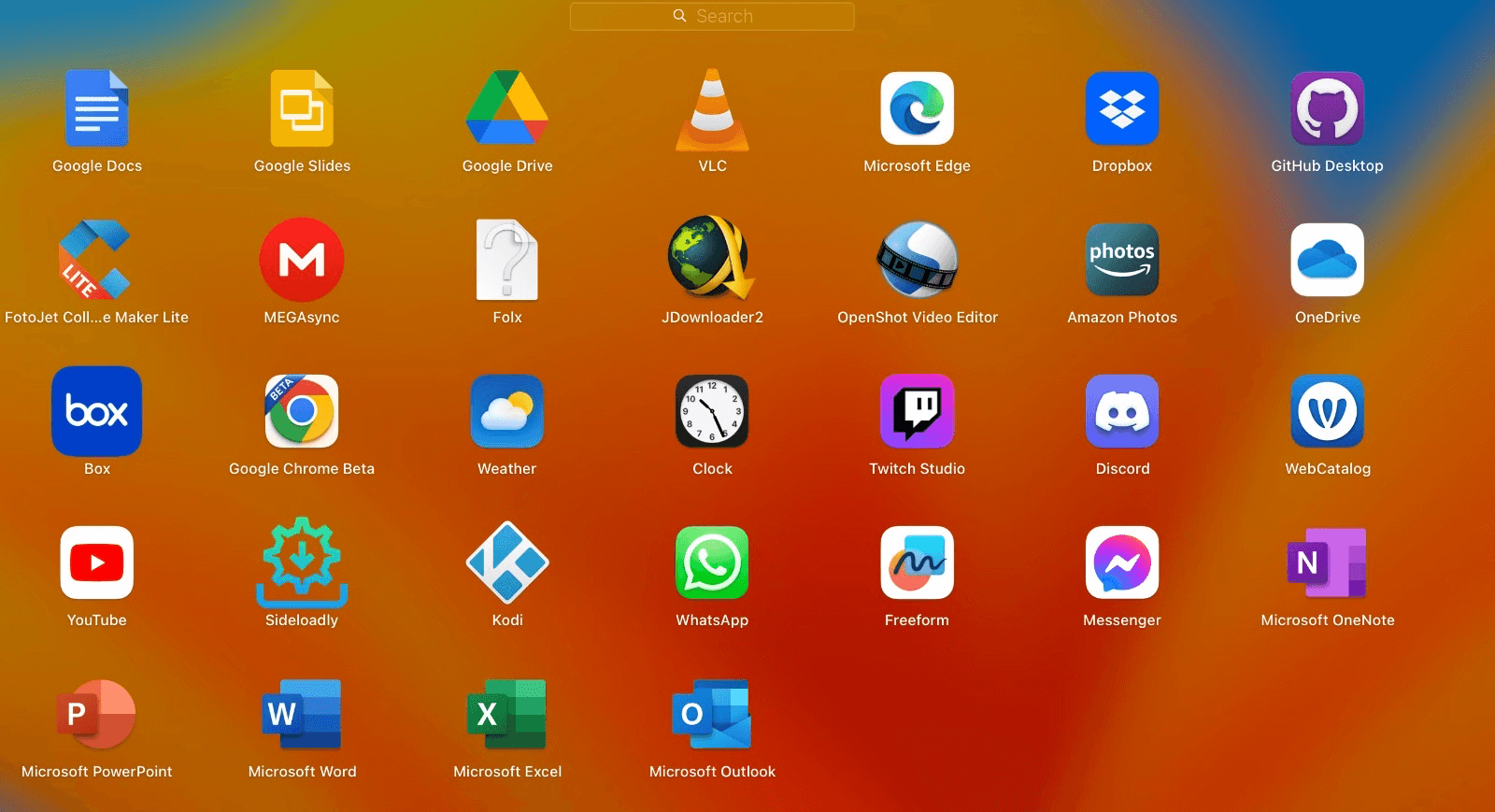
- Ouvrez Launchpad et vous verrez les applications Microsoft Office installées.
- Ouvrez n’importe quelle application, et vous serez invité à vous connecter avec votre compte Microsoft.
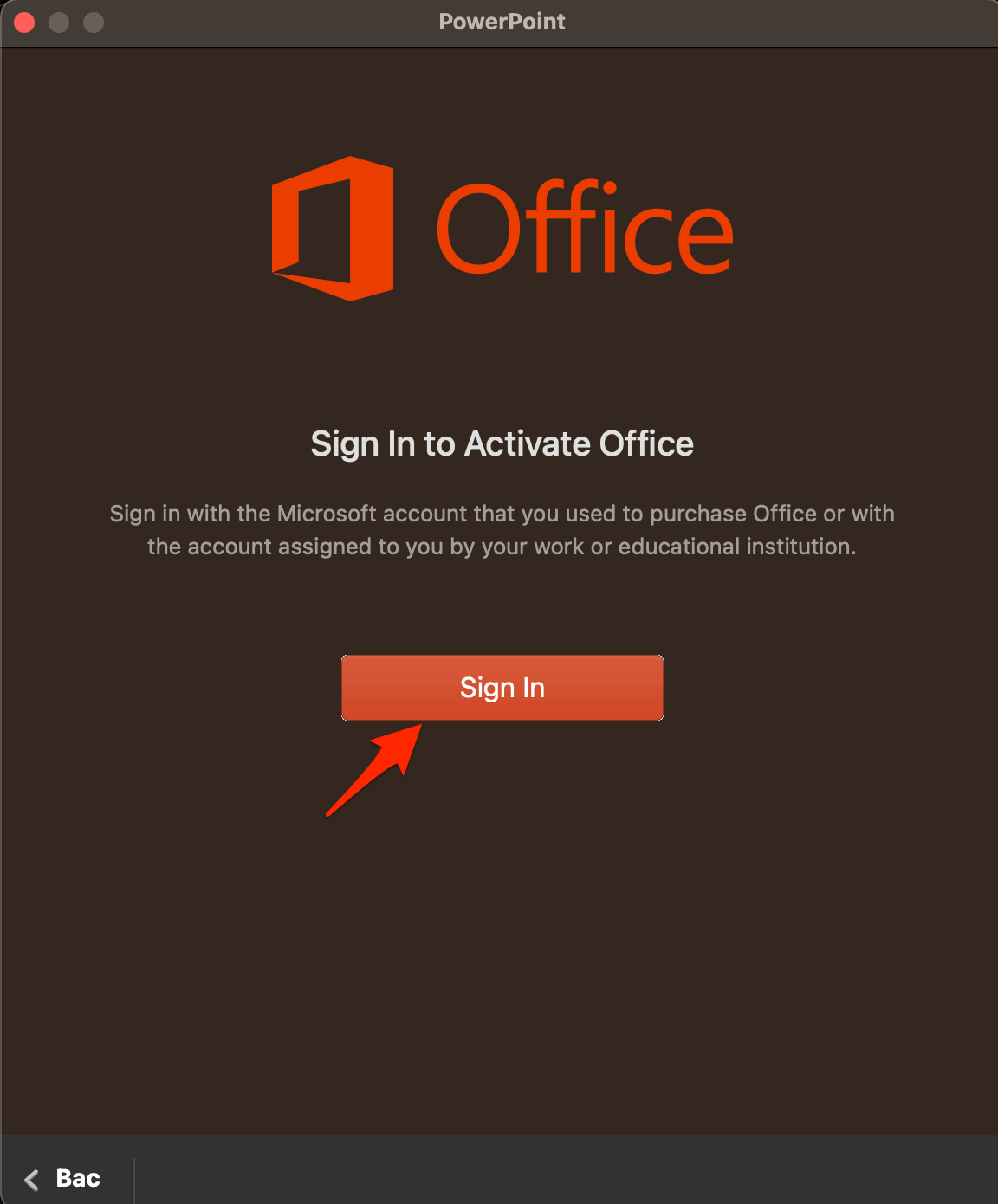
- Maintenant, si vous avez une clé de licence, les applications Office fonctionneront sans aucun problème, ou vous pouvez en acheter une nouvelle pour Office 2019.
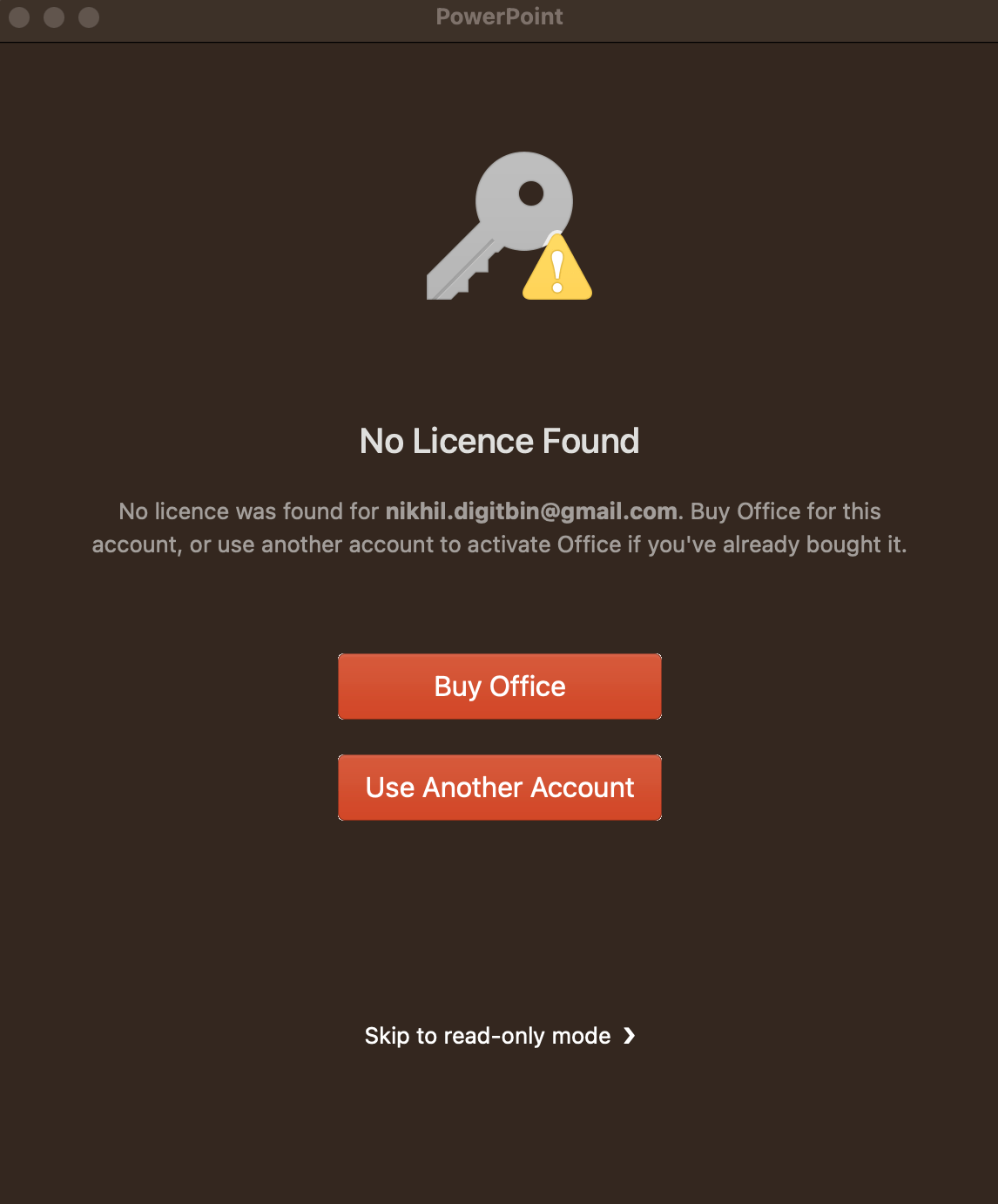
- Une fois terminé ! vous pouvez utiliser Office 2019 sur votre PC Mac à vie.
Office 2019 en tant qu’application autonome vs MS Office 365
Il existe deux façons d’obtenir MS Office 2019 sur votre Mac. Vous pouvez l’acheter auprès de revendeurs de logiciels autorisés tiers, comme je l’ai mentionné précédemment. Deuxièmement, vous pouvez choisir d’acheter un abonnement Microsoft 365. Dans ce cas, avec d’autres applications Microsoft, vous obtiendrez Office 2021.
Gardez à l’esprit d’éviter d’utiliser des applications craquées qui prétendent offrir MS Office 2019 gratuitement. Maintenant, il peut y avoir certains fichiers que vous pouvez trouver sur des sites Torrent, mais faites attention en téléchargeant des exécutables et des fichiers d’installation d’application à partir de telles sources peu fiables. Restez toujours fidèle à l’achat de logiciels authentiques, soit auprès du fabricant d’origine, soit auprès d’un revendeur d’applications autorisé.
Maintenant, vous pouvez vous demander quelle est la différence entre s’abonner à un plan Office 365 et acheter séparément l’application Office 2019. Voici quelques différences de base entre les deux éléments.
| Ensemble d’applications Office 365 | MS Office 2019 |
| Mises à jour de sécurité régulières et mises à jour de fonctionnalités pour toutes les applications incluses dans le plan 365 | Pas de mises à jour de sécurité, pas de mises à jour de fonctionnalités |
| Inclut un support technique gratuit de Microsoft | Pas d’inclusion de support technique |
| Inclut un stockage cloud gratuit | Pas de stockage cloud supplémentaire |
| Nouvelles fonctionnalités avec Office 2021 et meilleure compatibilité des appareils | Pas de nouvelles fonctionnalités à moins que vous ne passiez de l’Office 2019 existant à l’Office 2021. |
| Plus de fonctionnalités pour les plans familiaux et professionnels d’Office 365 | En tant qu’application autonome, MS Office 2019 n’a pas de telles fonctionnalités ajoutées pour prendre en charge plusieurs appareils et plus d’un utilisateur. |
Microsoft 365 est proposé pour des utilisateurs uniques ainsi que pour plusieurs utilisateurs sur plusieurs appareils et accessibilité depuis des téléphones mobiles via des applications dédiées. Toutes ces fonctionnalités ne sont pas disponibles pour MS Office 2019 lorsque vous achetez l’application séparément.
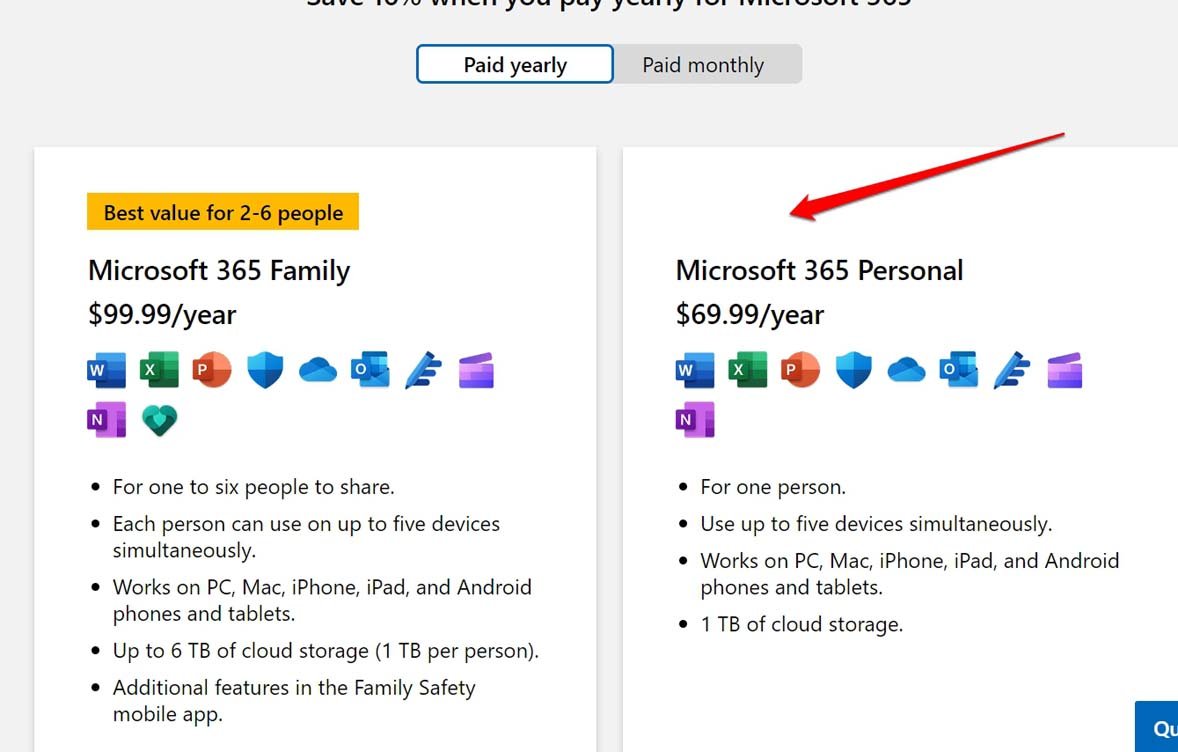
Télécharger Microsoft 365 sur un Mac
Maintenant, passons à la partie téléchargement et installation de Microsoft 365, qui vient avec Office 2019 et des mises à jour.
- Sur votre navigateur Mac, allez sur www.office.com
- Connectez-vous avec votre compte Microsoft.
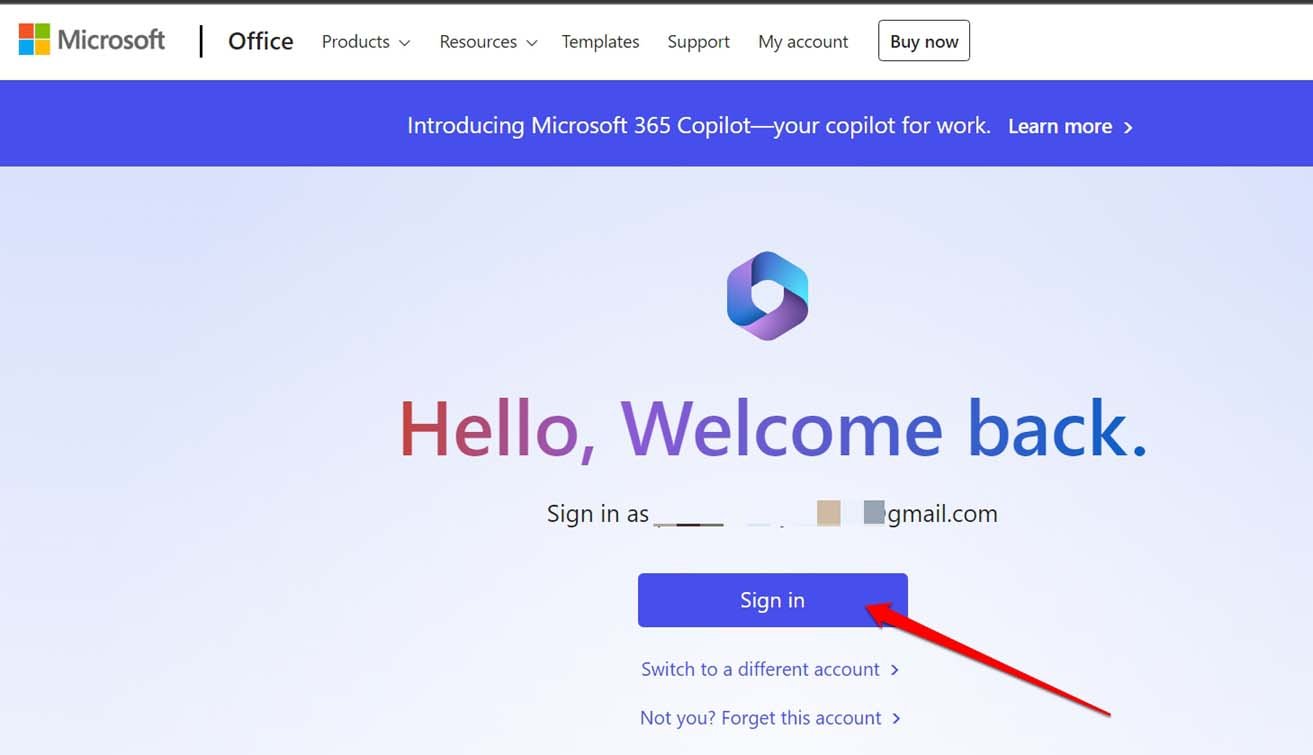
- Vous pouvez également vous connecter avec un compte de travail ou d’école. Assurez-vous toujours que vous configurez en utilisant le même compte que celui que vous avez utilisé pour acheter l’application/abonnement MS Office.
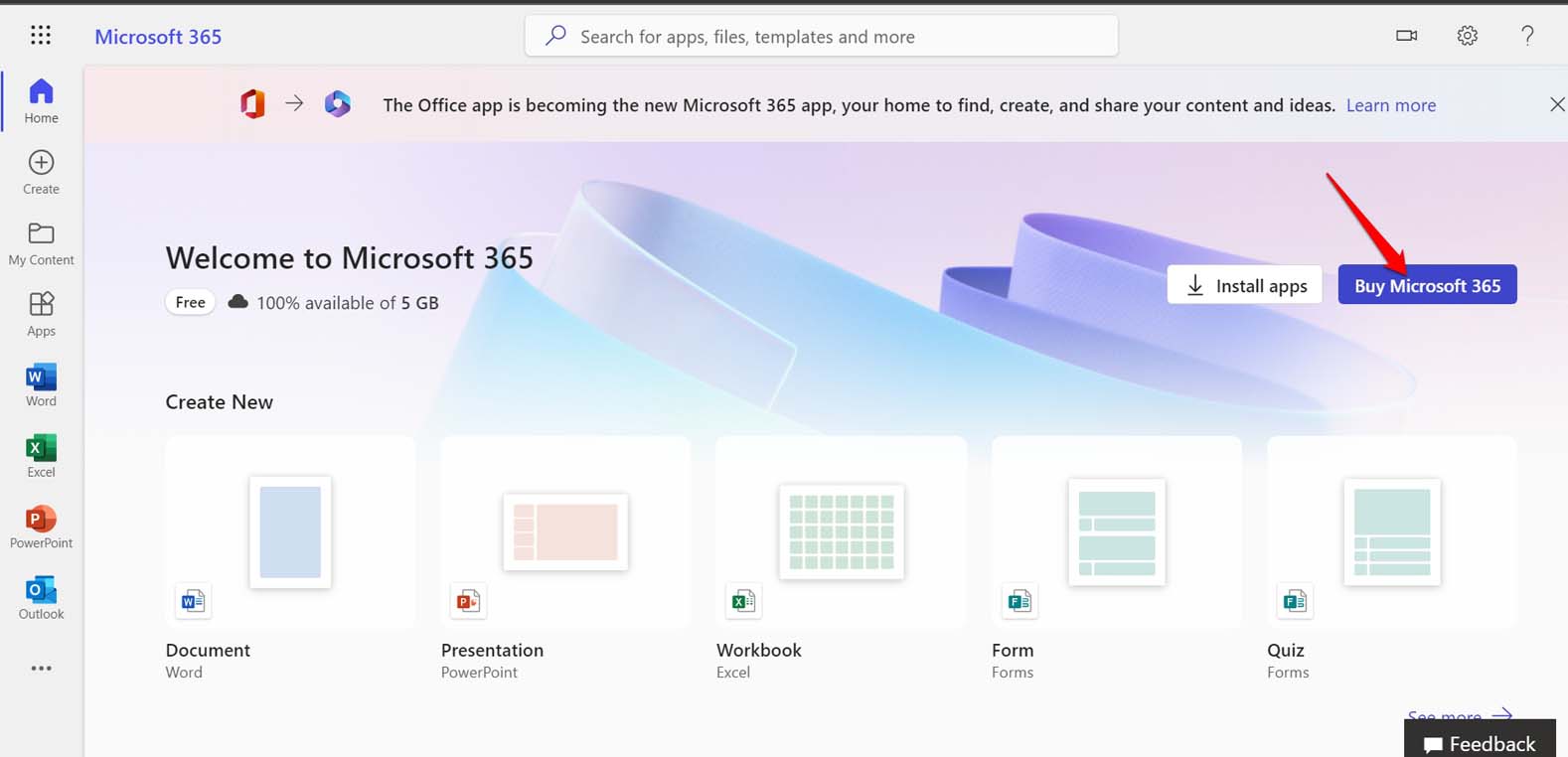
- Une fois que vous êtes connecté à votre compte, cliquez sur Acheter Microsoft 365.
- Sinon, si vous avez une clé de produit pour une application, vous pouvez l’utiliser pour installer l’application. Allez sur la page de configuration d’Office.
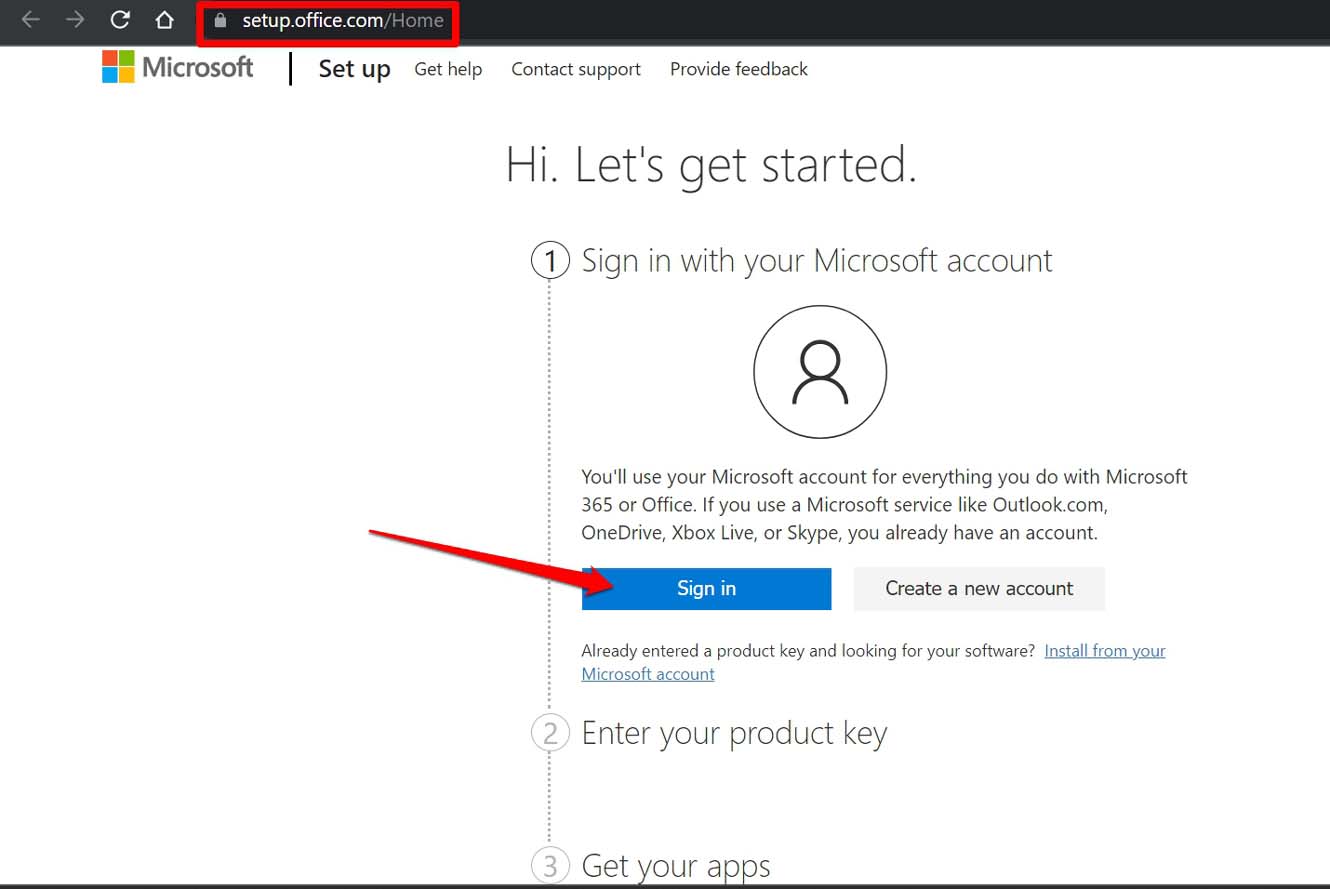
- Une fois que vous êtes connecté, entrez la clé de produit requise et installez vos applications.
- Téléchargez le fichier d’installation de l’application sur votre Mac.
- Lancez l’installateur, et l’installation se terminera automatiquement en un rien de temps.
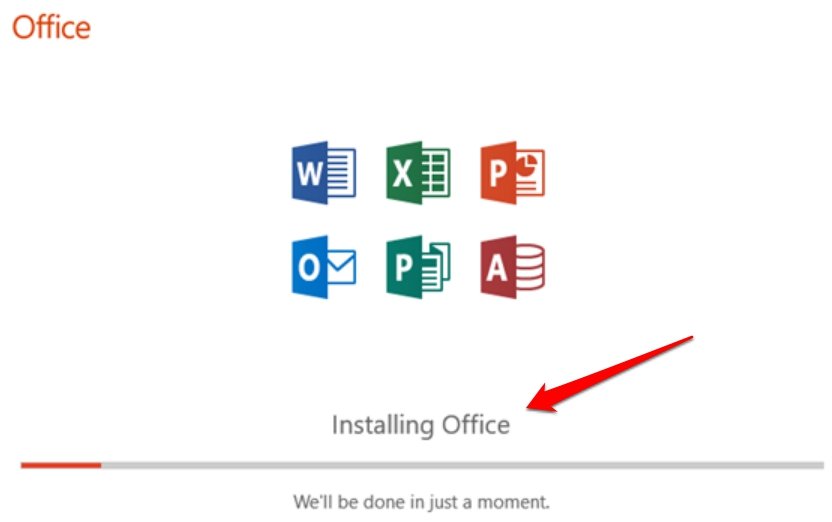
- Une fois l’installation terminée, un message apparaîtra à l’écran indiquant que l’installation d’Office 2019 sur Mac a été réussie.
- Démarrez n’importe quelle application Office sur votre Mac.
- Vous serez présenté avec un accord de licence auquel vous devez consentir. C’est tout.
Maintenant, vous avez réussi à télécharger et à installer MS Office 2019 sur votre Mac. À mon avis, au lieu d’acheter l’ancien MS Office 2019 en tant qu’application autonome, optez pour un abonnement mensuel pour utiliser Office 365 et obtenir tous les outils de productivité ainsi que le dernier Office 2021.
Si vous avez des réflexions sur Comment télécharger et installer Office 2019 sur MacBook ?, n’hésitez pas à les laisser dans la boîte de commentaires ci-dessous. De plus, veuillez vous abonner à notre chaîne YouTube DigitBin pour des tutoriels vidéo. À bientôt !
Recevez de nouveaux articles dans votre boîte de réception.
Aucun spam. Désabonnez-vous à tout moment.