Jeux PC · 6 min read · Dec 08, 2025
Comment télécharger Google Play Games sur PC ?
Presque deux ans après son annonce, Google a commencé à déployer l’application Google Play Games pour Windows OS. Si vous avez installé Windows 10 ou Windows 11 sur votre PC, vous pouvez utiliser l’application Windows pour Google Play Games.
Cette application servira de hub pour tous les appareils que vous utilisez pour jouer. Vous pouvez vous connecter à votre compte Google Play avec le même identifiant email sur différents appareils. Commencez à jouer à votre jeu préféré sur un appareil et reprenez-le sur un autre appareil.
Grâce à l’application Google Play Games, vous pouvez gagner et échanger des points Google Play. En utilisant ces points, vous pouvez acheter des abonnements pour des articles vendus sur l’application Play Games et effectuer divers achats in-app.
Comment obtenir Google Play Games pour PC ?
La version bêta de l’application Google Play Games pour Windows est actuellement disponible en téléchargement. Il n’y a pas de science fusée impliquée pour obtenir cette application pour le bureau. Téléchargez et installez l’application Play Games pour PC, lancez-la et connectez-vous avec votre compte Google habituel pour commencer à jouer.
Pays où Google Play Games pour PC est disponible
Au départ, la version bêta de Google Play Games a été mise à disposition pour très peu de pays. Actuellement, plusieurs régions du monde prennent en charge le tout nouveau Google Play Games pour PC. Voici la liste des pays où votre Google Play Games est actuellement disponible pour installation sur Windows OS.
| Pays pris en charge pour le téléchargement bêta de Google Play Games pour PC | | - Albanie
- Antigua-et-Barbuda
- Argentine
- Arménie
- Aruba
- Australie
- Autriche | | - Bahamas
- Bangladesh
- Belgique
- Belize
- Bénin
- Bolivie
- Bosnie-Herzégovine
- Botswana
- Brésil
- Bulgarie
- Burkina Faso | | - Cambodge
- Cameroun
- Canada
- Cap-Vert
- Chili
- Colombie
- Costa Rica
- Côte d’Ivoire
- Croatie
- Chypre
- République tchèque | | - Danemark
- République dominicaine | | - Équateur
- El Salvador
- Estonie | | - Fidji
- Finlande
- France | | - Gabon
- Géorgie
- Allemagne
- Ghana
- Gibraltar
- Grèce
- Guatemala
- Guinée-Bissau | | - Haïti
- Honduras
- Hong Kong
- Hongrie | | - Islande
- Inde
- Indonésie
- Irlande
- Italie | | - Jamaïque
- Japon | | - Kazakhstan
- Kenya
- Corée
- Kirghizistan | | - Laos
- Lettonie
- Liechtenstein
- Lituanie
- Luxembourg | | - Macao
- Macédoine
- Malaisie
- Mali
- Malte
- Maurice
- Mexique
- Moldavie
- Monaco
- Mozambique
- Myanmar (Birmanie) | | - Namibie
- Népal
- Pays-Bas + Antilles néerlandaises
- Nouvelle-Zélande
- Nicaragua
- Niger
- Nigéria
- Norvège | | - Panama
- Papouasie-Nouvelle-Guinée
- Paraguay
- Pérou
- Philippines
- Pologne
- Portugal | | - Roumanie
- Rwanda | | - Saint-Marin
- Sénégal
- Serbie
- Sierra Leone
- Singapour
- Slovaquie
- Slovénie
- Afrique du Sud
- Espagne
- Sri Lanka
- Suède
- Suisse | | - Taïwan
- Tanzanie
- Thaïlande
- Togo
- Trinité-et-Tobago
- Turquie | | - Ouganda
- Ukraine
- Royaume-Uni
- États-Unis
- Uruguay
- Ouzbékistan | | - Venezuela
- Vietnam | | - Zambie
- Zimbabwe |
La liste ci-dessus des régions n’est pas définitive, et d’autres pays seront ajoutés au fur et à mesure que Google Play Games pour PC sera déployé pour eux.
Configuration système recommandée pour Google Play Games
Consultez les exigences système complètes publiées par Google pour installer/utiliser le client de l’application Play Games pour Windows.
| Exigence minimale | Exigence recommandée | |
| OS | Windows 10 ( v2004) | Windows 10 ( v2004) |
| Stockage | Disque SSD avec 10 Go d’espace de stockage disponible | Disque SSD avec 10 Go d’espace de stockage disponible |
| Mémoire | 8 Go de RAM | 8 Go de RAM |
| Graphiques | GPU IntelⓇ UHD Graphics 630 ou comparable | GPU de classe gaming, comme Nvidia GeForce MX450 |
| Processeur | 4 cœurs physiques CPU (certains jeux peuvent nécessiter un CPU Intel) | 8 cœurs logiques (certains jeux nécessitent un CPU Intel) |
| Autres exigences | - Compte administrateur Windows
- Virtualisation matérielle activée | - Compte administrateur Windows
- Virtualisation matérielle activée |
Si votre ordinateur manque de ressources, il ralentira lors de l’installation de tout jeu depuis Google Play Games.
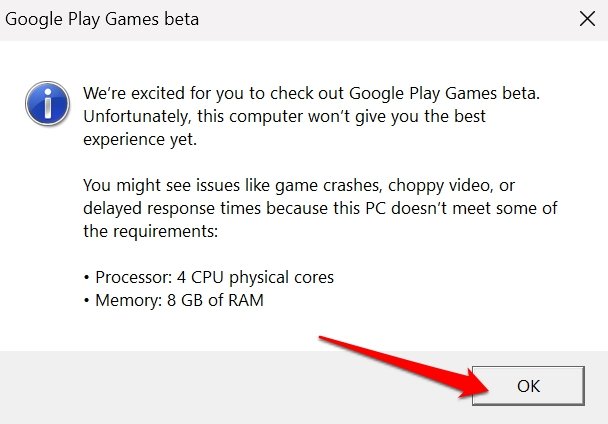
REMARQUE : Pour l’instant, l’application Google Play Games n’est pas lancée pour macOS. Le déploiement bêta actuel est uniquement destiné aux utilisateurs de Windows 10/11.
Comment installer Google Play Games Beta sur Windows PC ?
Voici les étapes pour installer l’application bêta Google Play Games pour Windows OS.
- Ouvrez le navigateur PC et allez sur le site officiel de Google Play Games.
- Cliquez sur Télécharger la bêta. Cela téléchargera le fichier exécutable dans le dossier Téléchargements de Windows.
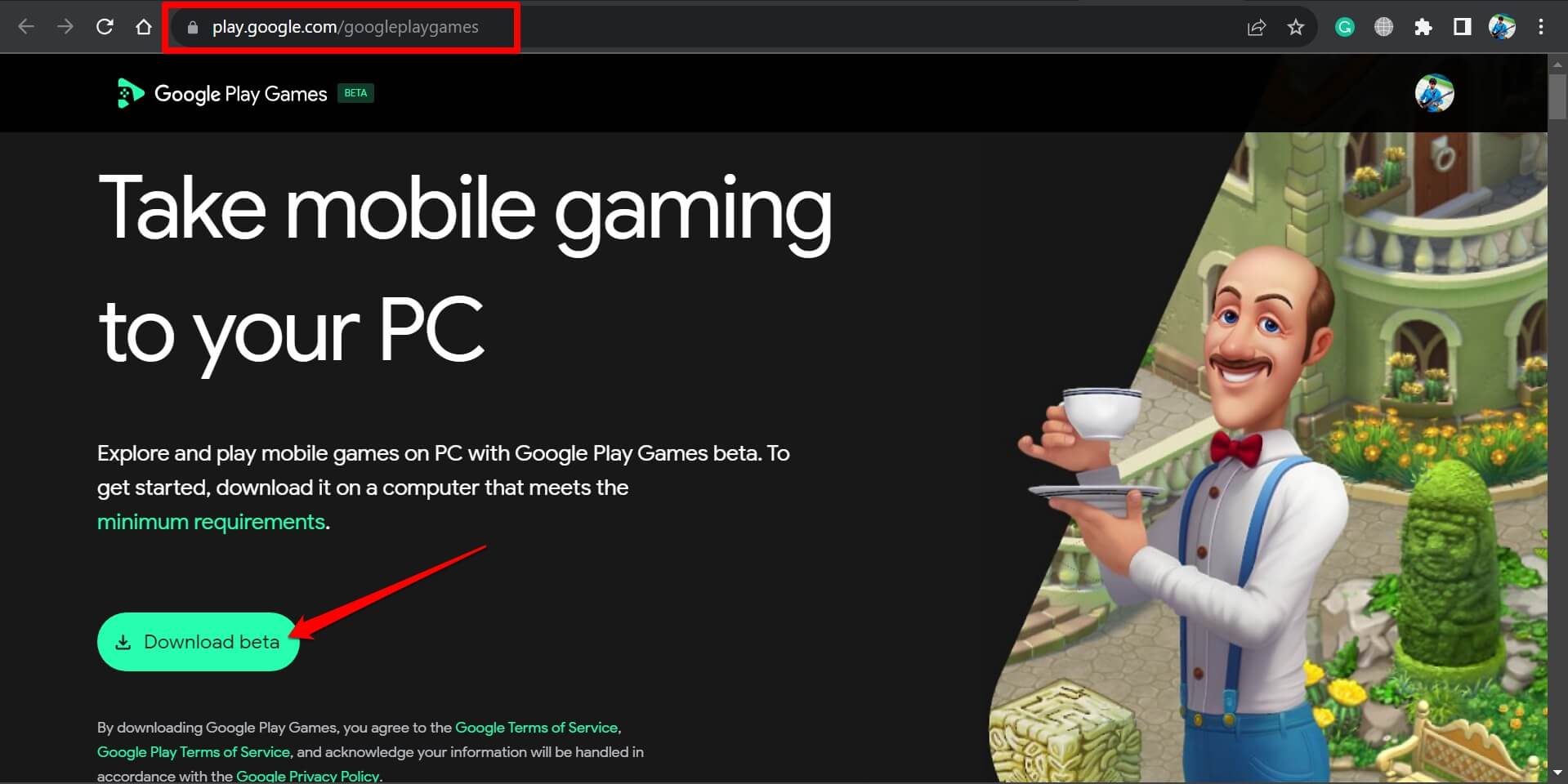
- Double-cliquez sur l’installateur Google Play Games pour lancer et commencer l’installation.
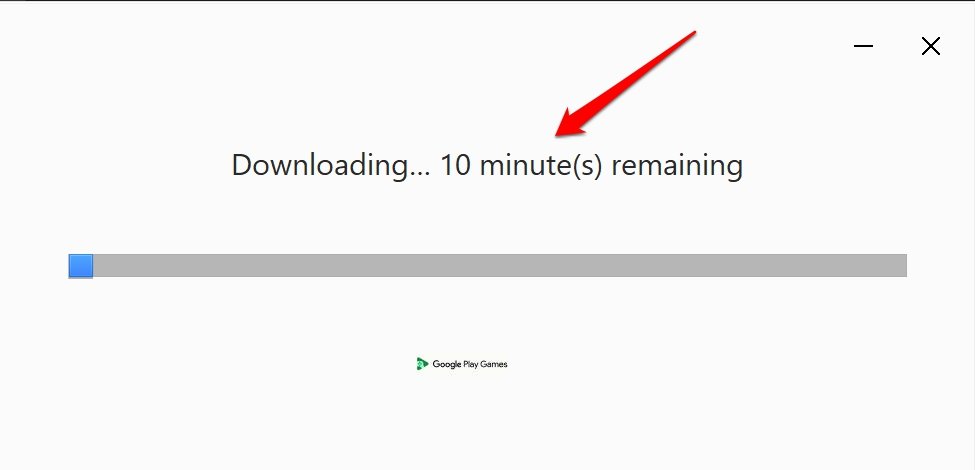
- Lorsque la boîte de dialogue Configuration de mise à jour Google apparaît, cliquez sur Oui pour apporter des modifications à votre PC.
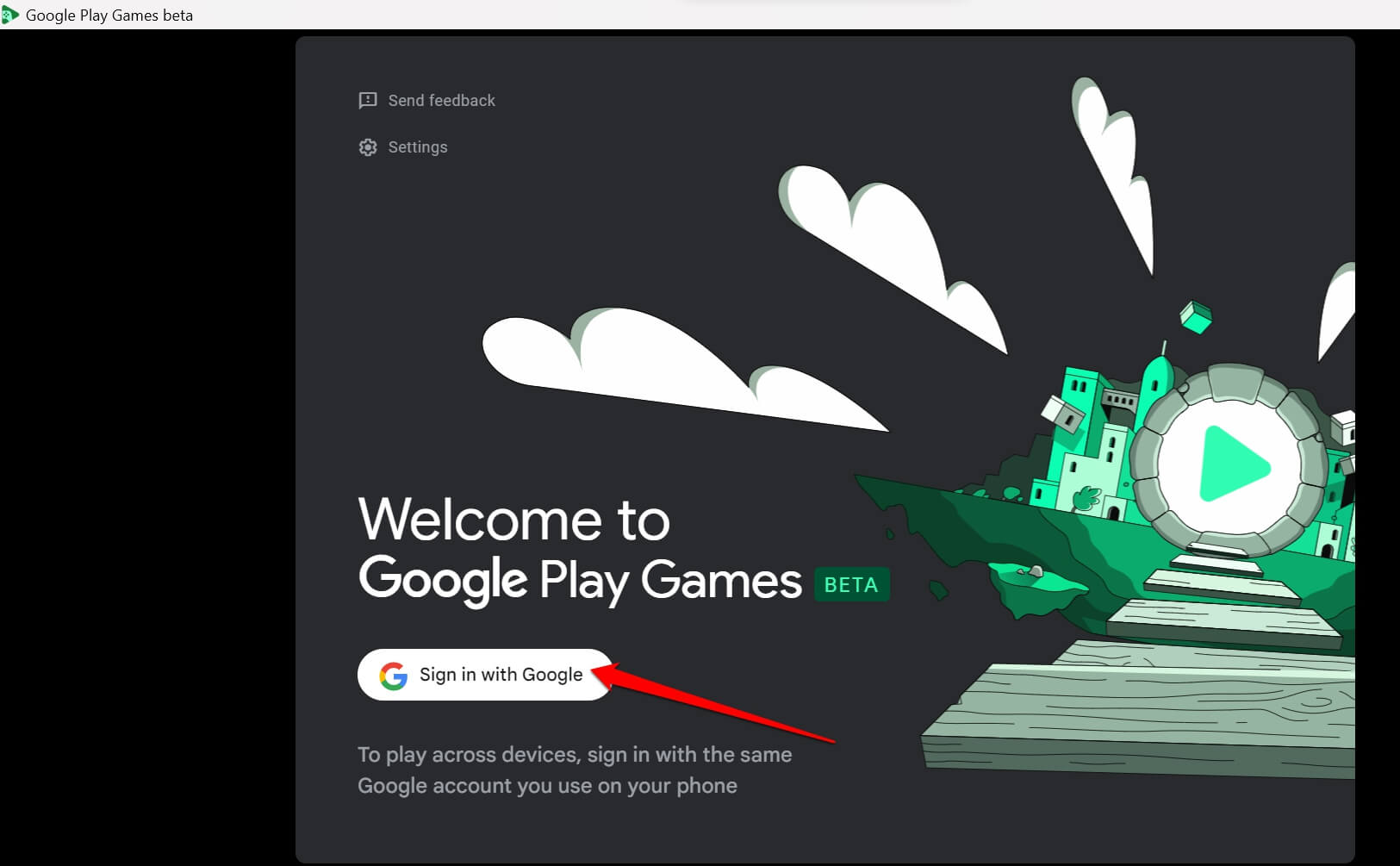
- Une fois l’installation terminée automatiquement, l’application bêta Google Play Games se lancera. Cliquez sur Se connecter avec Google.
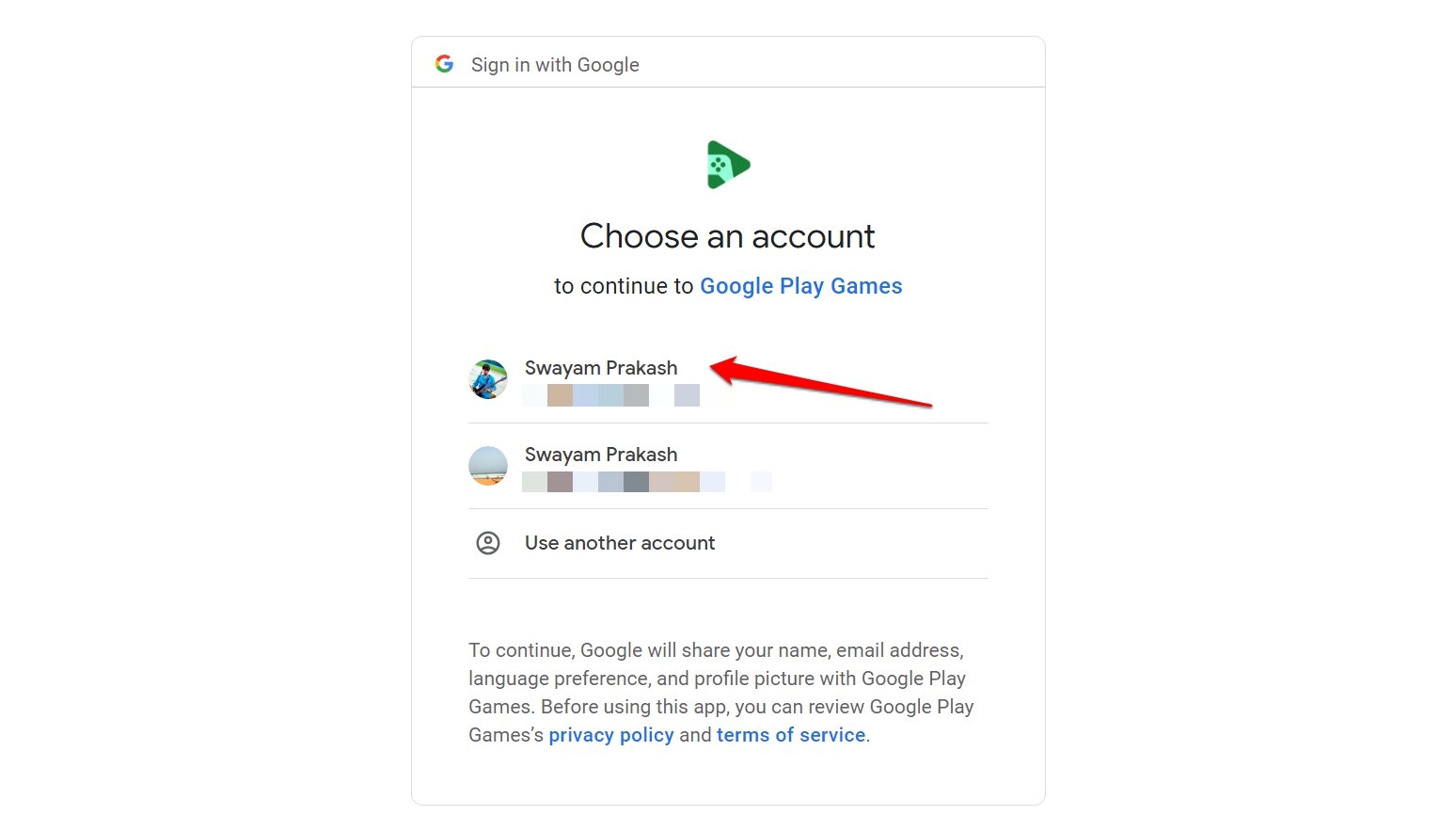
- Vous serez redirigé vers la page de sélection de compte. Sélectionnez votre compte Gmail, avec lequel vous pouvez accéder à Google Play Beta.
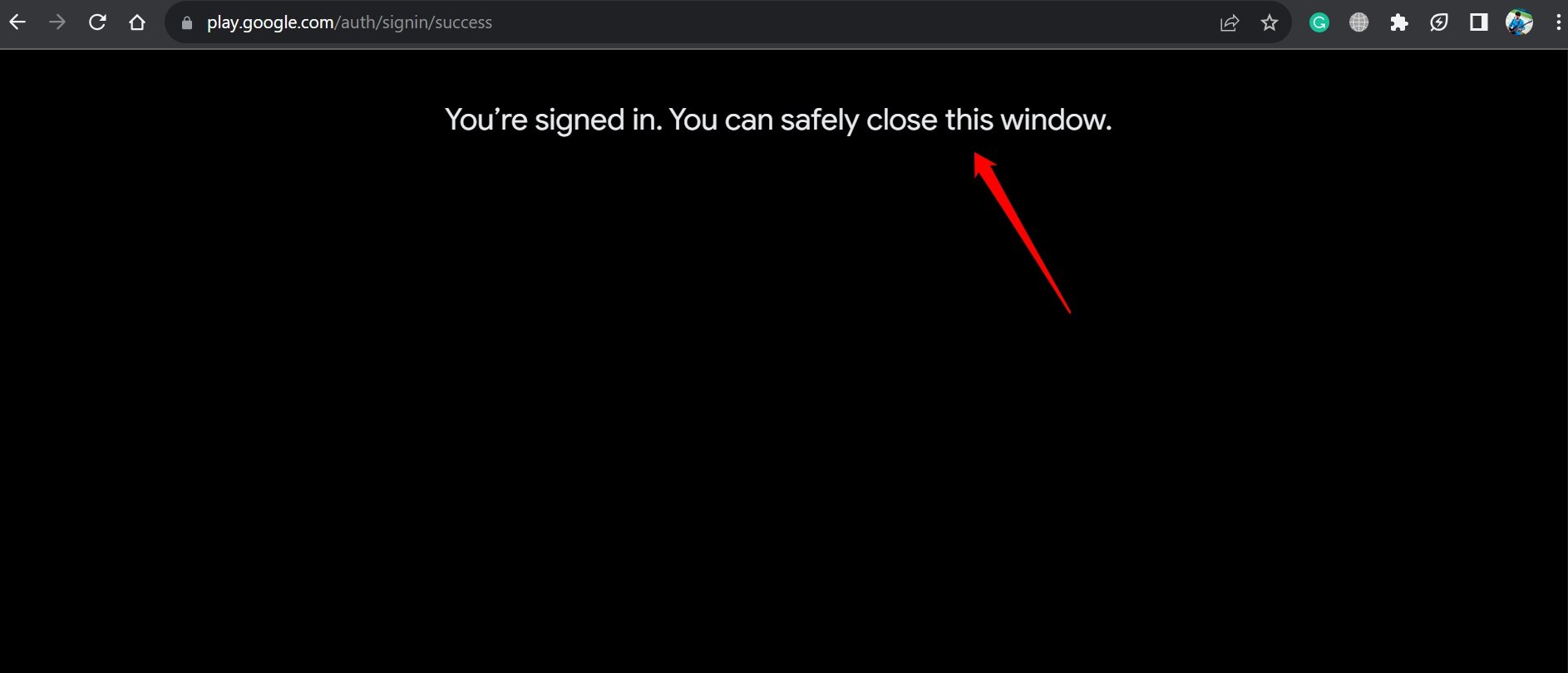
- Une fois que vous vous êtes connecté avec succès, un message d’invite sur le navigateur apparaîtra vous demandant de fermer la fenêtre du navigateur.
- Sur votre bureau, vous verrez l’application Google Play Games pour Windows. Double-cliquez sur l’icône pour lancer l’application.
- Acceptez les conditions d’utilisation et confirmez votre profil et votre nom d’utilisateur. Vous pouvez modifier le nom d’utilisateur pour Google Play Games à tout moment dans l’application.
- Ensuite, il vous sera demandé d’activer les paramètres de virtualisation Windows. Cliquez sur Continuer dans la boîte de dialogue.
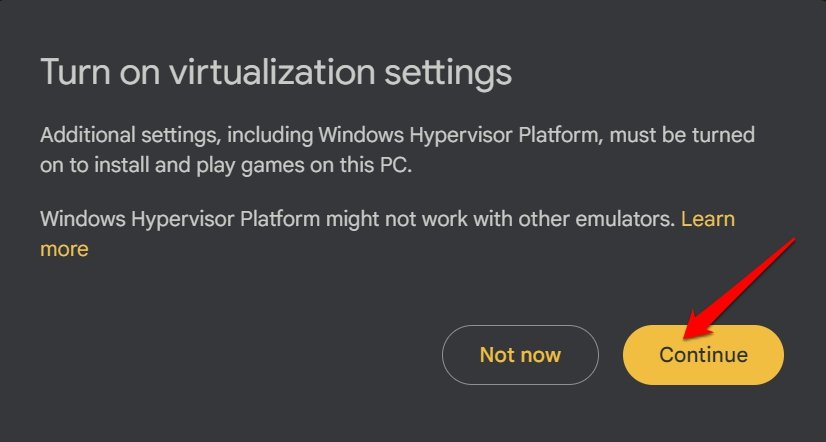
- Windows vous demandera votre permission pour installer HyperVisor. Cliquez sur Oui.
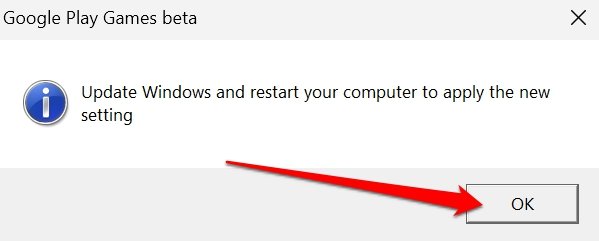
- Une fois installé, il vous sera demandé de mettre à jour le système d’exploitation Windows vers la dernière version et de redémarrer le PC.
Comment télécharger/jouer à un jeu sur Google Play Games pour PC ?
Jouer à un jeu depuis Google Play Games sur PC est aussi simple que de jouer sur votre smartphone.
- Lancez Google Play Games sur le PC.
- Dans la barre de recherche de la page d’accueil, tapez le nom du jeu et appuyez sur entrer.
- Cliquez sur le jeu dans les résultats de recherche.
- Ensuite, cliquez sur Installer.
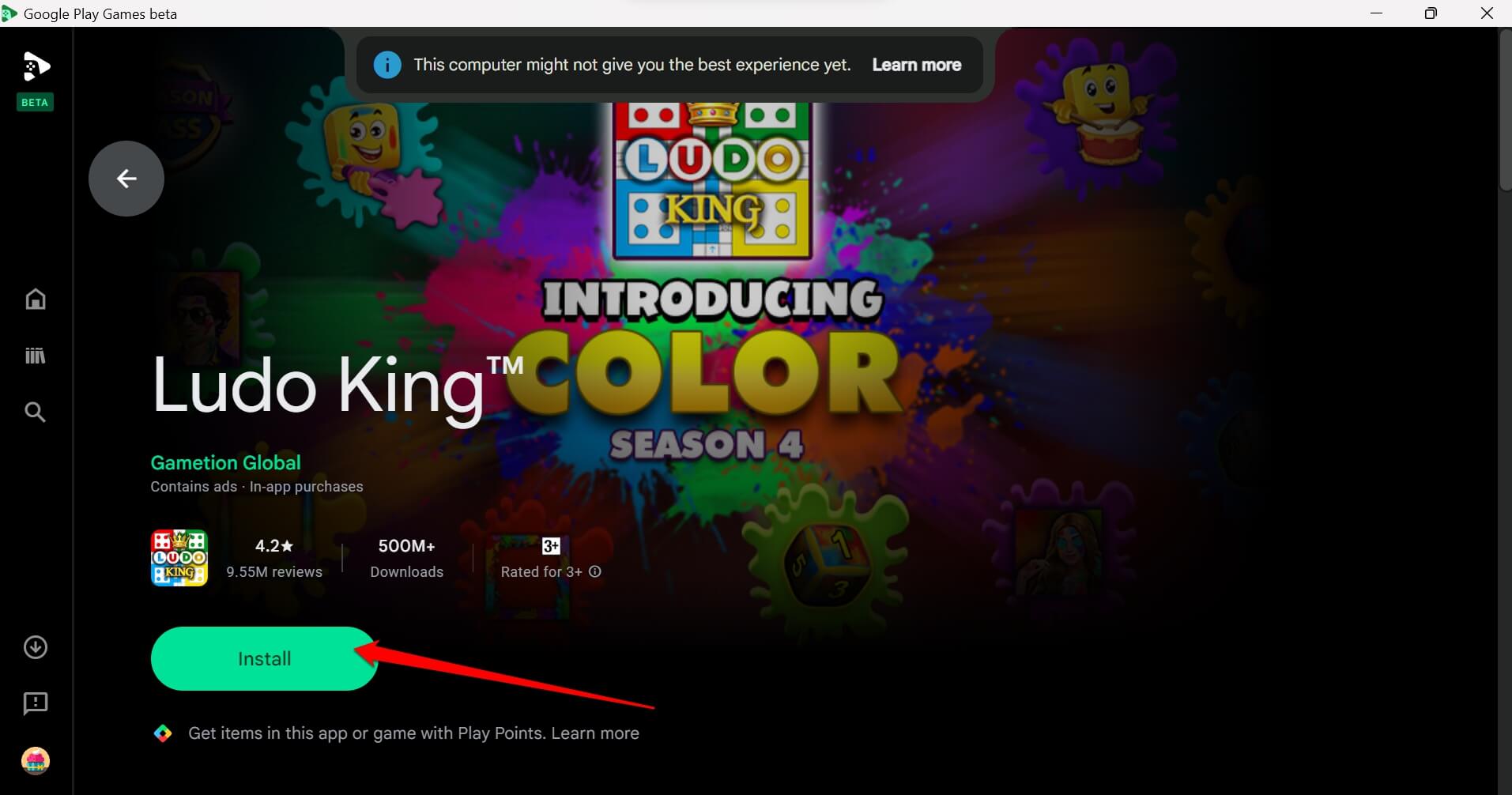
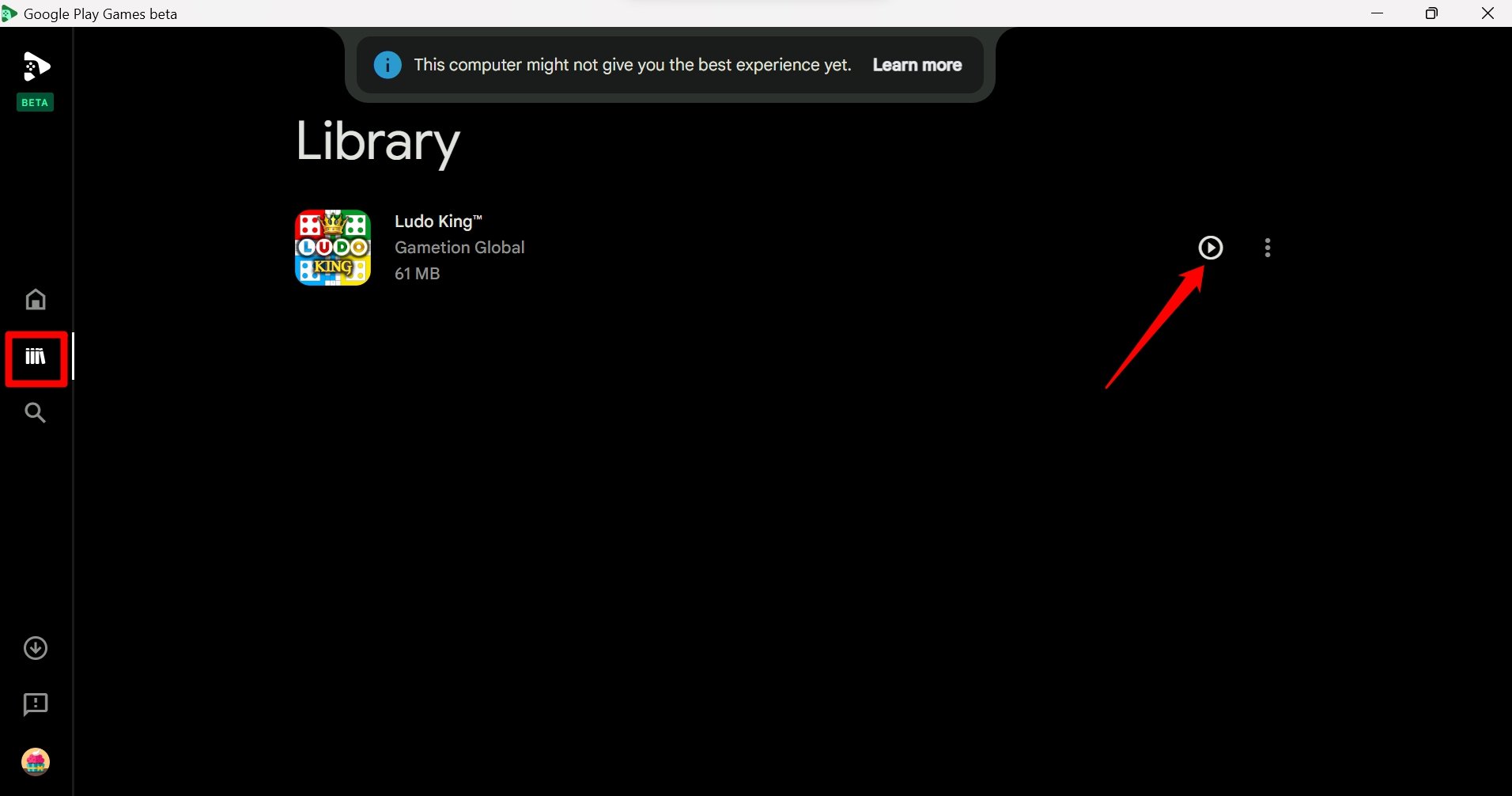
- Une fois le jeu téléchargé, vous pouvez le trouver dans la Bibliothèque. Cliquez sur l’icône Bibliothèque dans la barre latérale gauche.
- Pour commencer à jouer au jeu, cliquez sur le bouton de lecture à côté du titre du jeu dans la Bibliothèque.
Selon votre vitesse de réseau, l’installation peut prendre un certain temps.
Jouer sur vos appareils avec Google Play Games pour PC
Si vous aimez avoir des jeux sur tous vos appareils et y jouer sans interruption à tout moment depuis n’importe lequel de ces appareils, alors Google Play Games pour PC est votre meilleur choix. Utilisez ce guide pour vérifier si la version bêta de Play Games est déployée dans votre région. Ensuite, téléchargez Google Play Games pour PC et profitez des jeux qu’il a à offrir.
Si vous avez des réflexions sur Comment télécharger Google Play Games sur PC ?, n’hésitez pas à les laisser dans la boîte de commentaires ci-dessous. De plus, veuillez vous abonner à notre chaîne YouTube DigitBin pour des tutoriels vidéo. À bientôt !
Recevez de nouveaux articles dans votre boîte de réception.
Aucun spam. Désabonnez-vous à tout moment.