Téléchargement · 4 min read · Oct 28, 2025
Comment télécharger le Google Play Store sur Windows ?
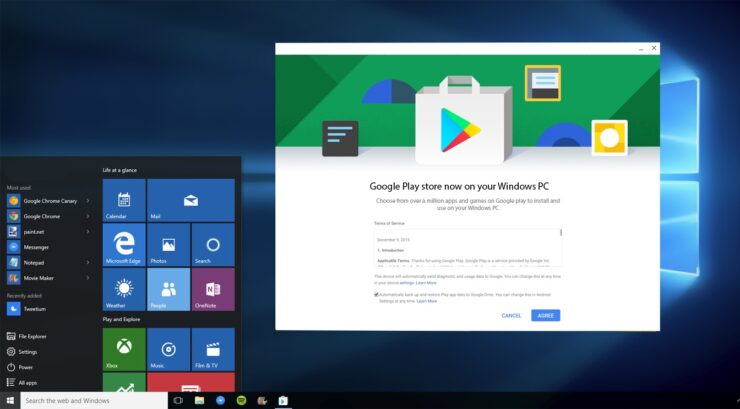
Télécharger le Google Play Store sur Windows est un processus très simple et sans tracas. Si vous souhaitez utiliser l’application Google Play Store sur votre ordinateur, cet article est fait pour vous. Nous avons compilé une liste des façons dont vous pouvez télécharger l’application Google Play Store sans effort. Vous pouvez exécuter l’écosystème Android sur les PC Windows et Mac gratuitement avec des émulateurs. La réactivité et la facilité d’utilisation des applications mobiles sur l’émulateur dépendent des spécifications de votre système.
Installer le Play Store en utilisant un émulateur
La méthode la plus courante et la plus recommandée pour télécharger l’application Google Play Store sur Windows est via un émulateur. Pour ceux qui ne le savent pas, les émulateurs sont des programmes qui imitent ou reproduisent d’autres systèmes. Ils permettent aux utilisateurs d’exécuter différents programmes sans avoir à changer d’appareil. Il existe différents types d’émulateurs qui peuvent être utilisés à cet effet, cependant, nous en avons suggéré quelques-uns qui sont les meilleurs par rapport aux autres.
BlueStacks
BlueStacks est l’un des émulateurs les plus polyvalents jamais créés. Il est simple, compatible avec Windows et Mac, ce qui le rend très facile à utiliser. Il permet aux utilisateurs de télécharger et d’installer des jeux et des applications Android sur leur ordinateur.
Utiliser des applications ou jouer à des jeux sur Bluestacks fonctionnera sans problème, car l’émulateur est suffisamment capable de jouer à des jeux à haute définition graphique. Bien qu’il soit préférable que votre PC ait de bonnes spécifications capables de gérer les graphismes. Néanmoins, l’émulateur Bluestacks est le meilleur et le plus fiable client Android pour jouer aux applications et jeux Android sur Windows et Mac.
Configuration système minimale
- OS : Microsoft Windows 7 et supérieur.
- Processeur : Processeur Intel ou AMD.
- RAM : Votre PC doit avoir au moins 2 Go de RAM. (Notez que disposer de 2 Go ou plus d’espace disque n’est pas un substitut à la RAM)
- HDD : 5 Go d’espace disque libre.
- Vous devez être administrateur sur votre PC.
- Pilotes graphiques à jour de Microsoft ou du fournisseur de chipset.
Étapes pour télécharger et exécuter le Play Store sur PC Windows en utilisant Bluestacks
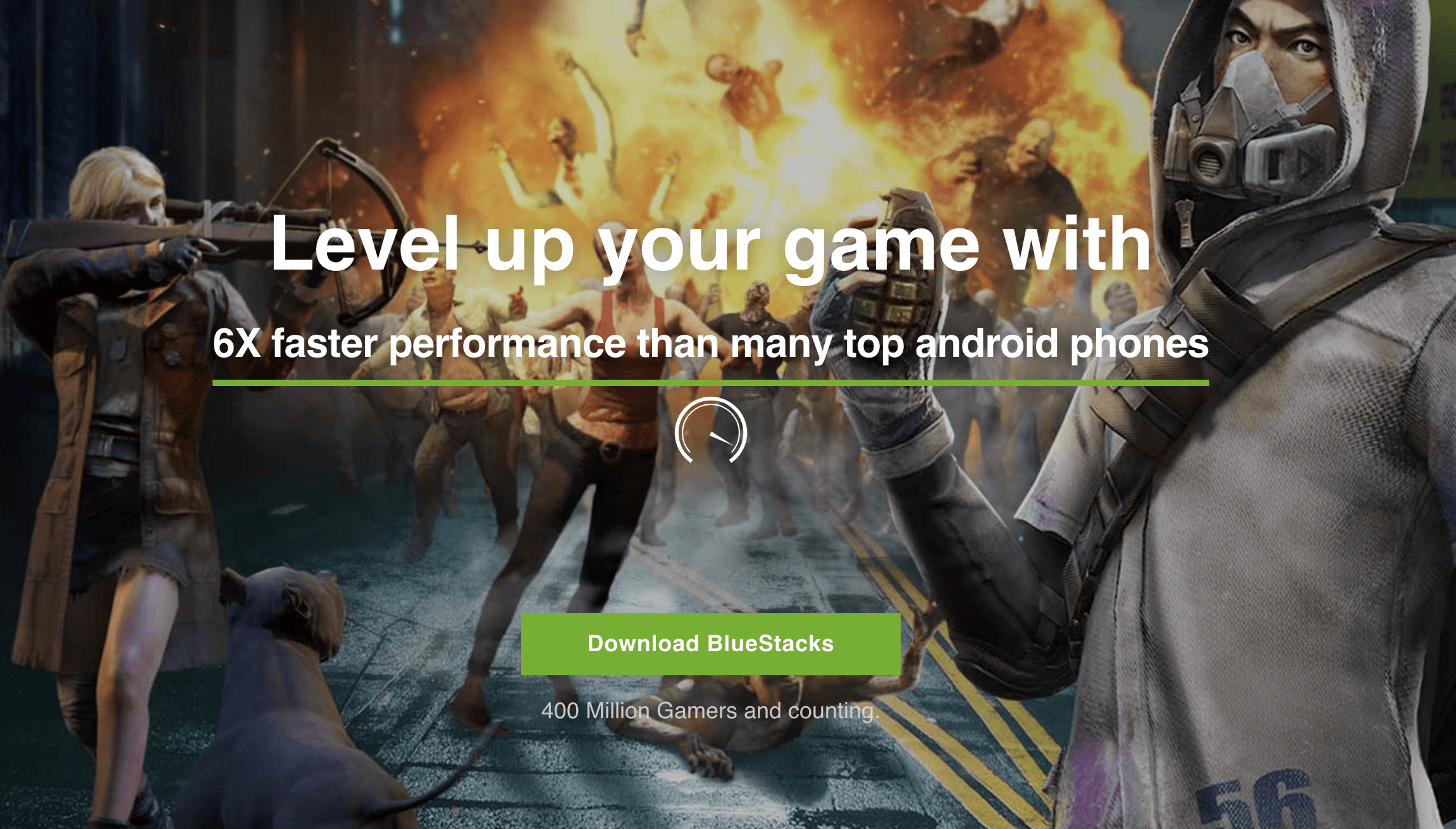
- La toute première étape de ce processus consiste à télécharger et à installer Bluestacks. C’est une étape standard qui peut être réalisée assez facilement. Il est disponible gratuitement sur de nombreux sites, donc tout ce que vous avez à faire est de le rechercher sur Google et vous obtiendrez de nombreux résultats.
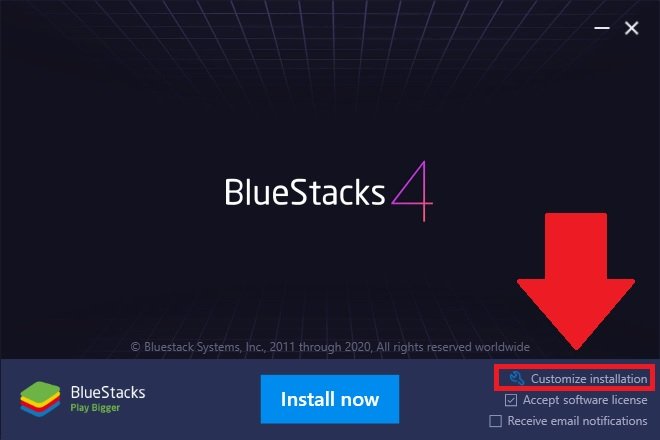
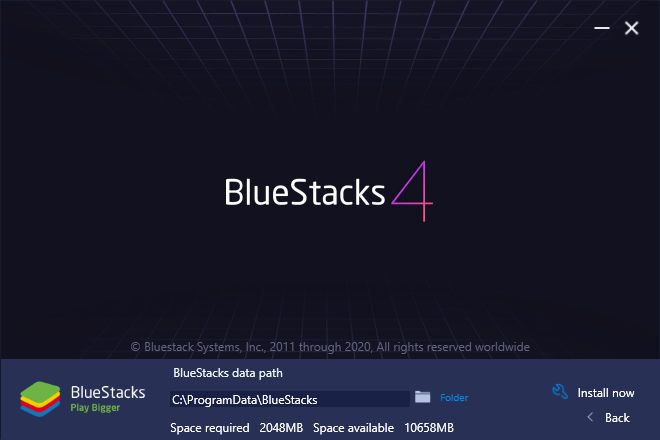
- Par défaut, notre lecteur d’application s’installe sur votre disque C. Cependant, vous serez invité à confirmer les paramètres de l’installation et vous pourrez changer le répertoire d’installation.
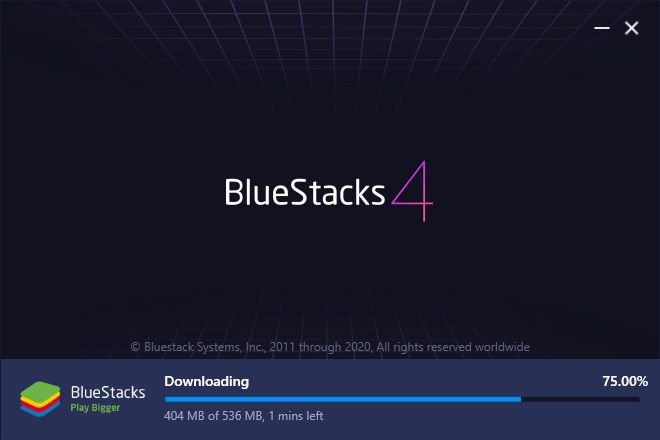
- Bluestacks téléchargera quelques fichiers d’installation.
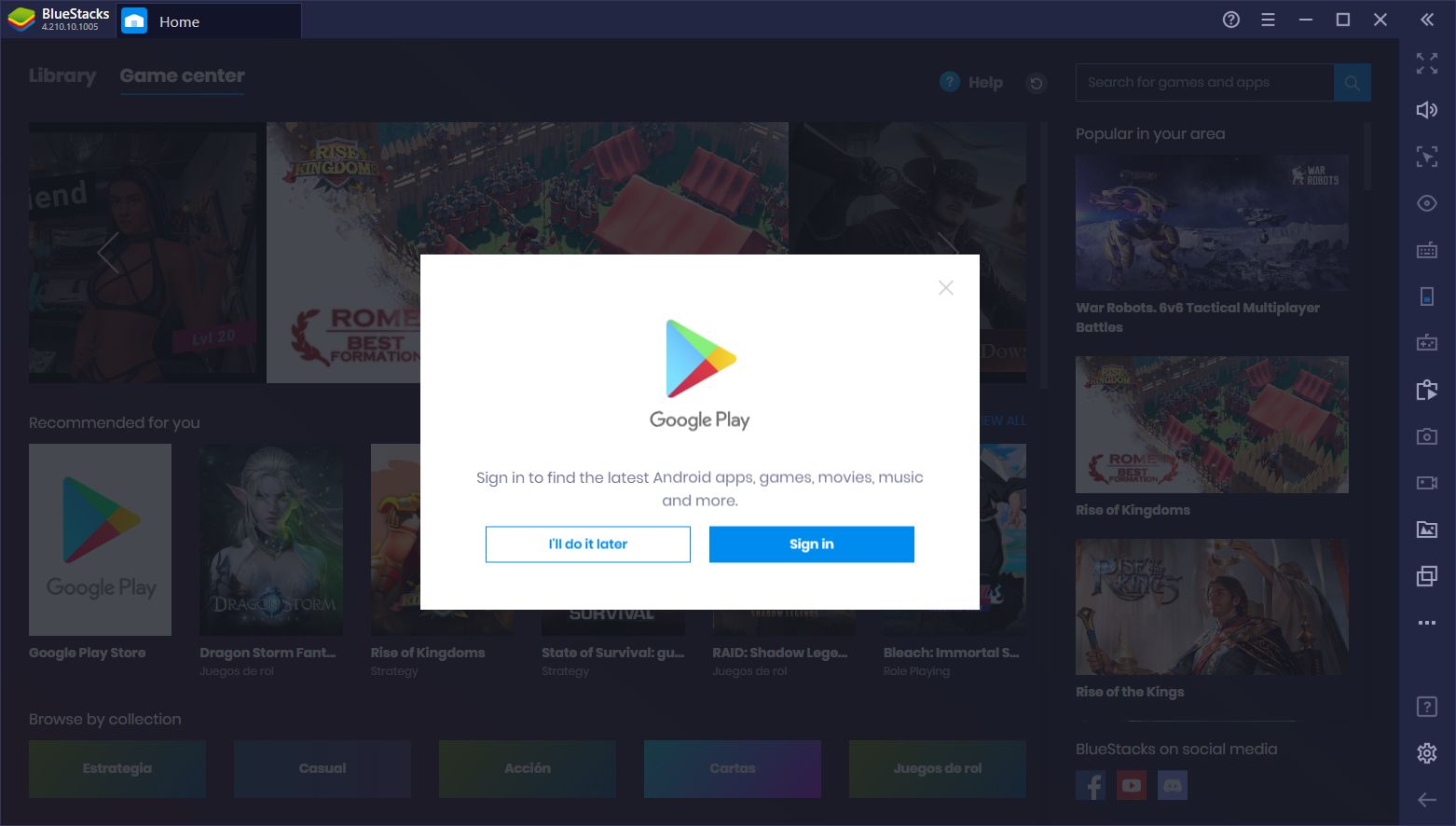
- L’étape suivante consiste à ouvrir Bluestacks une fois qu’il est installé. Le Google Play Store est visible sur l’écran d’accueil.
- Cliquez sur l’icône Google Play Store et cela ouvre un nouvel onglet où vous devez entrer votre identifiant et votre mot de passe Gmail. Il est nécessaire d’avoir un compte Gmail pour utiliser le Play Store.
- Entrez vos identifiants Gmail et connectez-vous à votre compte.
- Après vous être connecté, vous pouvez utiliser l’application Google Play Store normalement, comme vous le feriez sur votre téléphone ou tout autre appareil.
Nox Player
Nox Player est un autre excellent émulateur. Il peut être utilisé pour de nombreuses choses. Il est parfait pour les joueurs. Cela peut également être utilisé pour accéder au Google Play Store.
Nox Player est l’un des meilleurs émulateurs Android pour Windows et Mac. L’émulateur est conçu avec le seul objectif de jouer à des jeux. Nox peut gérer des jeux à haute fréquence d’images sans encombrement et prend en charge le clavier, le gamepad et l’enregistrement de scripts (aide à enregistrer une séquence à l’écran pour une lecture ultérieure).
Étapes pour télécharger et exécuter le Play Store sur PC Windows en utilisant Nox Player
- Téléchargez et installez l’émulateur depuis Internet. Nox peut être trouvé facilement.
- Après l’avoir installé, vous devez l’ouvrir. En l’ouvrant, vous verrez différents dossiers, l’un d’eux sera un dossier Google. Dans ce dossier, vous trouverez le Google Play Store et les paramètres de lecture.
- Cliquez sur le Google Play Store et connectez-vous à votre compte Gmail.
- Une fois que vous êtes connecté, vous pouvez commencer à l’utiliser.
Conclusion : Avec un émulateur Android, vous pouvez télécharger et utiliser le Google Play Store sur votre PC Windows et exécuter des applications et des jeux Android sur PC.
Si vous avez des réflexions sur Comment télécharger le Google Play Store sur Windows ?, n’hésitez pas à laisser un commentaire ci-dessous. De plus, veuillez vous abonner à notre chaîne YouTube DigitBin pour des tutoriels vidéo. À bientôt !
Recevez de nouveaux articles dans votre boîte de réception.
Aucun spam. Désabonnez-vous à tout moment.