iMessage Windows · 8 min read · Sep 24, 2025
Comment télécharger iMessage pour Windows ?
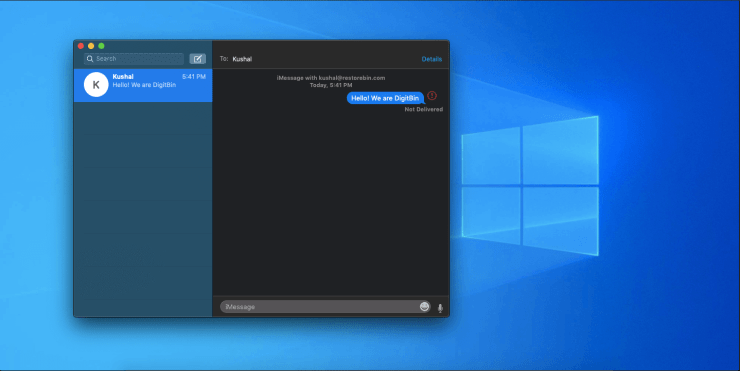
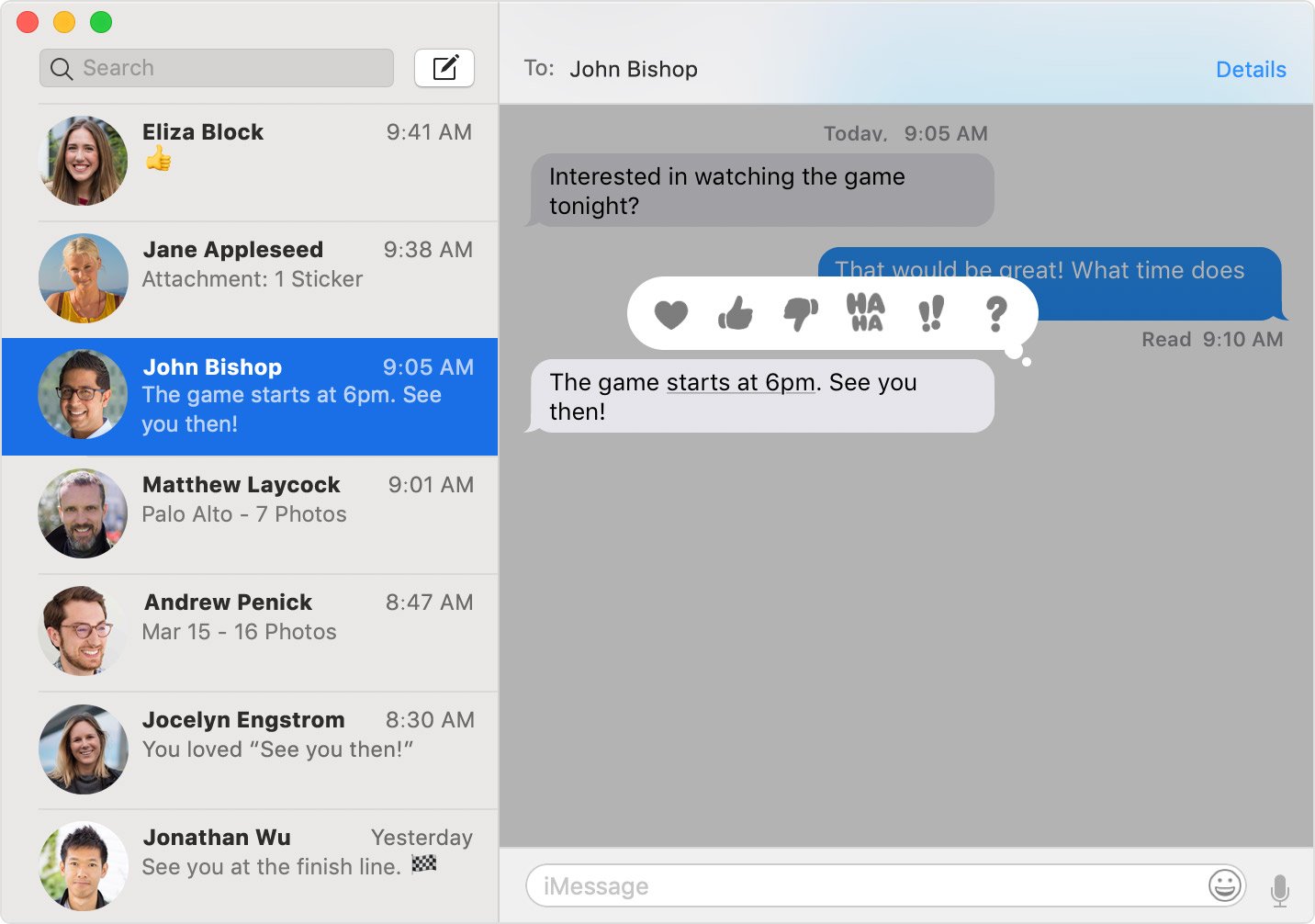
Nous avons passé des heures et des heures à rechercher la méthode correcte à utiliser et à télécharger iMessage sur Windows. Depuis sa création en 2012, les gens utilisent une application appelée iMessage. Évidemment, iMessage existe dans l’écosystème Apple, largement utilisé sur iPhone et iPad, respectivement, mais la plupart des gens possèdent un ordinateur Windows au lieu d’un Mac. Les gens aiment vraiment iMessage car il est rapide, propre, extrêmement fiable, et les fonctionnalités qu’il contient sont vraiment géniales, cependant, il y a un problème avec cela, pourquoi n’est-il pas sur Windows.
iMessage est très utile pour les utilisateurs afin d’explorer et d’influencer les autres dans le domaine d’iOS. Si vous êtes un utilisateur d’iPhone, alors vous devez certainement utiliser iMessage. Parce qu’il est facile, rapide et prend en charge le partage de fichiers multimédias et d’autocollants attrayants. Les utilisateurs de Mac peuvent également utiliser iMessage, ce qui facilite l’accès aux messages sur leur ordinateur. Cela rend le flux de travail plus facile car vous pouvez répondre aux appels et envoyer ou recevoir des messages sans toucher votre téléphone. C’est pourquoi la plupart des gens veulent télécharger iMessage pour Windows. Afin qu’ils puissent également profiter de services comme l’envoi et la réception d’iMessage sur un ordinateur Windows.
Qu’est-ce qu’iMessage pour Windows ?
iMessage pour Windows est un pont ou une plateforme afin que vous puissiez connecter vos services iMessage sur votre machine Windows. Traditionnellement, vous devez utiliser un ordinateur Mac pour accéder à iMessage. Cependant, nous avons certaines astuces par lesquelles vous pouvez installer iMessage directement sur votre machine Windows. Et si vous installez iMessage sur Windows, alors vous serez en mesure d’envoyer ou de recevoir un message sur votre ordinateur portable ou ordinateur Windows.
La plupart des gens n’utilisent pas Mac en raison de problèmes de compatibilité. Comme beaucoup de gens utilisent une combinaison d’ordinateur portable Windows avec l’iPhone, il serait donc judicieux d’utiliser iMessage avec votre machine Windows. C’est pourquoi les gens préfèrent télécharger iMessage pour Windows. Puisque vous pouvez partager des messages, des textes, des fichiers, des documents, des images et des emojis attrayants. iMessage est une expérience merveilleuse que vous pouvez également apprécier sur votre machine Windows.
Pourquoi utiliser iMessage ?
Comme nous en avons parlé précédemment, iMessage est une extension de l’iPhone. Alors que les Android utilisent des SMS traditionnels, l’iPhone prend en charge les SMS multimédias avec des emojis et d’autres fonctionnalités spéciales. iMessage est un service de messagerie instantanée d’Apple. Il fonctionne tout comme WhatsApp ou Hike, mais il prend en charge plus de fonctionnalités. Si vous utilisez iMessage, vous pouvez créer vos propres autocollants et de beaux messages personnalisés. Avec le dernier iPhone 10, vous pouvez également créer votre propre avatar emoji et les utiliser avec iMessage pour mieux vous exprimer.
Quoi qu’il en soit, vous pouvez toujours utiliser les SMS traditionnels pour parler avec les autres, mais cela coûte cher dans certaines régions. Puisque iMessage fonctionne sur Internet, vous pouvez envoyer et recevoir des milliers de messages sans vous soucier de votre facture de transporteur. Et si vous installez iMessage sur Windows, alors vous pouvez continuer votre conversation sur votre ordinateur de bureau pendant que votre téléphone se recharge !
iMessage a certaines fonctionnalités qui le rendent unique par rapport aux autres :
- iMessage est plus rapide que les SMS ou MMS.
- Rapports de livraison et de lecture/vu.
- Il fonctionne sur Wifi, donc même si vous n’avez pas de données cellulaires, vous pouvez toujours envoyer des messages.
- Prend en charge les autocollants, les photos en direct et les emojis Apple.
- Il prend en charge les emojis.
- iMessage n’a pas de limite de caractères.
- Capacité d’envoyer des photos et des vidéos.
- iMessage est livré avec un cryptage de bout en bout pour la sécurité et la confidentialité.
- Vous pouvez envoyer des textes depuis votre iMac ou Macbooks.
Comment télécharger et utiliser iMessage sur Windows ?
Maintenant, iMessage d’Apple n’est disponible que pour les appareils iPhone, iPad et Mac. C’est la dure réalité d’Apple. Ils ne fabriquent pas de produits logiciels pour d’autres utilisateurs. Exclusivement Apple ! Mais ne vous inquiétez pas, car il existe d’autres moyens de télécharger iMessage pour Windows de manière non officielle. Il existe diverses méthodes par lesquelles vous pouvez utiliser le service iMessage sur Windows. Pour certaines méthodes, cela fonctionne avec des appareils jailbreakés. Et au cas où vous ne voudriez pas jailbreaker, nous avons d’autres méthodes aussi. Alors découvrons ces méthodes pour télécharger et utiliser iMessage sur Windows !
Télécharger iMessage pour Windows Méthode sans Jailbreak
Si vous n’avez pas d’iPhone jailbreaké, mais que vous souhaitez toujours télécharger iMessage sur Windows, alors ne vous inquiétez pas, nous avons ce qu’il vous faut. Il existe encore un moyen par lequel vous pouvez utiliser les services iMessage sur votre machine Windows. Pour cela, vous devez installer l’émulateur iPadian. Sur cet émulateur, vous pouvez vous inscrire pour iMessage et l’utiliser.
*Remarque : Il n’existe pas d’application iMessage autonome pour Windows, mais vous pouvez essayer certaines méthodes alternatives pour utiliser iMessage pour Windows 7, 8, 8.1, 10. Quelques astuces énumérées ci-dessous peuvent nécessiter un Mac tandis que d’autres peuvent nécessiter que vous fassiez un paiement. Il n’y a pas de méthode directe pour utiliser iMessage d’Apple sur PC.*
1. iMessage pour Windows avec Chrome Remote Desktop
Voici les étapes pour utiliser iMessage sur PC Windows en utilisant Chrome Remote Desktop
#1. Vous aurez besoin d’un Mac avec iMessage et d’un PC avec Windows OS.
#2. Téléchargez l’extension Chrome Remote Desktop sur les deux PC Windows et Mac.
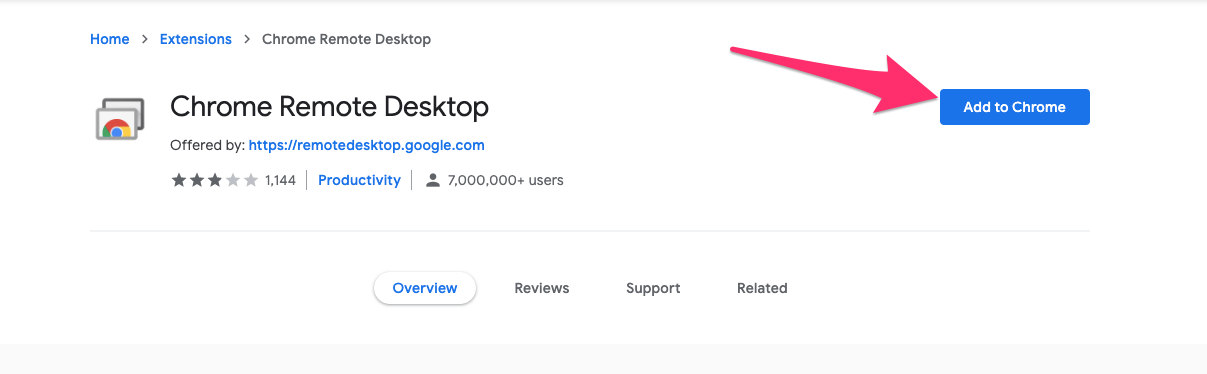
#3. Ajoutez l’extension CRD à Chrome sur Mac et Windows.
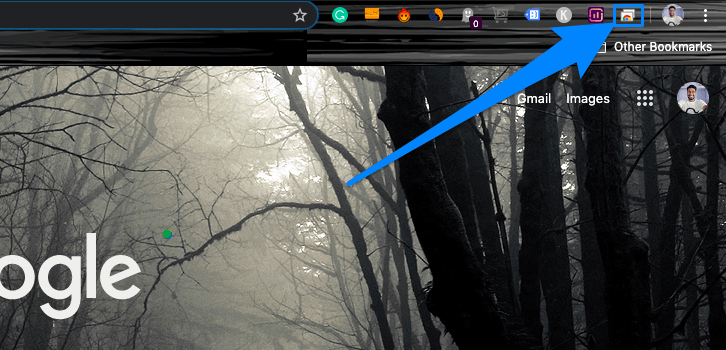
#4. Cliquez sur l’icône CRD pour ouvrir le site Web d’accès à distance sur les deux PC.
#5. Ici, téléchargez le fichier d’accès à distance pour Windows et Mac respectivement.
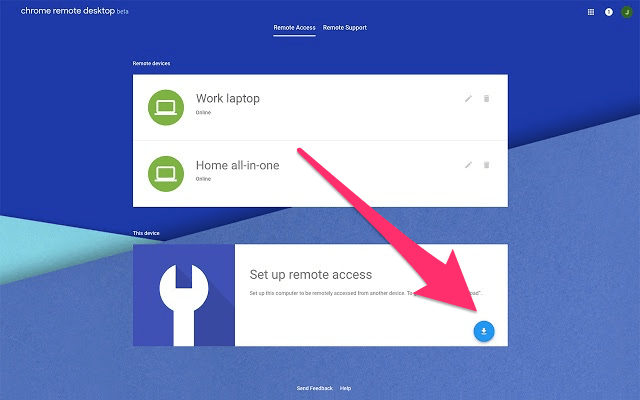
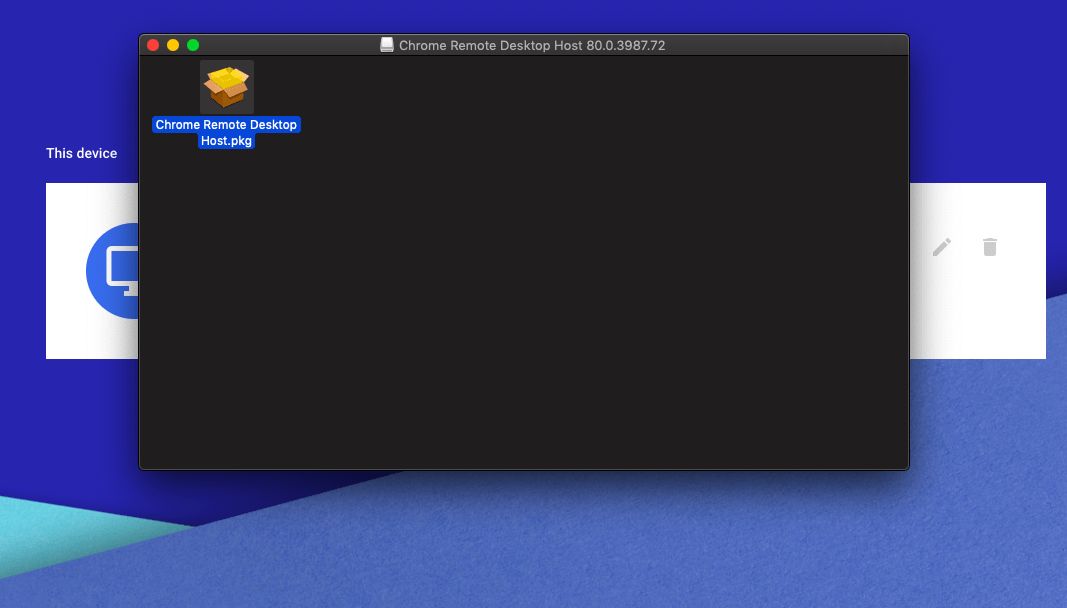
#6. Installez Chrome Remote Desktop Host.pkg sur le PC Mac
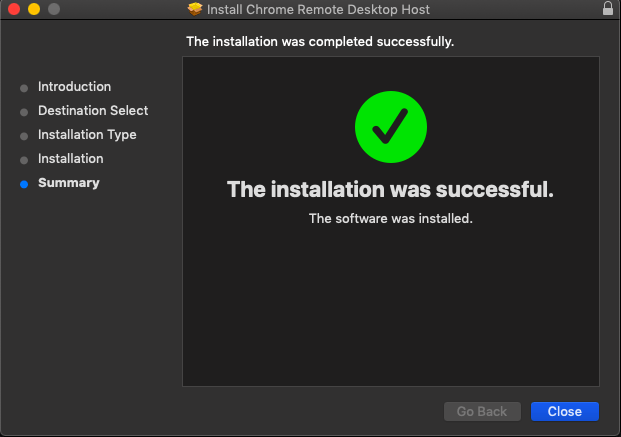
#7. Installation réussie sur Mac
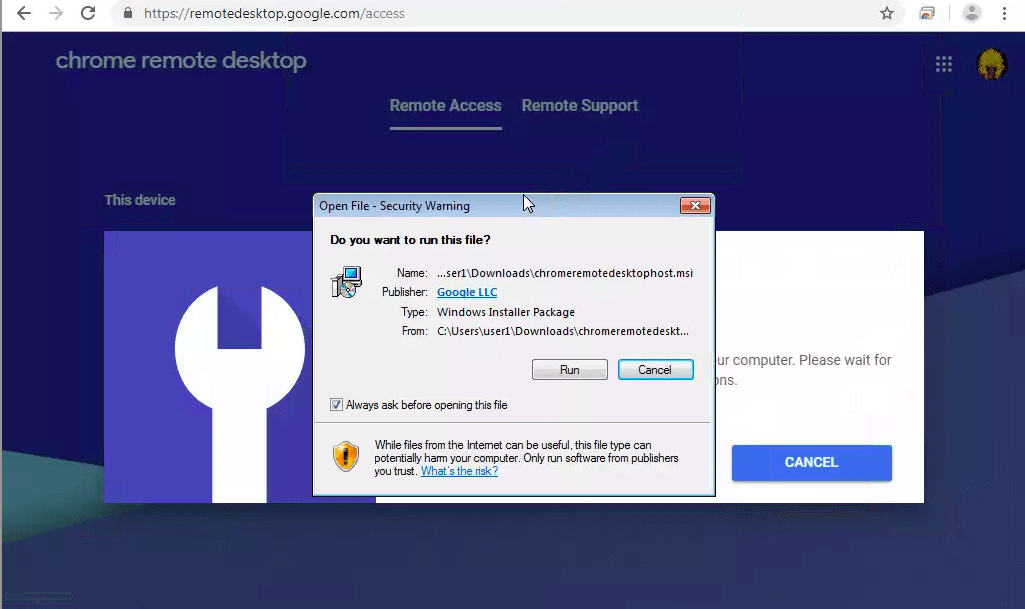
#8. Installez le fichier d’accès à distance de la même manière sur le PC Windows.
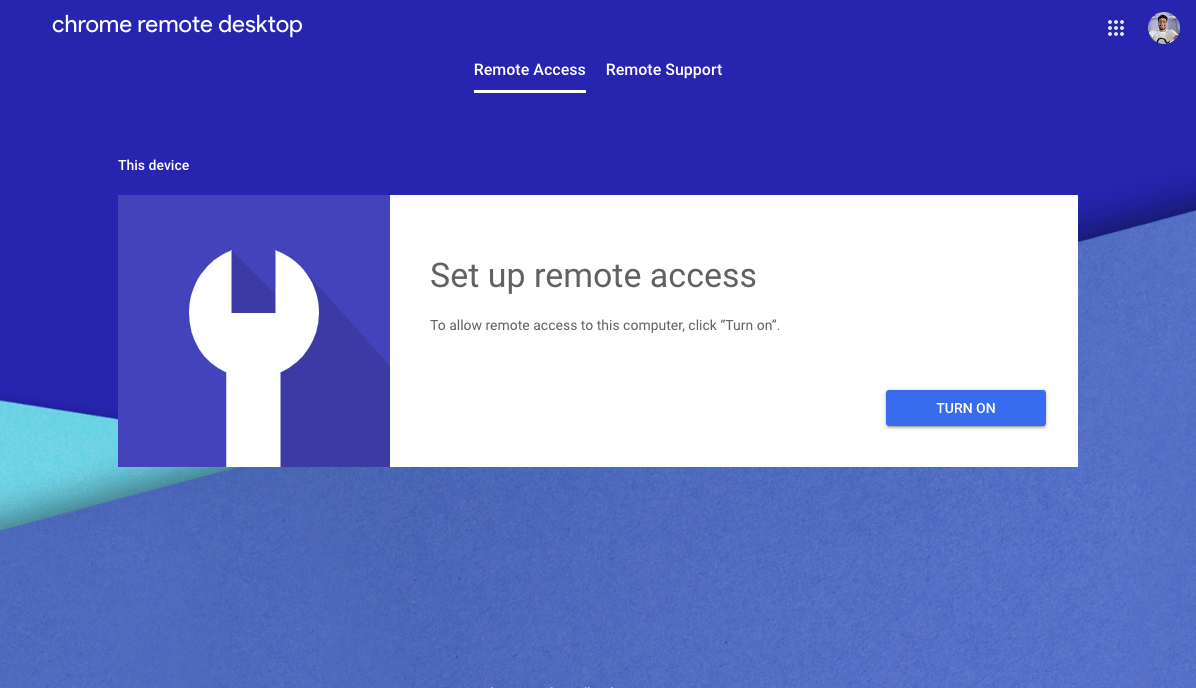
#9. Sur Mac, activez l’accès à distance, ajoutez un code PIN et terminez la configuration.
#10. Cliquez sur Support à distance et générez le code d’accès.
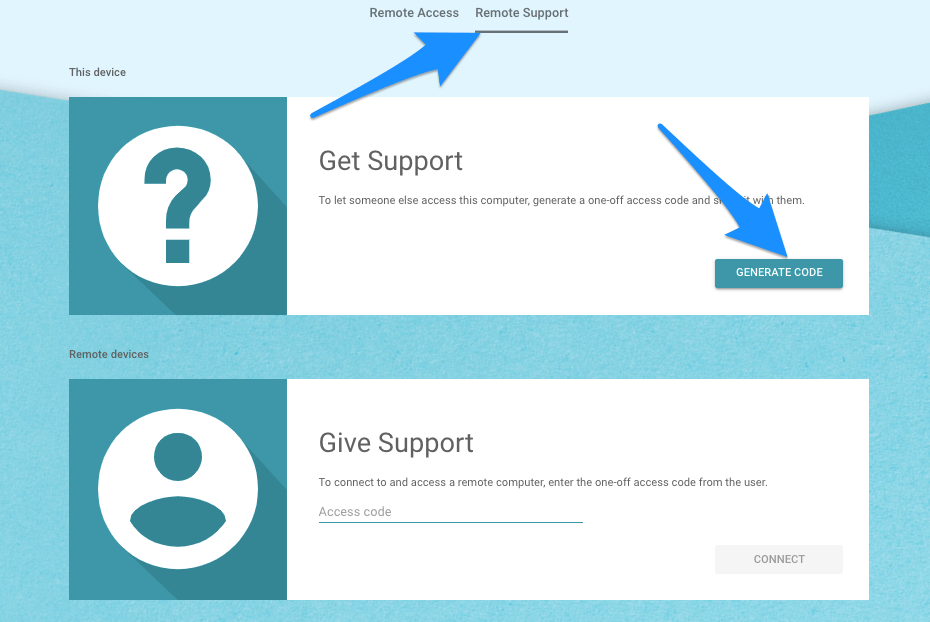
#11. Maintenant, sur Windows, ouvrez l’onglet Support à distance et saisissez le code d’accès que vous avez généré sur Mac.
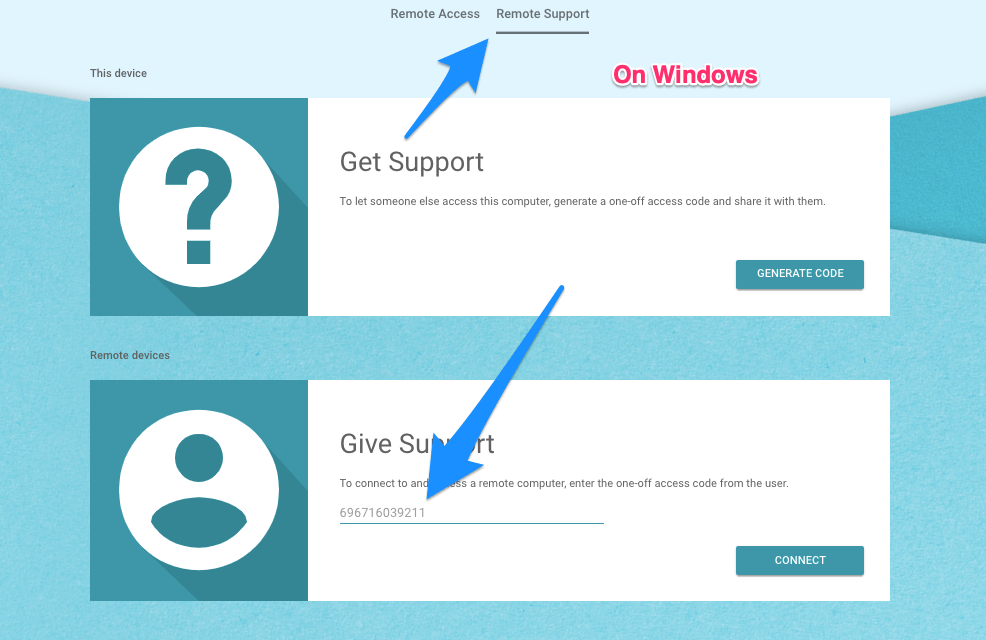
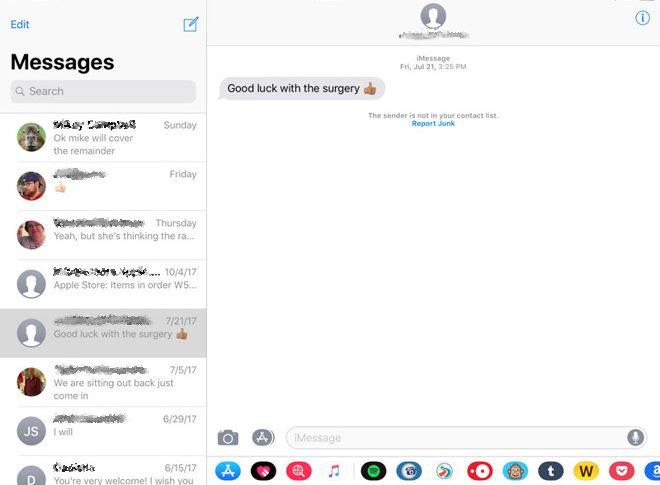
#12. C’est fait ! Vous pouvez maintenant accéder à iMessage et à d’autres applications Mac à distance sur votre PC Windows.
2. Installer macOS sur Windows 10
Vous pouvez installer macOS sur un PC Windows pour accéder directement à toutes les fonctionnalités sur votre ordinateur. Bien que ces émulateurs ou machines virtuelles ne causent pas nécessairement de perte de données, nous devrons cependant formater une ou deux partitions en cours de route, surtout lors de l’installation de macOS sur un PC Windows. De plus, il est toujours préférable d’être du bon côté. Par conséquent, avoir une sauvegarde complète est toujours recommandé.
Comment exécuter macOS sur Windows ?
3. Utiliser l’émulateur iPadian
iPadian est l’un des émulateurs les plus populaires. L’application a une interface très propre qui ressemble assez à un iPad. Il suffit d’installer l’iPadian et de commencer avec les applications. L’iPadian n’est pas un émulateur complet mais simule l’interface iOS sur PC. Vous ne pouvez pas exécuter toutes les applications du Store sur l’iPadian mais l’émulateur lui-même a un App Store natif qui propose un certain nombre d’applications parmi lesquelles choisir. L’application nécessite Adobe Air sur votre PC pour fonctionner car elle a été développée sur cette plateforme.
Comment utiliser iMessage sur iPadian ?
- Tout d’abord, téléchargez et installez iPadian sur Windows
- Après l’installation, activez l’émulateur.
- Recherchez l’application iMessage
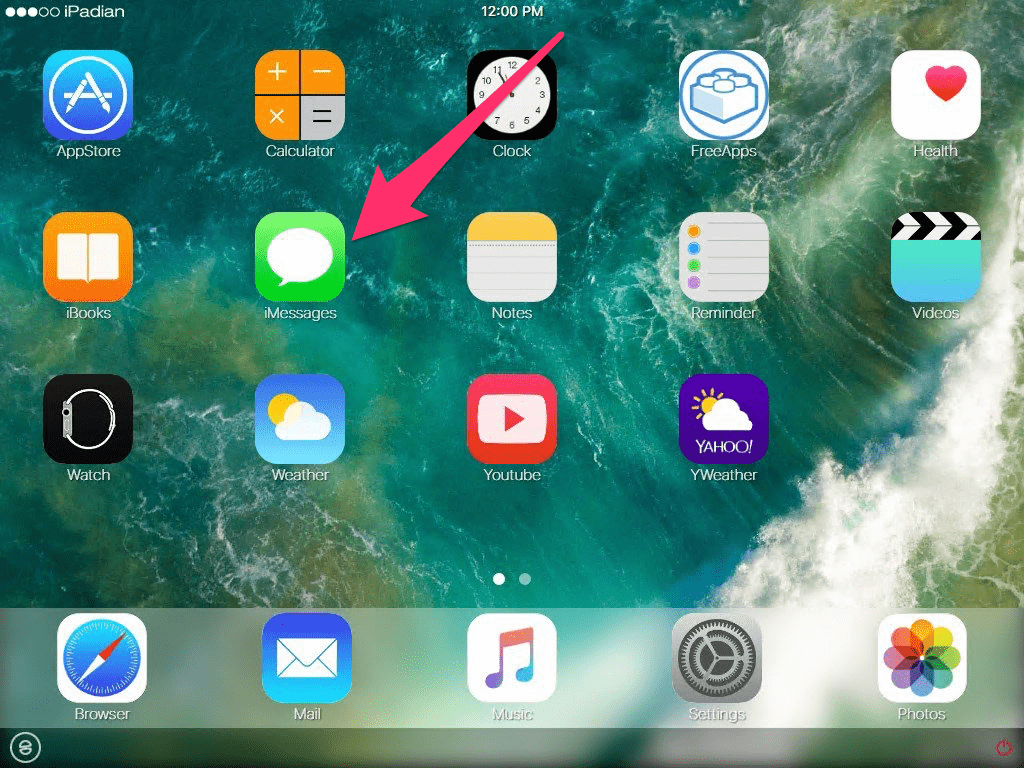
- Enregistrez votre numéro dans l’application iMessage et voilà ! Maintenant, vous pouvez utiliser iMessage sur votre PC Windows pour envoyer et recevoir des messages.
Cette méthode est un peu coûteuse car iPadian coûte environ 25 $. Mais cela en vaut la peine car vous pouvez utiliser les services iMessage sur votre machine Windows !
Télécharger iMessage pour Windows pour appareils jailbreakés
Cette méthode nécessite un iPhone jailbreaké. Jailbreaker un iPhone signifie contourner toutes les restrictions que Apple impose sur ses chipsets. Avec le jailbreak, vous pouvez prendre le contrôle total de votre appareil et installer des applications ou des services de fournisseurs tiers. Et vous pouvez également activer certaines fonctionnalités telles que la connexion à distance iMessage. Donc, si vous avez un iPhone jailbreaké, alors nous avons des méthodes par lesquelles vous pouvez exécuter iMessage sur votre ordinateur Windows.
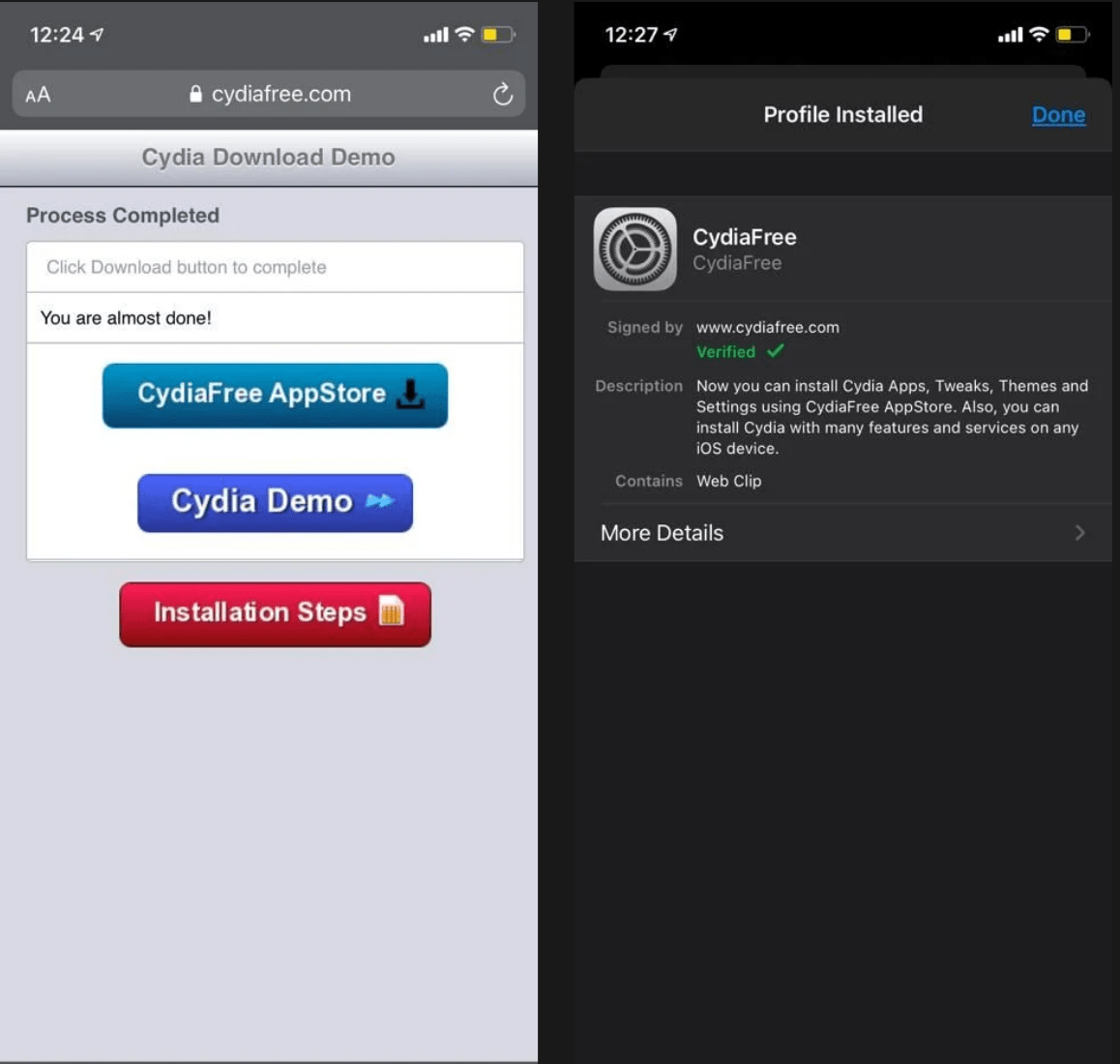
- Allez sur CydiaFree.com sur votre appareil iOS et téléchargez Cydia.
- Après l’installation, ouvrez Réglages et allez dans Général pour autoriser un nouveau profil
- Vous devrez créer un nom d’utilisateur et un mot de passe.
- Maintenant, ouvrez le navigateur Web sur votre PC et entrez l’adresse IP.
- Sélectionnez Entrer et remplissez le nom d’utilisateur et le mot de passe pour terminer la configuration.
- Maintenant, vous êtes prêt à vous connecter à iMessage pour Windows.
Conclusion : Puisqu’il n’existe pas de version officielle d’iMessage pour Windows, vous devez vous en tenir à ces méthodes pour l’instant. Si vous rencontrez des difficultés à suivre ces méthodes, vous pouvez commenter ci-dessous. Nous serons heureux de vous aider 🙂 Au cas où Apple abandonnerait le support d’iMessage pour d’autres ordinateurs Windows, nous ajouterions les liens de téléchargement ici, afin que vous puissiez nous ajouter à vos favoris pour les mises à jour futures.
Si vous avez des réflexions sur Comment télécharger iMessage pour Windows ?, n’hésitez pas à les laisser dans la boîte de commentaires ci-dessous. De plus, veuillez vous abonner à notre chaîne YouTube DigitBin pour des tutoriels vidéo. À bientôt !
Recevez de nouveaux articles dans votre boîte de réception.
Aucun spam. Désabonnez-vous à tout moment.