Windows 10X · 4 min read · Dec 07, 2025
Comment télécharger et installer Windows 10X sur PC 32 et 64 bits ?
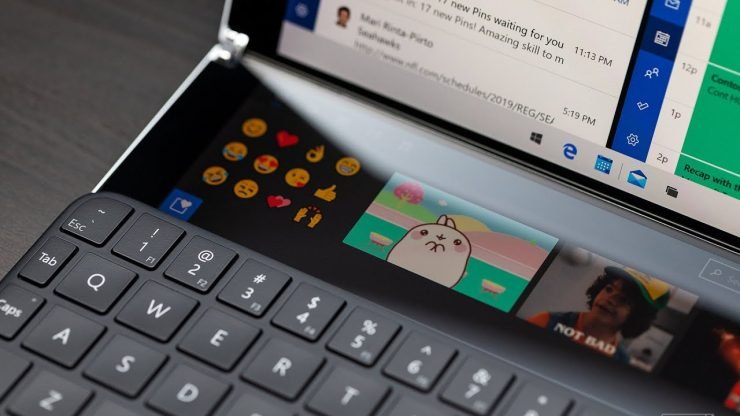
Microsoft a complètement repensé son système d’exploitation Windows pour ses futurs appareils à double écran comme le Surface Neo. Ils l’appellent Windows 10X. Le système d’exploitation est spécifiquement conçu pour fonctionner sur des appareils mobiles à double écran.
Mais il est confirmé qu’il arrivera sur les plateformes PC très bientôt. Le système d’exploitation est léger en ressources et entièrement conçu pour les plateformes mobiles sans compromettre la capacité d’un utilisateur de bureau.
Avec la nouvelle interface tactile, il est plus idéal pour les utilisateurs de tablettes ou de bureaux à écran tactile. Le nouveau système d’exploitation Windows 10X est actuellement en aperçu public. Cela dit, les gens peuvent télécharger l’image ainsi que l’émulateur Microsoft et le tester sur leur machine Windows existante.
Bien que cela puisse sembler compliqué, c’est très simple. Donc, dans cet article, nous allons fournir des méthodes pour télécharger le système d’exploitation Windows 10X et l’exécuter sur votre PC.
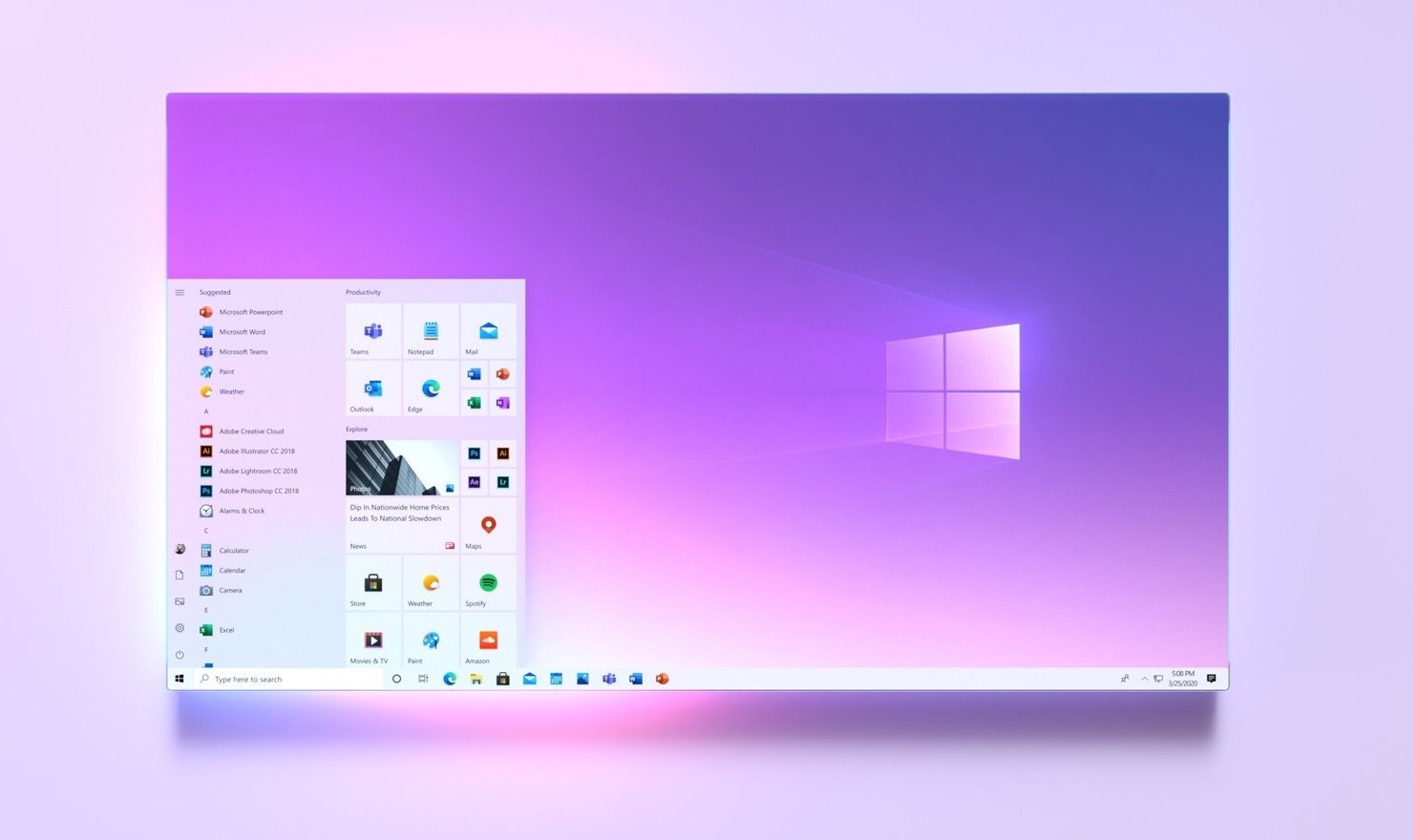
Comment fonctionne Windows 10X ?
Puisque c’est un système d’exploitation différent, vous ne pouvez pas simplement l’installer nativement sur votre PC. Au lieu de cela, ce système d’exploitation peut être installé dans une machine virtuelle. Un programme similaire appelé émulateur Microsoft fait le même travail qu’une machine virtuelle. Plus tard, nous pouvons installer le fichier image pour Windows 10X sur cette machine virtuelle et l’exécuter avec votre installation Windows existante.
Préparer votre PC pour Windows 10X
Donc, la première étape pour télécharger l’image est de préparer votre PC pour le téléchargement et l’installation. Avant tout, votre PC doit répondre aux exigences minimales pour exécuter l’émulateur.
Voici un extrait de la page des exigences. Assurez-vous que toutes les exigences sont remplies afin d’exécuter le jeu. Sinon, vous pouvez abandonner l’idée dès maintenant.
Mais avant de commencer, voici quelques exigences matérielles que vous devez garder à l’esprit :
- Processeur Intel avec au moins 4 cœurs
- Minimum 8 Go de RAM (4 Go séparés pour l’émulateur)
- Carte vidéo dédiée recommandée
- -DirectX 11.0 ou version ultérieure
- -Pilote graphique WDDM 2.4 ou version ultérieure
Pour le BIOS, ces paramètres sont nécessaires :
- Virtualisation assistée par matériel
- Traduction d’adresse de deuxième niveau (SLAT)
- Prévention d’exécution des données (DEP) basée sur le matériel
Remarque : La page officielle pour l’aperçu de Windows 10X indique que les processeurs AMD ne sont pas encore pris en charge. Mais si vous êtes un utilisateur Intel, vous pouvez essayer sans aucun problème.
Une fois que vous avez vérifié les exigences, vous pouvez passer aux étapes suivantes pour télécharger et utiliser l’image Windows 10X sur votre système.
Étape 1 : Activer Hyper-V
Remarque : Vous devez avoir activé le support de virtualisation dans les paramètres de votre firmware BIOS/UEFI. Veuillez vous référer aux tutoriels ou au manuel spécifiques à votre carte mère concernant l’activation de celui-ci.
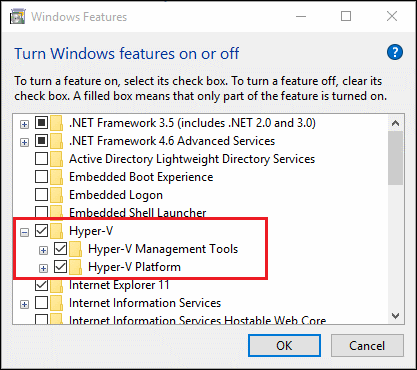
La première étape consiste à activer le support Hyper-V à partir du gestionnaire de fonctionnalités. Suivez ces instructions pour le faire :
- Ouvrez la boîte Exécuter (touche Windows = +R) et tapez le texte suivant sans les guillemets :
“Fonctionnalités optionnelles” - Faites défiler vers le bas pour trouver Hyper-V et cochez toutes ses sous-sections, cliquez sur OK et redémarrez votre ordinateur.
Étape 2 : Installer l’émulateur Microsoft
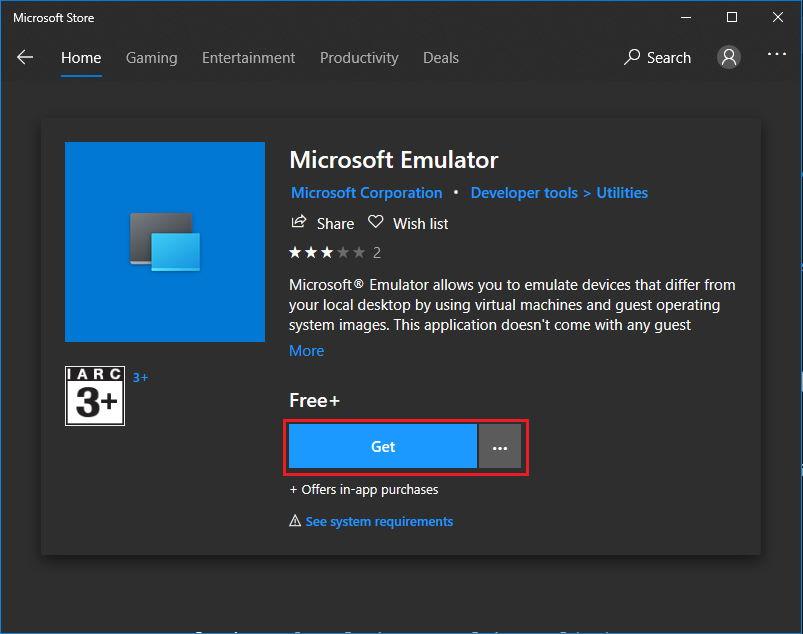
L’étape suivante consiste à télécharger l’émulateur Microsoft depuis ce site : émulateur Microsoft. En fait, ce lien ouvrira le Microsoft Store, alors cliquez sur autoriser en haut du navigateur. Installez simplement l’application à partir de là.
Étape 3 : Installer l’image Windows 10X
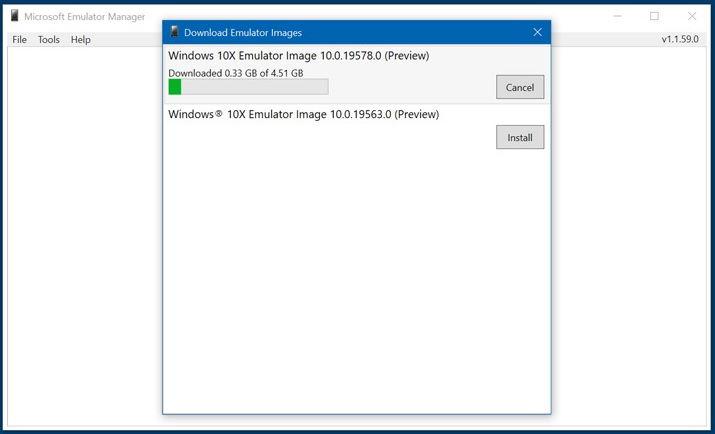
Maintenant que nous avons installé l’application émulateur pour exécuter Windows 10X, il est temps de télécharger le fichier image à exécuter avec l’émulateur. Vous pouvez obtenir directement l’image à partir de l’application émulateur.
Suivez ces instructions :
- En ouvrant l’émulateur, il recherchera dans le magasin les images disponibles.
- Dans la liste des images, sélectionnez la dernière qui dit “Image de l’émulateur Windows 10X” et cliquez sur installer.
- Le téléchargement prendra un certain temps en fonction de la vitesse de votre connexion Internet.
- Enfin, une fois téléchargé, vous pouvez facilement cliquer sur le bouton de lancement pour exécuter l’image.
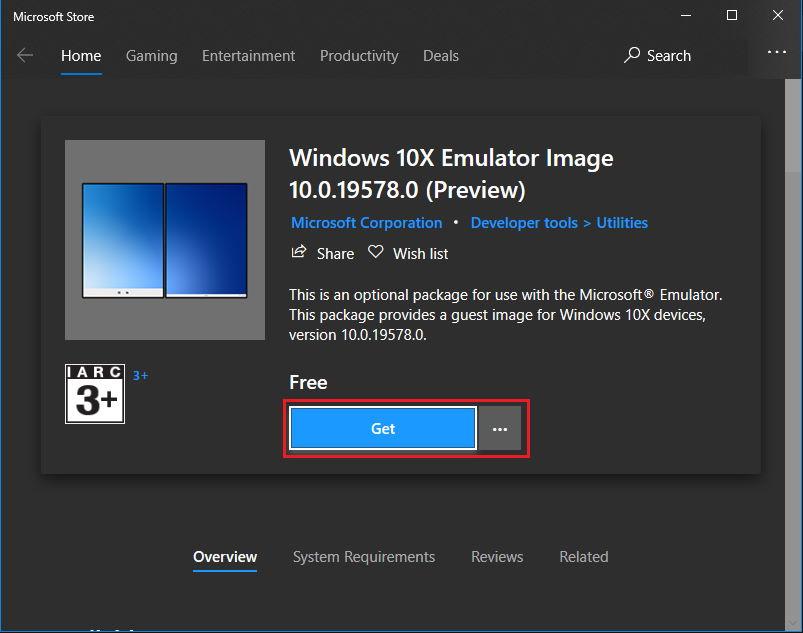
Alternativement, vous pouvez obtenir la même image directement depuis le Microsoft Store. Suivez ces étapes pour le faire :
- Tout d’abord, cliquez ici et obtenez cette image depuis le Microsoft Store.
- Le téléchargement prendra un certain temps en fonction de votre connexion Internet.
- Enfin, après le téléchargement, vous pouvez ouvrir l’émulateur et cliquer sur le bouton de lancement pour lancer l’image.
Conclusion
Pour conclure, vous pouvez facilement obtenir l’aperçu de Windows 10X et le tester sur votre machine existante. C’est dommage que les utilisateurs AMD ne puissent pas tester ce système d’exploitation sur leurs machines.
Parce que Windows ne prend pas encore en charge la technologie de “virtualisation imbriquée” pour la gamme de processeurs AMD. Cette technologie est nécessaire pour exécuter l’image Windows 10X sur l’émulateur. Mais nous pourrions voir un support dans un avenir proche.
Ce nouveau système d’exploitation peut-il remplacer nos versions Windows bien-aimées ? Eh bien, pas de sitôt. Cependant, il convient de noter l’objectif de ce système d’exploitation. Il vise à apporter un environnement contrôlé ou géré sur la façon dont les applications pourraient fonctionner au sein du système d’exploitation. Ce faisant, Microsoft peut optimiser le système d’exploitation dans une plus grande mesure.
Si vous avez des réflexions sur Comment télécharger et installer Windows 10X sur PC 32 et 64 bits ?, n’hésitez pas à laisser un commentaire ci-dessous. De plus, veuillez vous abonner à notre chaîne YouTube DigitBin pour des tutoriels vidéo. Cheers !
Recevez de nouveaux articles dans votre boîte de réception.
Aucun spam. Désabonnez-vous à tout moment.