Technologie · 4 min read · Oct 17, 2025
Comment télécharger des cartes sur iPhone pour une utilisation hors ligne ?
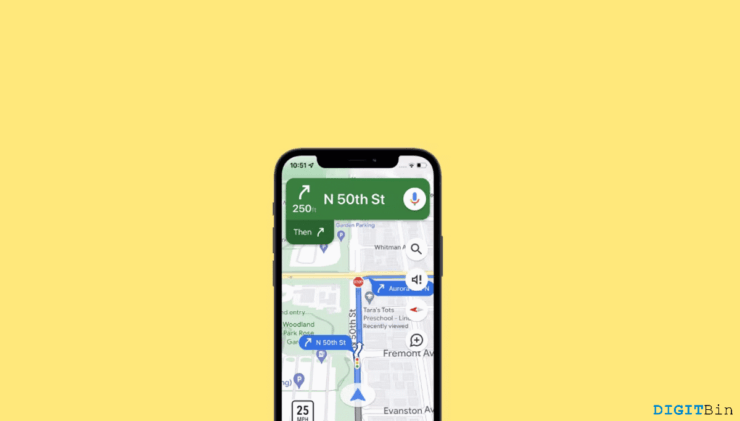
Depuis l’arrivée de l’application Maps, la vie est sans aucun doute devenue plus facile que jamais. Maintenant, nous pouvons voyager à travers le monde sans craindre de nous perdre. Et tout cela grâce à des applications comme celle-ci. Mais vous êtes-vous déjà retrouvé dans une situation où l’application Maps a cessé de fonctionner tout à coup en raison d’une indisponibilité du réseau ou d’autres problèmes ? Eh bien, personnellement, j’ai rencontré ce genre de problèmes de nombreuses fois. Par conséquent, je sais à quel point il peut être difficile de se retrouver coincé dans un endroit complètement inconnu sans savoir comment en sortir.
Heureusement, nous pouvons résoudre ce problème en utilisant l’application Maps maintenant aussi. Saviez-vous que vous pouvez télécharger la carte d’une zone ou d’une ville entière sur votre iPhone et l’utiliser hors ligne n’importe où, n’importe quand ? Cela doit sembler être une véritable solution, n’est-ce pas ? Donc, dans cet article, nous allons voir comment télécharger des cartes sur votre iPhone et les utiliser hors ligne pour trouver votre destination.
Comment télécharger des cartes sur iPhone pour une utilisation hors ligne ?
Nous allons essentiellement explorer la fonctionnalité des cartes hors ligne avec Google Maps. Même si vous n’avez jamais entendu parler de cette fonctionnalité offerte par Google Maps, elle est extrêmement facile d’accès et d’utilisation. Tout ce que vous devez faire est de rester avec nous pendant les prochaines minutes.
- Tout d’abord, ouvrez Google Maps sur votre iPhone.
- Maintenant, recherchez la zone ou la ville que vous souhaitez télécharger.
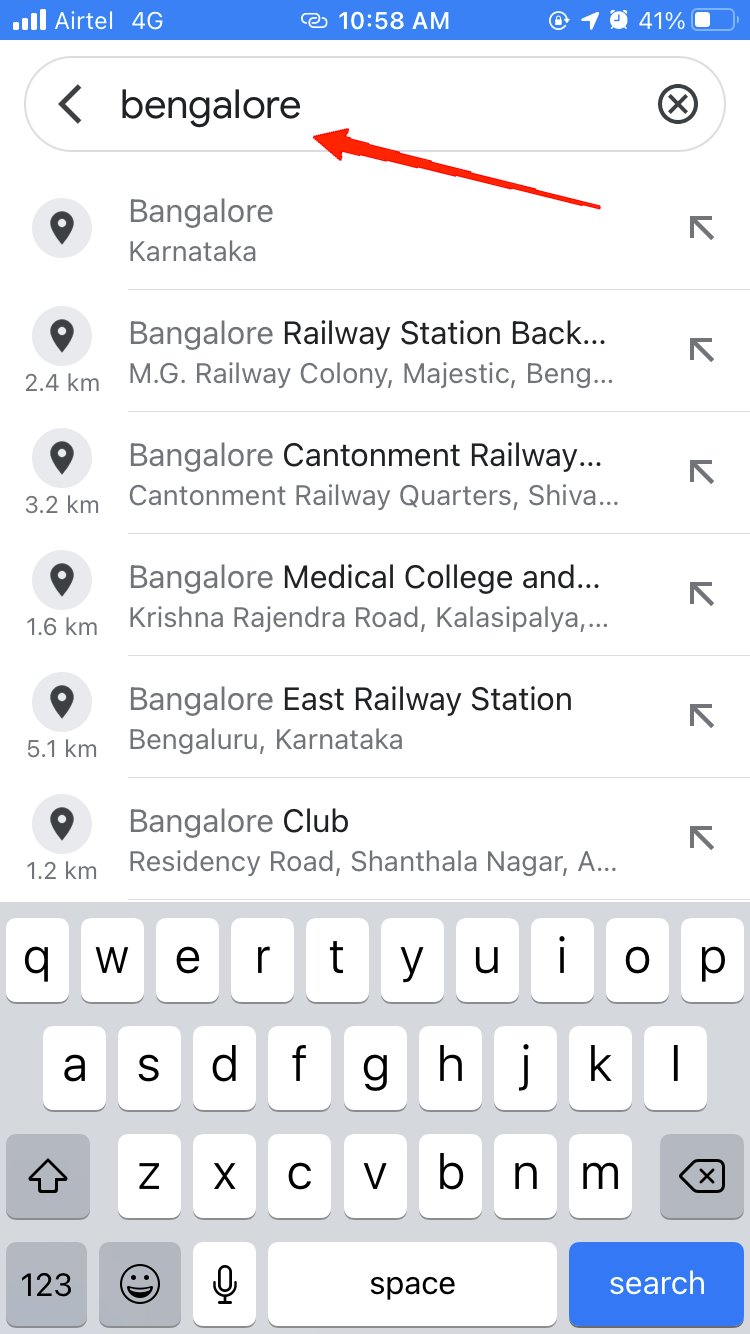
- La zone recherchée est affichée dans une bordure.
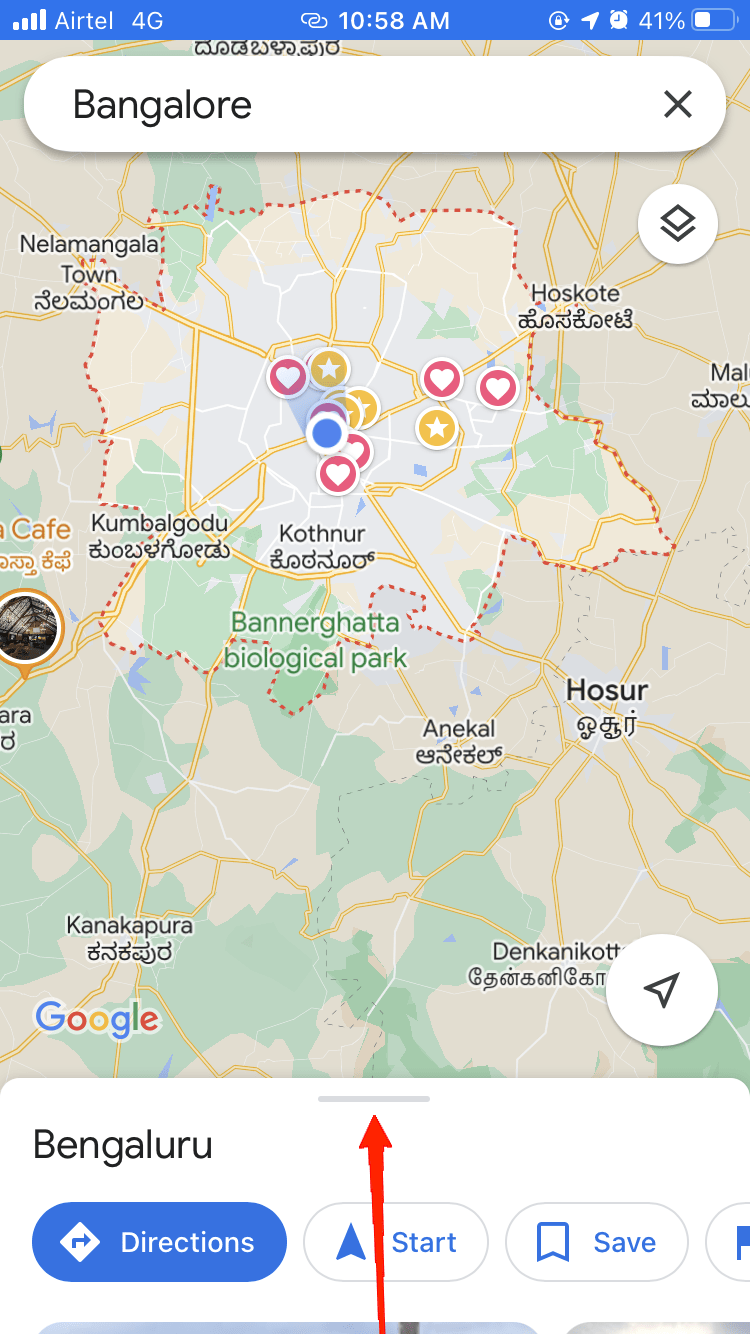
- Faites défiler le menu depuis le bas de votre écran et cliquez sur l’icône de téléchargement.
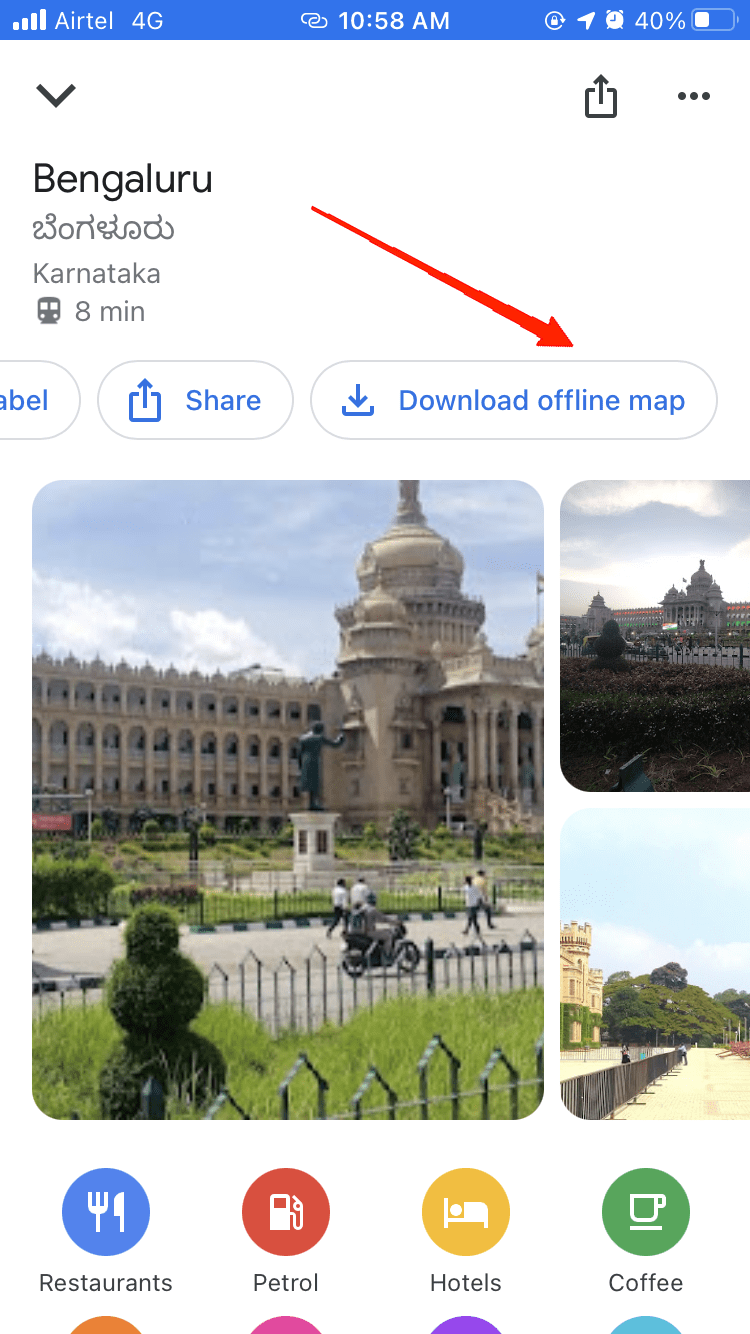
- Ajustez la vue de la zone en cliquant sur l’option de téléchargement.
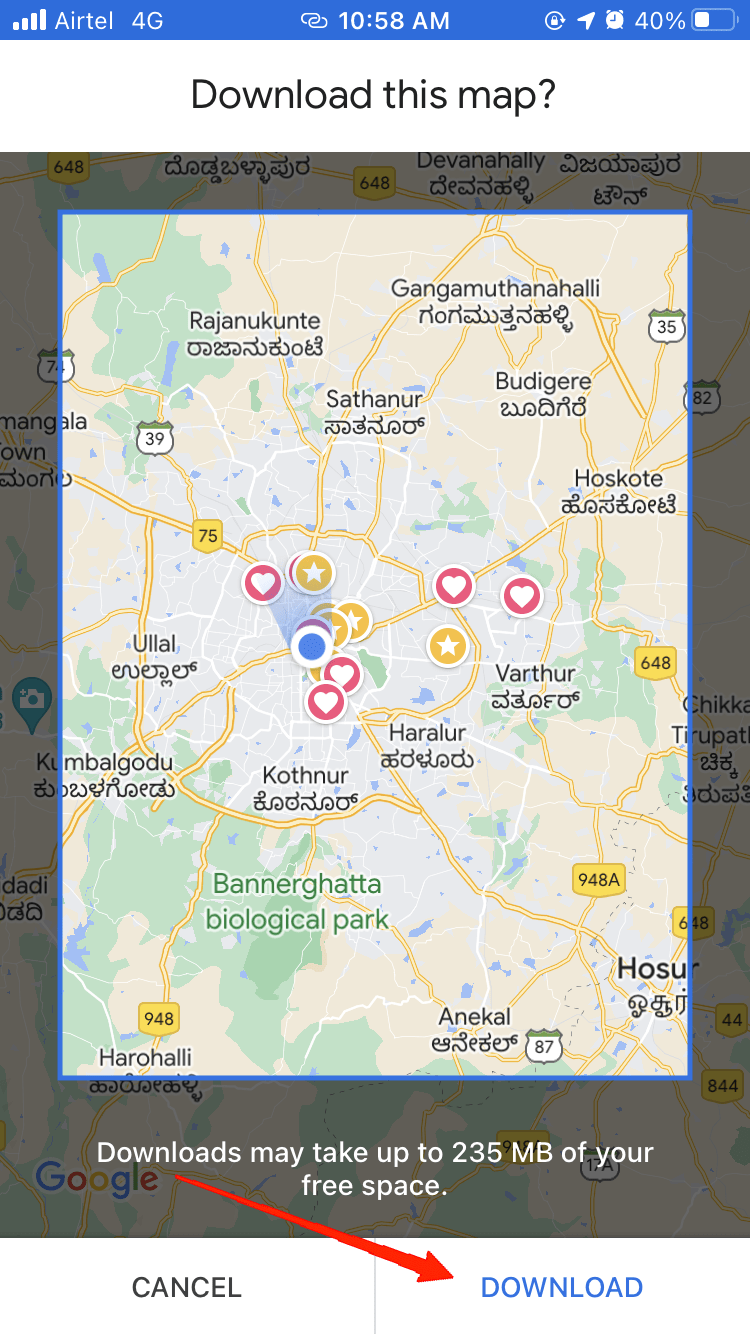
Il téléchargera automatiquement le fichier requis, et vous pourrez y accéder hors ligne sur votre iPhone.
Accéder aux cartes hors ligne sur iPhone
Une fois que vous avez téléchargé la carte, vous pouvez facilement y accéder depuis Google Maps. Pour ouvrir la carte téléchargée, vous devez suivre les étapes suivantes comme mentionné ci-dessous.
- Désactivez vos données cellulaires/Wi-Fi.
- Maintenant, ouvrez Google Maps.
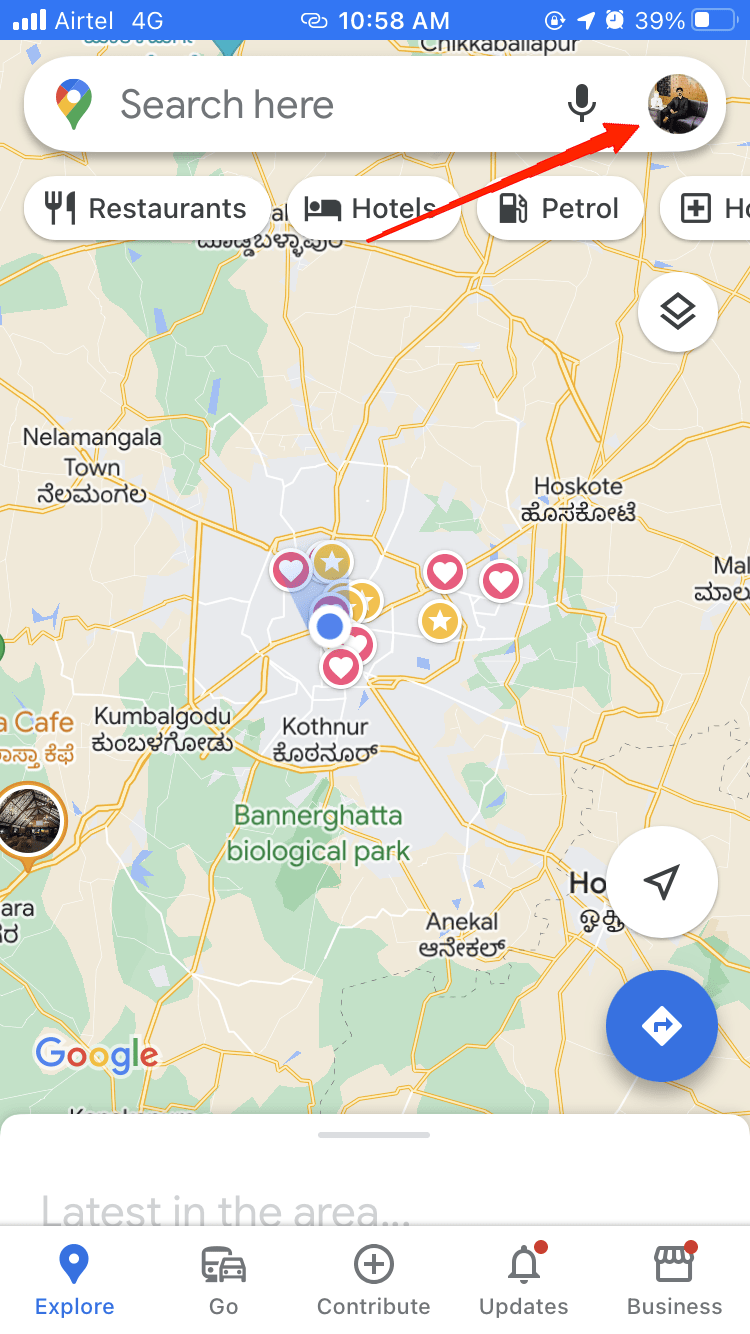
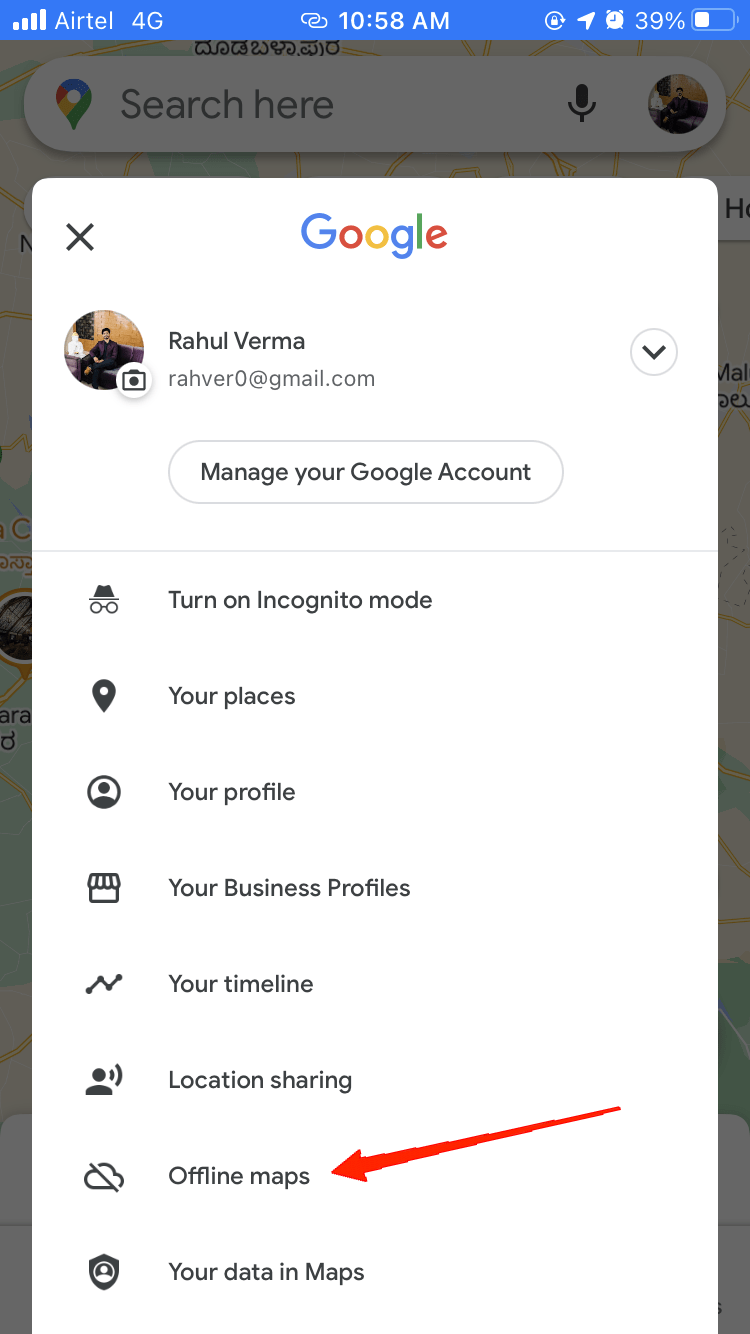
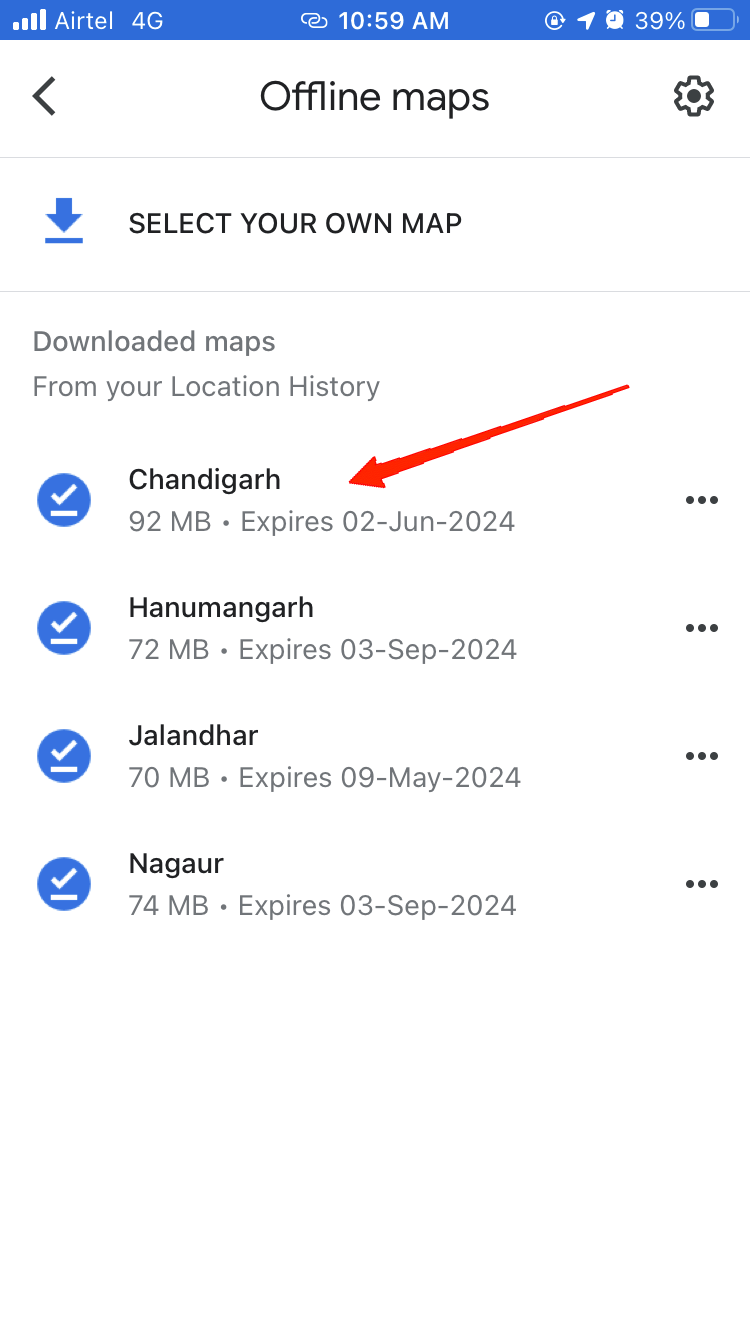
- Cliquez sur votre icône de profil et sélectionnez Cartes hors ligne. Cela affichera toutes vos cartes téléchargées dans une liste.
- Sélectionnez la zone que vous souhaitez explorer et cliquez sur la vue de la carte.
- Une fois que vous êtes sur la carte, marquez votre destination en plaçant le pin.
- Ensuite, mentionnez votre point de départ, et Maps vous montrera l’itinéraire vers la destination.
Et c’est tout ce que vous devez faire pour accéder aux cartes hors ligne sur votre iPhone. Cependant, il y a un petit inconvénient, c’est que la fonctionnalité des cartes hors ligne ne fonctionne que pour le mode voiture. Donc, si vous essayez de la visualiser dans un autre mode, vous recevrez une erreur.
Veuillez noter : Apple a publié une fonctionnalité similaire de téléchargement de cartes pour une utilisation hors ligne dans l’application Apple Maps pour les utilisateurs de la version bêta iOS 17. En ce moment, vous devrez vous inscrire au programme bêta d’Apple et ensuite télécharger la version bêta si vous souhaitez utiliser les cartes Apple hors ligne. Le processus de téléchargement des cartes hors ligne dans Apple Maps est également similaire aux étapes que nous avons décrites ci-dessus. Veuillez garder à l’esprit que les cartes hors ligne d’Apple sont considérablement volumineuses, mais vous bénéficierez de nombreuses bonnes fonctionnalités, y compris la possibilité d’utiliser Maps en ligne et hors ligne, ce qui signifie que vous pouvez zoomer sur les cartes pour voir toutes les routes et les lieux.
Derniers mots
Enfin, nous sommes arrivés à notre conclusion, nous avons vu comment nous pouvons télécharger des cartes sur nos iPhones et y accéder hors ligne. Nous savons également quel est le petit inconvénient dans tout ce processus. La meilleure partie de cette fonctionnalité est que vous pouvez télécharger une zone entière sur votre appareil. Ainsi, cela ne nous limite pas à une région restreinte uniquement. Alors, faites-nous part de vos réflexions sur cette fonctionnalité. Comment pensez-vous que cette fonctionnalité pourrait vous bénéficier à l’avenir ?
Si vous avez des réflexions sur Comment télécharger des cartes sur iPhone pour une utilisation hors ligne ?, n’hésitez pas à les laisser dans la boîte de commentaires ci-dessous. De plus, veuillez vous abonner à notre chaîne YouTube DigitBin pour des tutoriels vidéo. À bientôt !
Recevez de nouveaux articles dans votre boîte de réception.
Aucun spam. Désabonnez-vous à tout moment.