Téléchargement PDF · 3 min read · Sep 28, 2025
Comment télécharger un PDF protégé depuis Google Drive
Vous vous demandez parfois si vous pouvez télécharger un PDF depuis Google Drive, qui est réglé sur la confidentialité de visualisation uniquement ? Si oui, alors nous avons ce qu’il vous faut.
Dans cet article, nous vous aiderons avec notre guide étape par étape pour télécharger le PDF protégé en mode visualisation uniquement depuis Google Drive. Par conséquent, commençons avec le guide.
Pourquoi le bouton de téléchargement est-il manquant pour le PDF dans Google Drive ?
Permissions de visualisation uniquement : Votre bouton de téléchargement n’apparaîtra pas si vous avez des permissions de visualisation uniquement sur le fichier PDF. Les visualisateurs pourraient ne pas être en mesure de télécharger le fichier car le propriétaire l’a restreint.
Pas de connexion Internet : Vous pourriez ne pas être en mesure de télécharger le PDF si vous êtes hors ligne ou si vous rencontrez des problèmes de connectivité.
Problèmes de format de fichier : Dans certains cas, un fichier PDF mal formaté peut empêcher l’affichage du bouton de téléchargement.
Problèmes liés au navigateur : Votre navigateur peut ne pas afficher le bouton de téléchargement s’il a certaines extensions, paramètres ou versions qui interfèrent avec la fonctionnalité de Drive.
Glitch temporaire : Il est possible que le bouton de téléchargement n’apparaisse pas sur Google Drive pendant des glitches et des bugs temporaires. Vous pourrez peut-être résoudre ces problèmes en attendant un court moment ou en actualisant la page.
Quelles sont les étapes pour télécharger des fichiers PDF protégés/en mode visualisation uniquement depuis Google Drive ?
Voici donc quelques étapes qui vous aideront à télécharger des fichiers PDF protégés en mode visualisation uniquement depuis Google Drive :
En utilisant Chrome, ouvrez le fichier PDF.
Veuillez attendre que le fichier entier soit chargé.
Allez en bas de la page.
Appuyez sur Ctrl + Shift + C pour Windows ou Cmd + Shift + C pour Mac pour ouvrir la Console de développement.
Sélectionnez l’onglet Console.
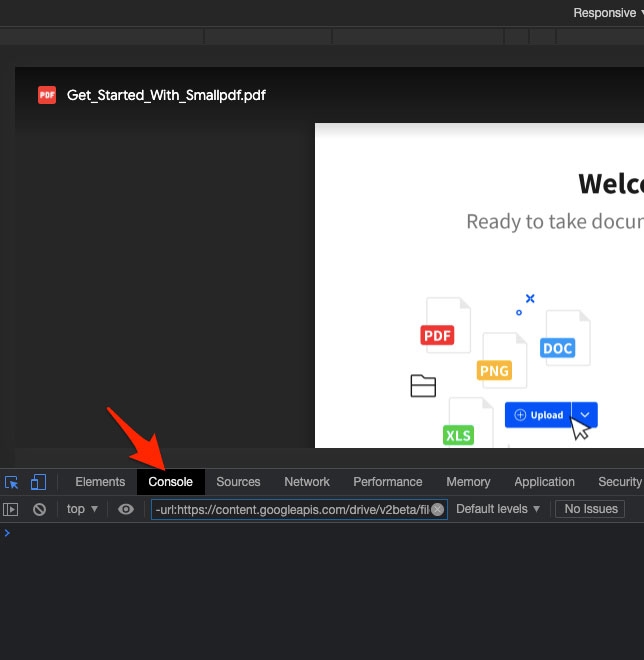
- Dans la console, collez le code JS suivant (ci-dessous).
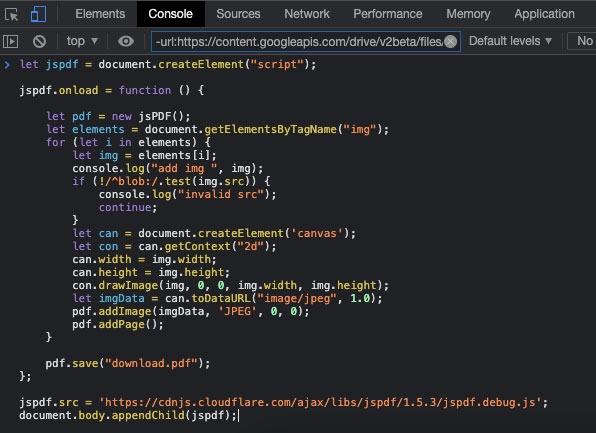
- C’est tout ! Cela téléchargera un fichier PDF.
Code JavaScript
let jspdf = document.createElement("script");
jspdf.onload = function () {
let pdf = new jsPDF();
let elements = document.getElementsByTagName("img");
for (let i in elements) {
let img = elements[i];
console.log("add img ", img);
if (!/^blob:/.test(img.src)) {
console.log("src invalide");
continue;
}
let can = document.createElement('canvas');
let con = can.getContext("2d");
can.width = img.width;
can.height = img.height;
con.drawImage(img, 0, 0, img.width, img.height);
let imgData = can.toDataURL("image/jpeg", 1.0);
pdf.addImage(imgData, 'JPEG', 0, 0);
pdf.addPage();
}
pdf.save("download.pdf");
};
jspdf.src = 'https://cdnjs.cloudflare.com/ajax/libs/jspdf/1.5.3/jspdf.debug.js';
document.body.appendChild(jspdf);
Méthode supplémentaire pour télécharger des fichiers PDF protégés/en mode visualisation uniquement depuis Google Drive :
Si la méthode ci-dessus ne fonctionne pas pour vous, nous vous conseillons d’utiliser un outil de capture d’écran et d’ouvrir le fichier PDF protégé en mode visualisation uniquement sur Google Drive et de prendre une capture d’écran pour l’enregistrer sur votre appareil.
Ici, dans cet exemple, nous utilisons l’outil Greenshot. Alors, vérifions les étapes pour l’utiliser :
- Installez l’outil Greenshot.
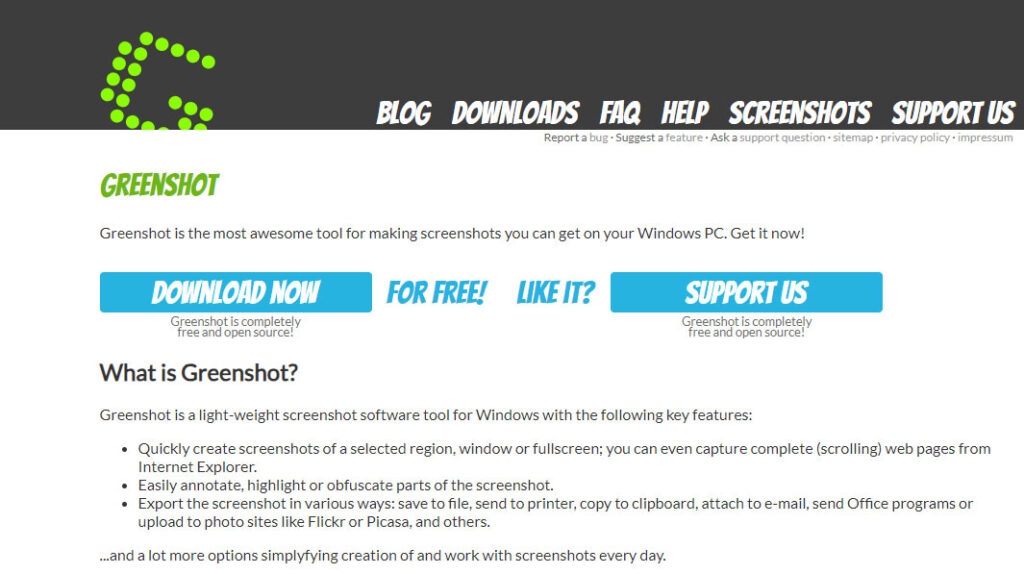
Ouvrez-le et configurez-le selon vos besoins.
Ensuite, ouvrez le fichier PDF sur votre appareil en utilisant le navigateur Chrome ou Edge.
Après cela, utilisez Greenshot pour prendre des captures d’écran de l’ensemble du PDF.
Par la suite, en utilisant un site web tiers, vous pouvez compiler les captures d’écran ensemble après les avoir recadrées en un seul fichier.
Du bureau de l’auteur – Télécharger un PDF protégé depuis Google Drive
Voilà, c’est tout ce que nous avons pour vous concernant les différentes étapes impliquées pour télécharger un PDF protégé en mode visualisation uniquement depuis Google Drive.
Nous espérons que ce guide vous a aidé. En attendant, commentez ci-dessous et faites-nous savoir si vous avez des doutes concernant ce sujet.
Lectures complémentaires :
5 meilleurs éditeurs de PDF open-source
Comment éditer un PDF sur Mac ?
7 conseils pour fusionner des fichiers PDF facilement
Recevez de nouveaux articles dans votre boîte de réception.
Aucun spam. Désabonnez-vous à tout moment.