Jeux vidéo · 15 min read · Oct 01, 2025
Comment télécharger PUBG pour PC gratuitement ?
PUBG est le jeu de bataille en ligne multijoueur (MOBA) le plus populaire. PUBG signifie PlayerUnknown’s Battlegrounds, ce qui signifie que des joueurs inconnus se battent en mode bataille royale. Le jeu est très populaire et compte plus de 400 millions d’installations avec 20 millions d’utilisateurs actifs quotidiens. PUBG est compatible avec Xbox One, Android, iOS et Windows, avec un support pour Play Station 4 dans un avenir proche.
Les joueurs peuvent soit se battre en tant que membre solo, soit en petit groupe, le gagnant étant le dernier homme debout. Le succès du jeu a conduit au développement de nombreux autres jeux de bataille royale similaires, dont l’un des plus populaires est Fortnite. Tencent, l’éditeur du jeu, publie régulièrement des mises à jour liées aux améliorations et aux nouvelles fonctionnalités du jeu.
Le jeu est gratuit à télécharger depuis le Google Play Store pour Android et les développeurs ont également publié une version lite du jeu pour les smartphones de milieu de gamme. Aujourd’hui, dans cet article, je vais vous expliquer toutes les méthodes pour télécharger et jouer à PUBG sur un PC portable et profiter du jeu multijoueur en ligne le plus populaire sur grand écran.
Qu’est-ce que PlayerUnknown’s Battleground PUBG ?
C’est un jeu de tir multijoueur en ligne, les joueurs doivent localiser les armes, les véhicules et tuer chaque joueur sur le champ de bataille qui rétrécit avec le temps. Les joueurs peuvent se battre en équipe ou peuvent entrer dans le combat individuellement.
Le jeu fonctionne sur le puissant Unreal Engine 4, vous offrant un régal visuel avec des détails riches, des effets de jeu réalistes et une immense carte HD pour la bataille royale. PUBG est le meilleur jeu MOBA avec un son surround de bonne qualité 7.1 et une animation audiovisuelle 3D époustouflante.
Caractéristiques de PUBG
- Graphismes de haute qualité et audio HD
- Armes réalistes
- Combattez en équipe et champs de bataille inspirés de la vie réelle.
- La technologie anti-triche maintient le jeu juste et simple.
- Son surround 7.1 et animation époustouflante
- Mouvement sans encombre et immense carte pour le gameplay
- Peut jouer en équipe ou en mode survie solo
- Version Lite pour smartphones bas de gamme
Télécharger et installer PUBG sur PC
Téléchargez PUBG sur Windows et Mac légalement avec les méthodes listées ci-dessous. PUBG peut être facilement installé sur Windows, mais pour Mac, vous devez contourner. Le jeu est en vogue et est très addictif par nature.
Le gameplay et les fonctionnalités sur PUBG PC sont plus ou moins similaires à PUBG Mobile, mais la grande différence est que PUBG Mobile est gratuit tandis que la version PC est payante.
Voici les meilleures façons de télécharger et de jouer à PUBG Mobile sur Windows et Mac.
1. PUBG Mobile sur Gameloop
Jouer à PUBG Mobile sur PC Windows est très simple et facile. Tout ce dont vous avez besoin est un émulateur qui peut gérer le jeu sur votre système sans problème. Gaming Buddy de Tencent pour Windows, qui est également le développeur de PUBG, a créé l’émulateur spécifiquement pour le jeu.
Le Gaming Buddy est capable de gérer PUBG Mobile et est bien optimisé pour fonctionner même sur des PC Windows bas de gamme. Bien qu’il existe une version PC de PUBG, elle est payante, donc un émulateur est une très bonne option pour jouer au jeu gratuitement.
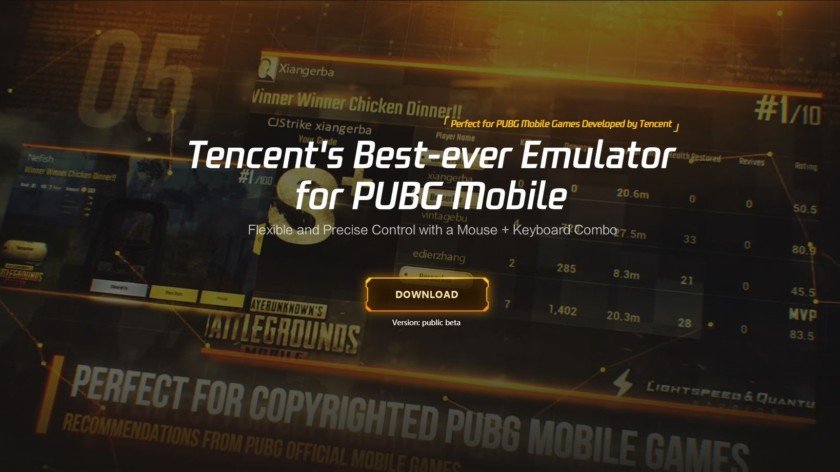
Il est important de noter que si vous êtes sur l’émulateur, vous ne serez jumelé qu’avec d’autres joueurs utilisant l’émulateur pour éviter les problèmes de matchmaking. Et aussi, selon la puissance de votre système, la résolution peut être changée en 720p, 1080p et 2K.
Exigences minimales du système
- Windows 7 et supérieur
- CPU : Dual-core d’Intel | AMD @1.8Ghz
- GPU : NVIDIA GeForce de base | AMD Radeon
- 3 Go de RAM
- 2 Go d’espace de stockage libre
Comment télécharger PUBG Mobile sur PC ?
Voici les étapes pour télécharger et installer PUBG Mobile sur PC Windows avec l’émulateur Gameloop.
1. Rendez-vous sur le site de Gameloop Gaming Buddy Tencent .
2. Téléchargez et installez le fichier EXE sur votre PC Windows.
3. Ouvrez l’émulateur et il commencera à télécharger les fichiers nécessaires pour jouer à PUBG Mobile sur PC.
4. Ouvrez le jeu et commencez à jouer sur PC avec des contrôles directs au clavier et des clics de souris.
5. Vous recevrez également régulièrement des mises à jour pour l’application, ce qui en fait le meilleur endroit pour jouer à PUBG.
Si vous souhaitez transférer vos progrès depuis votre appareil mobile, connectez-vous en utilisant le même compte Facebook ou Twitter sur les deux plateformes.
Gameloop | Gratuit
Contrôles, paramètres et informations diverses
Apprenez-en plus pour optimiser PUBG sur PC
Contrôles PUBG Mobile sur Buddy
Le mappage des touches par défaut pour PUBG Mobile sur l’application Buddy est assez solide et facilite le gameplay. Voici les contrôles par défaut qui sont prêts à être utilisés après une nouvelle installation.
- Bouton W – A – S – D | Touches directionnelles : Pour se déplacer
- Clic gauche : Tirer et frapper
- Clic droit : ADS (viser)
- Barre d’espace : Sauter, nager
- Touches 4, 5, 6 : Objets jetables
- Touches 7, 8, 9, 0 : Objets de guérison
- Touche F1 : Affiche les contrôles
- Alt : Regard libre
- Touche C : S’accroupir
- Touche Z : À plat
- Shift : Sprint
Appuyez sur le bouton du clavier en haut à droite de l’écran si vous souhaitez changer les contrôles.
Améliorer les performances du jeu
Vous pouvez améliorer les performances du jeu en ajustant les paramètres de Buddy, car l’émulateur est encore en phase bêta, il y a beaucoup de place pour l’amélioration. Dans les paramètres, vous pouvez définir la résolution sur SD (720p), HD (1080p) ou 2K. Vous pouvez également définir la qualité d’affichage sur Auto, Smooth, Balance ou HD.
Il est préférable de ne pas apporter de modifications aux paramètres du moteur si vous n’avez pas beaucoup de connaissances. Le jeu fonctionne sans problème sur un système bas de gamme et nécessite des spécifications de base pour un jeu sans encombre.
Meilleurs paramètres TGB pour PUBG Mobile
1. Assurez-vous de lancer le ‘ Programme en tant qu’administrateur ‘.
2. Si votre système fonctionne sous Windows 7, téléchargez et installez DirectX à partir de Google Search. Win 8/10 les ont préinstallés.
3. Fermez tous les onglets et ouvrez TBG, ouvrez les paramètres dans TBG.
4. Ici, cliquez sur Moteur, sélectionnez OpenGL si vous avez un bon GPU et OpenGL+ si vous avez un processeur graphique puissant. Et sélectionnez DirectX pour un bon CPU et DirectX+ si vous avez un CPU très puissant.
5. Cochez toutes les cases disponibles, mais si vous avez une carte GPU dédiée comme Nvidia et AMD, vous pouvez sélectionner Prioriser le GPU dédié. Sinon, décochez cette case.
6. Gardez l’anticrénelage désactivé, définissez la mémoire inférieure à la RAM de votre appareil et gardez la résolution basse ou haute en fonction des spécifications matérielles du système.
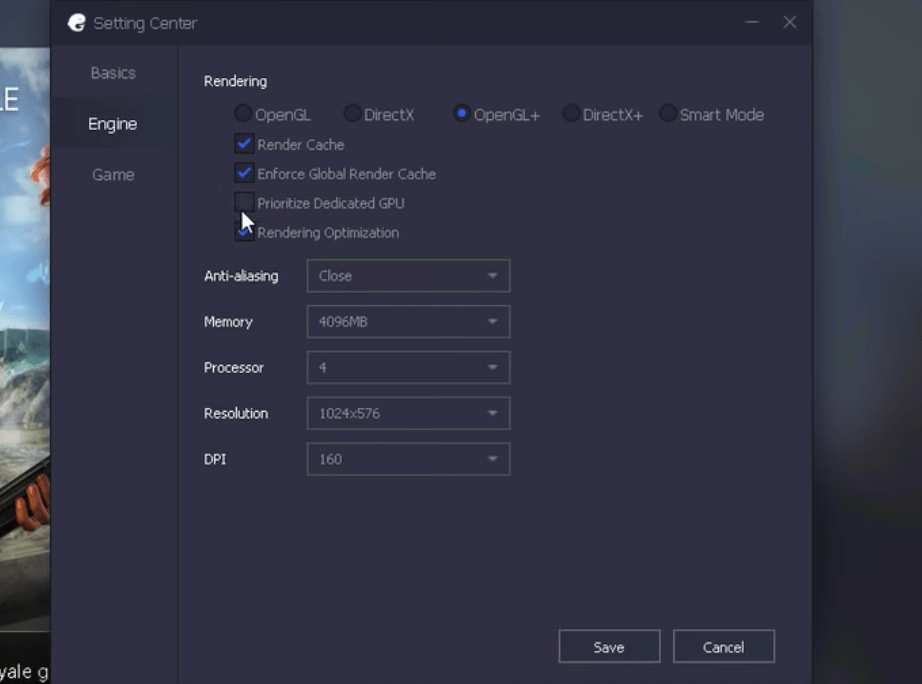
7. Maintenant, cliquez sur l’onglet Jeu, définissez la résolution sur HD ou SD, et la qualité d’affichage sur fluide. Appuyez sur le bouton Enregistrer et profitez du jeu sans encombre et sans décalage sur votre système PC.
[Lire] : Corrigez toutes les erreurs sur Tencent Gaming Buddy
2. PUBG sur l’application Steam
La version PC de PUBG est exclusivement disponible pour Windows et, comme je l’ai dit plus tôt, elle est payante, contrairement à PUBG Mobile qui est gratuit. La version PC n’est pas une application autonome qui peut être directement installée sur Windows, mais vous avez besoin d’une application Steam et d’acheter le jeu pour 30 $.
Exigences minimales du système
- OS : Windows 7 et supérieur (64 bits)
- Processeur : Intel Core i5-4430 | AMD FX-6300
- Mémoire : 8 Go de RAM
- Graphiques : NVIDIA GTX 960 2 Go | AMD R7 370 2 Go
- DirectX : Version 11
- Réseau : Connexion Internet haut débit
- Stockage : 30 Go d’espace disponible
Comment télécharger et installer PUBG sur l’application Steam ?
Allez sur la page produit de PUBG.
Ajoutez l’article au panier.
Effectuez le paiement et achetez le jeu PUBG.
Téléchargez et installez l’application Steam Now si elle n’est pas déjà installée. (Processus en quelques clics)
Connectez-vous à l’application Steam.
Maintenant, cliquez sur la bibliothèque et sélectionnez le jeu PUBG.
Cliquez sur Jouer et laissez le jeu se télécharger.
Après le téléchargement du jeu, cliquez à nouveau sur jouer.
Maintenant, installez le jeu en cliquant sur quelques options OUI et ACCEPTER sur l’application client Steam.
Une fois le jeu installé avec succès. Profitez du jeu. Santé !
Téléchargez l’application Steam Now | Payant
Voici les contrôles par défaut pour PUBG sur l’application Steam. La version PC de PUBG est similaire à PUBG Mobile avec quelques différences de gameplay.
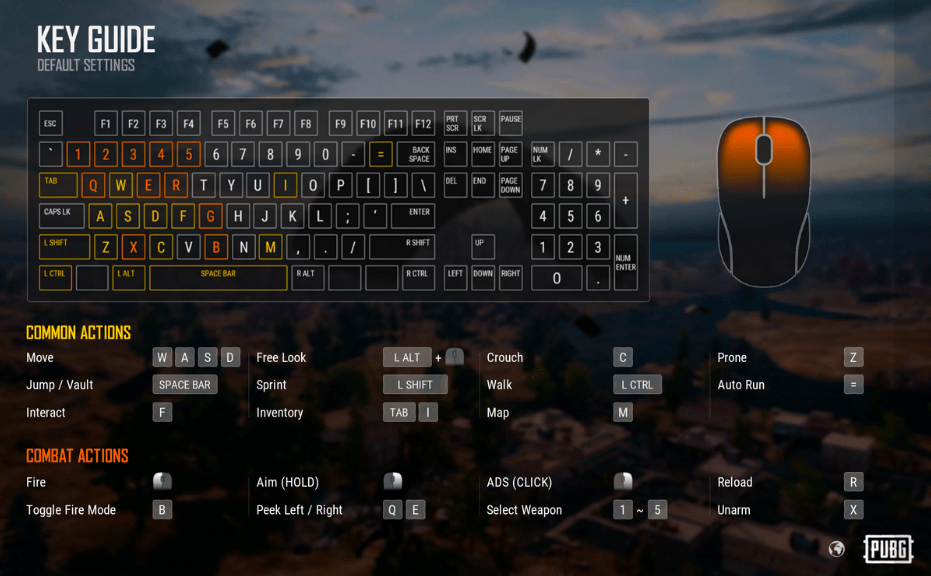
3. PUBG sur Nvidia GeForce Now
Vous pouvez jouer à PUBG sur Mac en utilisant GeForce Now. GeForce est un service basé sur le cloud qui vous permet de jouer à des jeux comme Fortnite ou PUBG. Le jeu est joué sur le serveur GeForce, tandis que votre ordinateur sert de moniteur. Ainsi, le traitement et la gestion des graphiques sont effectués par les serveurs eux-mêmes et vous devez simplement contrôler le jeu sur l’écran. Cela réduit la charge sur le matériel de votre Mac. Comme le jeu n’est pas encore sorti pour Mac, GeForce Now est la meilleure option pour jouer au jeu sur votre MacBook Apple.
Tout ce dont vous avez besoin est une très bonne vitesse Internet et tout est contrôlé par les serveurs. Vous devez acheter le jeu sur Steam, qui vaut 30 $, et vous connecter avec le compte Steam sur l’application GeForce Now pour profiter du jeu. Comme je l’ai dit, le jeu fonctionne dans le cloud, donc un ordinateur Mac de base suffit pour jouer.
Exigences minimales
- 25 Mbps Internet
- 2 Go de RAM
- Système informatique de base
Comment installer et utiliser PUBG sur GeForce Now ?
Connectez votre Mac à une très bonne connexion Internet avec une vitesse minimale de 25 Mbps.
Installez GeForce Now sur le Mac avec un simple processus de double-clic.
Faites des ajustements pour le jeu en allant dans les Paramètres de l’application GeForce. Activez le ‘ Mode de Streaming Ultra ’ pour minimiser la consommation d’énergie, offrant une meilleure expérience de jeu mais une qualité visuelle légèrement inférieure.
Dans l’application, vous verrez plusieurs jeux, y compris PUBG, connectez-vous à votre compte Steam si vous avez déjà acheté le jeu. Sinon, créez un compte Steam et achetez PUBG pour 30 $.
Une fois terminé, profitez du jeu. Santé !
Téléchargez Nvidia GeForce Now (Mac) | Payant
4. PUBG Mobile sur Nox Player pour PC
Nox Player est l’un des meilleurs émulateurs Android pour Windows et Mac. Le seul objectif derrière le développement de l’émulateur est de jouer à des jeux. Nox6 peut gérer des jeux à FPS élevé sans encombre et prend en charge le clavier, la manette et les scripts. Nox Player serait le meilleur endroit pour jouer à PUBG sur Windows ou Mac, bien qu’il puisse vous falloir un certain temps pour vous habituer aux contrôles. Vous pouvez personnaliser les contrôles dans les paramètres et également optimiser la qualité si vous estimez que les graphismes sont supérieurs aux normes de votre PC.
Comment installer et utiliser Nox Player ?
Téléchargez et installez Nox Player depuis le site officiel. Le processus prendra quelques clics.
Une fois installé avec succès, vous verrez l’application Play Store sur l’écran principal de Nox Player.
Ouvrez le Google Store et connectez-vous avec votre identifiant et mot de passe Google.
Recherchez le jeu PUBG et installez-le sur l’émulateur.
Ouvrez le jeu et profitez-en sur Windows ou Mac gratuitement. Fait !
Téléchargez Nox Player (Windows & Mac) | Gratuit
5. MEmu
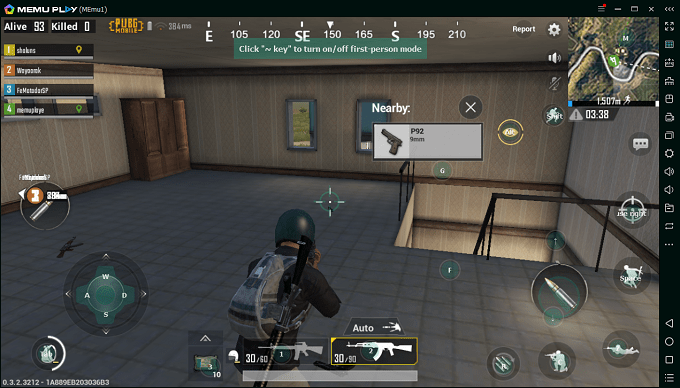
L’émulateur offre de bonnes fonctionnalités qui facilitent le gameplay sur PC. MEmu permet une personnalisation élevée du mappage du clavier, ce qui le rend facile pour les besoins de contrôle de jeu mobile. L’émulateur peut activer la virtualisation pour votre PC et offre également de grandes performances pour les graphiques intégrés et dédiés. La meilleure chose à propos de l’émulateur est qu’il est compatible avec les Windows alimentés par Intel, Nvidia et AMD.
PUBG Mobile fonctionne parfaitement sur l’application sans aucun problème. Bien que vous ayez besoin d’un système informatique moderne fonctionnant sous Windows 8 ou supérieur. Si vous rencontrez des problèmes graphiques dans MEmu Player, vous pouvez essayer de changer le mode de rendu graphique. Lorsque vous entrez dans PUBG Mobile dans MEmu Player, le mappage des touches par défaut sera chargé automatiquement, que vous pourrez ensuite personnaliser selon vos besoins.
6. PUBG Mobile avec Remix OS Player
Remix OS Player est fortement optimisé pour le jeu. En particulier, vous pouvez mapper les boutons du clavier et contrôler le jeu selon votre confort. Les développeurs ont potentiellement cherché à améliorer le logiciel davantage axé sur le jeu.
Il est important de noter que l’émulateur ne prend pas en charge les chipsets AMD et nécessite que la Technologie de Virtualisation soit activée dans votre BIOS. L’application a une interface très propre et fraîche, attrayante pour les utilisateurs.
Comment utiliser Remix OS ?
Téléchargez et installez Remix OS sur votre PC Windows.
Recherchez l’application Play Store et ajoutez votre compte Google.
Téléchargez PUBG et profitez du jeu sur votre PC avec un jeu fluide et sans encombre.
Téléchargez Remix OS Player | Windows
7. Andy
Andy est un émulateur simple mais puissant pour PC et Mac. Il vous permet d’intégrer votre appareil plus intimement avec le PC. Un bon point de l’application est qu’elle synchronise tous les appareils connectés, donc pas besoin de transférer les progrès du jeu. Vous pouvez également transférer les applications de mobile à l’émulateur sans tracas.
Vous pouvez utiliser le téléphone comme joystick et profiter des jeux sur grand écran avec votre smartphone comme contrôleur, vous offrant une excellente expérience utilisateur pour jouer. Vous pouvez profiter de PUBG Mobile avec Andyroid sans compromettre les graphismes ou l’expérience de jeu.
Caractéristiques d’Andy
- Synchroniser les données entre les ordinateurs de bureau et les appareils mobiles
- Connecte Win/Mac avec des applications Android pour le lancement, les notifications push et le stockage
- Permet le téléchargement d’applications depuis n’importe quel navigateur de bureau directement sur Andy OS
- Exécute presque toutes les applications Android sur PC et Mac
- Configuration simple avec prise en charge du joystick mobile
Téléchargez Andy | Windows et Mac
8. PUBG Mobile pour Chromebook OS
Chrome OS vous permet d’installer des fichiers APK sur l’ordinateur portable. Récemment, de nombreux ordinateurs portables basés sur Chrome OS ont commencé à prendre en charge PUBG Mobile via le téléchargement du Google Play Store. Si vous souhaitez installer PUBG Mobile sur votre PC, vous pouvez également essayer de sideloader l’application sur l’OS.
Téléchargez PUBG Mobile sur Chromebook
Activez le mode développeur sur Chromebook.
Vous devrez maintenant activer les applications provenant de “sources inconnues” sur l’écran des paramètres Android de votre Chromebook.
Vous devrez installer le gestionnaire de fichiers depuis Google Play.
Téléchargez PUBG Mobile depuis APKMirror ou des sites similaires.
Ouvrez l’application de gestion de fichiers et accédez au fichier APK téléchargé.
Sélectionnez le “Package Installer” lorsque vous y êtes invité et installez l’APK.
9. Comment télécharger PUBG Lite sur PC
Rendez-vous sur le site de PUBG Lite.
Téléchargez le programme d’installation de PUBG Lite Launcher. Exécutez le fichier pour installer l’application.
Maintenant, vous devez cliquer sur le bouton ‘Postuler pour ID’ en haut à droite du site et entrer les informations requises pour créer votre compte.
Ouvrez Lite et laissez télécharger les ressources d’une valeur de 1,9 Go. Connectez-vous à Lite avec votre identifiant et mot de passe que vous avez créés, Fait !
10. PUBG Mobile sur PrimeOS
PrimeOS n’est pas un émulateur en soi, mais un système d’exploitation qui démarre après avoir créé une partition dans le stockage de l’ordinateur. Vous verrez donc des options de double démarrage lorsque vous démarrez votre PC, Windows OS et PrimeOS. L’interface de Prime OS est très propre et sans encombre, ayant une belle sensation de bureau avec la puissance d’Android.
Pour le jeu, il existe certaines fonctionnalités dédiées comme l’outil de mappage des touches Decapro, des paramètres de contrôle personnalisés, un centre de jeu dédié pour gérer vos jeux, des outils de support CPU et GPU, et plus encore. Le système d’exploitation est capable de faire fonctionner tous les jeux hardcore comme PUBG Mobile sans problème grâce à son lien étroit avec le matériel.
Téléchargez PrimeOS | Windows et Mac
Conclusion : Téléchargez et installez PUBG sur Windows et Mac légalement et en toute sécurité. Il existe deux versions du jeu, une pour mobile et une pour PC, vous pouvez jouer aux deux sur votre PC en utilisant des émulateurs et des clients tiers.
Le jeu fonctionne assez bien, mais il est préférable de jouer sur un ordinateur avec le matériel et les logiciels les plus récents installés pour avoir une expérience de jeu sans encombre.
Gameloop, qui est particulièrement conçu pour jouer à PUBG Mobile même sur des PC bas de gamme, tandis que Steam peut nécessiter des spécifications matérielles solides. GeForce Now fonctionne sur des serveurs cloud, donc un système de base suffit pour jouer à un jeu haut de gamme.
DigitBin n’est pas affilié au jeu ou au logiciel. J’espère que cet article a été utile. N’hésitez pas à commenter ci-dessous pour toute suggestion ou support. Santé !
Si vous avez des réflexions sur Comment télécharger PUBG pour PC gratuitement ?, n’hésitez pas à laisser un commentaire ci-dessous. Veuillez également vous abonner à notre chaîne YouTube DigitBin pour des tutoriels vidéo. Santé !
Recevez de nouveaux articles dans votre boîte de réception.
Aucun spam. Désabonnez-vous à tout moment.