Jeux vidéo · 5 min read · Sep 18, 2025
Comment télécharger PUBG Mobile pour Windows 10 ?
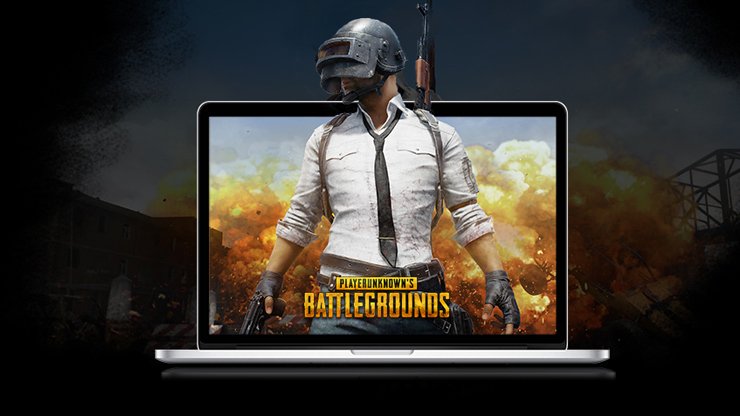
PUBG est le jeu de bataille en ligne multijoueur (MOBA) le plus populaire. PUBG signifie PlayerUnknown’s Battlegrounds, ce qui signifie que des joueurs inconnus se battent dans un mode bataille royale. Les joueurs peuvent soit se battre en tant que membre solo, soit en petit groupe, le gagnant étant le dernier homme debout.
Si vous cherchez à jouer à PUBG sur votre Windows, vous pouvez le faire par le biais d’un émulateur ou d’une console cloud locale. Jouez avec des amis sur PC et profitez du jeu sur grand écran.
1. PUBG Mobile sur Gameloop
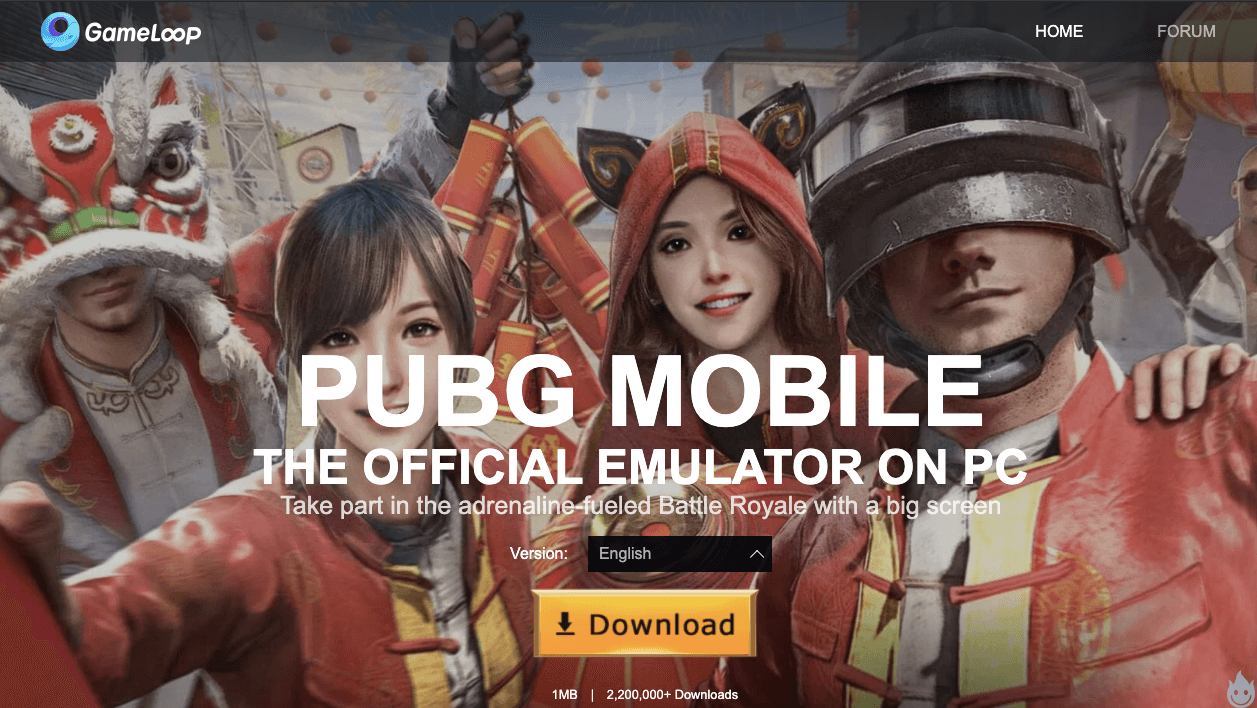
Jouer à PUBG Mobile sur PC Windows est très simple et facile. Tout ce dont vous avez besoin est un émulateur qui peut gérer le jeu sur votre système sans problème. Gameloop pour Windows, qui est également le développeur de PUBG, a créé l’émulateur spécifiquement destiné au jeu.
Le Gaming Buddy est capable de gérer PUBG mobile et est bien optimisé pour fonctionner même sur des PC Windows bas de gamme. Bien qu’il existe une version PC de PUBG, elle est payante, donc un émulateur est une très bonne option pour jouer au jeu gratuitement.
Il est important de noter que si vous êtes sur l’émulateur, vous ne serez associé qu’à d’autres joueurs utilisant l’émulateur pour éviter les problèmes de matchmaking. De plus, selon la puissance de votre système, la résolution peut être changée en 720p, 1080p et 2K.
Exigences minimales du système
- Windows 7 et supérieur
- CPU : Dual-core d’Intel | AMD @1.8Ghz
- GPU : NVIDIA GeForce de base | AMD Radeon
- 3 Go de RAM
- 2 Go d’espace de stockage libre
Comment télécharger PUBG Mobile sur PC ?
Voici les étapes pour télécharger et installer PUBG Mobile sur PC Windows avec l’émulateur Gameloop.
Étape 1. Rendez-vous sur le site de Gameloop Gaming Buddy Tencent .
Étape 2. Téléchargez et installez le fichier EXE sur votre PC Windows.
Étape 3. Ouvrez l’émulateur et il commencera à télécharger les fichiers nécessaires pour jouer à PUBG mobile sur PC.
Étape 4. Ouvrez le jeu et commencez à jouer sur PC avec des contrôles directs au clavier et des clics de souris.
Étape 5. Vous recevrez également régulièrement des mises à jour pour l’application, ce qui en fait le meilleur endroit pour jouer à PUBG.
Si vous souhaitez transférer vos progrès depuis votre appareil mobile, connectez-vous en utilisant le même compte Facebook ou Twitter sur les deux plateformes.
Gameloop | Gratuit
Contrôles, paramètres et informations diverses
Apprenez-en plus pour optimiser PUBG sur PC
Contrôles PUBG Mobile sur Buddy
La configuration par défaut des touches pour PUBG Mobile sur l’application Buddy est assez solide et rend le gameplay facile. Voici les contrôles par défaut qui sont prêts à l’emploi après une installation fraîche.
- Touche W – A – S – D | Touches directionnelles : Pour se déplacer
- Clic gauche : Tirer et frapper
- Clic droit : ADS (viser)
- Barre d’espace : Sauter, nager
- Touches 4, 5, 6 : Objets jetables
- Touches 7, 8, 9, 0 : Objets de soin
- Touche F1 : Affiche les contrôles
- Alt : Vue libre
- Touche C : S’accroupir
- Touche Z : À plat ventre
- Maj : Sprinter
Appuyez sur le bouton clavier en haut à droite de l’affichage si vous souhaitez changer les contrôles.
Amélioration des performances du jeu
Vous pouvez améliorer les performances du jeu en ajustant les paramètres de Buddy, car l’émulateur est encore en phase bêta, il y a donc beaucoup de place pour l’amélioration. Dans les paramètres, vous pouvez définir la résolution sur SD (720p), HD (1080p) ou 2K.
De plus, vous pouvez définir la qualité d’affichage sur Auto, Smooth, Balance ou HD. Il est préférable de ne pas apporter de modifications aux paramètres du moteur si vous n’avez pas beaucoup de connaissances. Le jeu fonctionne sans problème sur un système bas de gamme et nécessite des spécifications de base pour un jeu sans encombre.
2. Jouer à PUBG Mobile sur MEmu
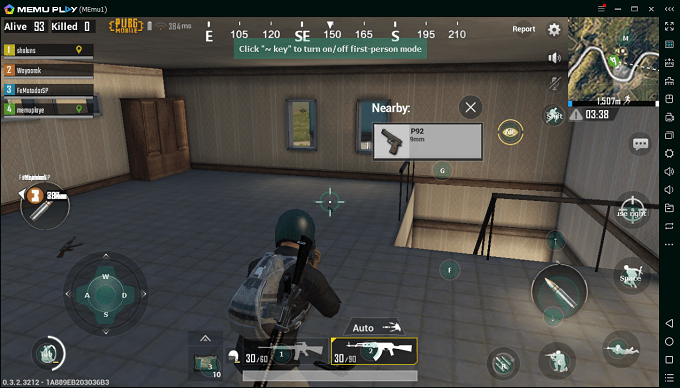
L’émulateur offre de bonnes fonctionnalités qui facilitent le gameplay sur PC. MEmu permet une personnalisation élevée de la configuration des touches, ce qui facilite les besoins de contrôle pour les jeux mobiles. L’émulateur peut activer la virtualisation pour votre PC et offre également de bonnes performances pour les graphiques intégrés et dédiés. La meilleure chose à propos de l’émulateur est qu’il est compatible avec les Windows alimentés par Intel, Nvidia et AMD.
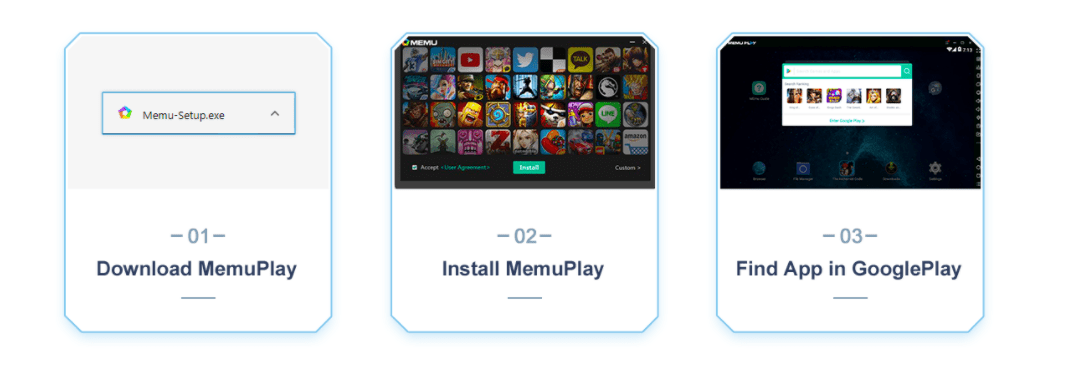
PUBG Mobile fonctionne parfaitement sur l’application sans aucun problème. Bien que vous ayez besoin d’un système informatique moderne fonctionnant sous Windows 8 ou supérieur. Si vous rencontrez des problèmes graphiques dans MEmu Player, vous pouvez essayer de changer le mode de rendu graphique. Lorsque vous entrez dans PUBG mobile dans MEmu Player, la configuration par défaut des touches sera chargée automatiquement, que vous pourrez ensuite personnaliser selon vos besoins.
Télécharger MEmu
3. PUBG sur l’application Steam
La version PC de PUBG est exclusivement disponible pour Windows et, comme je l’ai dit plus tôt, elle est payante, contrairement à PUBG Mobile qui est gratuit. La version PC n’est pas une application autonome qui peut être installée directement sur Windows, mais vous avez besoin d’une application Steam et d’acheter le jeu pour 30 $.
Exigences minimales du système
- OS : Windows 7 et supérieur (64 bits)
- Processeur : Intel Core i5-4430 | AMD FX-6300
- Mémoire : 8 Go de RAM
- Graphiques : NVIDIA GTX 960 2 Go | AMD R7 370 2 Go
- DirectX : Version 11
- Réseau : Connexion Internet haut débit
- Stockage : 30 Go d’espace disponible
Comment télécharger et installer PUBG sur l’application Steam ?
Allez sur la page produit de PUBG.
Ajoutez l’article au panier.
Effectuez le paiement et achetez le jeu PUBG.
Téléchargez et installez l’application Steam Now si elle n’est pas déjà installée. (Processus en quelques clics)
Connectez-vous à l’application Steam.
Cliquez maintenant sur la bibliothèque et sélectionnez le jeu PUBG.
Cliquez sur Jouer et laissez le jeu se télécharger.
Après le téléchargement du jeu, cliquez à nouveau sur jouer.
Installez maintenant le jeu en cliquant sur quelques options OUI et ACCEPTER sur l’application cliente Steam.
Une fois le jeu installé avec succès. Profitez du jeu. Santé !
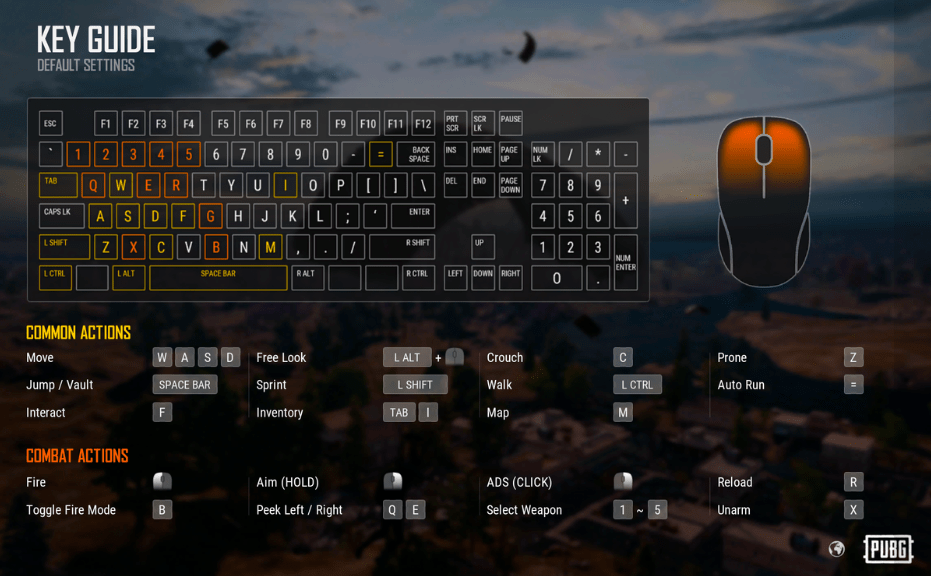
Voici les contrôles par défaut pour PUBG sur l’application Steam. La version PC de PUBG est similaire à PUBG Mobile avec quelques différences de gameplay.
Conclusion : Téléchargez et jouez à PUBG Mobile sur PC Windows 10 gratuitement et profitez du jeu sur votre ordinateur portable ou votre ordinateur.
Si vous avez des réflexions sur Comment télécharger PUBG Mobile pour Windows 10 ?, n’hésitez pas à laisser un commentaire ci-dessous. De plus, veuillez vous abonner à notre chaîne YouTube DigitBin pour des tutoriels vidéo. Santé !
Recevez de nouveaux articles dans votre boîte de réception.
Aucun spam. Désabonnez-vous à tout moment.