Téléchargement · 4 min read · Nov 26, 2025
Comment télécharger ShowBox sur Windows et Mac

Toute personne qui regarde beaucoup de films sait à quel point ShowBox est bon et le triste, c’est qu’il n’est disponible que pour Android et iOS. Cependant, il existe quelques solutions de contournement par lesquelles vous pouvez télécharger ShowBox sur Windows et Mac. En ayant ShowBox sur votre ordinateur portable/PC, vous pouvez regarder des films et d’autres contenus gratuitement sur grand écran.
On peut regarder un contenu illimité en utilisant ShowBox et il offre du contenu gratuit provenant de plateformes OTT populaires comme Netflix, Amazon Prime Video, Hotstar, Voot, Zee5, et d’autres.
Dans cet article, nous allons vous montrer comment télécharger ShowBox sur les ordinateurs Windows et Mac.
Application ShowBox
L’application ShowBox est pour toutes les personnes qui ont un budget serré et qui aiment regarder beaucoup de contenu sur Internet. ShowBox offre des tonnes de contenu de Netflix, Amazon Prime Video, et d’autres plateformes OTT gratuitement.

On peut obtenir toutes les nouvelles sorties et la collection ancienne aussi sur ShowBox. L’application fonctionne sans problème même à une vitesse Internet lente car les utilisateurs ont la possibilité de régler/changer la qualité vidéo. Vous pouvez également télécharger des films sur votre PC en utilisant l’application ShowBox si vous avez un client de téléchargement comme IDM.
Caractéristiques principales
- Gratuit à utiliser
- Contrôle de la qualité vidéo
- Interface utilisateur propre et facile à utiliser
- Bibliothèque de contenu étendue
Télécharger ShowBox sur Windows et Mac
Comme mentionné précédemment, ShowBox n’est pas à l’origine disponible pour Windows ou Mac, donc nous devons suivre un autre chemin qui consiste à utiliser un émulateur Android. Donc, pour télécharger ShowBox sur Windows et Mac, nous allons utiliser un émulateur Android. Il faut donc un émulateur Android et un espace de stockage gratuit décent sur leurs ordinateurs Windows ou Mac.
Télécharger ShowBox sur Windows en utilisant l’émulateur Bluestacks
Étape 1 : Allez sur le site officiel de Bluestacks.
Étape 2 : Téléchargez l’émulateur Android et installez-le sur le disque C:.
Étape 3 : Lancez l’émulateur Android Bluestacks.
Étape 4 : Maintenant, ouvrez le navigateur dans l’émulateur et recherchez “Showbox APK”. Vous pouvez également télécharger le fichier APK à partir du lien donné ci-dessous.
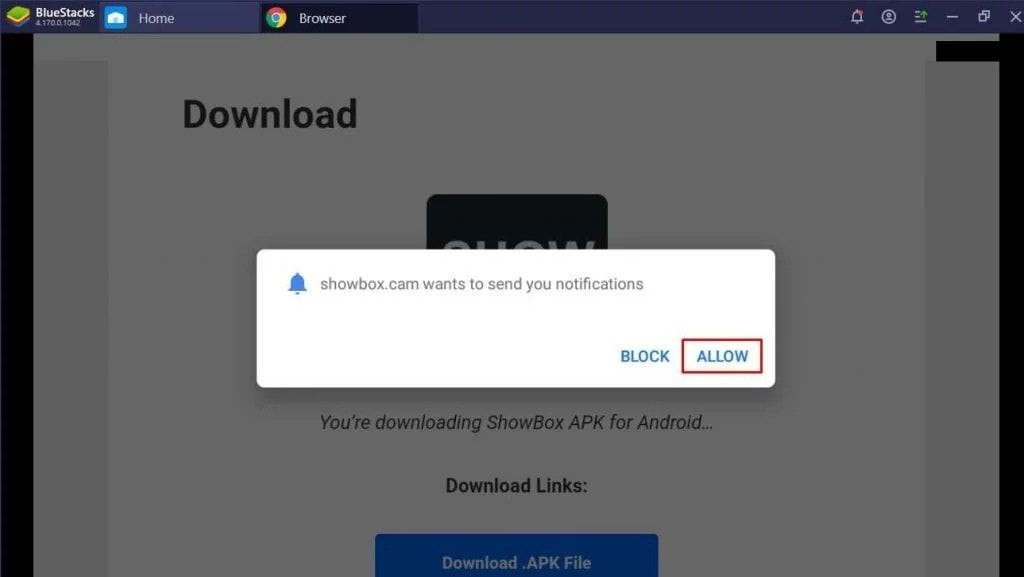
Télécharger Showbox APK
Étape 5 : Une fois le fichier APK téléchargé, ouvrez le fichier et cliquez sur ‘INSTALLER’
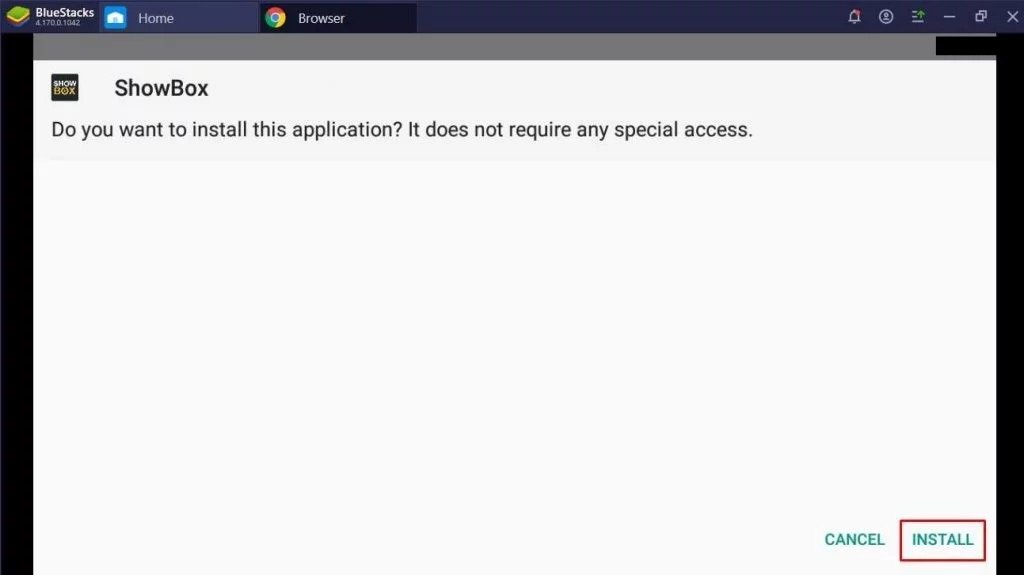
Étape 6 : Une fois l’installation réussie, vous pouvez cliquer sur ‘OUVRIR’.
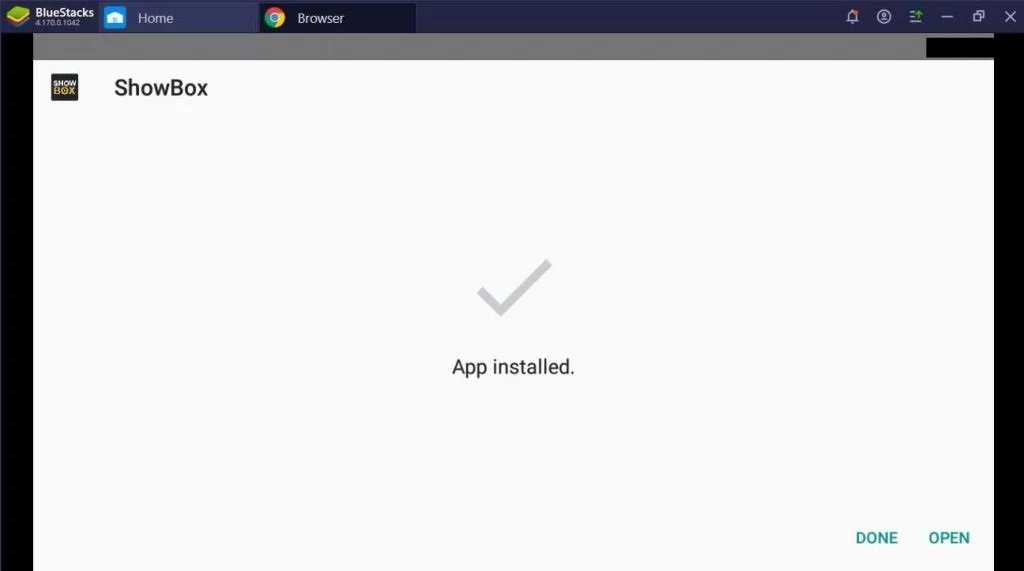
C’est tout, et maintenant vous pouvez utiliser l’application ShowBox sur votre ordinateur Windows avec facilité et regarder tout le contenu.
Télécharger ShowBox sur Windows en utilisant Nox App Player
Nox est un autre excellent émulateur Android qui peut fonctionner sur des ordinateurs avec des spécifications faibles et il est également très léger. Donc, si vous avez des spécifications faibles, vous devriez opter pour l’émulateur Android Nox App Player.
Étape 1 : Allez sur le site officiel de Nox App Player.
Étape 2 : Téléchargez l’émulateur Android et installez-le sur le disque C:.
Étape 3 : Lancez l’émulateur Android Nox.
Étape 4 : Maintenant, ouvrez le navigateur dans l’émulateur et recherchez “Showbox APK”. Vous pouvez également télécharger le fichier APK à partir du lien donné ci-dessous.
Télécharger Showbox APK
Étape 5 : Une fois le fichier APK téléchargé, ouvrez le fichier et cliquez sur ‘INSTALLER’
Étape 6 : Une fois l’installation réussie, vous pouvez cliquer sur ‘OUVRIR’.
C’est tout, et maintenant vous pouvez utiliser l’application ShowBox sur votre ordinateur Windows avec facilité et regarder tout le contenu.
Télécharger ShowBox sur Mac
La méthode est à peu près la même pour Mac aussi, tout ce que vous avez à faire est de télécharger l’émulateur Android Bluestacks sur votre Mac, de l’installer correctement, puis de suivre les étapes 3-6 de la partie ci-dessus. Et vous êtes prêt à utiliser l’application ShowBox sur votre ordinateur Mac.
Chose importante à noter
Après l’installation réussie de l’application ShowBox sur vos ordinateurs Windows ou Mac, vous pourriez rencontrer quelques erreurs qui peuvent être facilement résolues. Certaines des erreurs les plus courantes sont : le serveur ou la vidéo ne fonctionne pas, et l’erreur de connexion.
Pour résoudre l’erreur de serveur ou de vidéo ne fonctionnant pas, vous pouvez soit redémarrer votre ordinateur, soit réinitialiser le modem Internet et cela résoudra le problème pour vous. Les problèmes de connexion Internet peuvent également être une cause de cette erreur, donc vérifiez également votre connexion Internet.
Pour résoudre l’erreur de connexion, vous pouvez simplement utiliser un service VPN et cela résoudra le problème pour vous. Changez simplement votre pays pour autre chose que les États-Unis ou les pays européens.
Donc, c’était tout sur comment télécharger ShowBox sur Windows et Mac en utilisant des étapes et des méthodes très simples. Vous pouvez essayer ces méthodes et nous faire savoir si vous rencontrez un problème.
Plus comme ça
- Télécharger et installer la dernière version du Kinemaster Pro Mod Apk
- Comment télécharger et installer le dernier GB WhatsApp
- Comment télécharger et installer le dernier GB Instagram
- Comment télécharger et installer YouTube Vanced
- Télécharger et installer la dernière version de YouTube Music Premium Mod
Recevez de nouveaux articles dans votre boîte de réception.
Aucun spam. Désabonnez-vous à tout moment.