Téléchargement musique · 8 min read · Dec 10, 2025
Comment télécharger des chansons depuis Spotify ?

La musique joue un rôle inséparable et important dans nos vies, dans chaque aspect de notre vie, nous écoutons des chansons, que ce soit lors d’une fonction ou pendant un entraînement ; que vous soyez triste ou heureux, dans chaque émotion, nous avons besoin de musique pour exprimer nos sentiments, la musique a un autre niveau d’effet apaisant.
Pour écouter de la bonne musique, nous devrions utiliser la meilleure plateforme, d’où nous pouvons accéder à une musique apaisante et relaxante sans fin, nous avons besoin d’un moyen par lequel nous pouvons écouter la musique de notre choix, la musique que nous aimons, la musique que nous voulons, et nous voici avec la meilleure plateforme “Spotify”.
Spotify est l’un des meilleurs services de streaming musical, il fournit une collection de musique de haute qualité et exceptionnelle à ses utilisateurs, Spotify existe en deux versions : l’une pour les utilisateurs gratuits et l’autre pour les utilisateurs premium. Vous pouvez diffuser de la musique en ligne, mais tout le monde n’a pas toujours une connexion Internet, donc nous souhaitons avoir notre playlist préférée hors ligne aussi.
Télécharger des chansons depuis Spotify est assez délicat, tout le monde, qu’il soit utilisateur gratuit ou premium, ne sait pas comment télécharger des chansons ou des playlists depuis Spotify pour écouter de la musique hors ligne. Cependant, les utilisateurs premium peuvent télécharger les chansons facilement en quelques clics. Dans cet article, nous allons discuter de toutes les meilleures méthodes possibles pour télécharger des chansons depuis Spotify.
Méthodes pour télécharger de la musique depuis Spotify
1. Application de bureau Spotify [Compte Premium]
Vous pouvez télécharger des chansons sur votre PC, suivez les étapes pour télécharger des chansons depuis l’application de bureau Spotify.
- Ouvrez l’application de bureau Spotify, abonnez-vous à un compte Spotify Premium, ou si vous avez déjà un compte premium, connectez-vous à votre compte Premium.
- Recherchez la chanson ou la playlist que vous souhaitez télécharger.
- Après avoir sélectionné des chansons ou une playlist, cliquez sur le bouton “Télécharger” à droite de votre écran, activez le bouton.
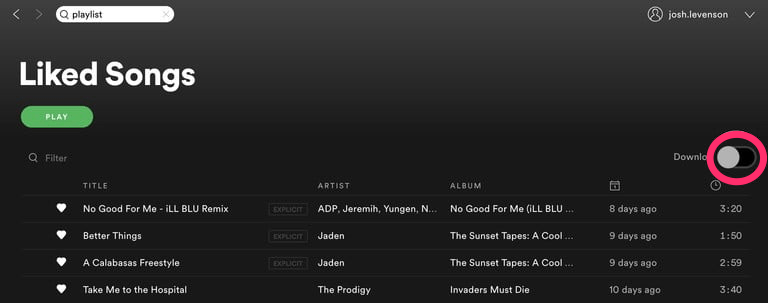
- Après avoir activé le bouton, le téléchargement commencera immédiatement.
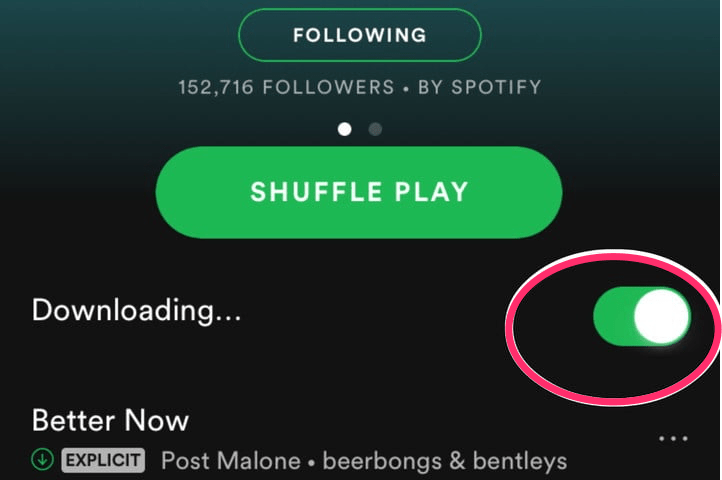
- Une fois le téléchargement terminé, vous pouvez profiter de la musique hors ligne. Un symbole vert apparaîtra à côté de la playlist ou des chansons téléchargées. Cliquez dessus pour diffuser de la musique hors ligne avec votre compte Spotify Premium sur l’application de bureau.
Voilà, vous avez terminé, profitez de la musique téléchargée de votre choix.
2. Application mobile Spotify [Compte Premium]
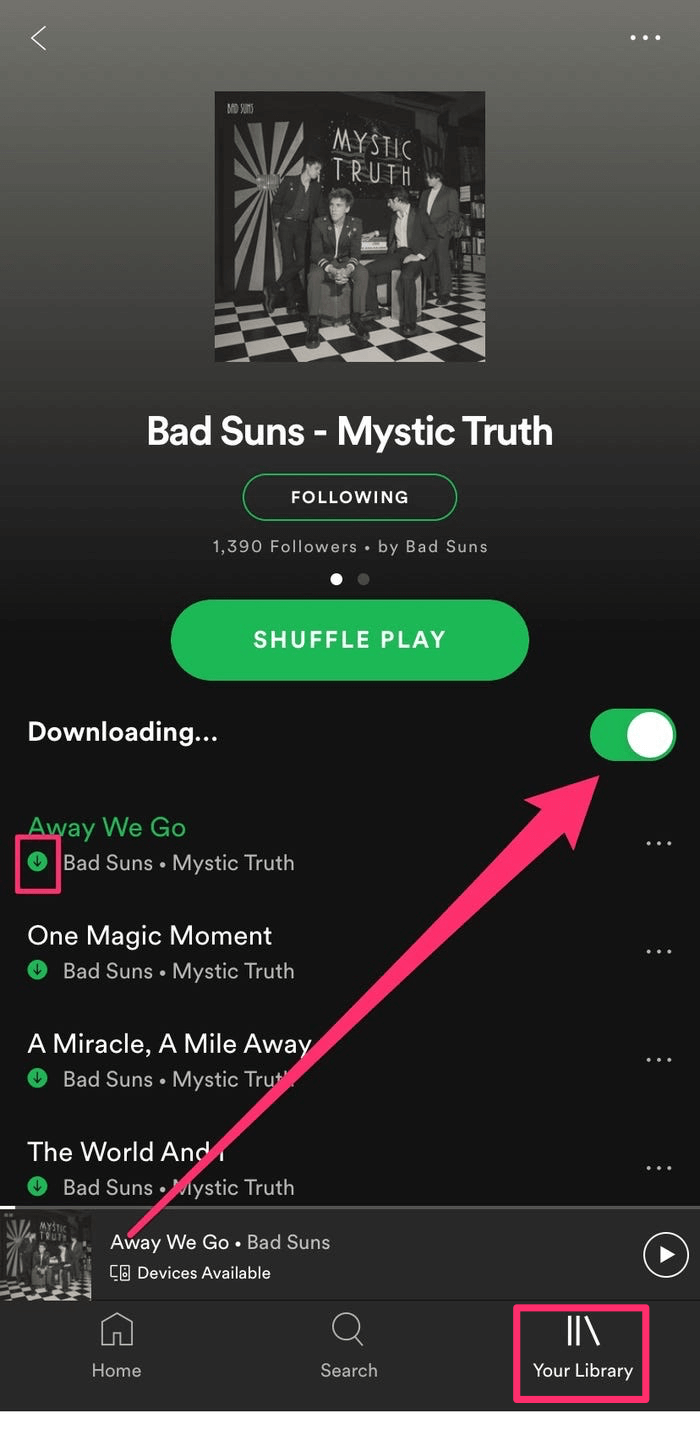 Pour télécharger des chansons depuis Spotify en utilisant un smartphone Android ou iOS avec un compte Premium. Suivez les étapes données ;
1. Ouvrez l’application Spotify sur votre téléphone, et abonnez-vous au compte Premium ou connectez-vous si vous en avez déjà un.
2. Allez dans “Votre bibliothèque” depuis le coin inférieur droit de l’écran.
3. Choisissez la playlist/chansons que vous souhaitez télécharger.
4. Dans la playlist, activez le bouton devant “Télécharger” sur le côté droit de l’écran.
5. Le bouton devient vert, ce qui signifie qu’il commencera à télécharger la playlist immédiatement.
Voilà, vos chansons sont téléchargées en utilisant le compte Spotify Premium.
Pour diffuser la playlist téléchargée, suivez les étapes données
- Ouvrez l’application Spotify.
- Appuyez sur l’icône Accueil depuis le coin inférieur gauche de l’écran.
- Appuyez sur l’icône Paramètres.
- Allez dans Lecture.
- Activez le bouton Hors ligne.
Après avoir configuré l’application en mode hors ligne, vous pouvez accéder à votre playlist téléchargée sans connexion Internet.
3. Utilisation du bot Telegram (Mobile)
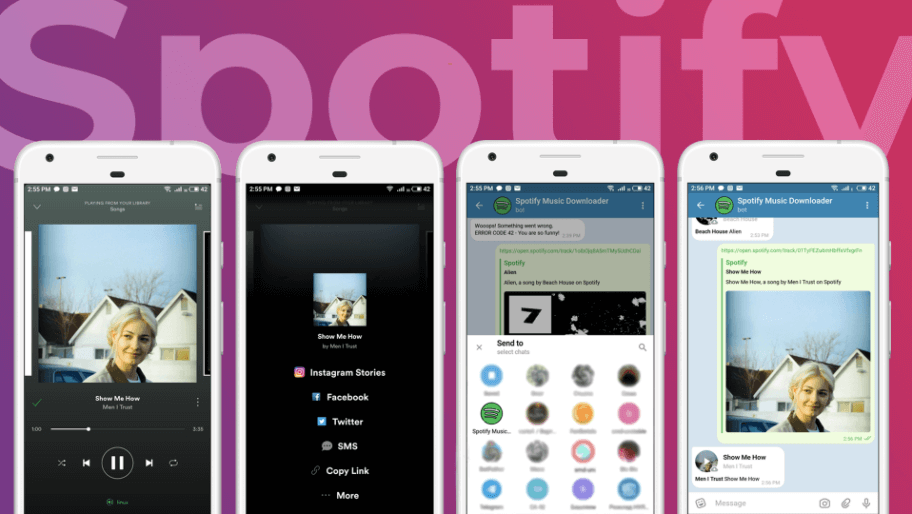
Vous pouvez télécharger des chansons depuis Spotify en utilisant le bot Telegram. Voici les étapes à suivre pour télécharger la playlist depuis Spotify en utilisant le bot Telegram ;
- Ouvrez votre Telegram (ici, vous n’avez pas besoin de vous connecter à votre compte Spotify, et cette méthode est applicable pour les utilisateurs Android et iOS).
- Il vous faudra ajouter un @SpotifyMusicDownloaderBot à votre Telegram pour télécharger de la musique depuis Spotify.
- Lorsque vous avez ce bot, tapez /start.
- Maintenant, collez n’importe quel lien de piste Spotify pour télécharger la musique gratuitement.
En réalité, il est très difficile de télécharger les fichiers depuis Spotify car ils sont protégés par une protection DRM, donc la musique que vous demandez au bot Telegram de télécharger depuis Spotify est en fait téléchargée depuis YouTube, le bot recherche la même piste sur YouTube puis convertit la chanson YouTube en MP3 et la télécharge dans votre stockage local. Cependant, votre chanson préférée vous parvient ; profitez-en, ne vous souciez pas du processus abstrait.
4. Téléchargeur tiers (comme NoteBurner)
Télécharger Noteburner
[Pour Windows PC]
Une autre méthode pour télécharger de la musique depuis Spotify est d’utiliser NoteBurner et ensuite de la lire sur d’autres lecteurs de musique comme Windows Media Player, ou tout autre lecteur MP3, pour cela vous avez besoin d’un téléchargeur de musique Spotify dans ce cas Notburner.
Avant de suivre les étapes données, assurez-vous d’avoir déjà téléchargé le téléchargeur de musique Spotify. Alors commençons
1. Importez les chansons dans NoteBurner depuis Spotify (vous pouvez copier/coller ou glisser-déposer les chansons pour les importer).
2. Choisissez le format de sortie et le chemin de sortie, pour cela ;
3. Ouvrez les paramètres depuis le coin supérieur droit.
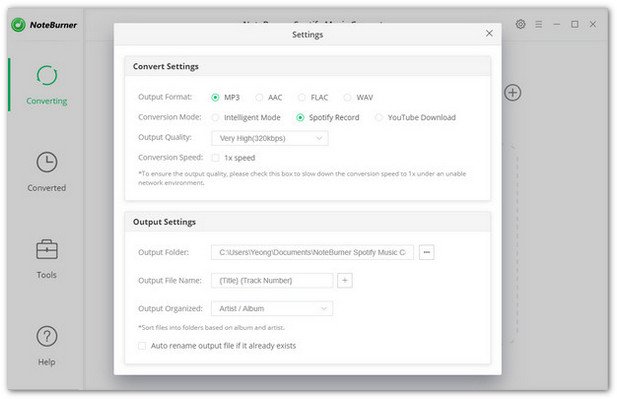
- Choisissez le format de sortie du fichier (MP3/AAC/FLAC/WAV).
- Choisissez la qualité de sortie du fichier (Basse 128kbps, Moyenne 256kbps, Haute 320 kbps).
- Choisissez le chemin de sortie.
[Pour Mac]
Pour télécharger des chansons depuis Spotify sur votre Mac, suivez les étapes suivantes pour compléter la procédure
1. Importez les chansons dans NoteBurner depuis Spotify en cliquant sur “ + “ en haut à gauche.
2. Une fenêtre contextuelle apparaîtra pour glisser et déposer des chansons ou des playlists dans NoteBurner depuis Spotify.
3. Personnalisez les paramètres de sortie
- Cliquez sur le bouton d’engrenage dans le coin supérieur droit de l’écran.
- Choisissez le format de sortie du fichier (MP3/AAC/FLAC/WAV).
- Choisissez la qualité de sortie du fichier (Basse 128kbps, Moyenne 256kbps, Haute 320 kbps).
- Choisissez le chemin de sortie.
Téléchargez la musique depuis Spotify sur le PC Windows et le Macbook, pour cela
- Cliquez sur le bouton “ convertir “.
- Les chansons ou la playlist que vous avez sélectionnées commenceront à être converties et téléchargées dans le stockage local de l’ordinateur.
- Une fois la conversion et le téléchargement terminés, cliquez sur le bouton “ Converti “ pour vérifier les chansons téléchargées et converties.
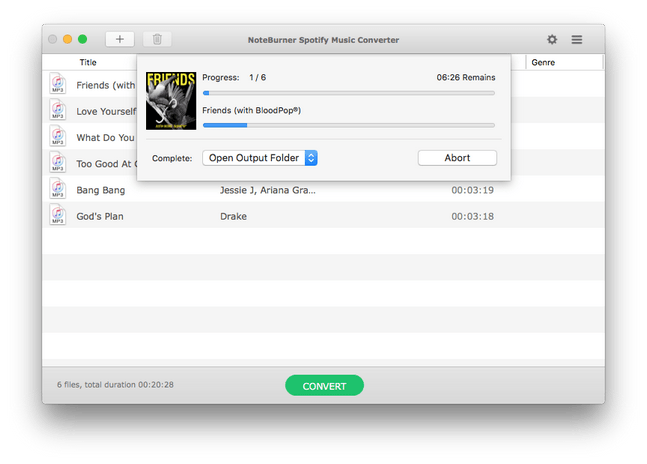
Maintenant, profitez de la musique Spotify hors ligne, soit en la jouant avec Windows Media Player, soit en les transférant sur d’autres appareils, écoutez les chansons à votre convenance.
[Remarque : La version d’essai gratuite de NoteBurner vous permet de télécharger les trois premières minutes de chaque chanson, pour débloquer toutes les fonctionnalités, achetez le convertisseur de musique Spotify pour 47,14 $ US]
5. Utilisation de l’extension Chrome
Utiliser un navigateur web Chrome vous aidera ici, vous pouvez ajouter une extension Chrome pour télécharger la musique depuis Spotify, pour cela suivez les étapes suivantes :
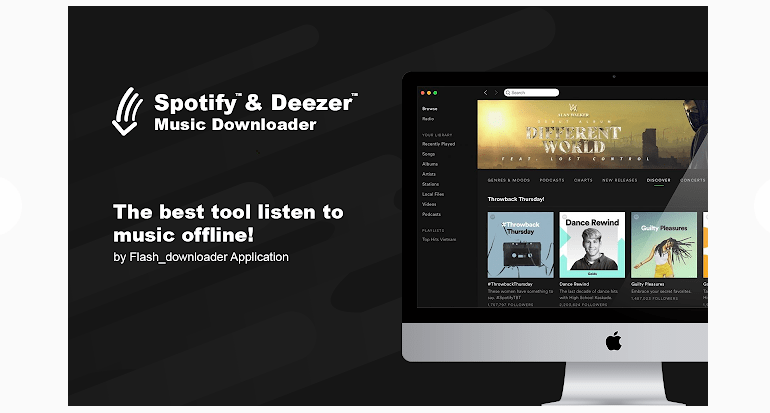
- Ouvrez le navigateur web Chrome.
- Allez sur le Chrome Web Store.
- Recherchez “ Spotify & Deezer “.
- Cliquez sur le bouton “Ajouter à Chrome”.
- Maintenant, ouvrez le service de streaming musical Spotify sur le web.
- Cliquez sur le bouton de téléchargement devant chaque chanson.
Voilà, vos chansons sont téléchargées en utilisant l’extension Chrome. Vous pouvez télécharger vos morceaux de musique préférés non seulement depuis Spotify mais aussi depuis Deezer, Soundcloud, et d’autres ressources musicales en un seul clic.
Il détecte en fait la musique sur la page web et la télécharge à partir de là.
6. Utilisation de scripts Python (comme Chimera)
Chimera est un téléchargeur de musique multi-sources basé sur la ligne de commande à travers lequel vous pouvez télécharger de la musique depuis Spotify, Deezer, Tidal, Napster, Google Play Music, Soundcloud, Qobuz, et bien d’autres.
C’est un moyen très puissant de télécharger des chansons depuis plusieurs sources, mais le processus d’installation de Chimera est un peu compliqué.
Alors d’abord, examinons le processus d’installation compliqué, puis nous parlerons du téléchargement de chansons. Ce processus d’installation est pour PC Windows, il peut être un peu différent pour le système que vous utilisez.
Téléchargez Python et installez-le, lors de l’installation, assurez-vous de cocher l’option “ Ajouter Python 3.8 au chemin “, si cette option est manquée, vous devrez ajouter le chemin manuellement, ce qui est un autre casse-tête, alors assurez-vous de cocher cette option.
Téléchargez le fichier Zip de Chimera et extrayez-le.
Copiez le dossier Chimera dans le C:/ drive (s’il n’est pas là).
Ouvrez l’invite de commande (en appuyant sur Win+R, et tapez cmd dans la barre de recherche).
Tapez cd et configurez le chemin vers le dossier Chimera. (Par exemple, cd/C/ProgramFilesx86/…)
Tapez la commande suivante pour installer les exigences nécessaires
*pip install -r requirements.txt*- Maintenant, tapez main.py pour lancer et cela ouvrira la page de configuration de Chimera depuis votre navigateur web par défaut, ici vous pouvez ajouter tous vos comptes de services musicaux d’où vous souhaitez télécharger les chansons.
Voilà, nous avons terminé la procédure d’installation. Une fois l’installation terminée, il est très facile de télécharger les chansons. Voici les étapes pour télécharger de la musique en utilisant Chimera,
- Connectez-vous avec votre compte Spotify, par défaut, il est connecté à Deezer.
- Après vous être connecté, tapez “grab track [ID de la piste]” pour télécharger la chanson. (Sans crochets)
- Si vous souhaitez télécharger une playlist ou un album, tapez “grab album [ID de l’album]” ou “grab playlist [ID]”.
- Vous pouvez également utiliser l’URL de la piste au lieu de l’ID.
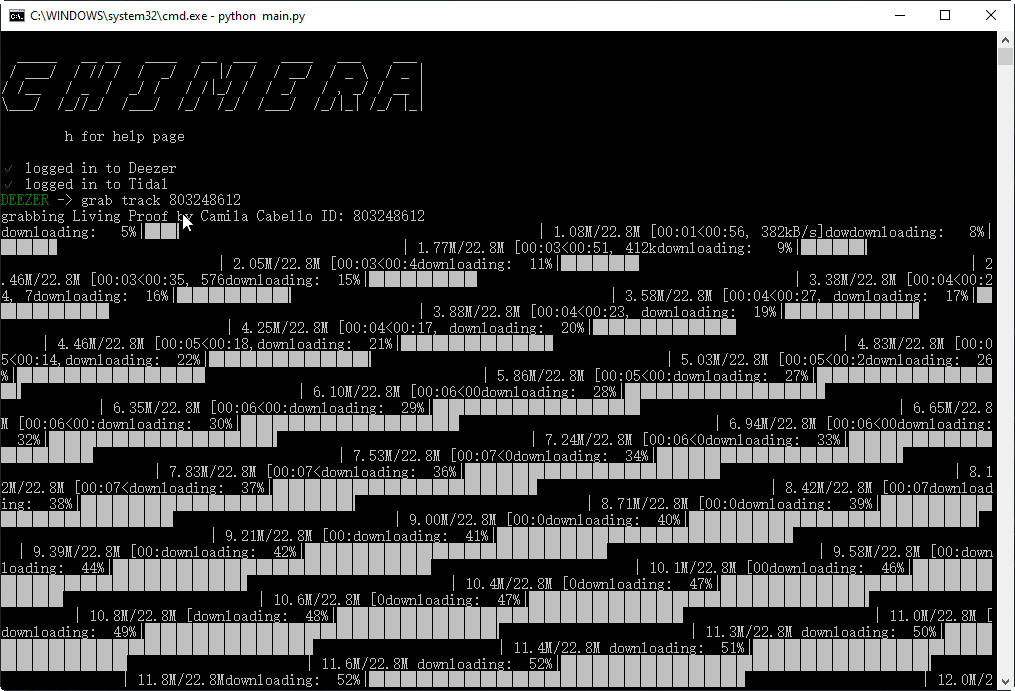
Voilà, vous avez terminé ici avec le processus complet de téléchargement de musique depuis Spotify en utilisant Chimera.
Phrase de clôture
Ici, dans cet article, nous avons discuté des meilleures méthodes possibles pour télécharger de la musique depuis le meilleur service de streaming musical “Spotify”, nous avons essayé de discuter de toutes les méthodes avec la procédure complète et en profondeur pour une meilleure compréhension. J’espère que vous apprécierez toutes les méthodes et que vous choisirez sûrement l’une d’elles pour profiter de la musique hors ligne depuis Spotify pour écouter de la musique de haute qualité.
Si vous avez des réflexions sur Comment télécharger des chansons depuis Spotify ?, n’hésitez pas à les laisser dans la boîte de commentaires ci-dessous. De plus, veuillez vous abonner à notre chaîne YouTube DigitBin pour des tutoriels vidéo. Cheers !
Recevez de nouveaux articles dans votre boîte de réception.
Aucun spam. Désabonnez-vous à tout moment.