Téléchargement ISO · 4 min read · Dec 19, 2025
Comment télécharger le fichier ISO de Windows 8.1 (32/64 bits)
Mis à jour le 02 octobre 2024: Tous les liens de téléchargement pour Windows 8.1 ISO (jusqu’à la mise à jour 3 (build 9600)) ont été rafraîchis. Des liens magnet ont également été ajoutés.
Avez-vous besoin du fichier ISO de Windows 8.1 pour une raison quelconque, comme si votre système n’est pas compatible avec le dernier Windows 11 ou si votre entreprise utilise encore Windows XP ? Alors cet article est fait pour vous.
Dans cet article, nous allons vous aider à télécharger les fichiers ISO de Windows 8.1 pour mettre à jour ou installer proprement Windows XP sur votre ancien système.
Télécharger le fichier ISO de Windows 8.1 (32/64 bits)
Méthode 1 : Téléchargement direct (serveur Microsoft)
Téléchargez le fichier ISO correct à partir des liens ci-dessous. Ces liens généreront un lien de téléchargement direct depuis le serveur Microsoft sécurisé. Choisissez 64 bits ou 32 bits en fonction de votre type de système.
Ce sont des liens de téléchargement directs pour les fichiers ISO en anglais US. Si vous souhaitez des fichiers ISO dans une autre langue, veuillez commenter ci-dessous avec la langue, l’édition de Windows et le type de système du fichier ISO que vous souhaitez, et nous essaierons de fournir des liens de téléchargement directs.
Méthode 2 : Depuis la page de support Microsoft
Allez sur cette (Page d’installation de Microsoft Windows 8.1).
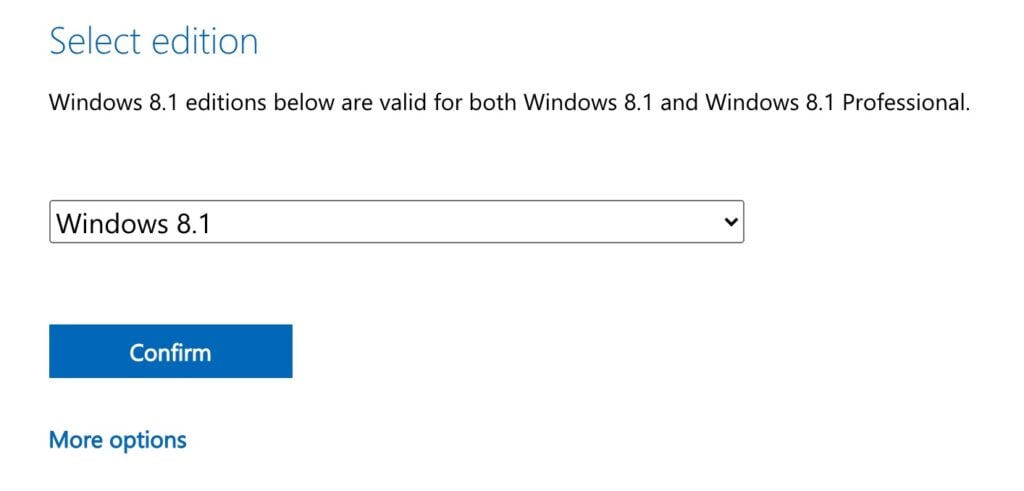
Maintenant, faites défiler vers le bas jusqu’à la section ‘Sélectionner l’édition’.
Vous pouvez sélectionner Windows 8.1 dans le menu déroulant, puis cliquer sur le bouton Confirmer.
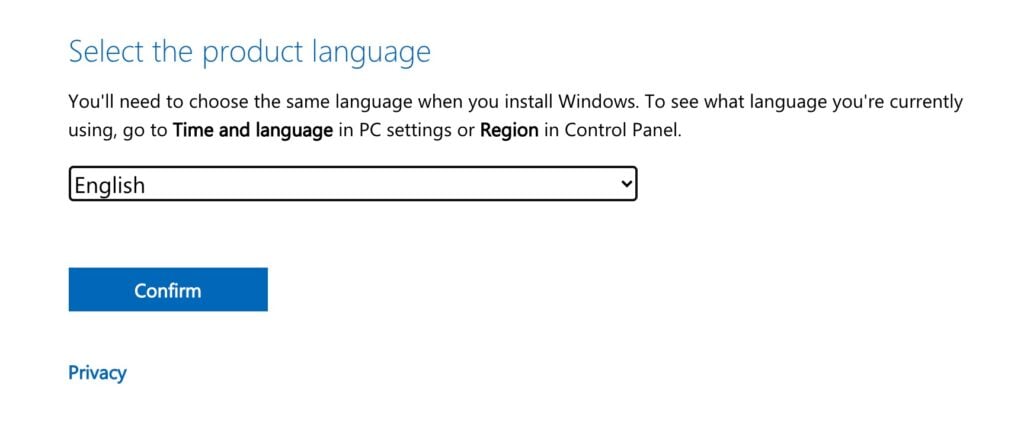
- Maintenant, vous verrez une nouvelle section nommée ‘Sélectionnez la langue du produit’, sélectionnez votre langue préférée et cliquez sur le bouton Confirmer.
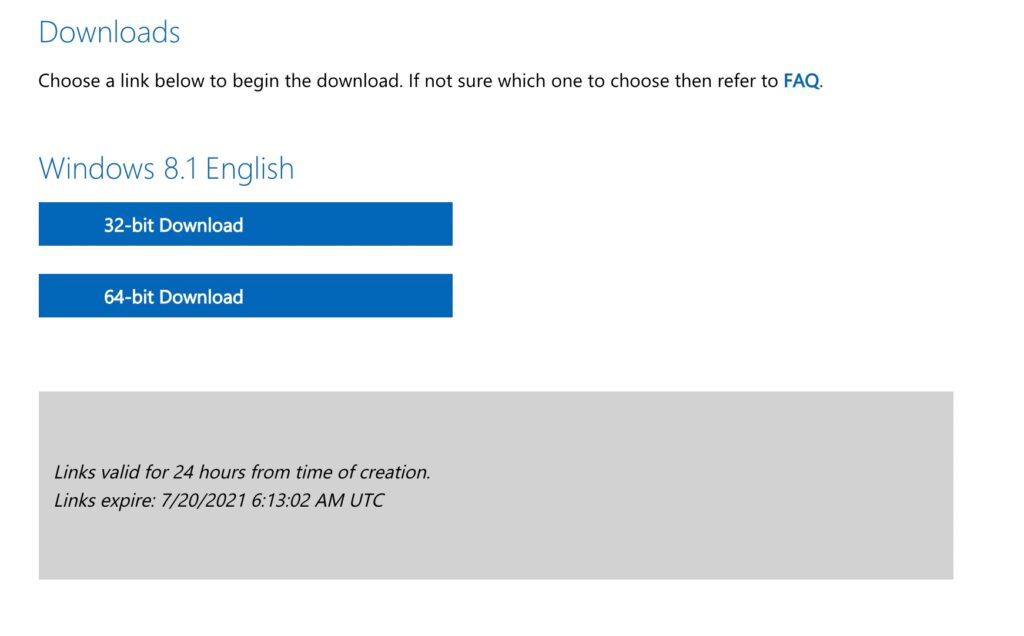
- Enfin, vous obtiendrez les liens de téléchargement pour Windows 8.1 ISO (à la fois 64 et 32 bits).
Plus de téléchargements :
Version Superlite de Ghost Spectre Windows 10
Télécharger le fichier ISO de Windows XP (Professionnel – 32/64 bits)
Télécharger le fichier ISO de Windows 7 (toutes éditions)
Télécharger le dernier fichier ISO de Windows 10
Installer Windows 8.1 ISO (installation propre)
Si vous avez votre fichier ISO de Windows 8.1 prêt à mettre à jour votre système vers la dernière mise à jour de Windows 8.1, tout ce que vous avez à faire est de démarrer à partir du disque ou de la clé USB pour commencer l’installation. Suivez maintenant les étapes suivantes pour installer proprement Windows 10 à l’aide du fichier ISO,
Insérez une clé USB, d’au moins 8 Go.
Maintenant, ouvrez Rufus, afin de créer un support bootable pour Windows.
Assurez-vous de garder tous les paramètres par défaut tels quels.
Maintenant, cliquez sur le bouton Démarrer et attendez un moment pour terminer.
Après l’achèvement, Rufus vous demandera de redémarrer le PC.
Redémarrez votre PC, et pendant le démarrage, avant le logo Windows, appuyez sur la touche Menu de démarrage pour l’ouvrir.
| Marque | Touche de menu de démarrage assignée |
|---|---|
| Acer | F12 |
| Asus | Esc ou F8 |
| Dell | F12 |
| HP | Esc ou F9 |
| Lenovo | F12, F8, F10 |
| Autre | Esc ou F1-F12 |
Vous voyez un écran avec une liste de lecteurs, choisissez celui que vous avez inséré/branché, et appuyez sur Entrée.
Ensuite, le logo Windows apparaîtra à l’écran pendant un moment, si vous voyez les points animés, cela signifie que tout va bien.
Ensuite, vous serez invité à sélectionner votre langue, votre heure et votre méthode de clavier, et après avoir configuré toutes ces choses, cliquez sur Suivant.
Maintenant, cliquez sur Installer maintenant.
Attendez un moment, et le système se prépare à copier les fichiers.
Acceptez les termes de la licence, pour ce faire, cochez la case devant “J’accepte les termes de la licence”.
Cliquez sur Suivant.
Cliquez sur Personnalisé : Installer Windows uniquement (avancé).
Sélectionnez le lecteur, puis cliquez sur Suivant. [Si plusieurs partitions existent, sélectionnez chacune depuis le bas, puis cliquez pour supprimer jusqu’à ce qu’il ne reste qu’un seul lecteur non alloué]
Sélectionnez la liste des lecteurs non alloués, cliquez sur Nouveau > Appliquer > O K.
Sélectionnez la partition principale parmi plusieurs partitions, et cliquez sur Suivant.
Attendez quelques secondes pendant que Windows s’installe.
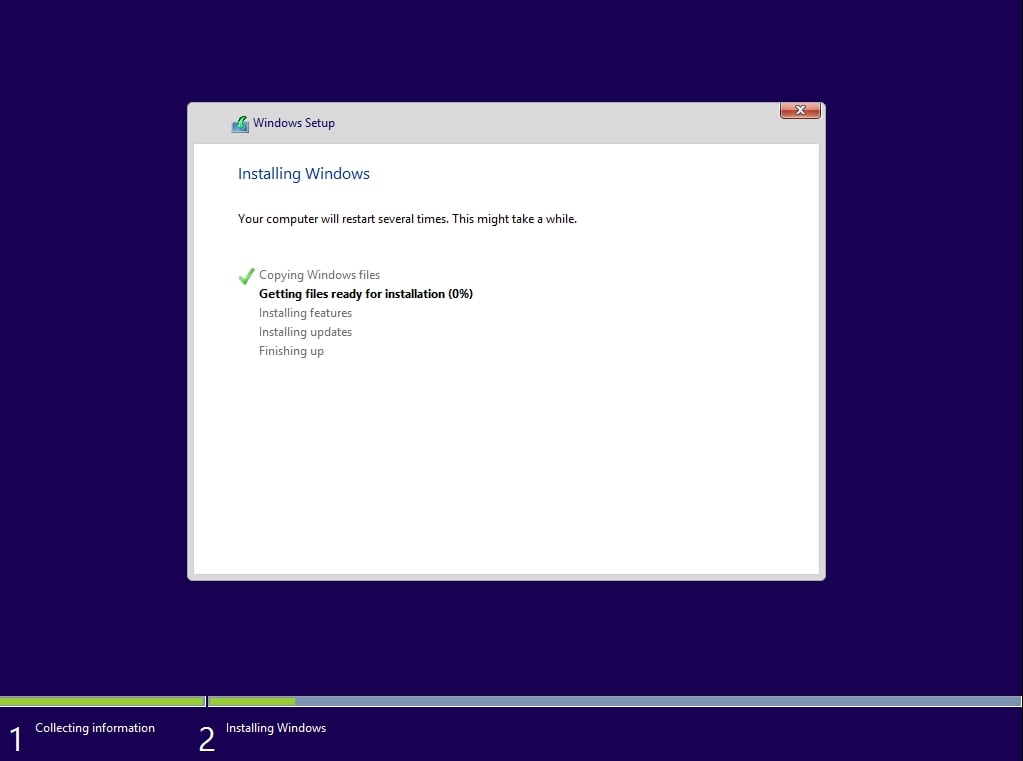
- Lorsque toute cette configuration est terminée, Windows redémarrera automatiquement dans l’installation.
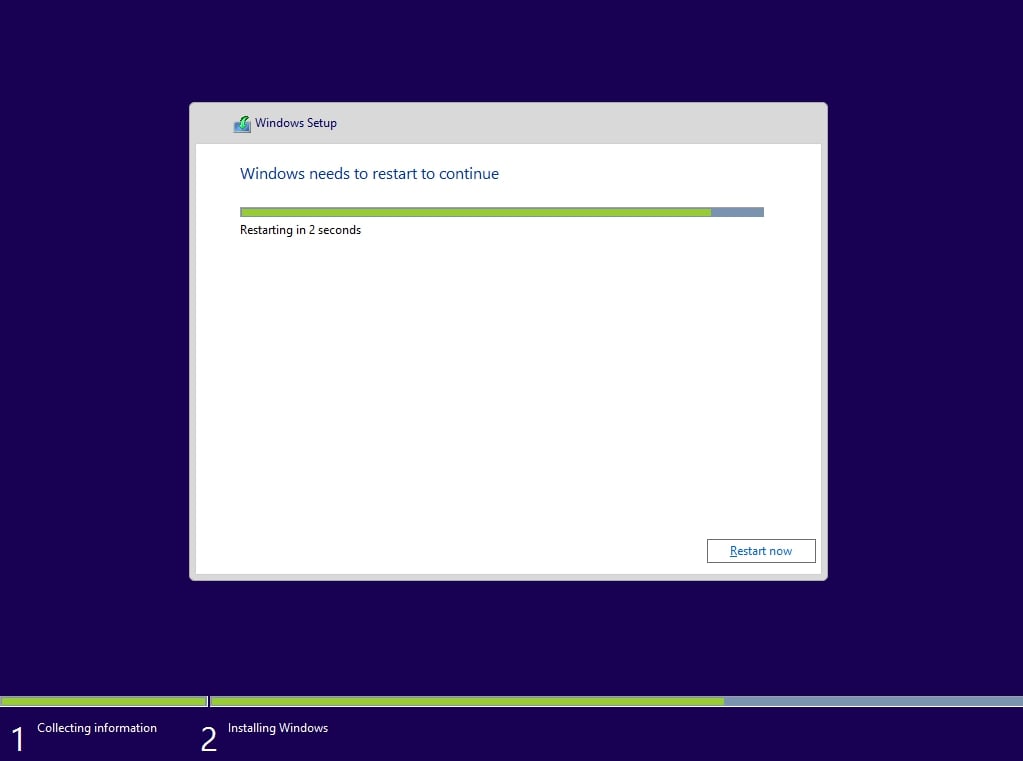
- Après le redémarrage, le PC commencera à configurer Windows 8.1.

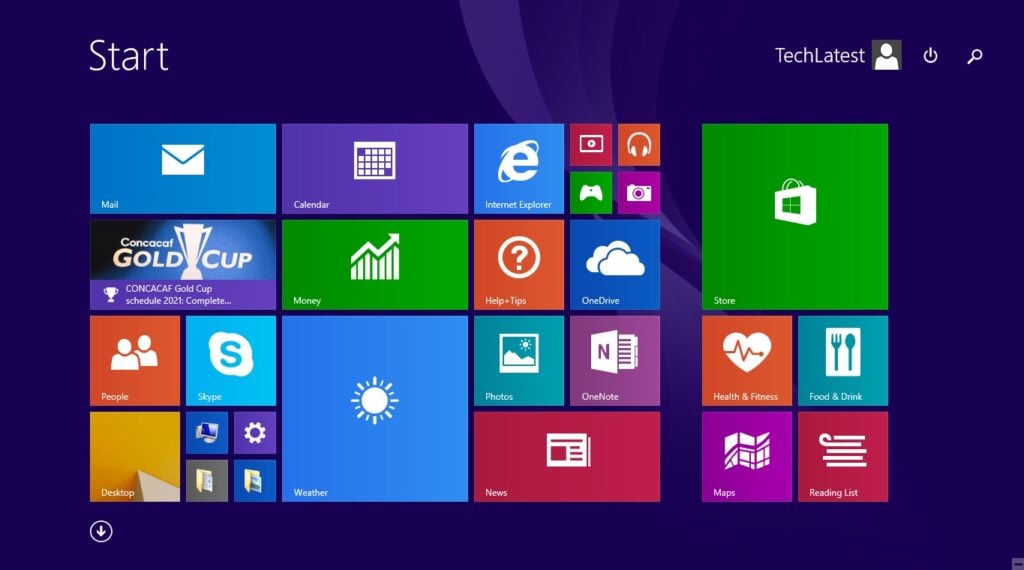
- Enfin, dans quelques minutes, vous serez accueilli sur le nouvel écran d’accueil de Windows 8.1.
FAQ générales
Est-ce un fichier ISO authentique de Windows 8.1 ? Oui, c’est le cas ; ces liens généreront un lien de téléchargement direct depuis les serveurs Microsoft sécurisés.
Windows 8.1 est-il disponible en 32 bits ? Oui, nous avons fourni les liens de téléchargement pour les versions 64 bits et 32 bits.
Est-il compatible avec mon PC de 4 Go de RAM ? Oui, les critères minimaux de Microsoft pour Windows 8.1 sont de 2 Go de RAM, donc il fonctionnera sans problème sur votre PC.
Conclusion
Voilà, nous avons réussi à télécharger le fichier ISO de Windows 8.1 et à l’installer sur notre système.
Si vous n’avez pas compris certaines étapes ou si vous avez d’autres questions concernant cet article, n’hésitez pas à commenter ci-dessous ; nous serons plus qu’heureux de vous aider.
Paix !
Recevez de nouveaux articles dans votre boîte de réception.
Aucun spam. Désabonnez-vous à tout moment.