Excel · 5 min read · Jan 04, 2026
Comment dupliquer une feuille dans Microsoft Excel
Microsoft Excel offre un outil polyvalent que vous pouvez utiliser pour amener vos analyses et structures de données à un niveau professionnel. Lorsque vous préparez une structure de données ou des graphiques dans Excel, vous aurez parfois besoin de dupliquer une feuille, surtout si la mise en page de la nouvelle feuille est similaire à celle d’une feuille de travail existante.
Si vous avez préparé une structure de données et souhaitez la dupliquer dans Excel, vous pouvez le faire avec les outils intégrés d’Excel. Il existe plusieurs façons de dupliquer une feuille ou de copier une feuille dans Microsoft Excel. Dans ce guide, nous vous montrerons différentes façons de dupliquer une feuille dans Excel.
Meilleures façons de copier une feuille dans Microsoft Excel
Il existe plusieurs façons de copier une feuille dans Excel, et cela est principalement utile pour les utilisateurs qui souhaitent préparer une feuille de calcul similaire à celle qu’ils ont déjà. Voici les quatre meilleures façons de copier une feuille dans Excel. Voyons-les une par une.
1. Dupliquer une feuille dans Excel en faisant glisser
Faire glisser les feuilles est l’un des moyens les plus simples de dupliquer une feuille dans Excel. Cependant, vous trouverez plusieurs feuilles Excel ainsi que vos feuilles existantes dans l’onglet Feuilles ci-dessous. Si vous souhaitez copier une feuille dans Excel en faisant glisser, suivez les étapes ci-dessous :
- Appuyez sur la touche Windows pour naviguer vers le menu Démarrer.
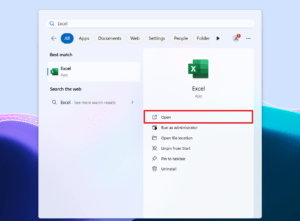
- Dans le menu de recherche Windows, tapez Excel et cliquez sur Ouvrir.
- Ouvrez la feuille Excel pour laquelle vous souhaitez dupliquer une feuille existante.
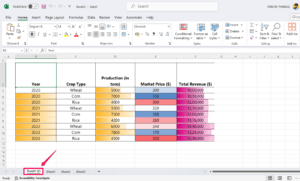
- Cliquez sur l’onglet Feuille que vous souhaitez dupliquer. Par exemple, nous choisissons “Feuille 1” pour référence.
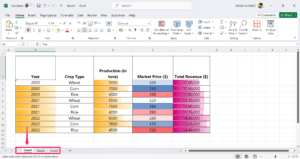
- Maintenez la touche Ctrl sur le clavier et faites glisser la feuille vers l’emplacement spécifié.
- Maintenant, vous avez créé avec succès une feuille dupliquée pour votre feuille existante.
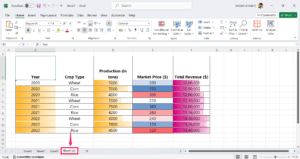
Vous pouvez également renommer l’onglet de la feuille. Il vous suffit de double-cliquer sur l’onglet de la feuille en bas, et ici, vous pouvez le renommer. Alternativement, faites un clic droit sur l’onglet de la feuille, puis sélectionnez l’option Renommer dans le menu contextuel.
De plus, vous pouvez dupliquer une feuille en utilisant la souris et le raccourci clavier. Maintenez la touche Ctrl et faites glisser la feuille que vous souhaitez dupliquer et placez-la où vous souhaitez l’ajouter. Cela créera une copie de votre feuille existante.
2. Dupliquer une feuille en faisant un clic droit
Une autre façon simple de dupliquer une feuille est d’utiliser le menu contextuel. Voici comment procéder.
Ouvrez la feuille Excel pour laquelle vous souhaitez copier une feuille avec toutes ses données.
Cliquez sur l’onglet Feuille en bas que vous souhaitez dupliquer. Par exemple, nous choisissons “Feuille 1.”
Faites un clic droit sur l’onglet de la feuille et sélectionnez l’option “Déplacer ou Copier” dans le menu contextuel. Cela ouvrira la boîte de dialogue Déplacer ou Copier.
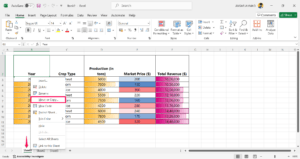
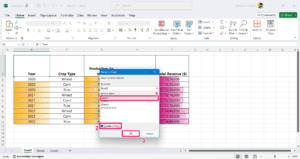
Sous la section Avant la feuille, choisissez où vous souhaitez placer la feuille dupliquée. Nous choisissons “Feuille 1” pour référence.
Ensuite, cochez la section “Créer une copie” et cliquez sur OK.
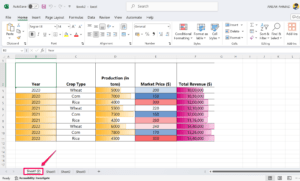
Maintenant, vous avez créé une feuille dupliquée et elle est maintenant placée avant la Feuille 1.
3. Copier une feuille en utilisant le ruban Excel
Dernier point mais non des moindres, vous pouvez copier une feuille en utilisant le ruban Excel. Le ruban contient toutes les fonctionnalités dont vous avez besoin pour préparer une structure de données, des analyses ou un graphique. Si vous souhaitez dupliquer une feuille, vous pouvez utiliser un ruban pour copier une feuille immédiatement. Voici comment :
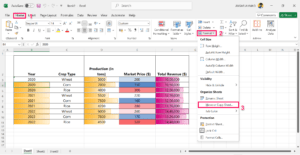
Sur votre feuille de calcul Excel, naviguez vers votre onglet Accueil.
Sous le groupe Cellules, cliquez sur l’option Format.
Dans le menu, choisissez l’option Déplacer ou Copier la feuille.
Sous la section Avant la feuille, choisissez où vous souhaitez placer la feuille dupliquée. Nous choisissons “Feuille 1” pour référence.
Ensuite, cochez la section “Créer une copie” et cliquez sur OK.
Maintenant, vous avez créé une feuille dupliquée et elle est maintenant placée avant la Feuille 1.
4. Dupliquer plusieurs feuilles dans Excel
Si vous souhaitez copier plus d’une feuille dans Microsoft Excel, il existe une procédure simple pour le faire. Voici comment.
- Sur votre feuille de calcul Excel, sélectionnez la feuille que vous souhaitez dupliquer.
- Pour sélectionner des feuilles adjacentes, cliquez sur le premier onglet de la feuille, maintenez la touche Shift enfoncée sur le clavier, puis cliquez sur le dernier onglet de la feuille.
- Pour sélectionner des feuilles non adjacentes, cliquez sur le premier onglet de la feuille et maintenez la touche Ctrl enfoncée, puis cliquez sur les onglets de la feuille que vous souhaitez dupliquer un par un.
Par exemple, sélectionnons Feuille 1, Feuille 2 et Feuille 3.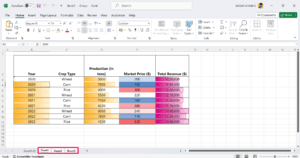
- Une fois que vous avez sélectionné l’onglet de la feuille, utilisez l’une des méthodes ci-dessus pour dupliquer une feuille. Ici, nous utilisons la méthode Glisser-Déposer.
- Appuyez sur la touche Ctrl sur le clavier et faites glisser les onglets vers l’emplacement souhaité.
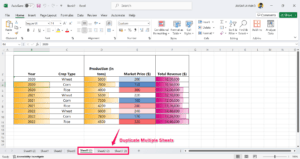
- Maintenant, vous pouvez voir plusieurs feuilles sur l’onglet Feuille ci-dessous.
Questions Fréquemment Posées (F.A.Q)
Pourquoi ne puis-je pas dupliquer une feuille dans Excel ?
Déplacer et copier une feuille n’est pas autorisé dans les classeurs protégés. Vous pouvez vérifier si la feuille est protégée ou non en naviguant vers l’onglet Révision et en recherchant la protection du classeur. Ici, vérifiez si la feuille est protégée. Si elle est protégée par un mot de passe, désactivez-la immédiatement pour dupliquer une feuille dans Excel.
Puis-je dupliquer plusieurs feuilles dans Excel ?
Oui, vous pouvez dupliquer plusieurs feuilles dans Excel en cliquant sur l’onglet de la feuille, en maintenant la touche Shift enfoncée, puis en utilisant la méthode de glissement (ou toute autre méthode). Cette méthode facilite la duplication de plusieurs feuilles dans votre classeur Excel.
Pourquoi ai-je besoin de dupliquer une feuille dans Excel ?
Dupliquer une feuille dans Excel peut être utile, surtout lorsque vous souhaitez préparer une feuille avec le même plan, formatage et contenu que les feuilles existantes. De cette manière, les utilisateurs peuvent gagner du temps et des efforts en dupliquant une feuille dans Excel avec le même format.
Si vous avez des réflexions sur Comment dupliquer une feuille dans Microsoft Excel, n’hésitez pas à laisser un commentaire ci-dessous. De plus, veuillez vous abonner à notre chaîne YouTube DigitBin pour des tutoriels vidéo. Cheers!
Recevez de nouveaux articles dans votre boîte de réception.
Aucun spam. Désabonnez-vous à tout moment.