Édition PDF · 4 min read · Jan 10, 2026
Comment modifier un PDF sur Mac ?
Les PDF ne sont pas modifiables par défaut. Parfois, pour corriger des fautes de frappe, une signature ou toute autre erreur dans la facture, vous devez modifier les PDF. À cette fin, vous pouvez suivre l’une des méthodes suggérées dans ce guide pour modifier le PDF sur votre Mac.
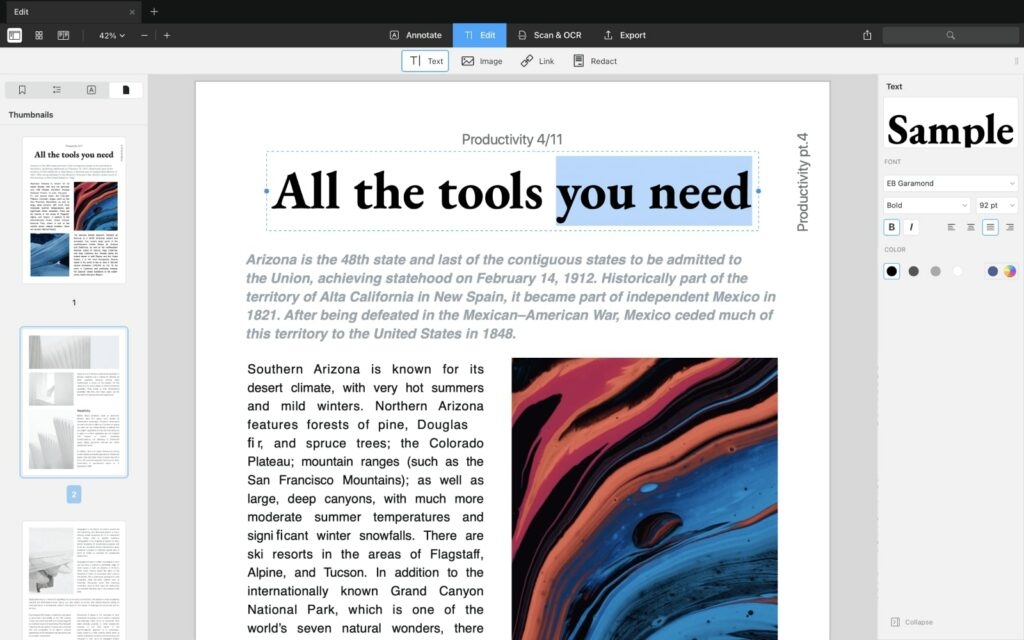
Selon la version de Mac que vous utilisez, il existe des outils d’édition de PDF intégrés comme Quick Look, qui affiche l’aperçu du document PDF lorsque vous appuyez sur la barre d’espace. En utilisant cet outil, vous pouvez également ajouter ou supprimer des pages dans le fichier PDF.
Comment modifier un PDF sur Mac en utilisant Quick Look ?
Quick Look est l’un des meilleurs outils intégrés pour Mac qui aide à voir l’aperçu de n’importe quel fichier sans l’ouvrir dans le logiciel réel. Pour cela, il vous suffit de cliquer sur le fichier et d’appuyer sur la barre d’espace pour voir l’aperçu.
Pour modifier le PDF en utilisant Quick Look sur Mac, suivez les étapes ci-dessous :
- Tout d’abord, trouvez le PDF que vous souhaitez modifier.
- Sélectionnez le fichier puis appuyez sur la barre d’espace.
- Maintenant, vous pourrez voir l’aperçu du fichier PDF.
- Lorsque l’aperçu apparaît, cliquez sur l’icône en forme de crayon qui apparaît en haut à droite.
- Une fois que vous avez cliqué sur l’icône, vous pouvez trouver tous les outils nécessaires pour modifier le fichier PDF.
- Pour ajouter du texte à votre fichier PDF, cliquez sur l’outil de texte et placez-le où vous souhaitez ajouter le texte.
- Vous pouvez changer la couleur du texte en cliquant sur la boîte déroulante à côté de l’icône ‘A’.
- Une fois les modifications apportées au fichier PDF, cliquez sur ‘Terminé’ pour enregistrer les modifications.
Comment modifier un PDF sur Mac en utilisant l’outil Aperçu ?
Dans le cas où vous n’avez pas mis à jour vers la dernière version de Mac, vous pouvez toujours modifier les fichiers PDF en utilisant l’outil Aperçu gratuit.
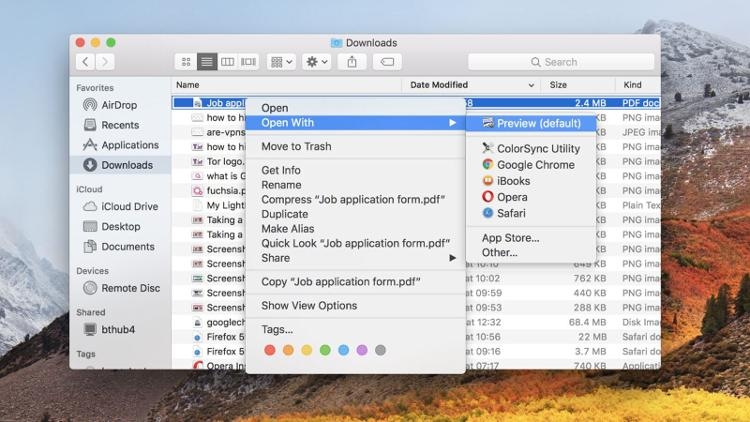
- Tout d’abord, si vous n’avez aucun outil tiers installé pour ouvrir le fichier PDF, par défaut, il s’ouvre dans l’application ‘Aperçu’. Sinon, vous pouvez faire un clic droit sur le fichier PDF et choisir l’option ‘Ouvrir avec → Aperçu’.
Maintenant, si vous voyez une icône qui ressemble à un crayon à l’intérieur d’un cercle, cela ouvrira les outils de Marquage pour l’édition de texte, le croquis, le dessin, etc.
Selon vos besoins, vous pouvez ajouter du texte, surligner ou ajouter une signature au PDF.
Comment ajouter du texte à un PDF sur Mac ?
Si le texte est correctement aligné, l’application ‘Aperçu’ peut facilement afficher où vous devez ajouter du texte dans le fichier PDF. Si ce n’est pas le cas, vous devez créer manuellement les zones de texte et ensuite ajouter du texte au fichier PDF.
Voici comment vous pouvez le faire :
- Tout d’abord, accédez à la section ‘Outils’ et cliquez sur ‘Annoter → Texte’ dans le menu.
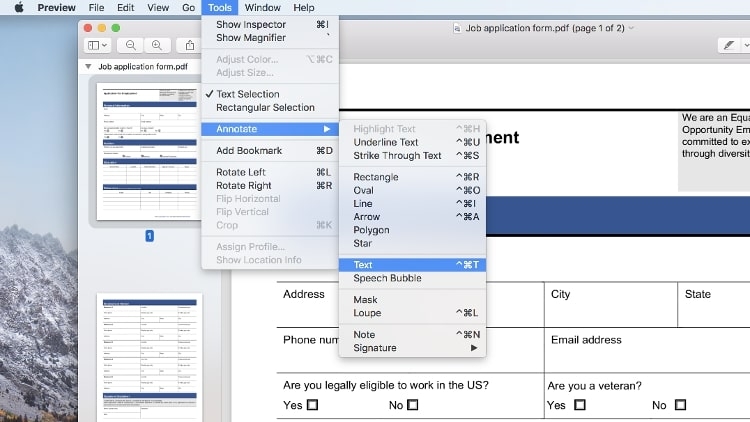
- Maintenant, une petite boîte avec ‘Texte’ apparaît à l’endroit où vous avez placé le curseur. Vous pouvez faire glisser et déposer la zone de texte n’importe où dans le fichier PDF. Si nécessaire, vous pouvez également redimensionner la zone de texte.
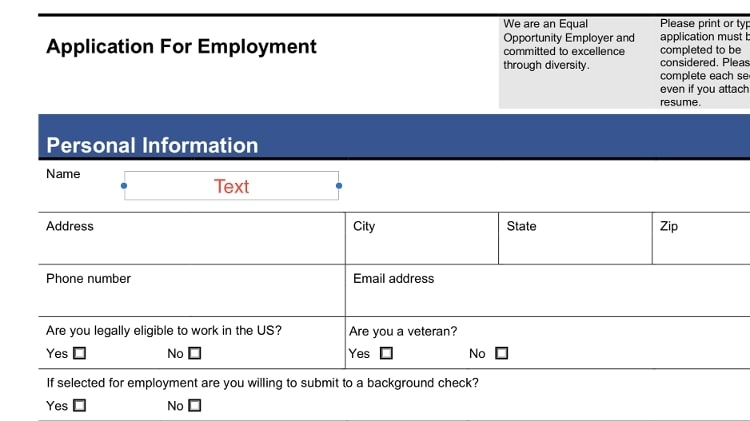
- Dans le cas où vous souhaitez changer la couleur et la taille de la police, cliquez sur l’icône ‘A’ comme indiqué dans l’image ci-dessous. Vous pouvez voir les options de formatage et également les options d’alignement.
Meilleurs éditeurs de PDF tiers pour Mac
Si vous n’avez pas mis à jour votre version de Mac et que vous souhaitez utiliser des outils PDF tiers, vous pouvez utiliser l’une des applications mentionnées ci-dessous :
Adobe Acrobat
Adobe est l’une des entreprises réputées qui a lancé des produits dédiés à l’édition et à la visualisation de PDF. Selon la version d’Adobe Acrobat que vous choisissez, vous pouvez ajouter des documents dans le PDF, les diviser en plusieurs fichiers, et également ajouter des signatures électroniques.
Vous pouvez soit acheter Adobe Acrobat pour un paiement unique, soit vous abonner aux plans mensuels contenant 200 Go de stockage cloud.
Skim
Skim est un éditeur et lecteur PDF open-source et gratuit pour Mac. Avec cet outil, vous pouvez modifier et visualiser n’importe quel fichier PDF, ajouter des commentaires et prendre des instantanés. Pour voir le texte en détail, vous pouvez également zoomer sur les sections du fichier PDF.
Foxit Editor
Foxit est un éditeur PDF qui vous aide à manipuler les fichiers PDF directement. Dans d’autres éditeurs PDF, si vous trouvez des fautes de frappe, vous ne pouvez pas les modifier directement. En revanche, vous pouvez ouvrir le PDF directement dans Foxit et modifier les fautes de frappe.
Vous pouvez également changer la position et l’alignement du texte dans le document PDF. Vous pouvez également exporter le fichier dans un autre format en quelques secondes. Bien que Foxit ne soit pas un éditeur PDF gratuit, il propose un essai gratuit de 14 jours.
Conclusion
Si vous souhaitez effectuer des modifications de base sur votre fichier PDF, vous pouvez utiliser Aperçu ou Quick Look. D’autre part, si vous recherchez des fonctionnalités d’édition avancées telles que l’exportation du PDF dans différents formats, l’ajout ou la suppression de pages, etc., alors vous pouvez télécharger et utiliser l’un des logiciels PDF tiers mentionnés ci-dessus.
Recevez de nouveaux articles dans votre boîte de réception.
Aucun spam. Désabonnez-vous à tout moment.