Édition PDF · 5 min read · Oct 21, 2025
Comment éditer un PDF sur iPhone ? (3 méthodes)
PDF signifie Portable Document Format. C’est un format de fichier utilisé pour enregistrer des documents, des images, des multimédias et d’autres fichiers.
Le format existe depuis longtemps, mais il est devenu assez populaire en 1995 avec la sortie d’Adobe Acrobat Reader, qui était révolutionnaire à l’époque car il permettait aux gens de visualiser et d’imprimer n’importe quel document créé au format PDF.
Les PDF sont le meilleur type de document pour les affaires, mais le texte a traditionnellement été difficile à modifier sans longs processus ou logiciels coûteux.
Avec la croissance du travail à distance, il y a également un besoin croissant de travailler avec des fichiers et des documents en déplacement. Pour cette raison, il est désormais nécessaire d’éditer du texte sur PDF non seulement au bureau mais partout où les gens travaillent.
L’édition de PDF n’est pas la carrière la plus glamour, mais la personne moyenne doit le faire régulièrement, ce qui signifie un éditing manuel de PDF. L’édition manuelle de PDF est le processus consistant à prendre un PDF et à y apporter des modifications manuellement.
Bien que cela puisse sembler fastidieux, ce n’est pas aussi compliqué que vous pourriez le penser, et avec un peu de pratique et les bons outils, vous pouvez le faire correctement. Il existe de nombreux logiciels et applications disponibles pour Windows et Android pour éditer des fichiers PDF, mais il y a très peu d’options pour iPhone.
Ici, dans cet article, nous allons partager comment éditer un PDF sur iPhone.
Comment éditer un PDF sur iPhone ?
Les PDF sont excellents pour les affaires, mais le contenu est difficile à modifier sans applications coûteuses. Si vous utilisez un iPhone, vous pouvez utiliser certaines applications tierces.
Si vous êtes un utilisateur d’iPhone depuis longtemps, vous savez qu’avant iOS 15, il n’y avait pas d’option pour éditer des PDF directement sur iPhone et iPad. Auparavant, les utilisateurs pouvaient seulement visualiser, annoter et partager des PDF en utilisant des appareils iOS.
Comment éditer le texte sur des fichiers PDF sur iPhone ou iPad ?
Il existe une application d’édition de PDF populaire appelée PDFelement. Cette application permet aux utilisateurs d’éditer facilement le texte de votre PDF. Voici un guide étape par étape pour éditer des fichiers PDF en utilisant l’application PDFelement.
PDFelement offre une solution rapide et facile pour éditer des fichiers PDF. Voici comment :
Étape 1 : Ouvrir l’application PDFelement et le fichier PDF
Tout d’abord, vous devez télécharger et installer l’application PDFelement depuis l’App Store. Si vous êtes un nouvel utilisateur, connectez-vous à votre identifiant Apple, puis téléchargez l’application depuis l’App Store.
Une fois installé, ouvrez l’application PDFelement, puis cliquez sur l’icône du programme sur votre iPhone ou iPad.
Ensuite, sélectionnez votre fichier PDF et ouvrez-le.
Étape 2 : Ouvrir l’outil d’édition de texte
Lorsque le fichier PDF est ouvert, choisissez l’icône de la zone de texte située en haut de l’écran. Cela ouvrira le texte modifiable de votre fichier PDF. Ici, vous pouvez éditer votre texte PDF.
Vous pouvez faire glisser et déposer le texte à d’autres endroits du document en sélectionnant la boîte bleue. Vous pouvez également supprimer, copier ou changer la couleur et la taille de votre texte.
Vous pouvez également réécrire tout le texte ou le paragraphe.
Étape 3 : Enregistrer vos modifications
Lorsque vous avez terminé d’éditer votre fichier PDF, sélectionnez l’icône de flèche en haut à gauche de l’écran. Cliquez sur enregistrer votre document.
C’est fait.
Avec PDFelement, tout le monde peut éditer le texte dans des documents PDF avec des outils simples et efficaces sur iPhone. Vous pouvez également partager le fichier PDF directement après l’édition.
Comment ajouter des liens dans des PDF sur votre iPhone et iPad ?
Vous pouvez également éditer des liens sur des fichiers PDF. Voici un guide étape par étape.
Étape 1 : Ouvrez d’abord un document sur votre iPhone.
Étape 2 : Ouvrez la barre d’outils en haut, puis appuyez sur Éditer PDF.
Étape 3 : Appuyez sur le lien que vous souhaitez éditer.
Étape 4 : Sélectionnez le texte que vous souhaitez remplacer en tant que lien et dans le menu contextuel, cliquez sur Destination.
Étape 5 : Vous pouvez entrer le numéro de page de l’URL de la page Web, puis l’enregistrer.
Comment éditer des PDF avec iPhone et iPad dans l’application Fichiers iOS 15 ?
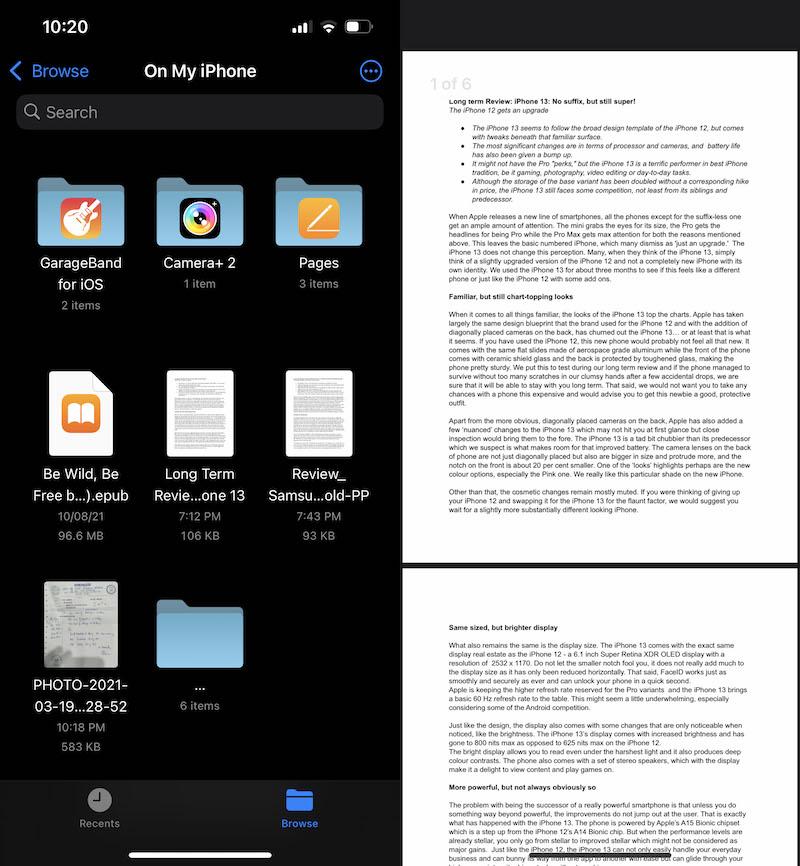
Si vous utilisez iOS 15, vous pouvez ouvrir l’application Fichiers et accéder directement aux fichiers PDF.
Glissez de gauche à droite pour ouvrir la vue des vignettes. Ensuite, appuyez longuement sur la page pour ouvrir le menu d’édition.
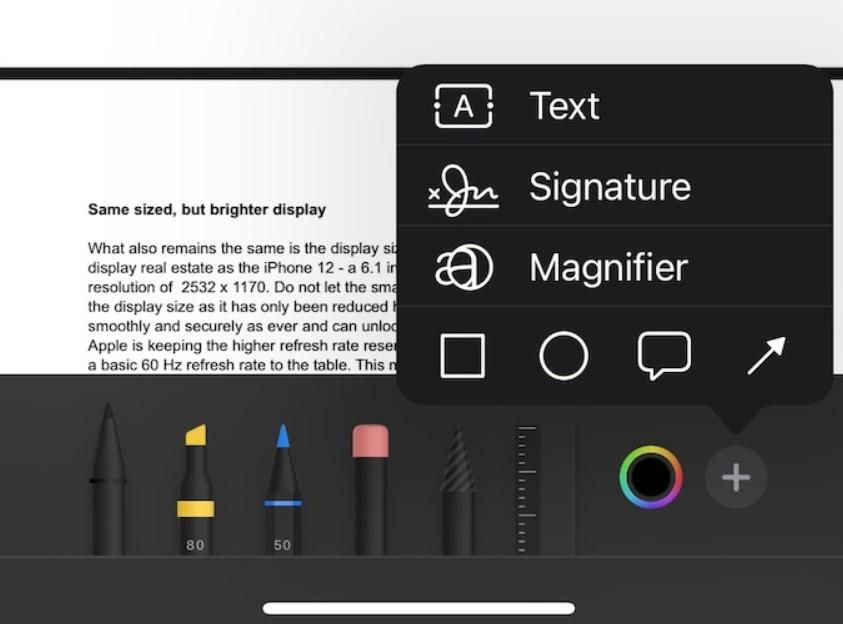
Cliquez sur l’outil de Marquage en bas de votre écran pour éditer le PDF.
Une fois terminé, cliquez sur enregistrer.
Apple a-t-il un éditeur de PDF ?
La réponse est un grand non. Il n’y a pas d’applications intégrées sur iPhone pour éditer des fichiers PDF. Après iOS 15, Apple a introduit un nouvel outil qui vous permet d’éditer des fichiers PDF sur votre iPhone. Ce n’est pas un éditeur de PDF complet, mais vous pouvez éditer des PDF avec des outils de base comme ajouter ou supprimer des liens.
Les fichiers PDF sont excellents. Ils sont faciles à lire, à partager et à échanger. Mais ils ne sont pas toujours aussi faciles à éditer que vous pourriez le penser. Si vous devez éditer un PDF, vous devrez le convertir en document Word. Et c’est là qu’une application comme Edit PDF entre en jeu.
Avec l’application PDF, vous pouvez convertir et éditer des PDF. Les applications PDF vous permettent de visualiser des PDF exactement comme s’ils étaient des fichiers originaux et modifiables. Les fonctionnalités d’édition incluent les polices et le texte, les tableaux, les images, les graphiques, et plus encore.
Certaines applications PDF incluent également l’OCR (Reconnaissance Optique de Caractères), qui convertit les documents scannés et d’autres documents en texte modifiable.
Recevez de nouveaux articles dans votre boîte de réception.
Aucun spam. Désabonnez-vous à tout moment.