Windows 11 · 3 min read · Oct 29, 2025
Comment modifier le fichier Hosts dans Windows 11 ?

Un fichier Hosts est un simple fichier texte utilisé pour mapper ou résoudre des noms d’hôtes à une adresse IP spécifique. C’est souvent la première étape dans le processus de résolution de noms de domaine. Dans le même ordre d’idées, certaines personnes modifient également le fichier Hosts dans Windows 11 pour bloquer l’accès à des sites Web souhaités (via l’adresse localhost).
De nombreux utilisateurs préfèrent cela car cela ne nécessite pas l’intervention d’applications tierces. En somme, il pourrait y avoir une pléthore de raisons pour lesquelles on effectuerait certaines modifications à ce fichier. Donc, en gardant toutes ces raisons plausibles à l’esprit, ce guide décrira les étapes pour modifier le fichier Hosts dans Windows 11. Mais avant cela, essayons de comprendre le contenu de ce fichier.
Quelles informations contient le fichier Hosts ?
Un fichier Hosts se compose des trois valeurs suivantes (séparées par des espaces) :
127.0.0.1 www.example.com #test- La première entrée est l’adresse IP vers laquelle une demande sera redirigée.
- Ensuite, la valeur suivante est l’adresse du site Web vers lequel vous souhaitez rediriger.
- La troisième et dernière valeur est le commentaire, qui (toujours) commence par un dièse et est optionnel.
Ces trois valeurs doivent être séparées par des espaces ou des tabulations (ce dernier étant préféré pour un espacement uniforme).
Dans le même ordre d’idées, le fichier Hosts contient également une adresse de boucle locale, qui sera la même pour tous les utilisateurs. Lorsque vous ouvrez le fichier Hosts et faites défiler jusqu’à la fin, vous verrez l’adresse de boucle locale suivante.
127.0.0.1 localhost loopback
::1 localhost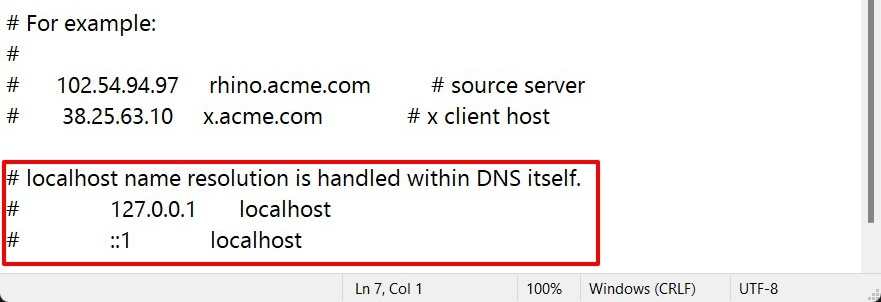
Ces valeurs sont incluses dans chaque fichier hôte. De plus, ce qui précède est un exemple parfait d’une adresse IP ayant plusieurs noms d’hôtes (c’est-à-dire localhost et loopback)
Ainsi, avec cela, vous avez une idée décente de ce qu’est exactement un fichier Hosts et quelles informations il contient. Voyons maintenant les étapes pour modifier le fichier Hosts dans Windows 11.
Étapes pour modifier le fichier Hosts dans Windows 11 PC
- Pour commencer, utilisez les touches de raccourci Windows+E pour lancer l’Explorateur de fichiers sur votre PC.
- Ensuite, copiez-collez l’emplacement ci-dessous dans sa barre d’adresse :
C:\Windows\System32\drivers\etc - Vous devriez voir le fichier Hosts à l’intérieur de ce dossier ‘etc.’. Il est recommandé de faire une sauvegarde de ce fichier avant de procéder aux modifications.
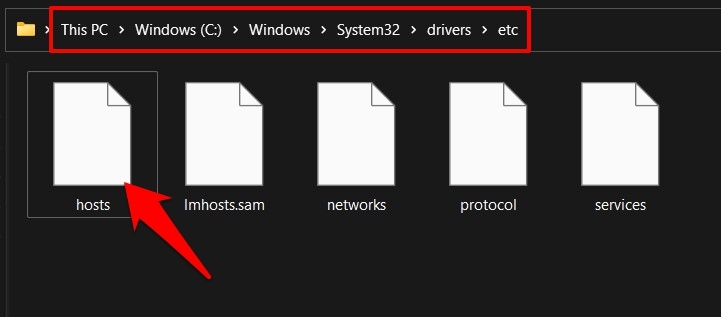
- Copiez donc ce fichier et collez-le à l’emplacement de votre choix. Cela agira maintenant comme une sauvegarde du fichier original.
- Une fois la sauvegarde terminée, retournez dans le dossier ‘etc.’ et double-cliquez maintenant sur le fichier Hosts. Windows vous demandera maintenant l’application avec laquelle vous souhaitez ouvrir ce fichier.
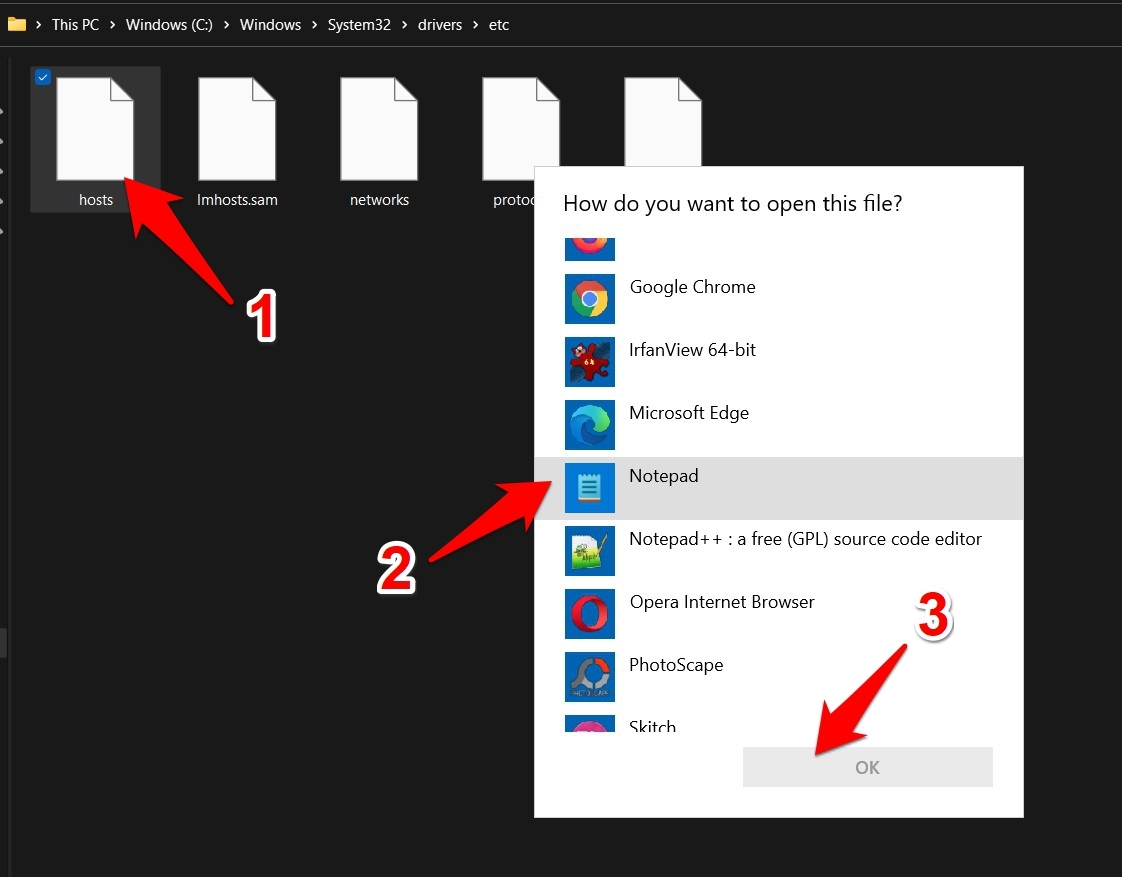
- Sélectionnez Notepad ou toute application d’éditeur de texte avancée de votre choix. Une fois la sélection effectuée, cliquez sur OK.
- Le fichier Hosts s’ouvrira maintenant, et vous pourrez effectuer les modifications souhaitées.
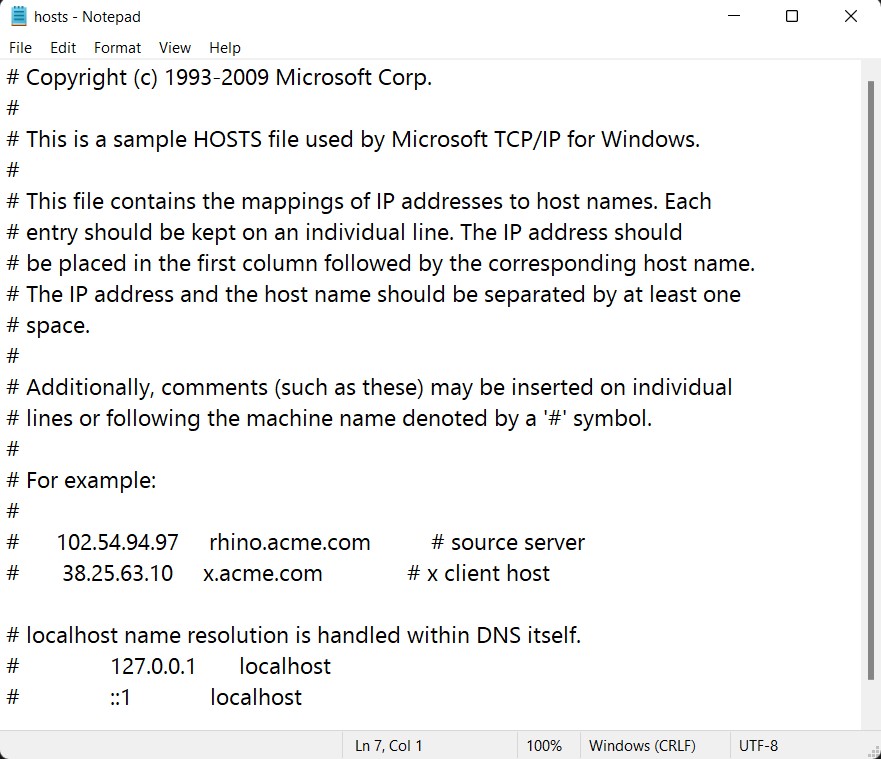
- Par exemple, si vous souhaitez bloquer un site Web, faites défiler jusqu’à la fin du fichier et ajoutez la ligne suivante :
127.0.0.1 websitename.com - Assurez-vous de remplacer websitename.com dans la commande ci-dessus en conséquence, mais l’adresse localhost doit être la même pour tous les sites.
- Par exemple, si vous souhaitez bloquer Facebook, ajoutez la ligne suivante à la fin du fichier :
127.0.0.1 www.facebook.com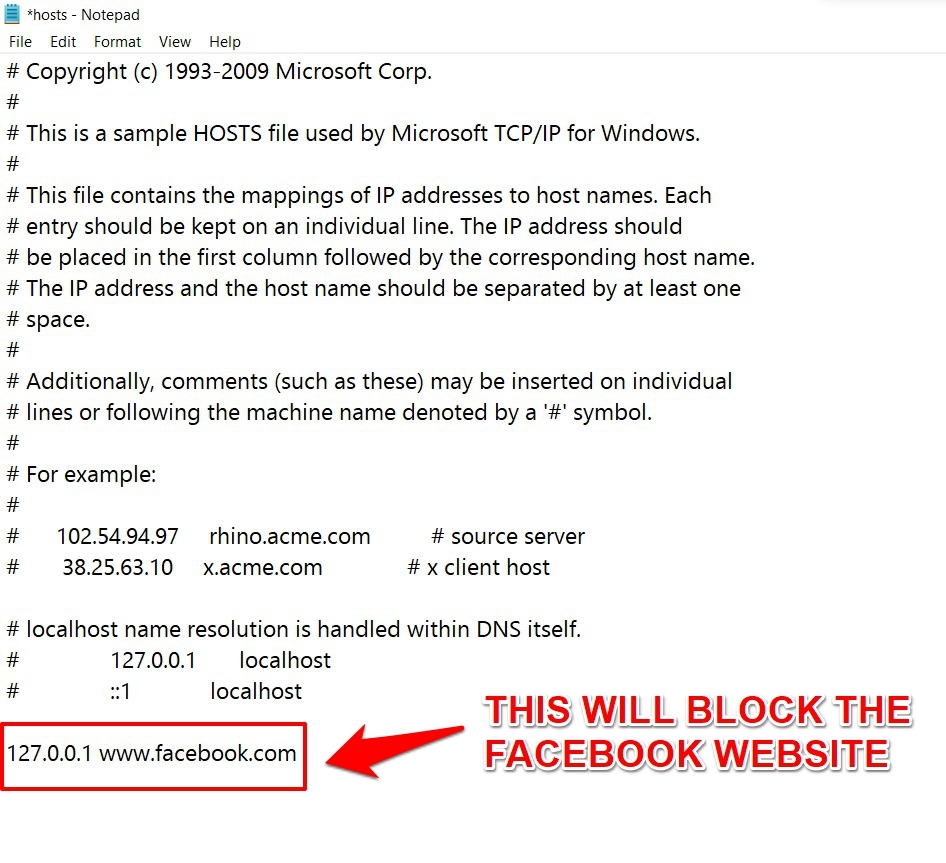
- Maintenant, si quelqu’un essaie d’accéder à Facebook, il ou elle sera redirigé(e) vers le localhost plutôt que vers le site Web réel, tout cela grâce à la modification que nous venons de faire au fichier Hosts.
- Quoi qu’il en soit, une fois que vous avez effectué les modifications souhaitées, utilisez les touches de raccourci Ctrl+S pour enregistrer tous ces changements.
Conclusion
C’est tout. Voici les étapes pour modifier le fichier Hosts dans Windows 11. Si des modifications apportées à ce fichier entraînent des problèmes, remplacez simplement le fichier Hosts modifié par celui de sauvegarde que vous aviez créé précédemment. En dehors de cela, si vous avez d’autres questions, faites-le nous savoir dans la section des commentaires ci-dessous.
Si vous avez des réflexions sur Comment modifier le fichier Hosts dans Windows 11 ?, n’hésitez pas à les laisser dans la boîte de commentaires ci-dessous. De plus, veuillez vous abonner à notre chaîne YouTube DigitBin pour des tutoriels vidéo. Cheers !
Recevez de nouveaux articles dans votre boîte de réception.
Aucun spam. Désabonnez-vous à tout moment.