Jeux vidéo · 7 min read · Dec 27, 2025
Comment corriger efficacement l'erreur de synchronisation Cloud de Steam Deck ?
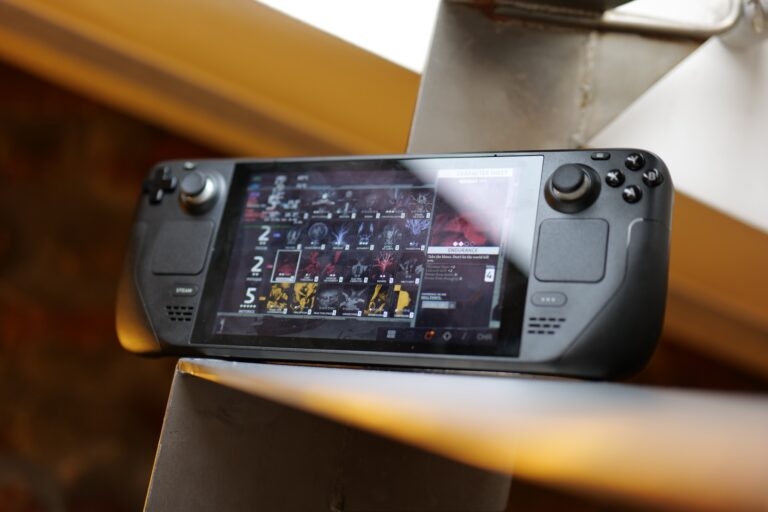
J’ai souvent constaté que peu importe mon âge, j’aime toujours jouer. Ce que j’aime dans mon âge adulte, c’est qu’il m’a permis de surmonter les restrictions et de profiter pleinement des jeux.
Que ce soit sur des PC de jeu ou des consoles portables, il y a beaucoup d’options pour moi. Cependant, un PC de jeu personnalisé reste un objectif pour moi.
Pourtant, j’ai toujours chéri le fait de plonger dans la nostalgie de Hogwarts Legacy. C’est parce que le monde des sorciers a toujours attiré mon attention.
Heureusement, avec l’innovation de Steam Deck, j’ai pu profiter du jeu et de plusieurs autres, comme Elden Ring, Apex of Legends, et plus encore.
Rien ne semble suffisant, et cela est également devenu mon compagnon de voyage. La partie la plus excitante est qu’il offre la même qualité de jeu qu’un PC de jeu personnalisé.

Cependant, l’une des choses avec lesquelles j’ai eu des problèmes est l’erreur de synchronisation Cloud de Steam qui n’a pas synchronisé mes progrès de jeu, et je dois recommencer le jeu depuis le début.
Cela m’a beaucoup dérangé, alors j’ai essayé plusieurs méthodes pour le résoudre, et si vous rencontrez un problème similaire, je vais vous aider !
Comment dépanner l’erreur de synchronisation Cloud de Steam Deck ?
Il y a plusieurs raisons derrière l’erreur, et en conséquence, vous devez y faire face. Voici les méthodes qui vous aideront !
Méthode 1 : Vérifiez l’état du serveur Steam
Je comprends bien la valeur que votre Cloud Steam a pour vous. Alors que vous vous en souciez, la bonne nouvelle est que souvent, le problème ne vient pas de votre côté mais du backend.
Oui, les serveurs Steam peuvent être en maintenance, ce qui entraîne l’erreur de synchronisation Cloud. Pendant ce temps, tout ce que vous pouvez faire est d’attendre.
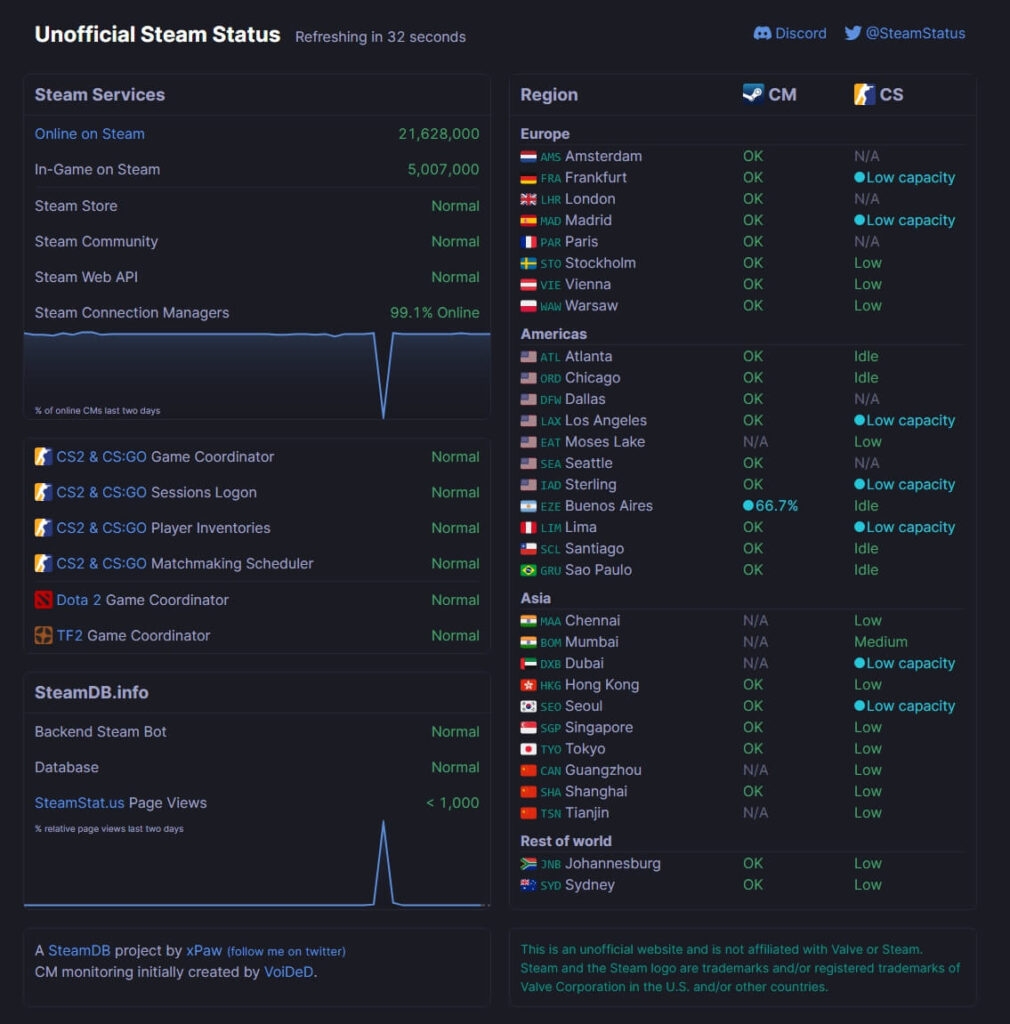
Pour vérifier l’état du serveur Steam, visitez steamstat.us ( non affilié à Steam ou à nous), et si le serveur ou votre emplacement est hors service, vous pouvez attendre.
Si le serveur n’est pas hors service, alors il n’est pas nécessaire de s’inquiéter, car vous pouvez alors le corriger vous-même. Les méthodes suivantes vous aideront.
Méthode 2 : Redémarrez Steam Deck
L’erreur de synchronisation Cloud de Steam Deck est souvent due à des glitches temporaires. Par conséquent, vous devez le redémarrer.
Appuyez sur le bouton Steam et cliquez sur Alimentation.
Maintenant, sélectionnez l’option Redémarrer.
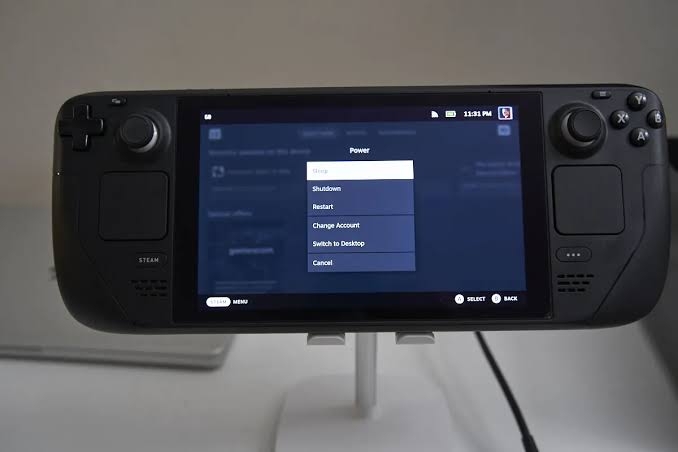
Le Deck redémarrera et laissera le processus se terminer. Cependant, s’il est bloqué sur l’option d’alimentation, vous devez forcer le redémarrage de l’appareil.
Pour ce faire, maintenez enfoncé le bouton d’alimentation de Steam Deck pendant 10 secondes. L’écran non réactif était dû à un problème lié au logiciel ou à un glitch. Un redémarrage forcé aide.
Méthode 3 : Activer la synchronisation Cloud de Steam
Alors que vous vous demandez pourquoi la fonction de synchronisation Cloud ne fonctionne pas sur Steam Deck, la raison apparente est souvent que la fonction est désactivée.
Vous avez peut-être désactivé la synchronisation Cloud, ou elle serait désactivée par défaut. Par conséquent, vous devez l’activer !
Appuyez sur le bouton Steam et choisissez le menu Steam dans le coin supérieur gauche.
Sélectionnez Paramètres et développez l’onglet Cloud.
Cliquez sur la case à cocher Activer la synchronisation Steam pour activer la fonction.
Appuyez sur OK pour enregistrer vos modifications.
De plus, redémarrez votre Steam Deck pour que les modifications prennent effet.
Méthode 4 : Réparer le dossier de la bibliothèque Steam
Vous remarquerez que l’erreur persiste uniquement pour un ou certains jeux spécifiques, ce qui arrive couramment.
Souvent, des fichiers de jeu manquants ou corrompus dans le dossier de la bibliothèque Steam rendent difficile le bon fonctionnement des jeux Steam. Vous pourriez même rencontrer des messages d’erreur similaires à ceux que vous rencontrez avec le problème de synchronisation Cloud.
Pour le résoudre, vous devez réparer le dossier de la bibliothèque Steam. Cela récupérera les fichiers de jeu manquants et corrigera les fichiers corrompus.
Appuyez sur le bouton Steam et choisissez le menu Steam.
Allez dans Paramètres et naviguez jusqu’à Téléchargements.
Sélectionnez les dossiers de la bibliothèque Steam et choisissez le jeu spécifique.
Ouvrez le menu Options et sélectionnez Réparer le dossier.
Appuyez sur Oui lorsque vous y êtes invité pour continuer.
Maintenant, laissez le processus se terminer. Ensuite, réessayez, et Steam devrait pouvoir synchroniser Cloud rapidement. De plus, si d’autres jeux rencontrent un tel problème, répétez le processus pour chacun des jeux spécifiques.
Méthode 5 : Vérifiez les mises à jour de jeux particuliers
Si la réparation du dossier de la bibliothèque Steam ne vous a pas aidé, alors des mises à jour de jeux obsolètes sont la raison pour laquelle le jeu particulier ne se synchronise pas avec le Cloud.
C’est parce que les anciennes versions génèrent des erreurs, et certaines d’entre elles ont même des bugs, et les mises à jour introduisent des correctifs de bugs. Donc, mettre à jour le jeu vers la dernière version aide !
Allez dans la bibliothèque Steam et faites défiler vers le bas jusqu’à Gérer.
Cliquez dessus et sélectionnez Propriétés.
Développez l’onglet Mises à jour et choisissez Mises à jour automatiques.
Maintenant, laissez le Steam Deck terminer la mise à jour du jeu particulier. Ensuite, redémarrez votre Steam Deck pour que les modifications prennent effet, ce qui résoudra le problème.
Méthode 6 : Vérifiez les mises à jour de SteamOS
Si l’erreur ne concerne pas un ou certains jeux mais votre appareil dans son ensemble, alors le Steam Deck exécute un OS obsolète.
Cela interfère et empêche votre appareil de fonctionner de manière optimale, entraînant des problèmes comme des erreurs de synchronisation Cloud de Steam. Par conséquent, vous devez le mettre à niveau vers la dernière version !
Appuyez sur le bouton Steam et sélectionnez Paramètres.
Appuyez sur le bouton A et choisissez Système.
Naviguez jusqu’au canal de mise à jour du système.
Sélectionnez le canal Stable ou tout autre canal respectif que vous utilisez et choisissez l’option Redémarrer maintenant.
Cela mettra en place un nouveau canal système.
Maintenant, suivez les étapes ci-dessus et cliquez sur Vérifier les mises à jour.
Appuyez sur Appliquer, et votre appareil redémarrera.
Après cela, votre Steam OS commencera à redémarrer, laissant le processus se terminer. Maintenant, la synchronisation Cloud sera complète.
Méthode 7 : Réessayer la synchronisation Cloud
Si les solutions ci-dessus n’ont pas aidé, ce qui semble impossible, ou si vous n’avez pas pu bien les suivre, alors vous pouvez effectuer manuellement la synchronisation Cloud avec chacun des jeux.
Appuyez sur le bouton Steam et choisissez le jeu qui a des problèmes de synchronisation.
Allez dans Synchronisation Cloud et choisissez l’option Hors synchronisation.
Une boîte de dialogue apparaîtra ; sélectionnez Réessayer la synchronisation.
Le Steam Deck initiera alors le processus de synchronisation. Laissez-le se terminer. Et ensuite, vous verrez À jour après qu’il se soit terminé.
Questions Fréquemment Posées
Comment forcer Steam Deck à se synchroniser avec le Cloud ?
Pour forcer Steam Deck à se synchroniser avec le Cloud, vous pouvez l’initier manuellement pour chaque jeu que vous souhaitez ! Vous pouvez vous référer à la Méthode 7 du guide pour cela.
Pourquoi mon Steam Deck ne fonctionne-t-il pas ?
Lorsque votre Steam Deck ne fonctionne pas et devient non réactif, cela serait une erreur au niveau de l’OS. Par conséquent, vous devriez forcer le redémarrage du Steam Deck en appuyant sur le bouton d’alimentation pendant 10 secondes.
Pourquoi Steam Deck continue-t-il à rencontrer des erreurs Cloud ?
Une connexion WiFi/routeur instable continue de générer une erreur Cloud. De plus, si la synchronisation est désactivée sur l’un des appareils, cela entraîne également le problème.
Le mot final – Corriger l’erreur de synchronisation Cloud de Steam Deck
L’erreur de synchronisation Cloud de Steam Deck vous irrite en ne sauvegardant pas vos progrès de jeu ou en ne les téléchargeant pas sur le Cloud Steam, et ainsi vous ne pouvez pas progresser dans le jeu.
En suivant mon guide complet éprouvé, vous aurez résolu le problème. Il est certain qu’il est nécessaire d’avoir une connectivité WiFi stable tout au long.
De plus, faites-moi savoir dans les commentaires quelle méthode vous a aidé à résoudre le problème !
Lectures supplémentaires :
Corriger : Impossible de se connecter au réseau Steam
Comment corriger le problème de plantage de GTA 5 sur Steam Deck ?
[10 Méthodes] Comment obtenir des jeux Steam gratuits ?
Recevez de nouveaux articles dans votre boîte de réception.
Aucun spam. Désabonnez-vous à tout moment.