Technologie · 6 min read · Jan 10, 2026
Comment activer tous les cœurs CPU sous Windows 11

Les processeurs modernes sont désormais censés inclure des CPU multicœurs, leur permettant de gérer efficacement plusieurs tâches à la fois. Le CPU peut fonctionner sur plusieurs tâches simultanément lorsqu’il dispose de plusieurs cœurs, améliorant ainsi la vitesse et les performances.
Certaines tâches exigeantes peuvent encore mettre un système à l’épreuve, même avec les derniers processeurs vantant de nombreux cœurs et des vitesses incroyables. Cela est dû à la possibilité que tous les cœurs ne soient pas constamment actifs.
Avec l’aide de cet article, vous pouvez facilement activer tous les cœurs sous Windows 11 et utiliser toutes les capacités de votre CPU.
Pourquoi activer les cœurs CPU sous Windows 11 ?
Les cœurs de processeur sont des unités de traitement distinctes avec une capacité de traitement trouvée dans l’unité centrale de traitement (CPU) d’un ordinateur. Chaque cœur peut gérer des tâches de calcul de manière indépendante puisqu’il dispose de matériel et de mémoire. Avec plus de cœurs, un CPU peut gérer plus de tâches simultanément et offrir de meilleures performances globales.
Le CPU contient de nombreux cœurs qui peuvent effectuer diverses tâches simultanément, tout comme votre cerveau a plusieurs zones qui peuvent coopérer. Le CPU peut gérer des applications plus exigeantes et multitâcher plus efficacement grâce à ces cœurs, qui fonctionnent comme de petites unités de traitement indépendantes.
Par exemple, un CPU avec plusieurs cœurs peut gérer plusieurs tâches sans effort, comme le montage d’une vidéo, la navigation sur le web et discuter avec des amis, sans qu’une tâche n’affecte les autres.
Windows suit automatiquement les cœurs CPU disponibles et les utilise uniquement lorsque les exigences de performance sont satisfaites. Cependant, si votre ordinateur ne fonctionne pas bien, vous pouvez activer manuellement tous ou une partie des cœurs. Répartir la tâche sur plusieurs cœurs peut offrir de meilleures performances.
Comment vérifier le nombre de cœurs sur votre PC Windows 11
Le nombre de cœurs d’un processeur est très utile si vous jouez à des jeux, faites beaucoup de travail audio ou montez des vidéos. Cela peut être utile lorsque vous testez la puissance de votre CPU, activez tous les cœurs ou déboguez des problèmes. Sous Windows, vous pouvez également découvrir combien de cœurs logiques et physiques il y a.
Utilisez ces étapes pour découvrir combien de cœurs votre processeur possède si vous ne le savez pas :
- Vous pouvez utiliser le raccourci clavier Ctrl + Shift + Esc ou cliquer avec le bouton droit sur votre barre des tâches pour accéder au Gestionnaire des tâches.
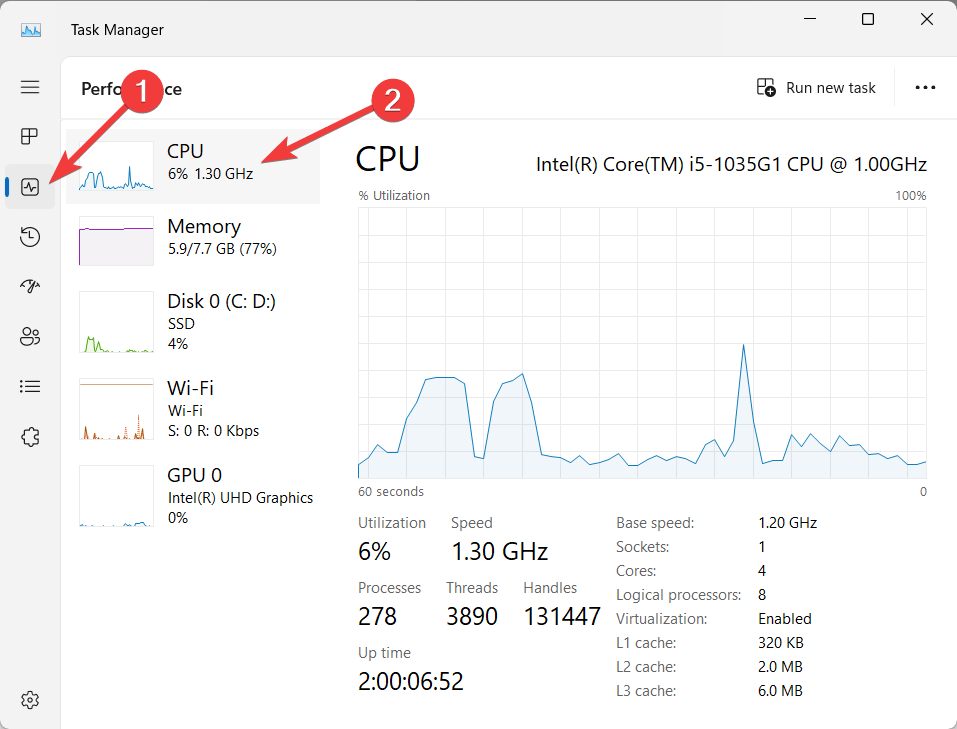
- Passez à l’onglet Performance dans le menu de gauche, puis sélectionnez CPU dans le menu de gauche de la fenêtre. Vous remarquerez également les Processeurs logiques, le nombre total de processeurs que votre système possède actuellement (y compris l’HyperThreading).
- Vous pouvez en apprendre davantage sur la fonctionnalité de chaque cœur CPU logique dans votre PC et son nombre total de cœurs. Cela vous aide à décider si vos besoins nécessitent d’utiliser tous les cœurs CPU. Pour cela, cliquez avec le bouton droit sur le graphique CPU, sélectionnez Changer le graphique en dans le menu contextuel, puis sélectionnez Processeurs logiques pour afficher les graphiques de performance pour chaque cœur CPU.
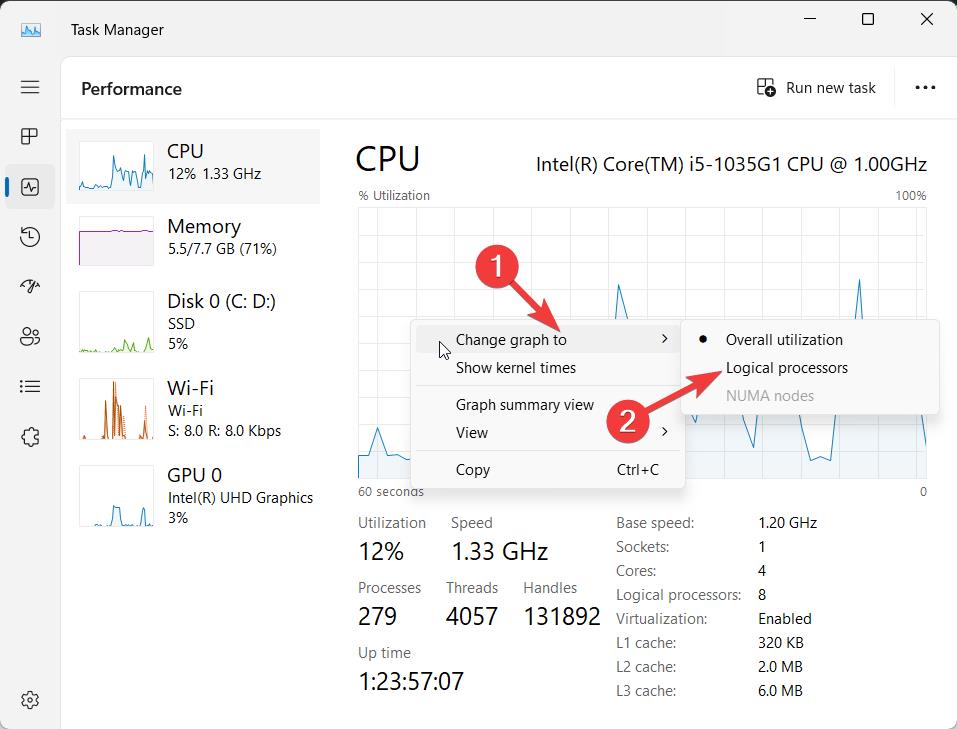
- Cela changera l’interface graphique du Gestionnaire des tâches pour afficher des graphiques plus petits pour chaque cœur CPU.
Comment activer le support multi-cœurs dans le BIOS ?
Voici le processus étape par étape pour activer le support multi-cœurs sur votre PC Windows 11 à partir des paramètres du BIOS :
Tout d’abord, initiez un arrêt complet de votre PC.
Après l’arrêt, rallumez-le et appuyez sur la touche d’entrée BIOS désignée pour accéder aux paramètres. En général, cette touche est l’une des suivantes : F2, F10, Suppr ou Échap. La touche peut être visible sur votre écran au démarrage du système.
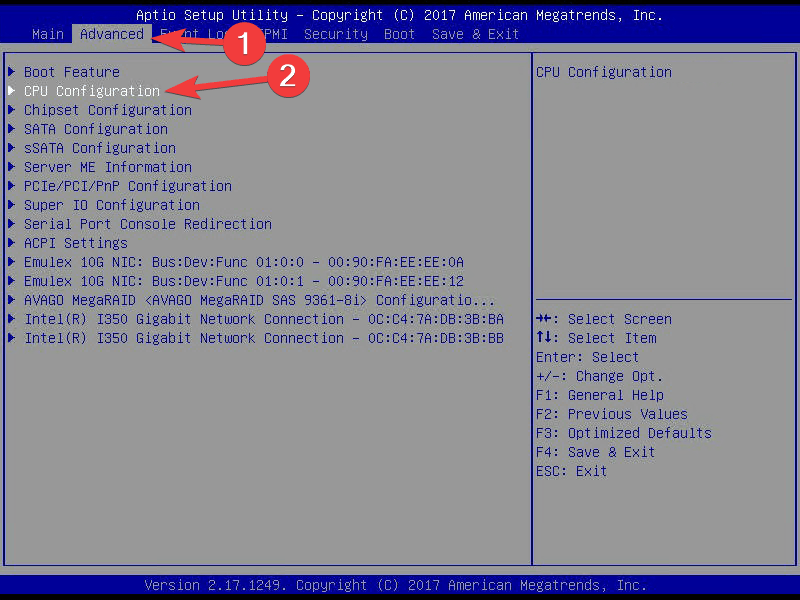
Une fois dans le BIOS, naviguez jusqu’aux paramètres CPU. Bien que la structure du menu puisse varier, vous la trouverez probablement sous des rubriques telles que Paramètres avancés, Options avancées ou Configurations du processeur.
Localisez les paramètres Cœurs de processeur actifs ou Support multi-cœurs. Ces options peuvent se trouver sous Fonctions CPU avancées ou Technologie de cœur. Ajustez la valeur du paramètre à ‘Tous’ ou au maximum de cœurs disponibles. 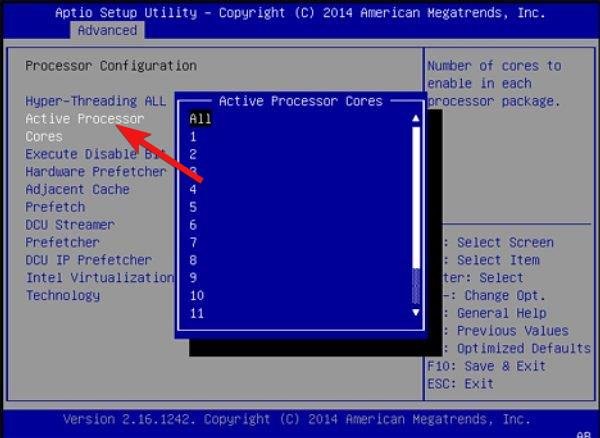
Après avoir activé le support multi-cœurs, ne quittez pas encore le BIOS. Il est nécessaire d’activer également l’HyperThreading.
Activer la fonction HyperThreading depuis le BIOS
Une fonction réservée à Intel, l’HyperThreading divise un cœur physique du CPU en plusieurs cœurs virtuels, également appelés processeurs logiques, chacun fonctionnant comme un processeur séparé. Cela suggère que même plus de tâches pourraient être terminées simultanément, augmentant encore les performances du processeur. Par exemple, si quatre cœurs physiques étaient hyperthreadés, chaque cœur deviendrait deux cœurs logiques ou huit processeurs.
Cette capacité doit également être activée via le BIOS système. Pour ce faire, vous devez localiser les paramètres HyperThreading du BIOS, puis sélectionner l’option Activé. 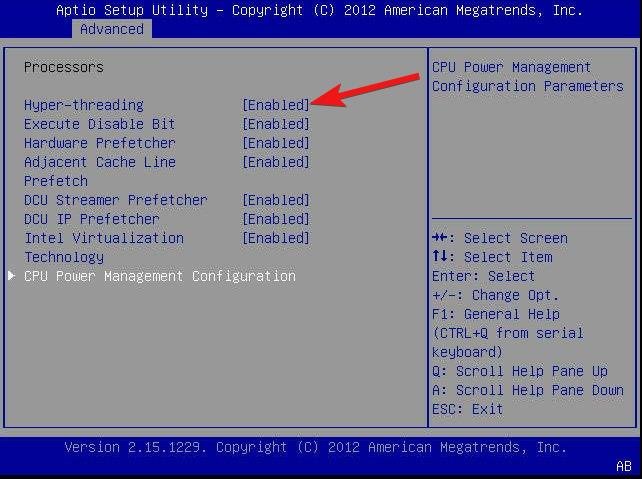
Vous pouvez quitter le BIOS et enregistrer les paramètres maintenant qu’il est activé.
Activer les cœurs CPU à l’aide de l’outil de configuration système
Vous pouvez contrôler le nombre de cœurs actifs sur votre CPU avec l’outil intégré robuste de Windows, Configuration système. Ainsi, vous pouvez déterminer le nombre de cœurs dont votre système a besoin pour fonctionner de manière optimale.
L’outil de configuration système peut être accessible en suivant ces étapes :
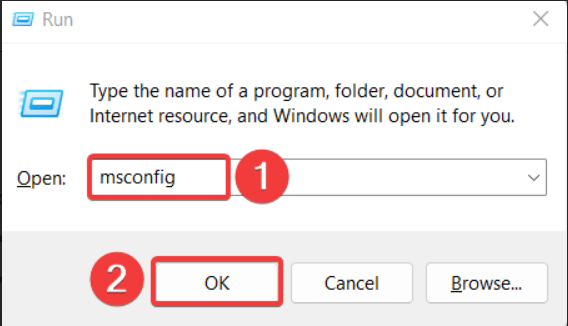
- Utilisez le raccourci clavier Windows + R pour ouvrir la boîte de dialogue Exécuter. Après avoir tapé “ msconfig “ dans la boîte Exécuter, cliquez sur OK. Cela ouvrira la fenêtre de Configuration système.
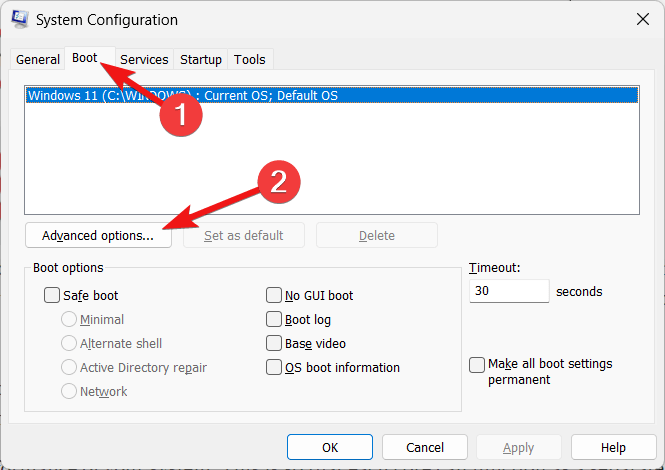
- Passez à l’onglet Démarrage de la fenêtre de Configuration système et appuyez sur le bouton Options avancées situé là pour ouvrir une nouvelle fenêtre.
- Après avoir coché la case à côté de l’option Nombre de processeurs, choisissez le nombre nécessaire de processeurs dans le menu déroulant. Pour obtenir les meilleures performances de votre CPU, utilisez chaque processeur.
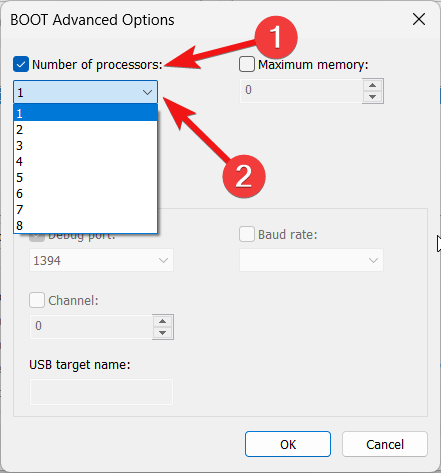
- Cliquez sur OK.
- Après avoir sélectionné Appliquer, cliquez sur OK pour vous assurer que les modifications prennent effet.
- Pour vous assurer que les modifications prennent effet, redémarrez votre ordinateur.
Activer tous les cœurs de votre CPU améliorera considérablement les performances de votre système. Cela permet à chaque cœur de fonctionner comme une unité de traitement séparée et de gérer plusieurs tâches simultanément. Lorsque tous les cœurs sont activés, votre CPU peut répartir les charges de travail plus efficacement et améliorer les performances du système.
Conclusion
Nous pensons que manipuler les cœurs CPU n’est pas la meilleure action. Nous conseillons de le laisser par défaut et de laisser Windows gérer la gestion principale si vous utilisez déjà Windows 11.
Ajustez l’affinité des processus si vous pensez que votre système peut fonctionner plus efficacement. Cela libère certains cœurs CPU pour des tâches plus essentielles.
Si vous avez des réflexions sur Comment activer tous les cœurs CPU sous Windows 11, n’hésitez pas à les partager dans la boîte de commentaires ci-dessous. De plus, veuillez vous abonner à notre chaîne YouTube DigitBin pour des tutoriels vidéo. Cheers !
Recevez de nouveaux articles dans votre boîte de réception.
Aucun spam. Désabonnez-vous à tout moment.