Windows 11 · 6 min read · Jan 13, 2026
Comment activer et utiliser Storage Sense dans Windows 11
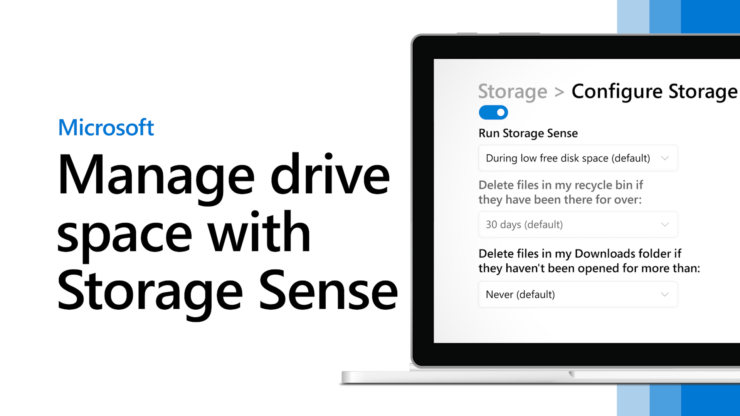
Lorsque vous manquez d’espace disque sur votre ordinateur Windows 11, vous pouvez mettre en œuvre manuellement une variété de tactiques, telles que la suppression de fichiers temporaires ou la vidange de la corbeille pour libérer de l’espace disque. Fait intéressant, vous pouvez également utiliser une variété de programmes intégrés pour nettoyer l’espace disque de votre ordinateur. Cela semble faire le travail, mais passer d’un programme à l’autre et effectuer différentes tâches pour nettoyer l’espace de stockage cause beaucoup d’inconvénients.
Pour éviter cela, vous pouvez activer une fonctionnalité très utile de Windows 11 connue sous le nom de Storage Sense, qui est programmée pour vérifier et supprimer automatiquement les fichiers inutiles. Si vous êtes ici, cela signifie que vous êtes curieux d’en savoir plus sur Storage Sense.
Cet article vous guidera à travers la configuration des paramètres de Storage Sense afin que votre ordinateur Windows 11 puisse appliquer de manière autonome un ensemble de directives pour libérer de l’espace.
Qu’est-ce que la fonctionnalité Storage Sense dans Windows 11 ?
Storage Sense est une fonctionnalité de longue date qui a été créée pour supprimer automatiquement les fichiers temporaires du système et des applications, vider la corbeille des objets inutiles et se débarrasser des fichiers de votre dossier Téléchargements que vous n’exigez plus.
Elle vous permet également de supprimer des fichiers de OneDrive et de les conserver uniquement en ligne, ce qui libère encore plus d’espace sur votre ordinateur.
Méthodes pour activer la fonctionnalité Storage Sense dans Windows 11
Voici les différentes méthodes par lesquelles vous pouvez activer la fonctionnalité Storage Sense sur votre application Windows 11.
1. Utilisation de l’application Paramètres
Vous devez configurer Storage Sense sur votre PC pour gérer efficacement votre espace disque. Voici comment procéder sur la version la plus récente de Windows, bien que la procédure puisse légèrement différer de Windows 11 :
- Commencez par utiliser le menu Démarrer pour rechercher Paramètres, puis sélectionnez l’application Paramètres dans les résultats de recherche.
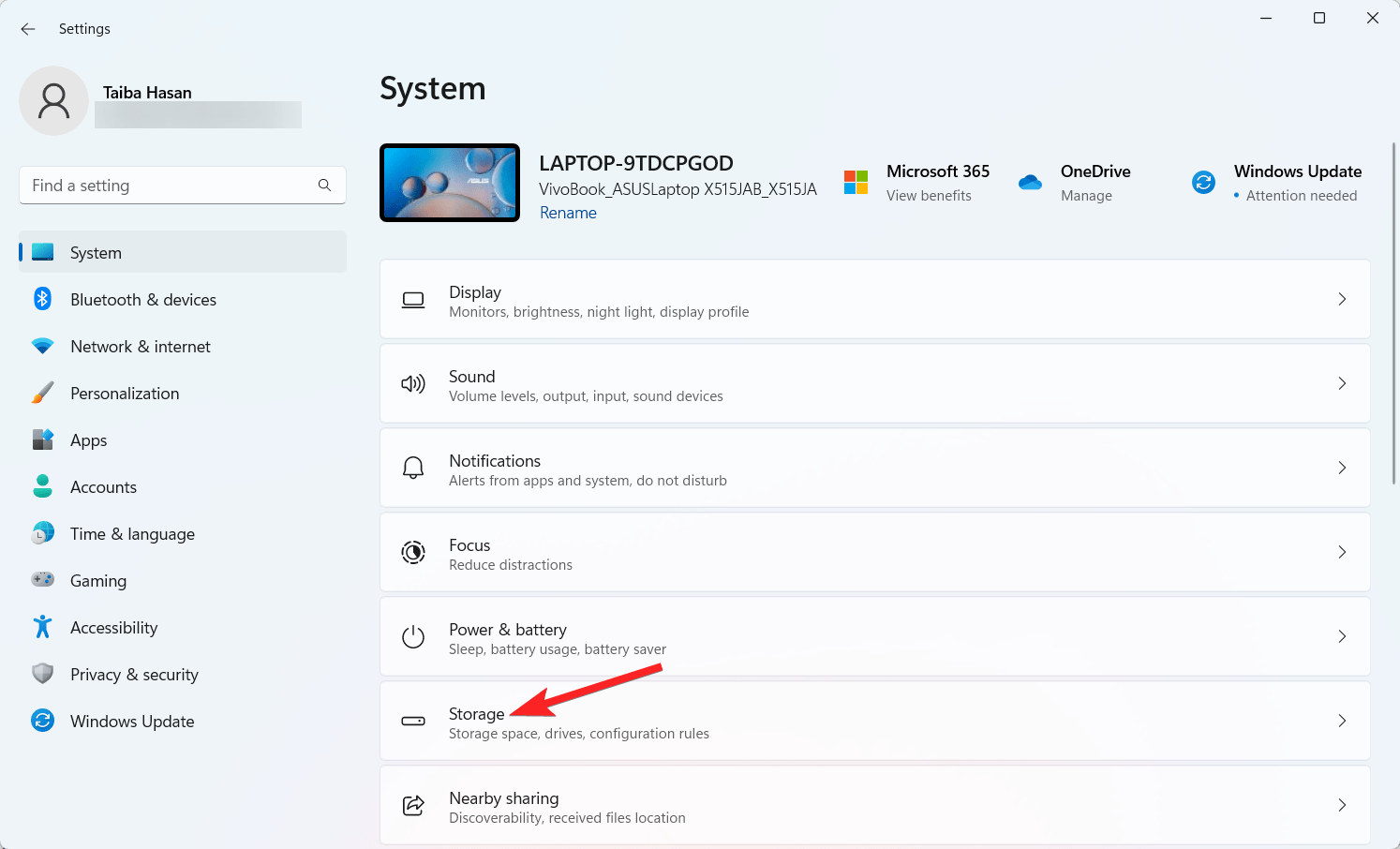
- Dans la barre latérale de l’application Paramètres, sélectionnez Système puis sélectionnez l’onglet Stockage dans le menu Système.
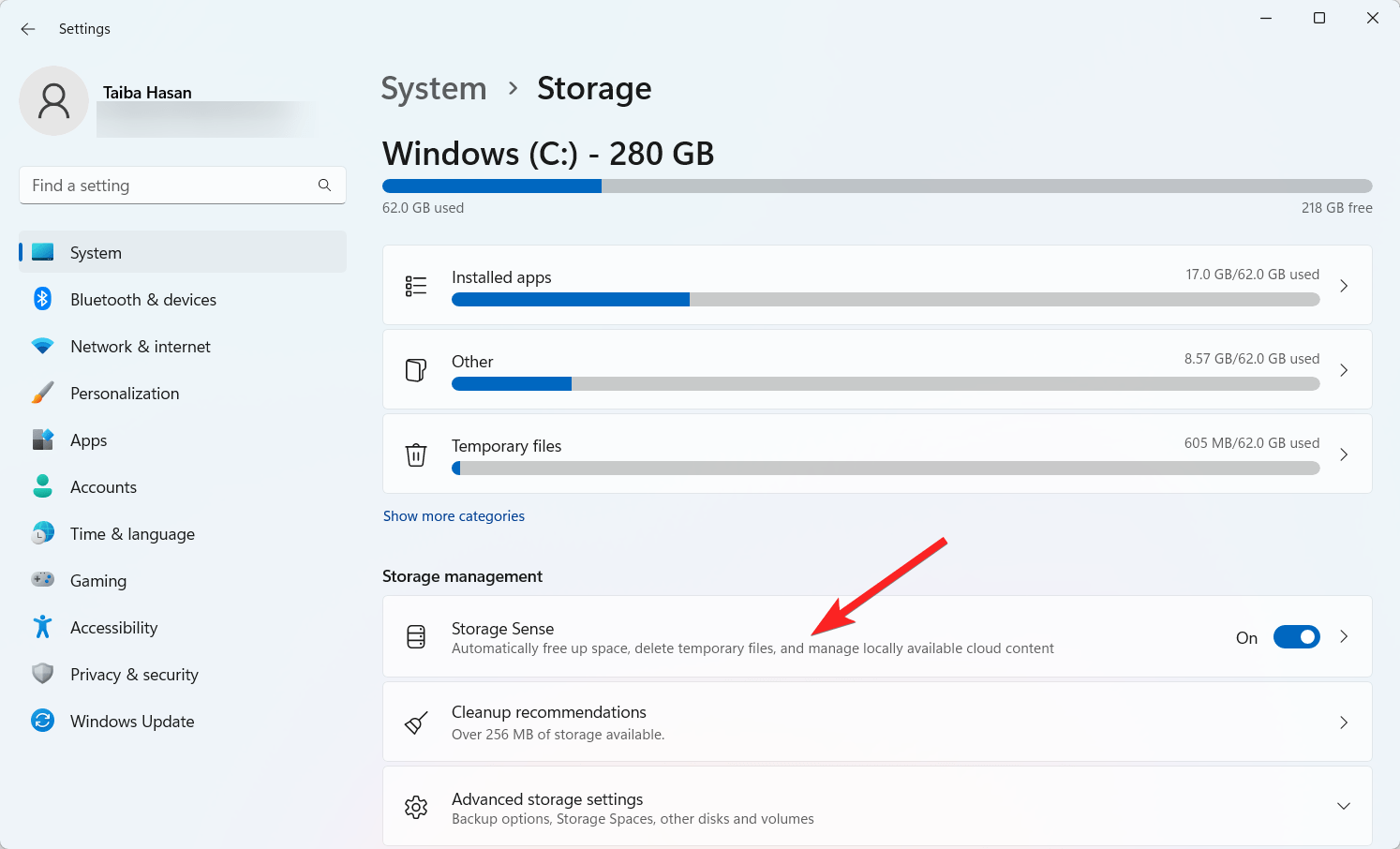
- Activez le bouton pour activer Storage Sense sous la section Gestion du stockage.
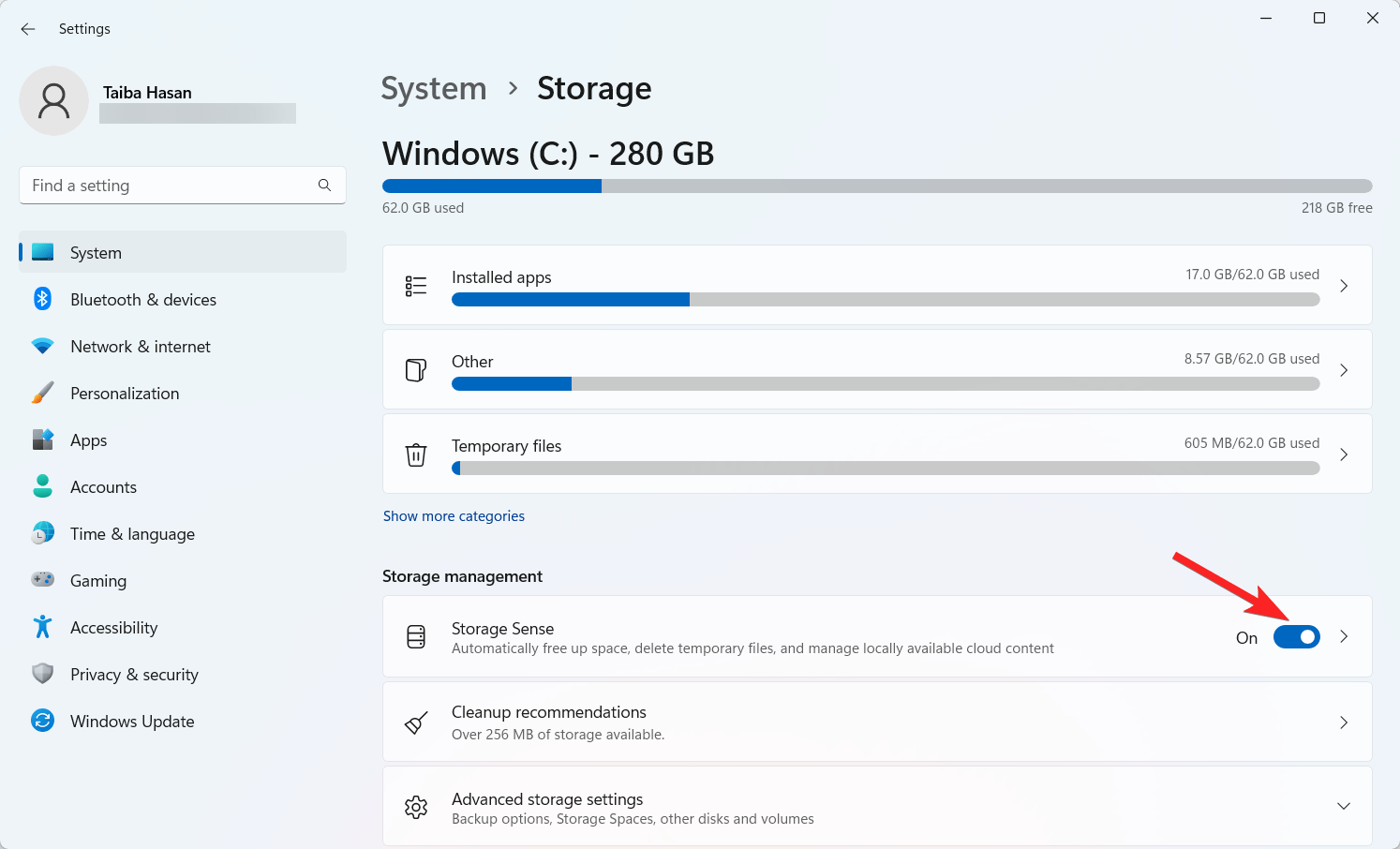
- Pour accéder aux options de personnalisation pour contrôler votre espace disque, sélectionnez Storage Sense. C’est ici que vous définissez le calendrier pour que Windows exécute Storage Sense et la fréquence à laquelle les fichiers sont supprimés des dossiers Téléchargements et de la corbeille.
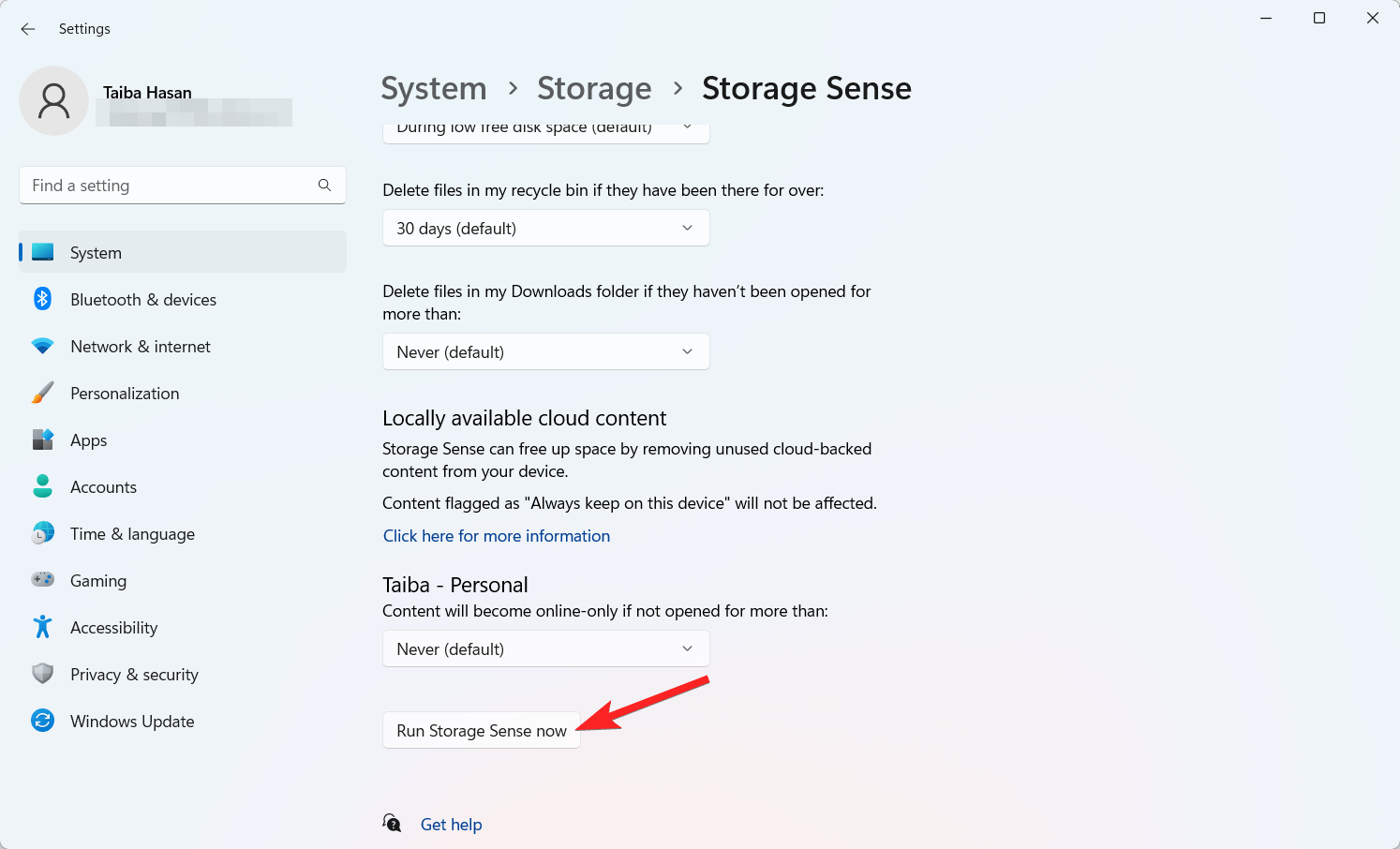
- Une fois vos choix définis, faites défiler la fenêtre vers le bas et appuyez sur le bouton Exécuter Storage Sense maintenant.
2. Utilisation de l’éditeur de stratégie de groupe
Vous pouvez également utiliser l’éditeur de stratégie de groupe pour activer la fonctionnalité Storage Sense dans Windows 11. Pour activer la fonctionnalité Storage Sense à l’aide de l’éditeur de stratégie de groupe local (gpedit.msc), suivez ce processus étape par étape :
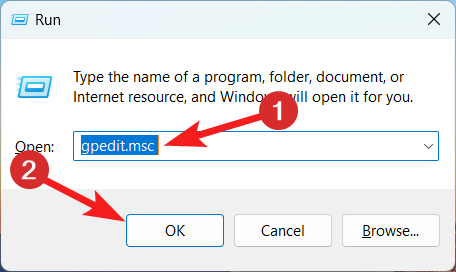
- Appuyez sur Windows + R sur votre clavier pour ouvrir la boîte de dialogue Exécuter. Tapez gpedit.msc et appuyez sur Entrée.
- Dans le panneau gauche de l’éditeur de stratégie de groupe local, naviguez jusqu’à l’emplacement de politique suivant : Configuration de l’ordinateur emplates administratives
essources systèmeonctionnalité Storage Sense
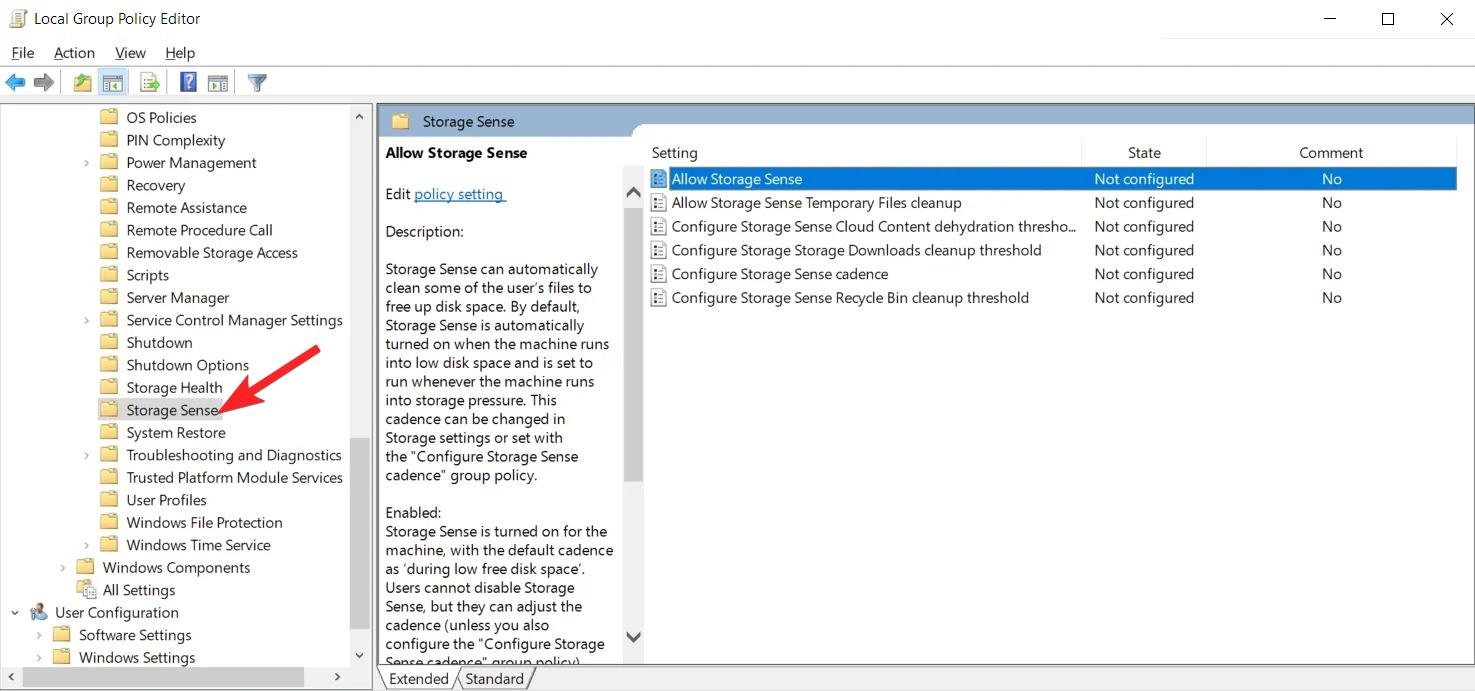
- Dans le panneau droit de la politique Storage Sense dans l’éditeur de stratégie de groupe local, effectuez l’une des actions suivantes en fonction de votre préférence.
- Sélectionnez l’option Non configuré activée par défaut si vous ne souhaitez pas configurer ce paramètre. Cliquez ou appuyez sur OK.
- Ensuite, sélectionnez l’option Activé pour toujours activer Storage Sense pour tous les utilisateurs. Cliquez ou appuyez sur OK.
- Ensuite, sélectionnez l’option Désactivé pour toujours désactiver Storage Sense pour tous les utilisateurs. Cliquez ou appuyez sur OK.
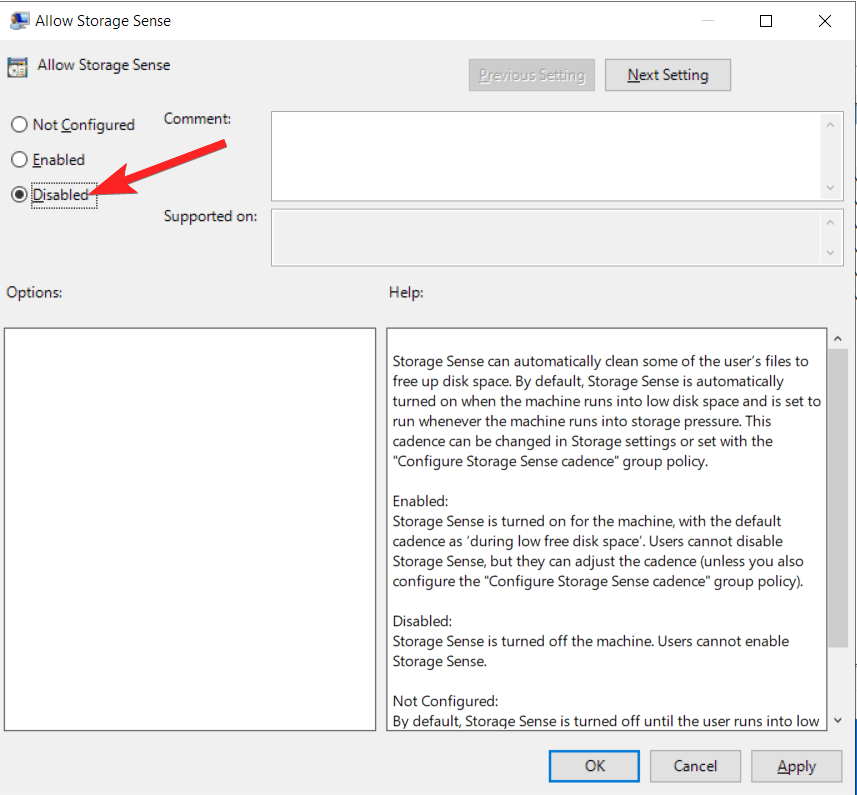
- Une fois que vous avez apporté les modifications souhaitées dans la stratégie de groupe locale, vous pouvez fermer l’éditeur de stratégie de groupe local.
Comment gérer l’espace à l’aide de la fonctionnalité Storage Sense ?
Maintenant que vous avez activé avec succès Storage Sense, il est temps de configurer cette fonctionnalité automatique d’économie d’espace. Pour ce faire, vous devez simplement suivre ces étapes détaillées :
- Lancez l’application Paramètres sur le PC Windows 11 depuis la section épinglée dans le menu Démarrer.
- Faites défiler les paramètres Système et sélectionnez l’option Stockage.
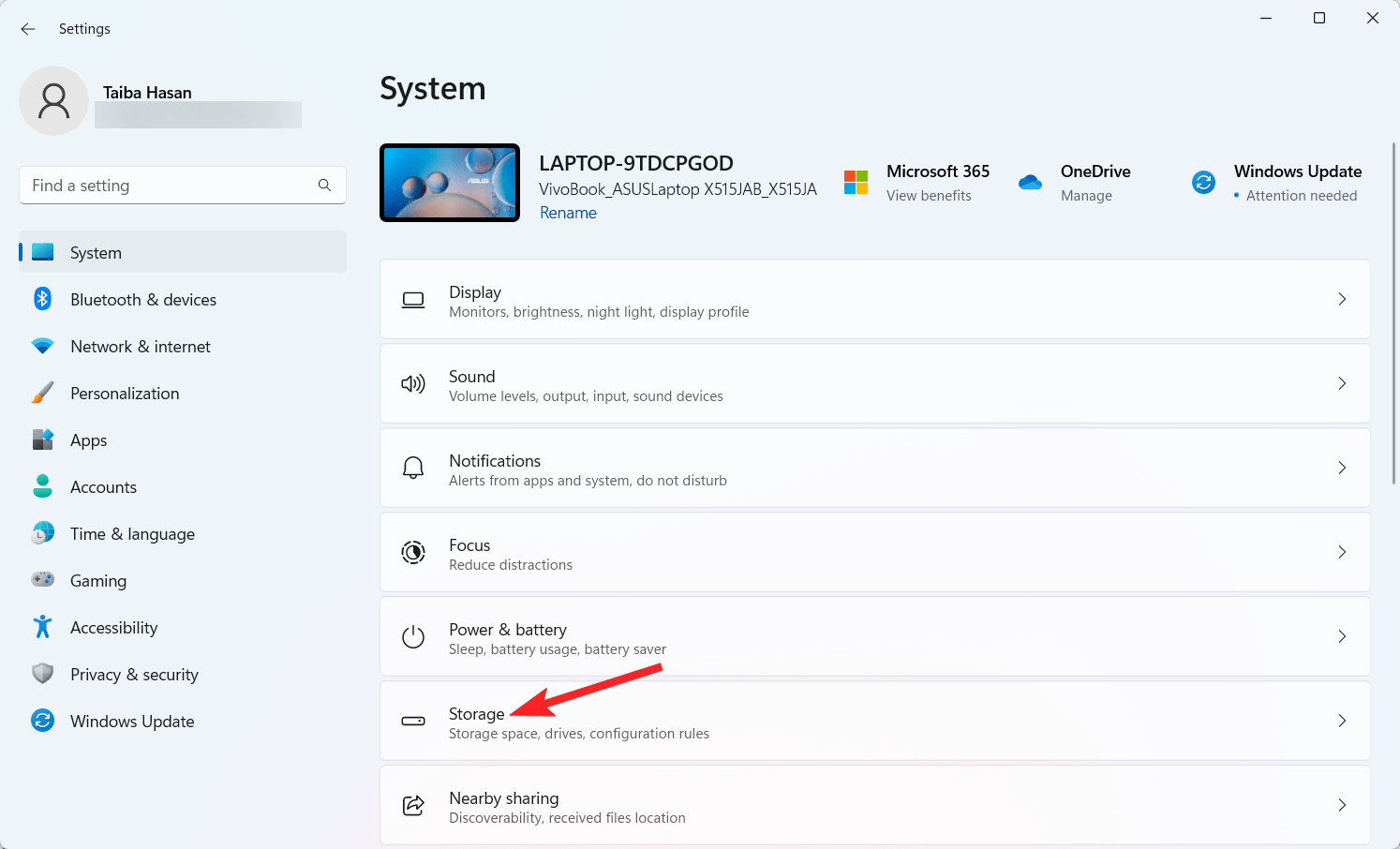
- Sur la page suivante, recherchez la section Gestion du stockage et cliquez sur l’option Storage Sense pour afficher les paramètres associés.
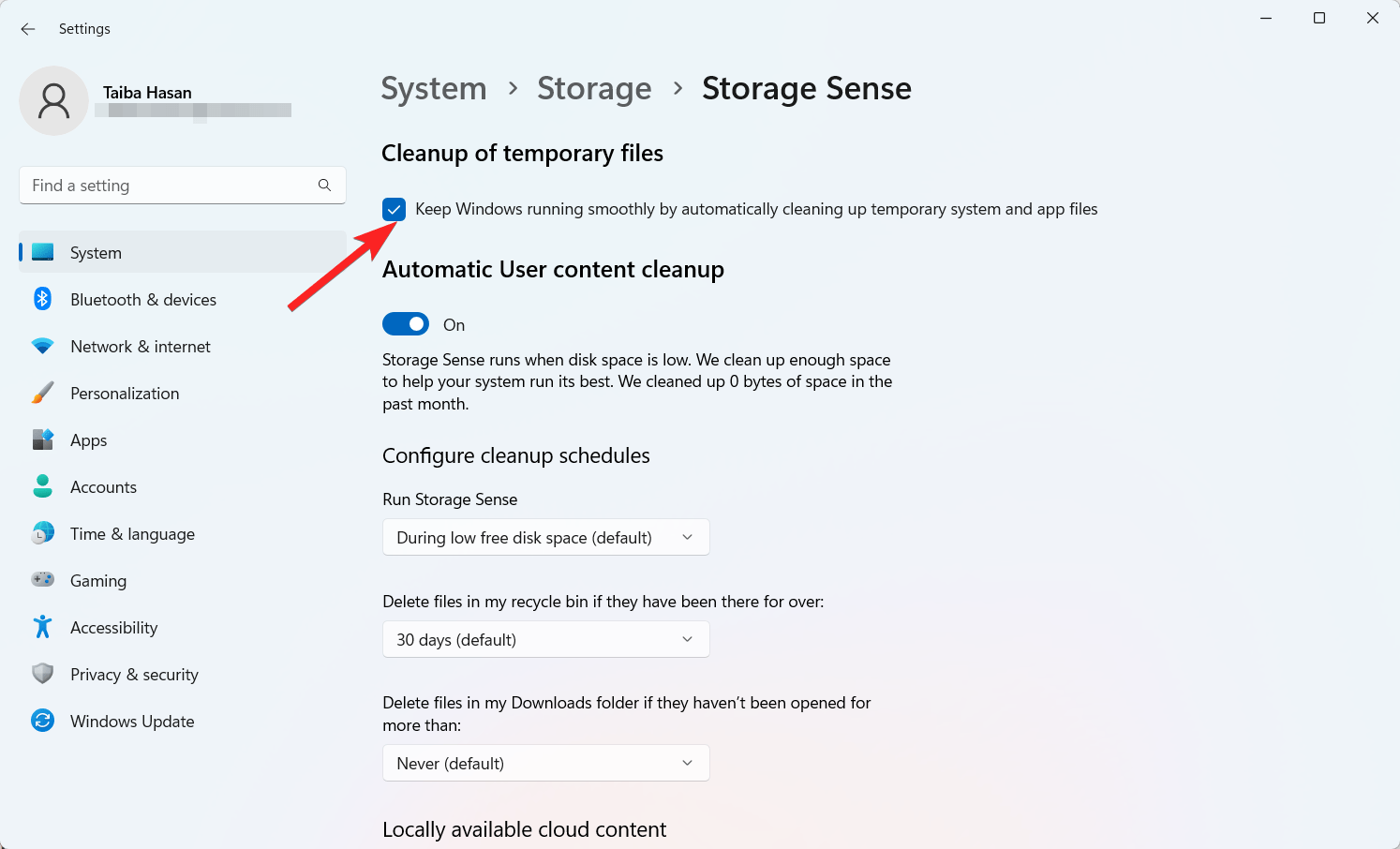
- Activez la case à cocher à côté de la première option qui dit Nettoyage des fichiers temporaires.
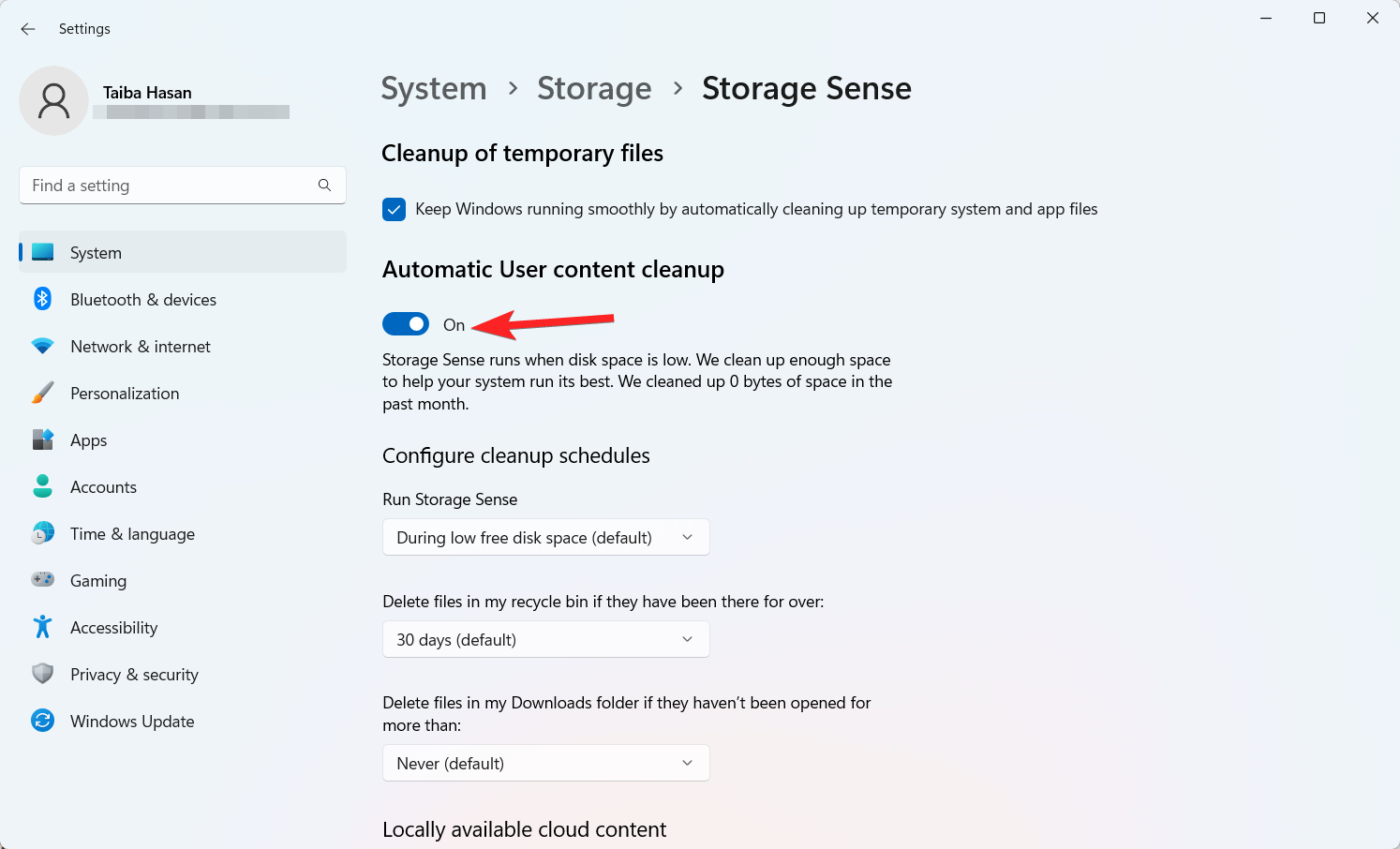
- Maintenant, activez l’interrupteur pour Nettoyage automatique du contenu utilisateur.
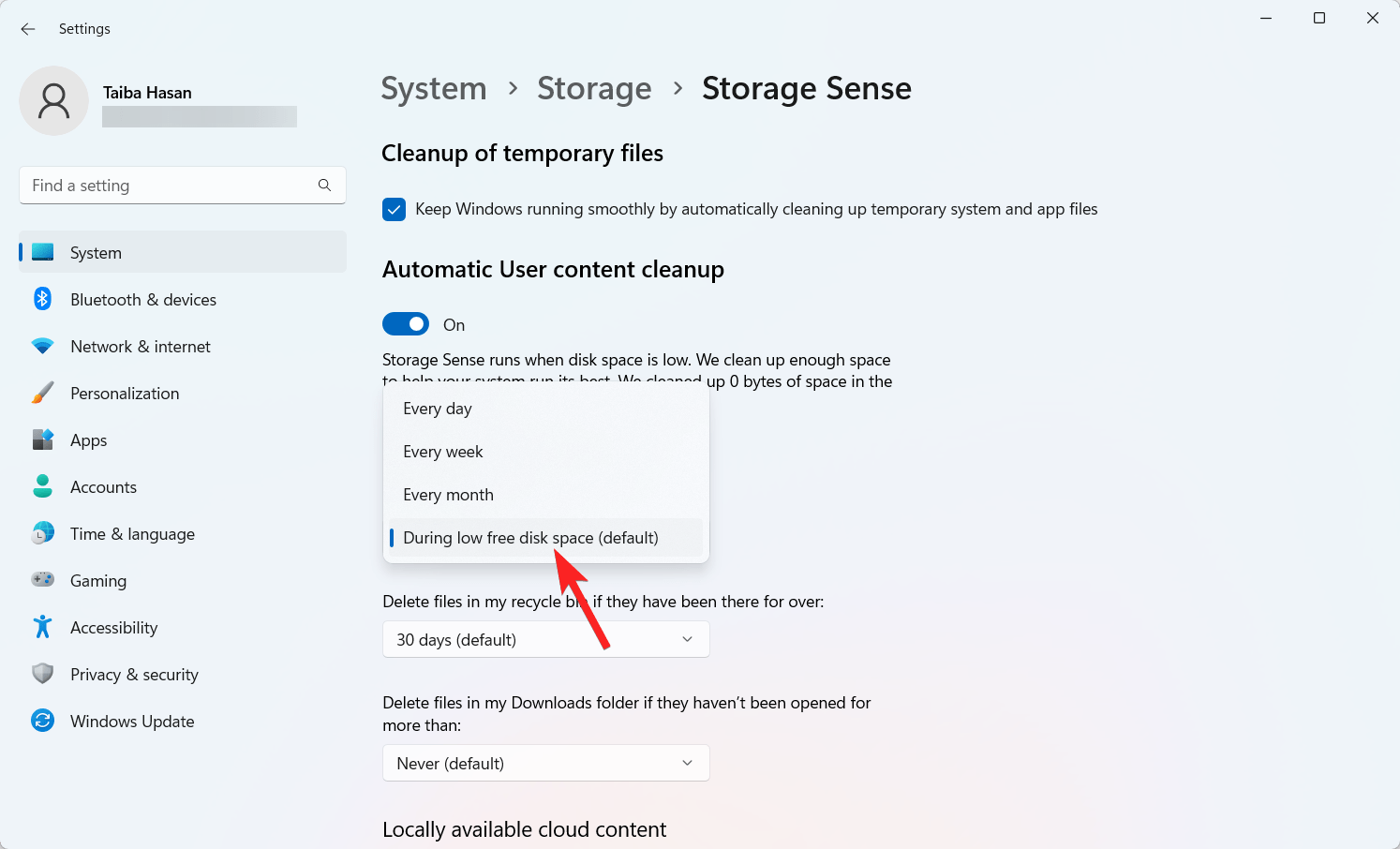
- Dans la section Configurer les horaires de nettoyage, choisissez le paramètre Exécuter Storage Sense et sélectionnez l’option Lorsqu’il y a peu d’espace disque libre (par défaut). Vous pouvez également choisir l’option Chaque jour, Chaque semaine ou Chaque mois en fonction de votre préférence.
- Si vous le souhaitez, vous pouvez utiliser l’option Supprimer les fichiers dans ma corbeille s’ils y sont depuis toujours pour spécifier combien de temps les fichiers dans votre corbeille doivent rester avant d’être supprimés. Vous avez des options comme Jamais, 1 jour, 14 jours, 30 jours et 60 jours.
- De plus, vous pouvez définir la Suppression des fichiers dans mon dossier Téléchargements pour définir le nombre de jours qu’un fichier doit rester inchangé avant d’être marqué pour suppression.
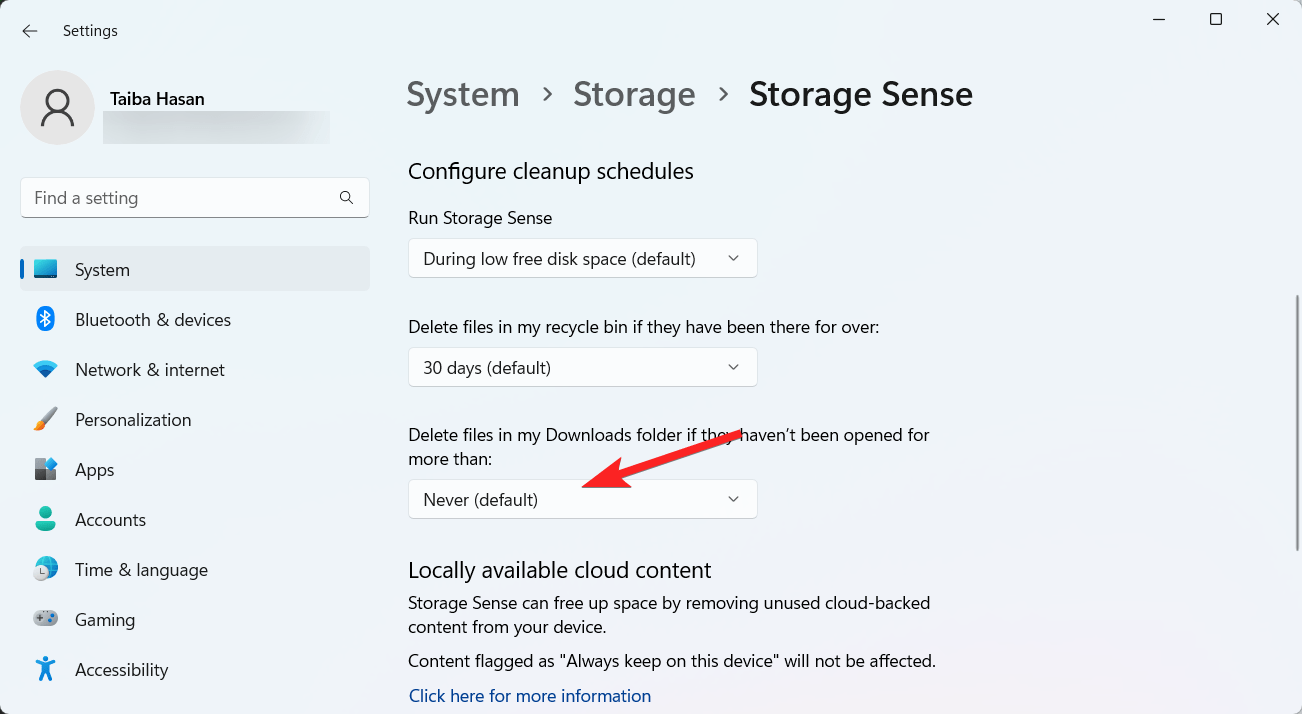
- Il existe également une option liée à OneDrive, vous permettant de décider quand les fichiers déjà synchronisés dans le cloud doivent devenir uniquement en ligne pour libérer de l’espace local. Notez que lorsque vous utilisez cette fonctionnalité, les fichiers resteront visibles dans votre dossier OneDrive, mais vous aurez besoin d’une connexion Internet pour y accéder.
- Une fois que vous avez terminé ces étapes, Storage Sense s’exécutera automatiquement lorsque votre ordinateur manque d’espace de stockage disponible en fonction de vos paramètres configurés.
- Alternativement, vous pouvez toujours utiliser le bouton Exécuter Storage Sense maintenant pour initier un nettoyage immédiat d’économie d’espace sur votre ordinateur.
Un petit rappel : Le dossier Téléchargements peut contenir des fichiers essentiels que vous avez téléchargés sur Internet, il est donc conseillé de vérifier et de copier tous les fichiers que vous souhaitez conserver avant d’activer ce paramètre.
Dans les versions précédentes de Windows, Storage Sense avait l’option de supprimer les fichiers de la dernière configuration après une mise à niveau. Cependant, cette option est maintenant exclusivement accessible via la page des fichiers temporaires.
Conclusion
C’est tout ce que vous devez savoir sur l’option Storage Sense sur PC Windows 11. Vous devez gérer l’espace disque de votre système de manière sensée et efficace. Les fichiers temporaires qui peuvent consommer beaucoup d’espace de stockage incluent les anciens fichiers de mise à jour Windows. Par conséquent, il est nécessaire de supprimer ces fichiers pour libérer de l’espace à l’aide de la fonctionnalité Storage Sense. Quel est votre avis sur la fonctionnalité Storage Sense de Windows 11 ? Faites-le nous savoir dans la section des commentaires.
Si vous avez des réflexions sur Comment activer et utiliser Storage Sense dans Windows 11, n’hésitez pas à les partager dans la boîte de commentaires ci-dessous. De plus, veuillez vous abonner à notre chaîne YouTube DigitBin pour des tutoriels vidéo. À bientôt !
Recevez de nouveaux articles dans votre boîte de réception.
Aucun spam. Désabonnez-vous à tout moment.