Technologie · 4 min read · Oct 26, 2025
Comment activer et utiliser l'isolement vocal sur iPhone
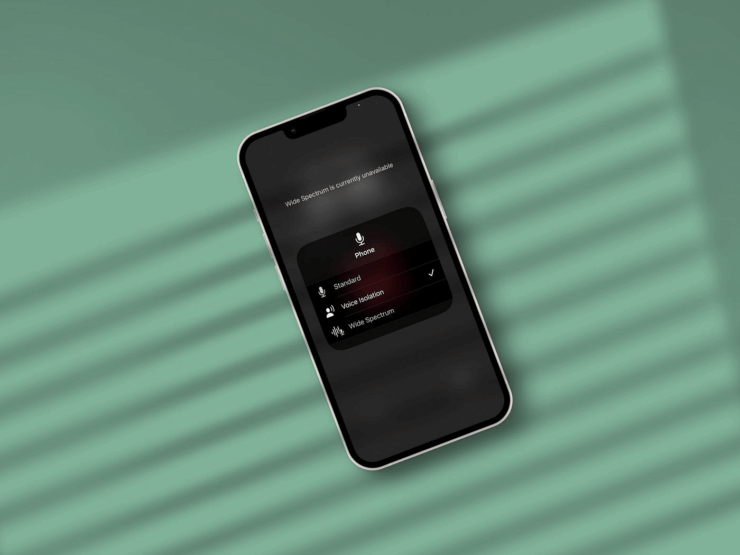
Ce guide explique comment utiliser la fonction d’isolement vocal de l’iPhone pour réduire le bruit de fond lors d’un appel téléphonique ou d’une vidéo. Il nous arrive souvent, lors d’un appel téléphonique, de ne pas pouvoir entendre la personne à l’autre bout du fil à cause du bruit de fond qui l’entoure. Ils vivent la même chose si nous sommes dans un endroit avec un bruit constant en arrière-plan.
Il est impossible de supprimer complètement le bruit de fond lors d’un appel téléphonique dans la rue, le métro ou un café. Dans un lieu public, vous êtes sûr de rencontrer plusieurs instances de bruit. Cependant, le bruit en arrière-plan peut être considérablement réduit, vous permettant d’entendre l’appelant au téléphone clairement.
Comprendre l’isolement vocal sur iPhone
L’idée derrière l’isolement vocal est d’affiner la qualité audio d’un appel téléphonique en direct. Cela met l’accent sur la réduction du bruit et permet une clarté optimale dans la communication verbale lors d’un appel.
Notez que vous pouvez utiliser l’isolement vocal lors d’un appel en direct avec ou sans utiliser des écouteurs filaires ou des écouteurs sans fil Bluetooth sur votre iPhone.
Au départ, l’isolement vocal a été introduit comme une fonctionnalité dans iOS 15. Il était limité aux appels vidéo sur FaceTime. Plus tard, avec iOS 16, l’isolement vocal est devenu disponible séparément pour les appels téléphoniques.
Vous pouvez utiliser l’isolement vocal sur des applications tierces telles qu’Instagram, Slack et WhatsApp, ainsi que pour les appels vocaux/appels vidéo généraux sur l’application Téléphone iOS/FaceTime.
Différents types d’isolement vocal
L’isolement vocal sur l’iPhone n’est pas une seule fonctionnalité. Il existe trois modes de microphone différents pour améliorer la qualité audio des appels (appel vidéo/téléphonique). Ils sont Standard, Isolement vocal et Large spectre.
En mode standard, vous pouvez entendre les bruits en arrière-plan pendant un appel. Lorsque vous passez en mode Isolement vocal, les sons de fond lors d’un appel téléphonique sont réduits, rendant votre voix audible pour l’appelant à l’autre bout du fil.
Le mode microphone Large spectre est assez intéressant parmi les trois. Lorsque vous l’activez, il capture une large gamme de sons autour de la personne avec qui vous parlez. Notez que le large spectre n’est applicable que lorsque vous êtes en appel vidéo. Il ne supprime pas les différents sons et bruits en arrière-plan mais vous permet de les entendre sans filtre.
Vous pouvez utiliser le mode microphone Large spectre lorsque vous participez à un appel vidéo avec plusieurs appelants. Cela vous permettra d’entendre tout le monde clairement. Cependant, si l’arrière-plan de quelqu’un a trop de bruit, l’écouter sans filtre peut être distrayant pour certains.
Comment activer l’isolement vocal sur iPhone
Suivez ces étapes pour activer l’isolement vocal ou le mode microphone large spectre sur votre iPhone et iPad.
- Après avoir reçu un appel téléphonique, accédez au Centre de contrôle sur votre iPhone.
- Appuyez sur Mode Micro.
- Sélectionnez Isolement vocal.
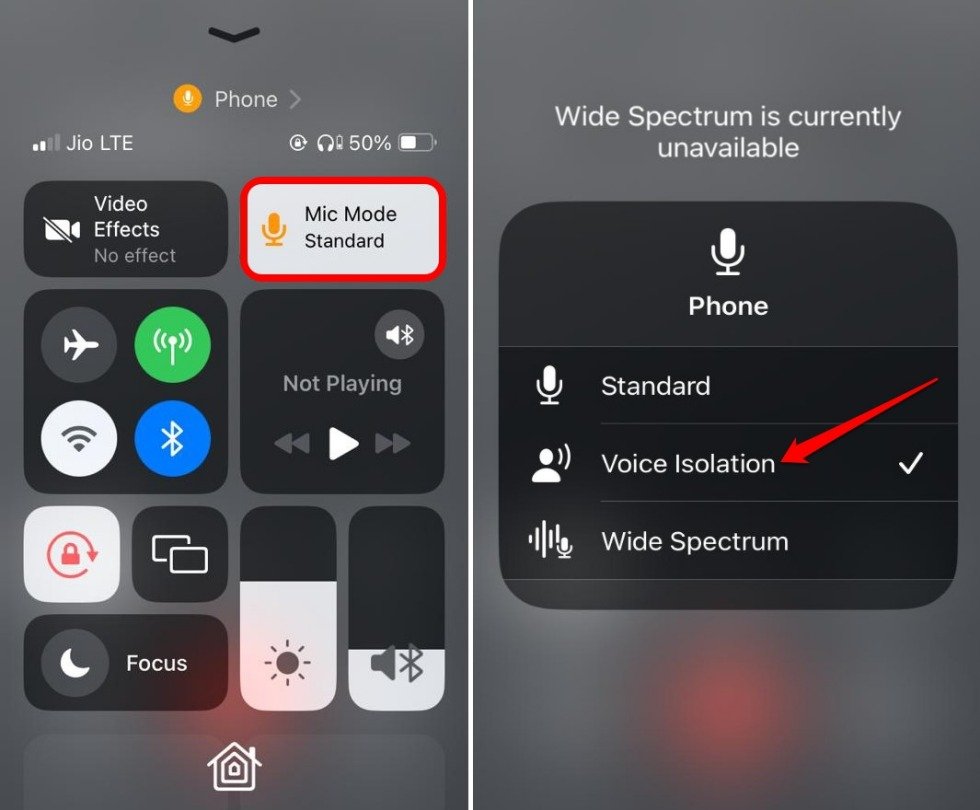
S’il s’agit d’un appel vocal, vous serez informé que la fonction large spectre n’est pas disponible pour cet appel. Elle entre en action lors d’un appel vidéo.
Quels modèles d’iPhone/iPad prennent en charge l’isolement vocal ?
Voici la liste des iPhones et iPads d’Apple prenant en charge l’isolement vocal.
- iPhone XR
- Toutes les variantes de l’iPhone XS
- Toutes les variantes de l’iPhone 12/13/14/15
- iPhone SE 2e génération
- iPhone SE 3e génération
- iPad [8e génération] et variantes ultérieures
- iPad Pro 11 pouces [Tous les modèles]
- iPad Pro 12,9 pouces [3e génération]
- iPad Air 3e génération et modèles suivants.
- iPad mini 5e génération et modèles plus récents
Questions fréquemment posées (FAQ)
Pourquoi l’isolement vocal ne fonctionne-t-il pas sur iPhone ?
La fonctionnalité ne fonctionnera pas lors des appels vidéo. Vous pouvez utiliser l’isolement vocal uniquement lors des appels vocaux en déplacement pour réduire le bruit de fond et améliorer la qualité audio de la conversation.
Pourquoi le large spectre ne fonctionne-t-il pas sur les iPhones ?
Vous essayez probablement d’utiliser le large spectre lors d’appels téléphoniques cellulaires. Il fonctionne uniquement avec les appels vidéo.
Quelle version d’iOS prend en charge l’isolement vocal pour les appels téléphoniques ?
Pour utiliser l’isolement vocal sur iPhone, installez iOS 16 ou des versions ultérieures d’iOS.
Sur quelle version d’iOS le large spectre est-il pris en charge ?
Vous pouvez utiliser le large spectre pour réduire le bruit de fond lors des appels vidéo si votre iPhone/iPad fonctionne sous iOS 15/iPadOS 15 ou des versions plus récentes d’iOS et d’iPadOS.
L’isolement vocal/le large spectre prend-il en charge les applications tierces ?
Oui. Vous pouvez utiliser la fonction d’isolement vocal d’iOS sur certaines applications tierces notables comme WhatsApp, Instagram et Telegram.
Conclusion
Utilisez la fonction d’isolement vocal sur iOS pour améliorer la qualité des appels téléphoniques et vidéo en réduisant le bruit de fond. Cela garantira que vous n’entendez pas mal quelqu’un ou que vous ne manquez pas une information essentielle partagée lors d’un appel téléphonique/vidéo.
Si vous avez des réflexions sur Comment activer et utiliser l’isolement vocal sur iPhone, n’hésitez pas à les laisser dans la boîte de commentaires ci-dessous. De plus, veuillez vous abonner à notre chaîne YouTube DigitBin pour des tutoriels vidéo. À bientôt !
Recevez de nouveaux articles dans votre boîte de réception.
Aucun spam. Désabonnez-vous à tout moment.