Windows 11 · 5 min read · Sep 12, 2025
Comment activer la synchronisation du presse-papiers dans Windows 11
Dans ce guide, j’ai expliqué comment activer la synchronisation du presse-papiers dans Windows 11 en utilisant diverses méthodes. Le presse-papiers stocke les éléments que vous avez copiés d’un endroit et que vous souhaitez coller à un autre endroit. Si vous devez copier un seul élément plusieurs fois, vous pouvez le récupérer à partir du presse-papiers au lieu d’effectuer manuellement des copies et des collages à plusieurs reprises.
Sur Windows 11, vous pouvez activer la synchronisation du presse-papiers en utilisant l’Éditeur de stratégie de groupe, l’Éditeur du Registre et à partir des paramètres du système d’exploitation Windows. Vous pouvez également activer la synchronisation du presse-papiers entre les PC et les appareils mobiles. Cela rendra votre travail plus productif et plus facile.
Activer la synchronisation du presse-papiers à partir des paramètres de Windows
C’est le moyen le plus simple d’activer la synchronisation du presse-papiers sur votre PC Windows.
- Lancez les paramètres de Windows 11 en appuyant sur les touches Windows + I.
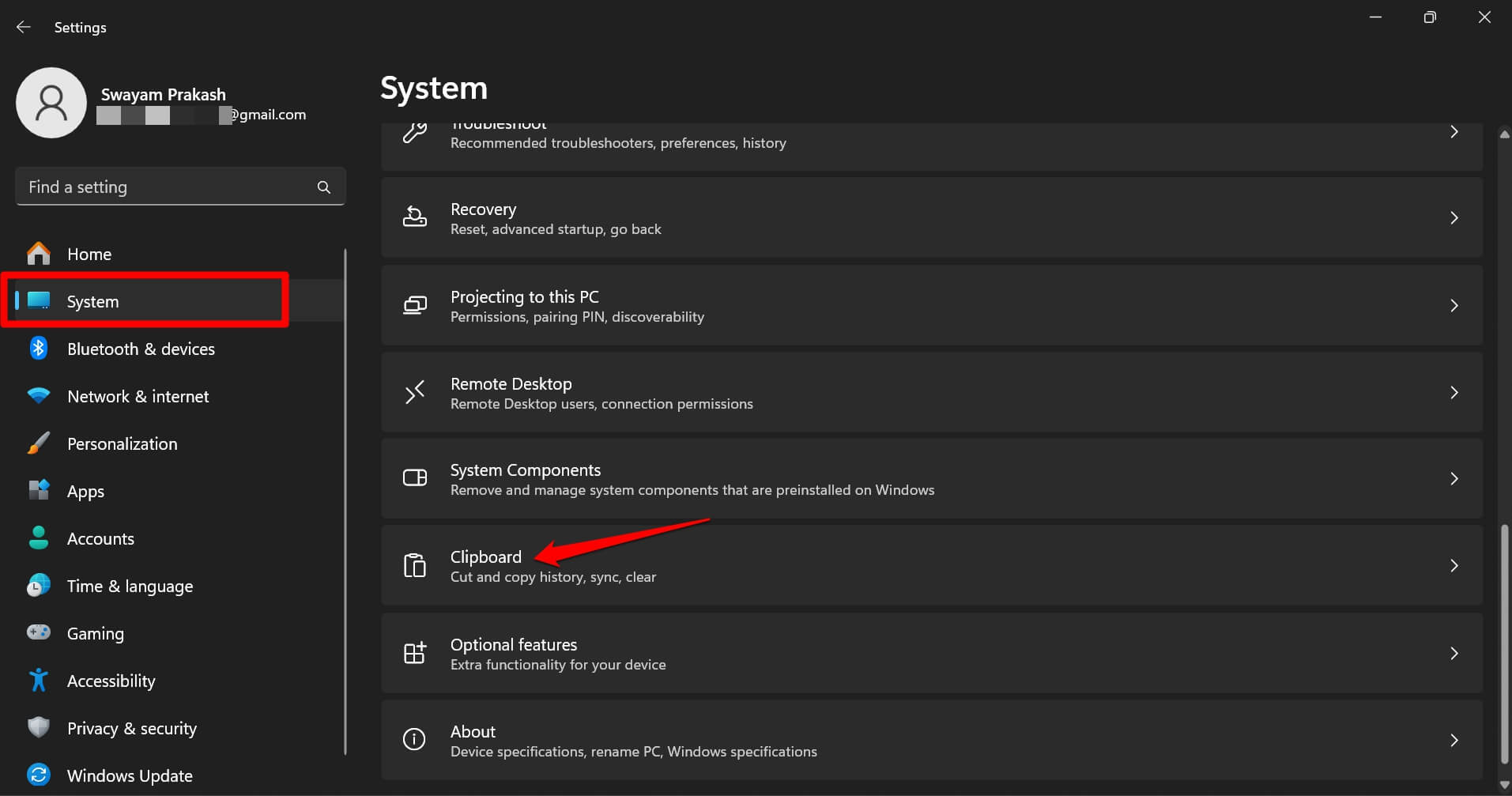
- Dans le panneau de gauche des paramètres, cliquez sur Système.
- Faites défiler jusqu’à Presse-papiers et cliquez dessus.
- Activez le commutateur à côté de Historique du presse-papiers.
- Activez également la fonction Historique du presse-papiers sur vos appareils.
- Cliquez sur le bouton radio à côté de Synchroniser le texte que je copie automatiquement.
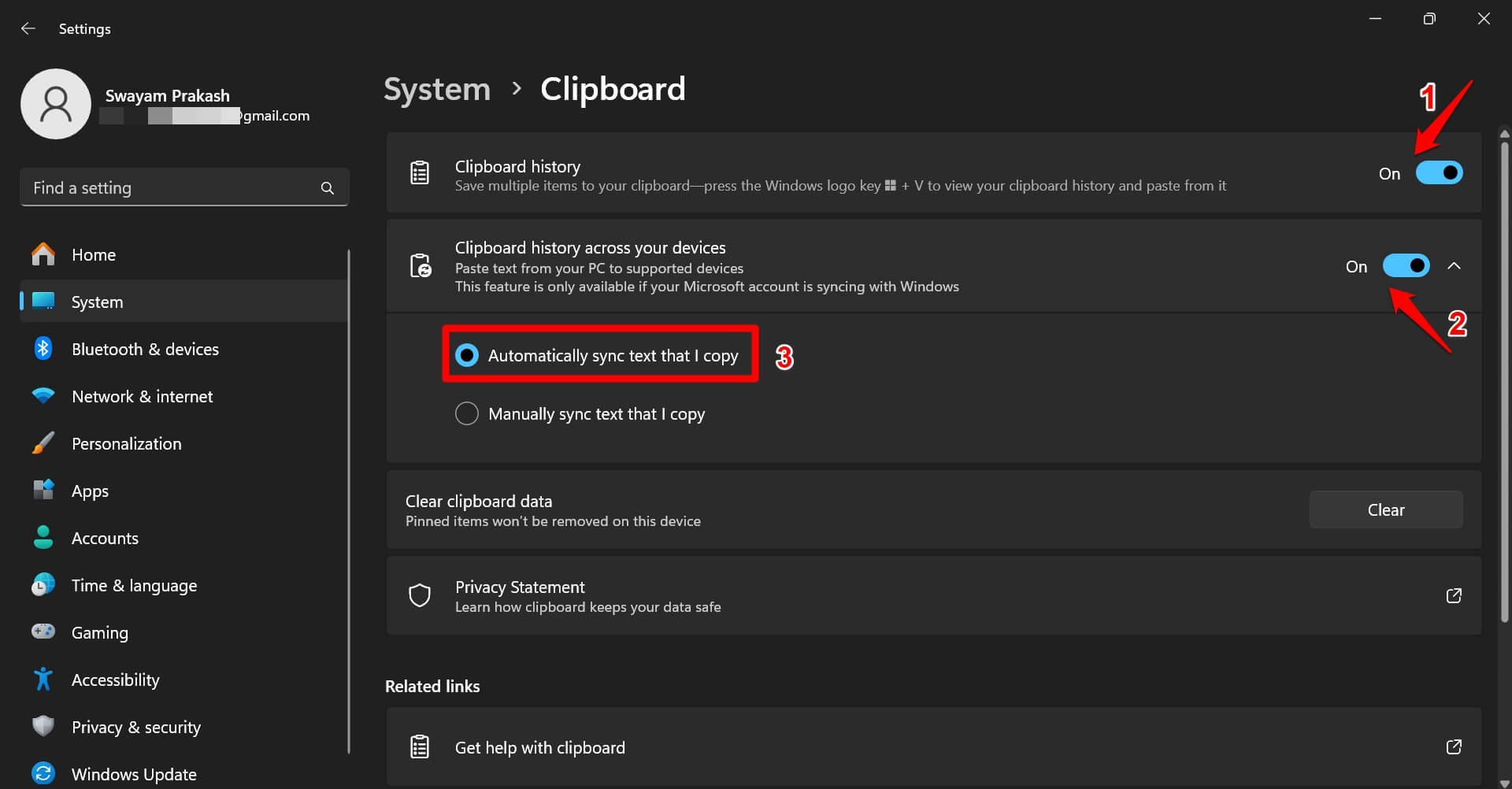
La dernière étape expliquée ci-dessus permettra la synchronisation de l’historique du presse-papiers entre le PC et les appareils qui y sont liés.
Activer la synchronisation du presse-papiers à l’aide de l’Éditeur de stratégie de groupe
Vous pouvez accéder à l’Éditeur de stratégie de groupe local et activer la synchronisation du presse-papiers pour votre PC Windows. Voici les étapes à suivre.
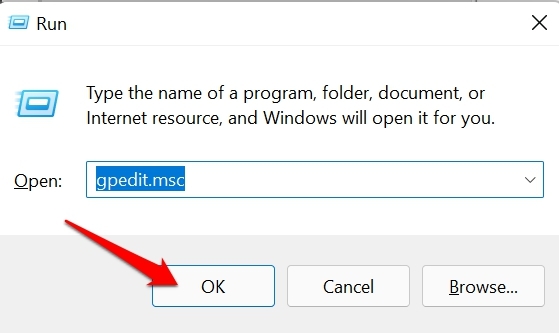
- Appuyez sur Windows + R pour lancer la boîte d’exécution.
- Tapez gpedit.msc et appuyez sur Entrée.
- Cliquez sur Stratégie de l’ordinateur local.
- Ensuite, sélectionnez Configuration de l’ordinateur.
- Naviguez en dessous et double-cliquez sur Modèles administratifs.
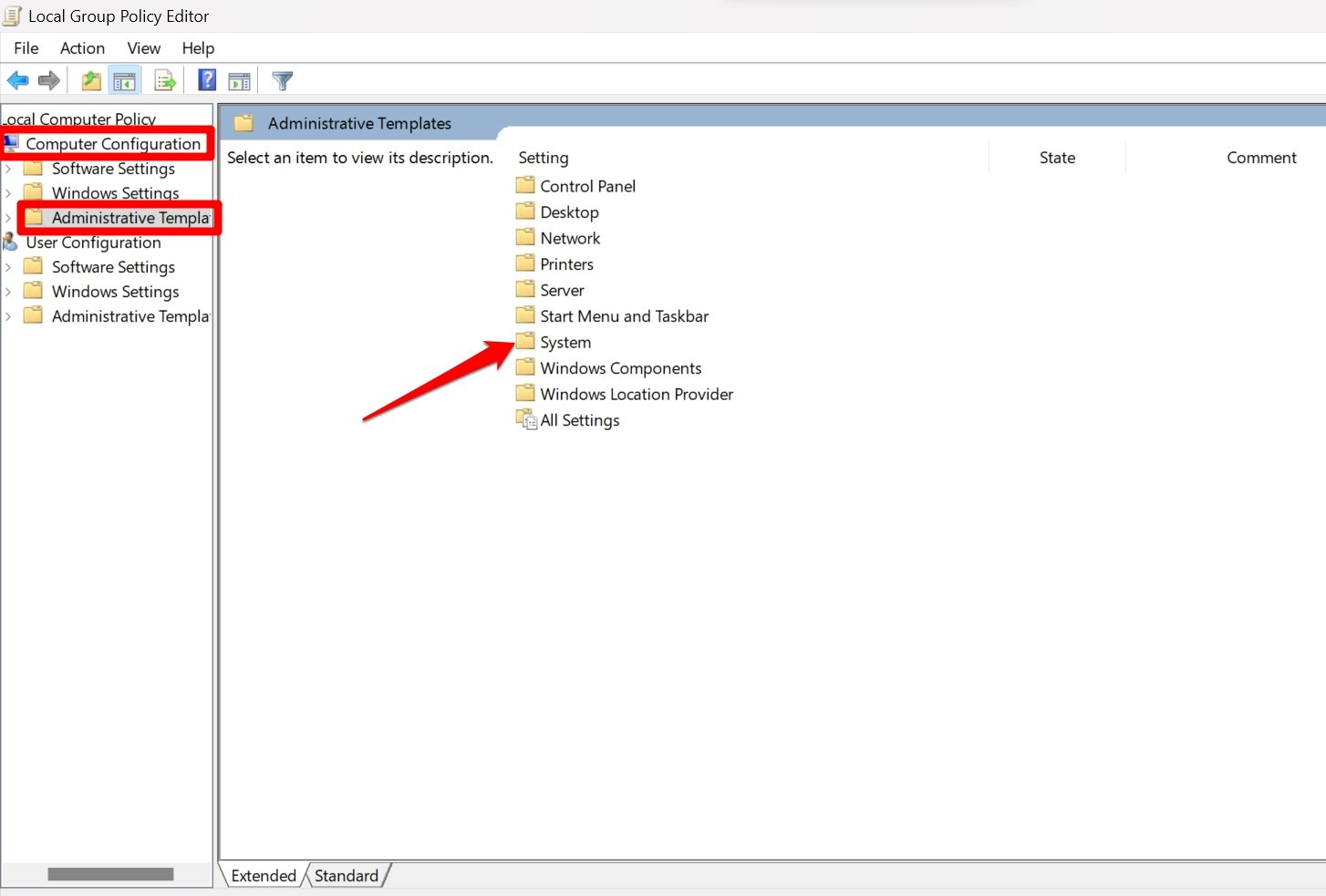
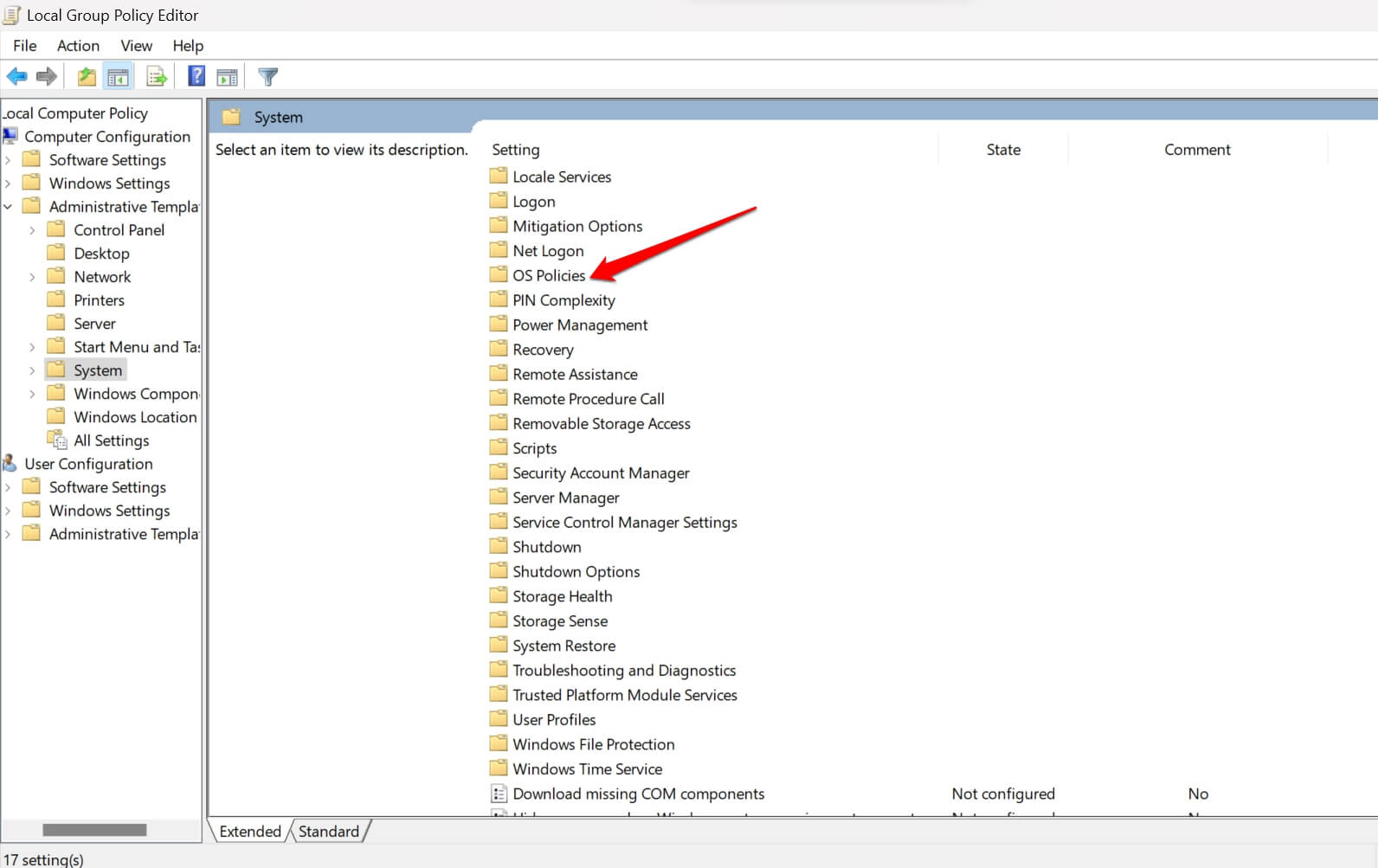
- Cliquez sur l’élément Système suivi de Politiques du système d’exploitation.
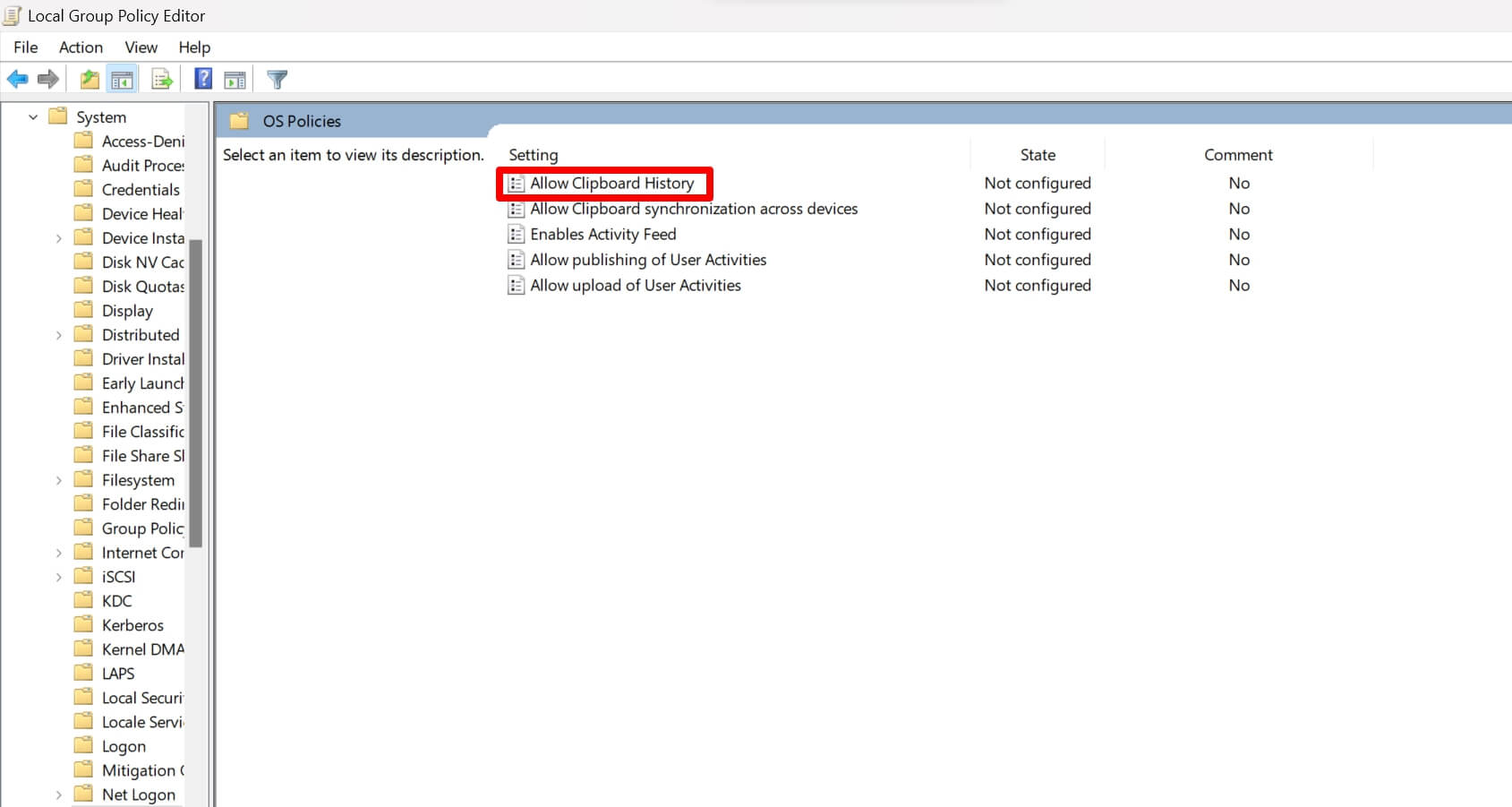
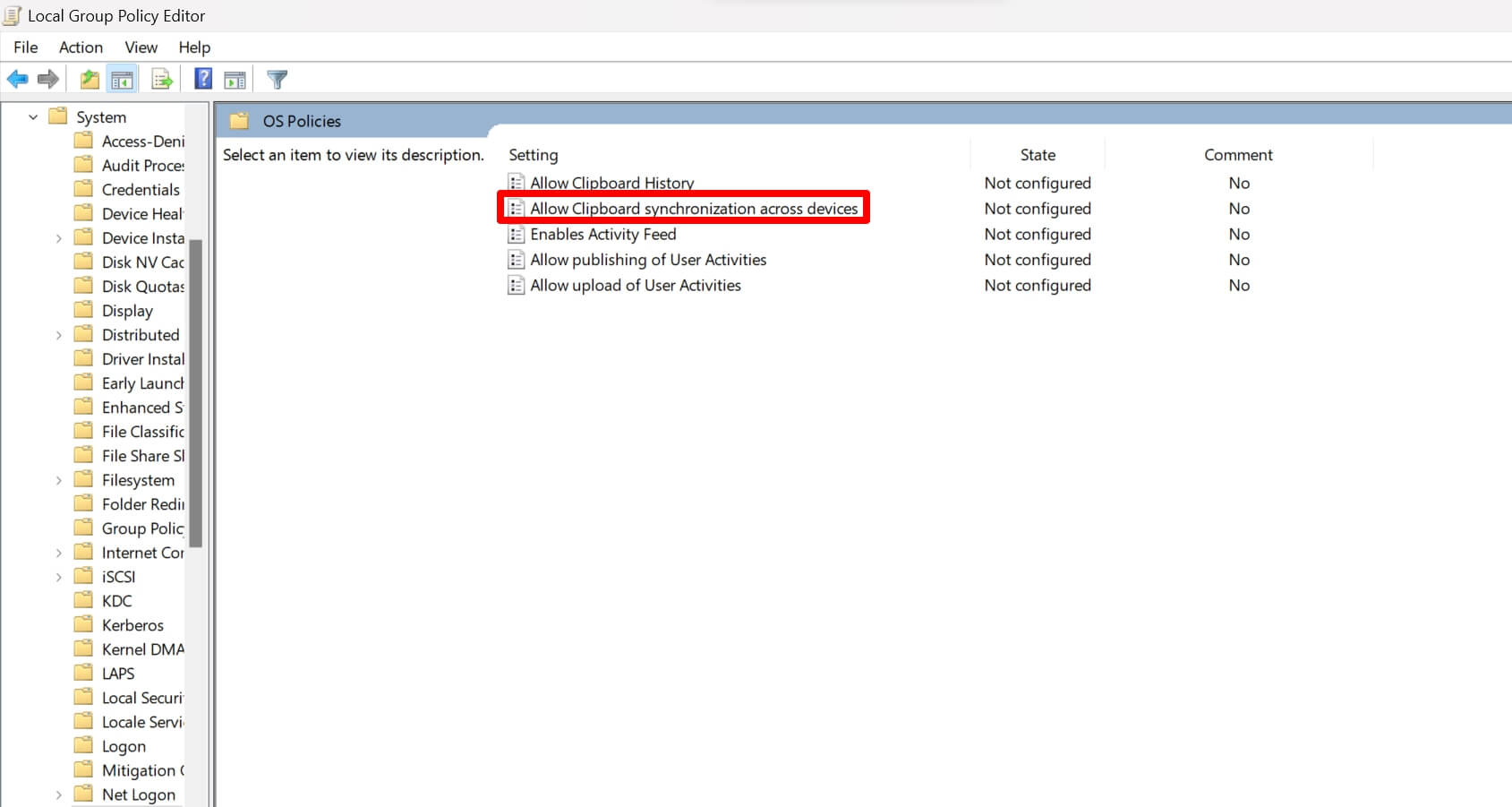
- Dans la section Politiques du système d’exploitation, double-cliquez sur Autoriser l’historique du presse-papiers.
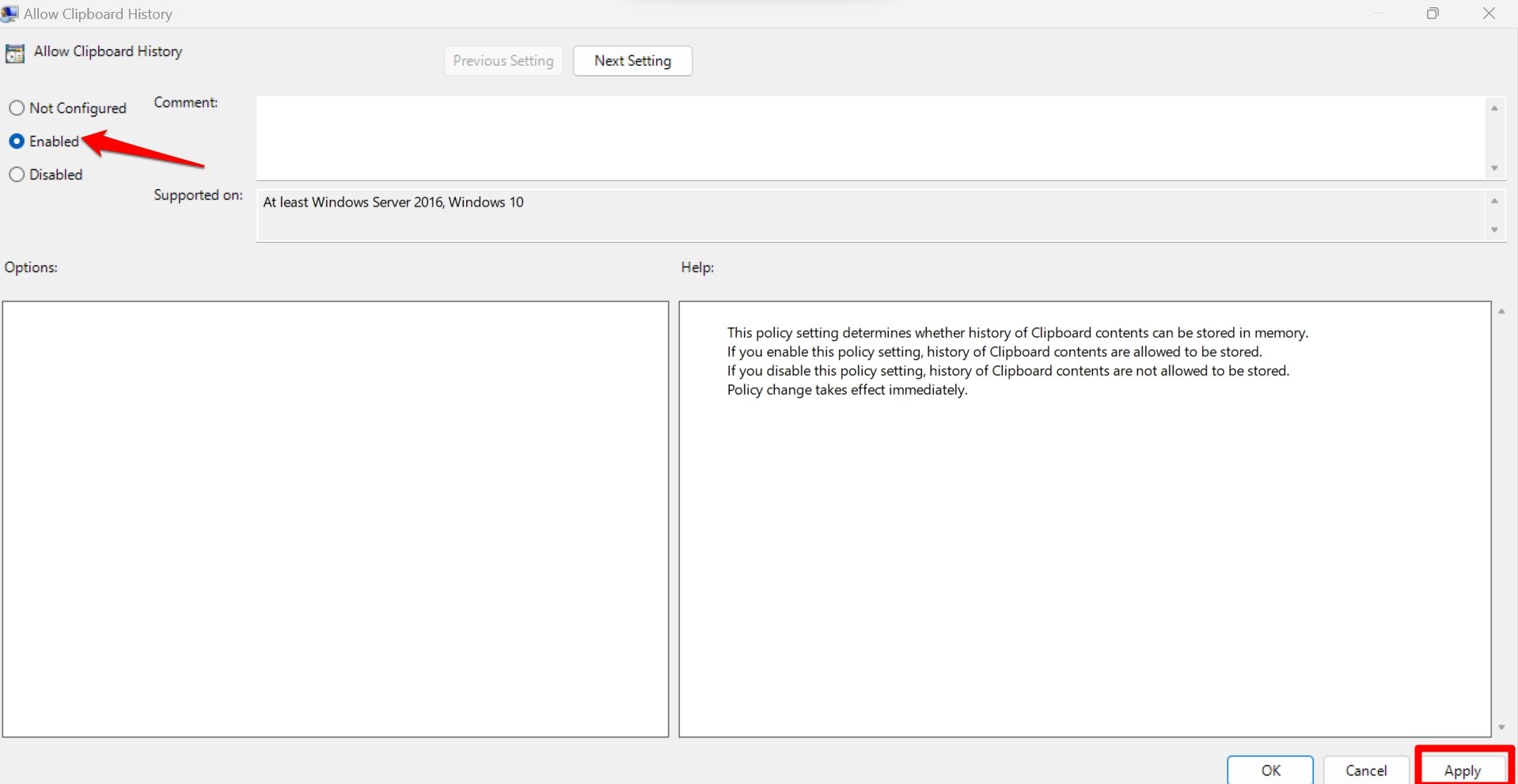
- Définissez le statut de Autoriser l’historique du presse-papiers sur activé.
- Cliquez sur Appliquer > OK pour enregistrer les modifications.
- Retournez à la section Politiques du système d’exploitation et double-cliquez sur Autoriser la synchronisation du presse-papiers entre les appareils.
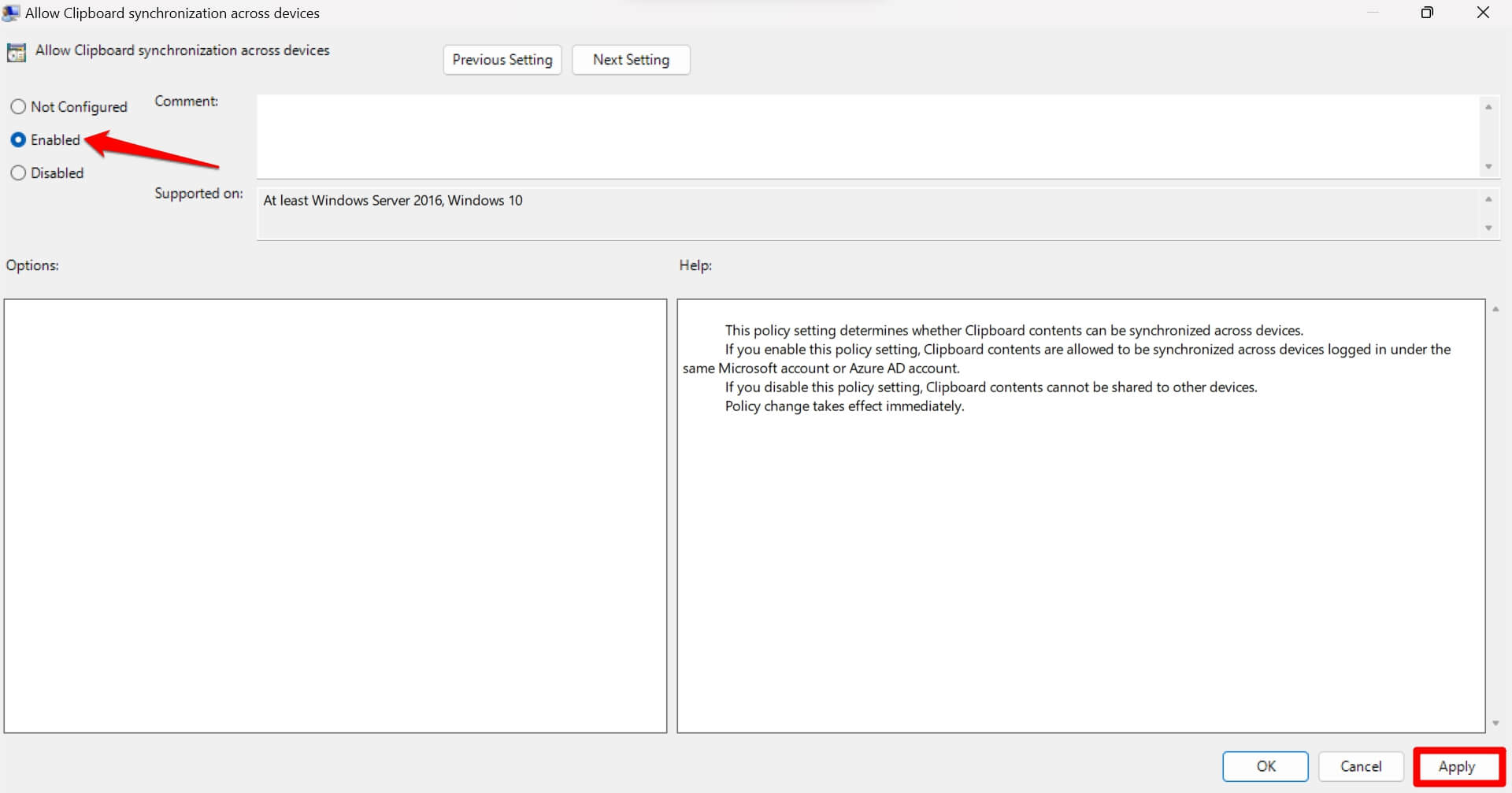
- Réglez-le sur Activé. Cliquez sur Appliquer puis sur OK pour enregistrer les modifications.
Activer la synchronisation du presse-papiers de Windows 11 à l’aide de l’Éditeur du Registre
Utilisez l’Éditeur du Registre pour activer la synchronisation du presse-papiers sur Windows 11 uniquement si les deux autres méthodes ne fonctionnent pas pour vous. Modifier le registre peut entraîner un comportement étrange de l’ordinateur. Vous pouvez sauvegarder vos données de registre avant d’apporter des modifications.
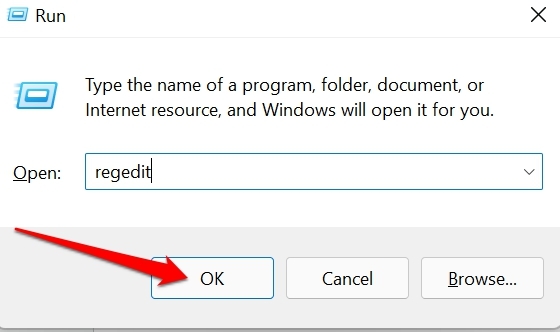
- Appuyez sur Windows + R pour faire apparaître la boîte d’exécution.
- Tapez regedit.exe et appuyez sur la touche Entrée.
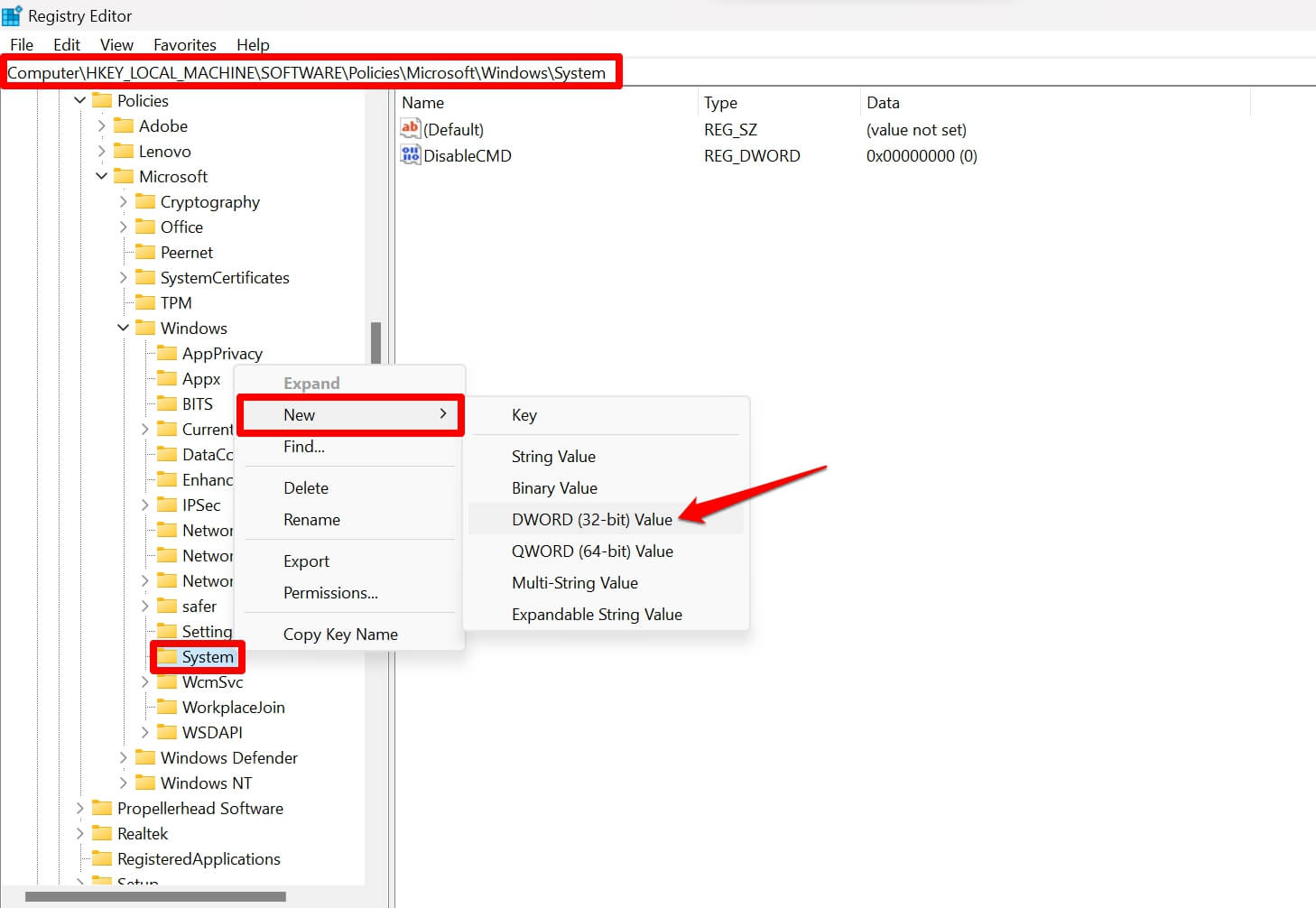
- Dans le Registre Windows, suivez ce chemin.
HKEY_LOCAL_MACHINE\SOFTWARE\Policies\Microsoft\Windows\System - Cliquez avec le bouton droit sur la clé Système et sélectionnez Nouveau.
- Dans le menu, cliquez sur Valeur DWORD (32 bits).
- Double-cliquez sur la nouvelle valeur DWORD et définissez un nom tel que SynClip.
- Encore une fois, double-cliquez sur SynClip.
- Définissez les Données de valeur sur 1 pour activer la fonction. Appuyez sur OK.
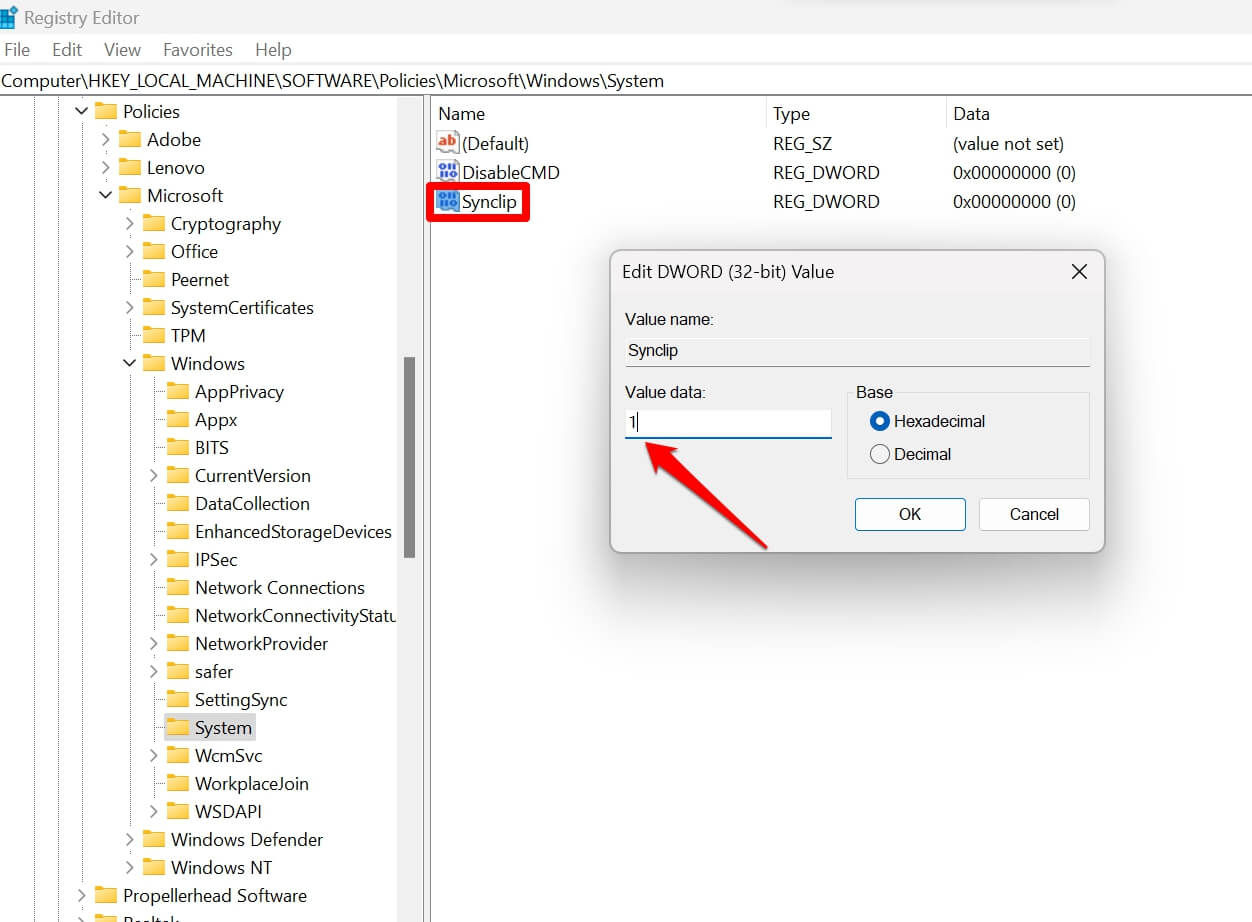
- Quittez le registre et redémarrez votre ordinateur.
Comment activer la synchronisation du presse-papiers entre un PC Windows et des appareils mobiles ?
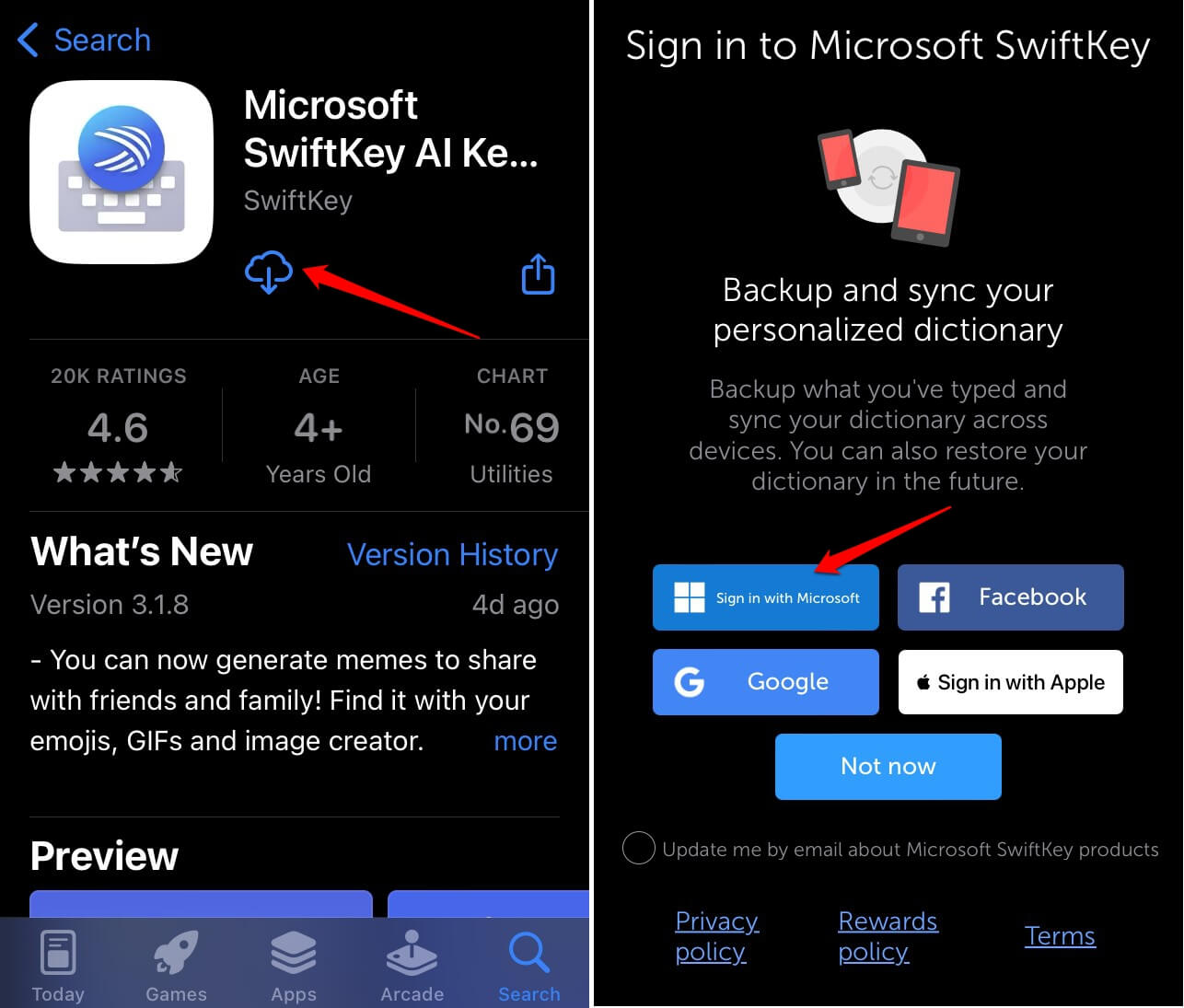
Comme vous utilisez un PC Windows, installez le clavier Microsoft Swiftkey sur vos appareils Android ou iOS.
- Lancez l’application de clavier que vous avez installée.
- Connectez-vous au compte du clavier en utilisant le même compte que celui que vous utilisez pour votre PC Windows.
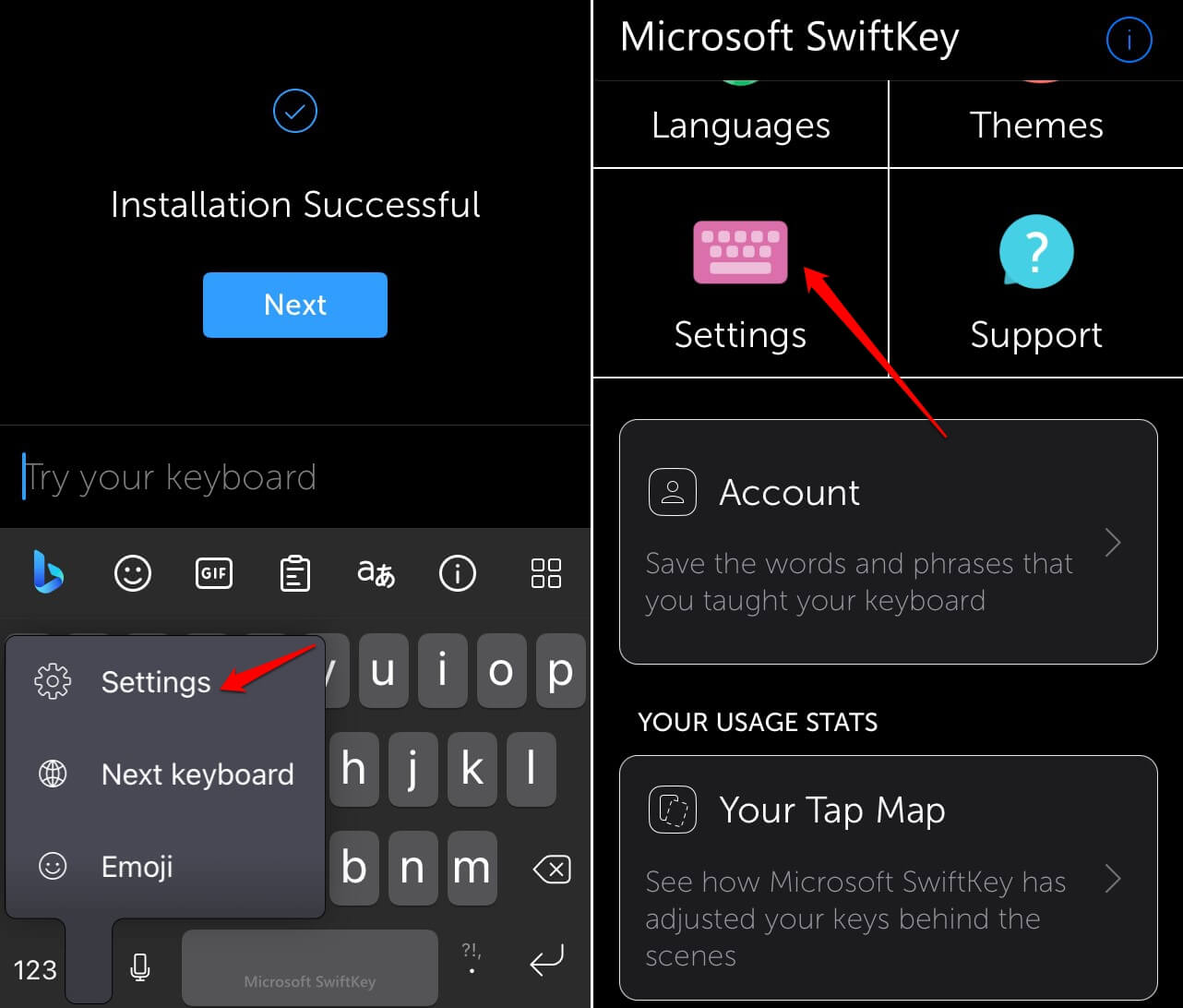
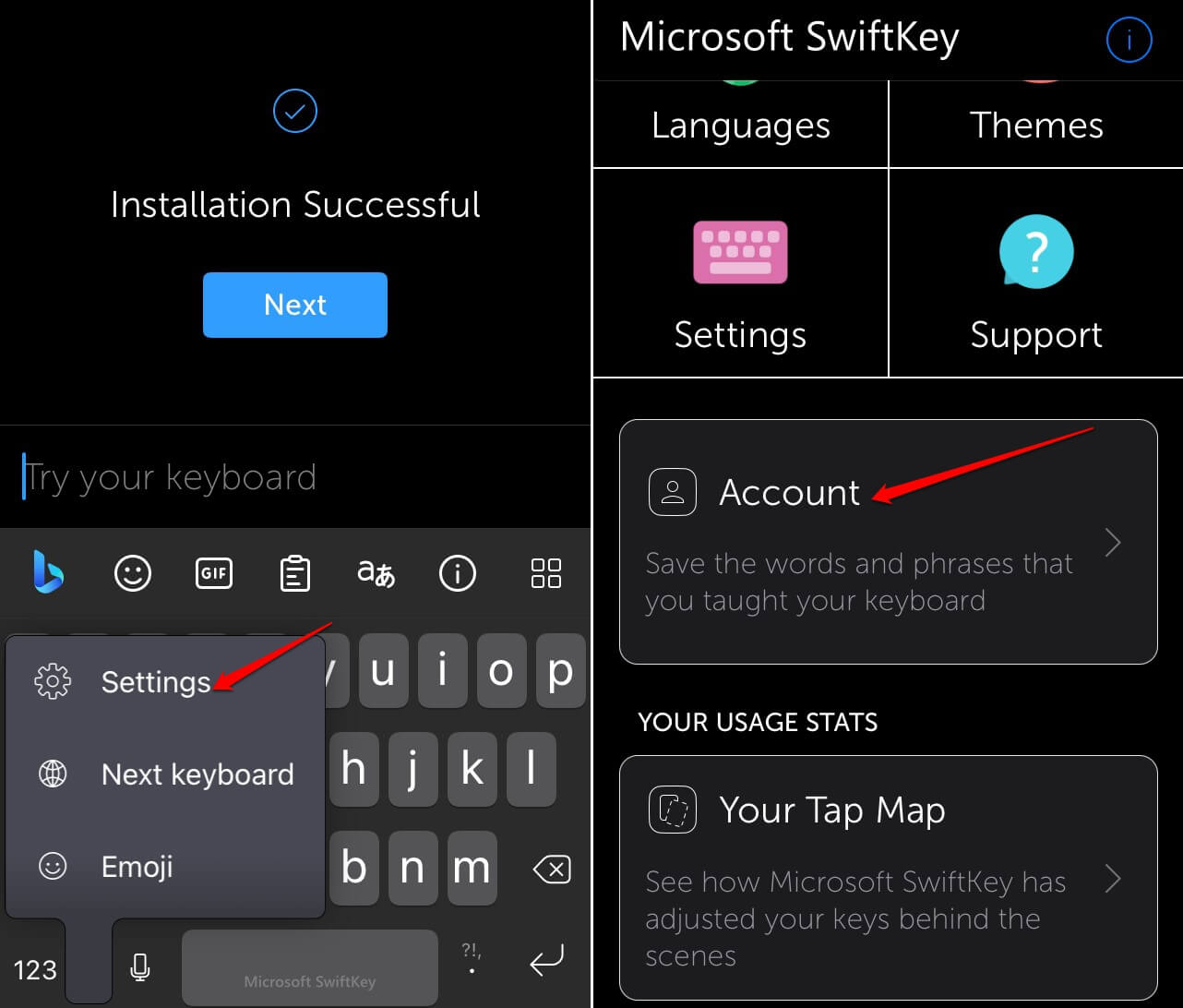
- Allez dans les paramètres de SwiftKey.
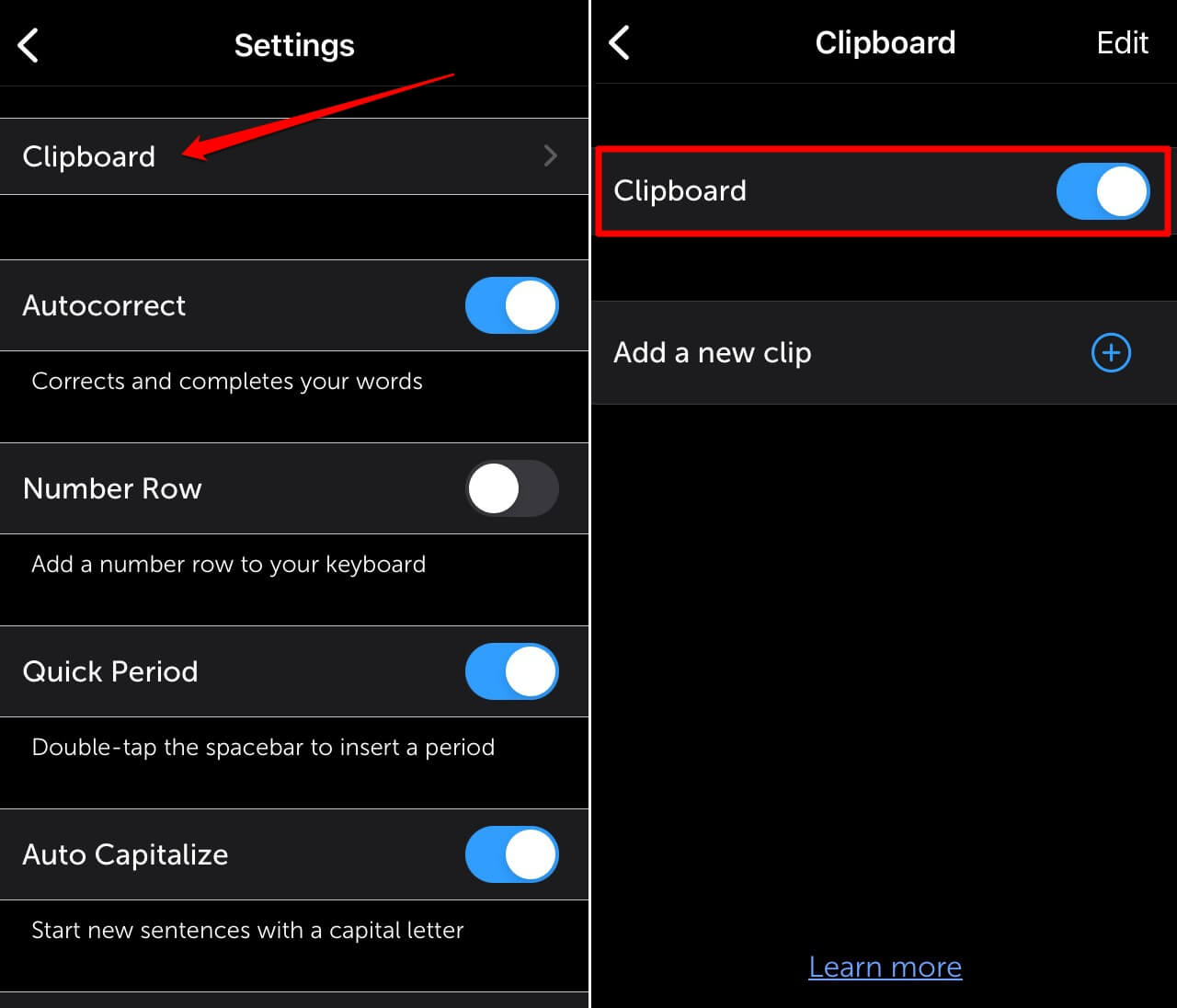
- Appuyez sur Presse-papiers. Ensuite, appuyez sur le commutateur à côté de Presse-papiers pour l’activer sur Swiftkey.
- Appuyez sur les paramètres du compte Swiftkey.
- Activez la sauvegarde et la synchronisation pour lier les actions effectuées sur Swiftkey sur votre PC et votre téléphone.
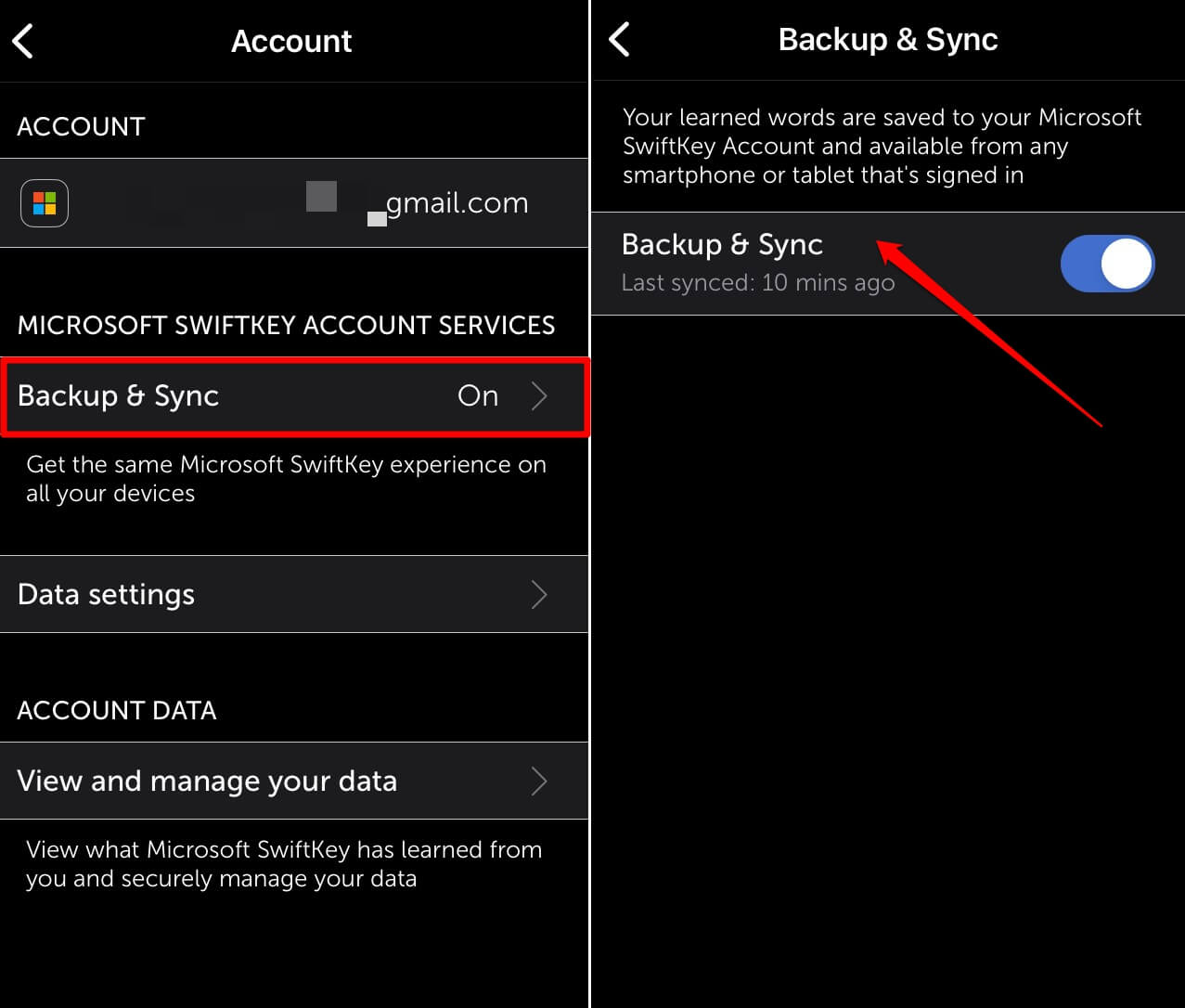
Les étapes ci-dessus ont été effectuées sur un iPhone. Les étapes seront assez similaires sur la version Android de l’application.
Questions Fréquemment Posées (FAQ)
Quels sont les différents éléments qui peuvent être copiés dans le presse-papiers ?
Principalement, vous pouvez copier du texte et des images dans le presse-papiers.
Est-il possible de synchroniser le presse-papiers entre un PC et un téléphone mobile ?
Oui. Si un ordinateur et un téléphone sont liés, vous pouvez synchroniser les éléments du presse-papiers d’un appareil à un autre.
La synchronisation du presse-papiers entre les appareils dépend-elle de la connexion Internet ?
Oui. Vous devez avoir une connexion Internet sur laquelle le PC et le mobile sont connectés pour utiliser la synchronisation du presse-papiers entre eux.
Combien d’éléments puis-je copier dans le presse-papiers ?
Jusqu’à 25 éléments peuvent être stockés dans l’historique du presse-papiers.
Les éléments copiés dans le presse-papiers restent-ils même après avoir éteint le PC ?
Non. Lorsque vous éteignez l’ordinateur, tous les éléments stockés dans le presse-papiers sont supprimés.
Conclusion
C’est tout pour ce guide sur l’activation de la synchronisation du presse-papiers dans Windows 11. Cette fonctionnalité vous permet de synchroniser les éléments du presse-papiers entre votre téléphone et le PC pour améliorer votre flux de travail. Essayez-le.
Si vous avez des réflexions sur Comment activer la synchronisation du presse-papiers dans Windows 11, n’hésitez pas à les laisser dans la boîte de commentaires ci-dessous. De plus, veuillez vous abonner à notre chaîne YouTube DigitBin pour des tutoriels vidéo. Cheers !
Recevez de nouveaux articles dans votre boîte de réception.
Aucun spam. Désabonnez-vous à tout moment.