Réseaux sociaux · 5 min read · Oct 20, 2025
Comment activer le mode sombre sur Snapchat (Android et iOS)
Vous cherchez le mode sombre sur Snapchat sur votre appareil iOS ou Android ? Alors vous êtes au bon endroit, continuez à lire.
Le mode sombre est une nouvelle tendance partout et il est en fait bénéfique de plusieurs manières pour nos smartphones ainsi que pour nos yeux. La plupart des fabricants d’équipements d’origine (OEM) offrent un support natif du mode sombre, suivi par les développeurs d’applications et de sites web.
Pour la jeunesse d’aujourd’hui, Snapchat est une application incontournable. Nous (Oui, je suis aussi un jeune) passons beaucoup de temps sur ces plateformes de médias sociaux comme Snapchat et Instagram, et en même temps, nous sommes aussi des oiseaux de nuit.
Donc, le mode sombre/le mode nuit est indispensable pour nos yeux. Il peut réduire la fatigue oculaire et aussi la lumière bleue nocive provenant de l’écran du smartphone.
Aujourd’hui, nous allons discuter et apprendre comment vous pouvez activer le mode sombre sur Snapchat, que vous possédiez un appareil iOS ou un appareil Android.
Aussi, lisez : Comment installer Snapchat sur PC ?
Comment activer le mode sombre sur Snapchat sur un appareil iOS
C’est une méthode assez simple puisque Snapchat a déjà déployé le support officiel du mode sombre sur l’application Snapchat sur la plateforme iOS.
Alors, sans plus tarder, parlons des étapes à suivre pour activer le mode sombre sur Snapchat,
- Tout d’abord, assurez-vous que l’application Snapchat est à jour.
- Ouvrez l’application Snapchat sur votre iPhone.
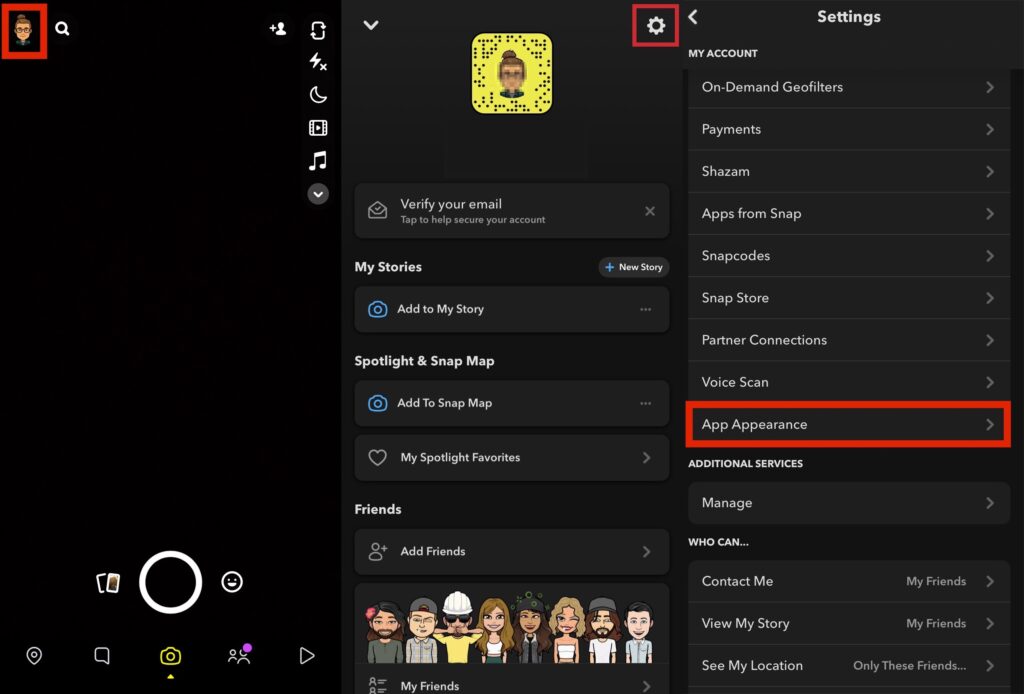
- Maintenant, ouvrez le profil en appuyant sur le Bitmoji situé dans le coin supérieur gauche.
- Ensuite, ouvrez les paramètres de l’application en appuyant sur l’icône Engrenage située dans le coin supérieur droit.
- Maintenant, faites défiler vers le bas et recherchez App Appearance, puis appuyez dessus pour ouvrir.
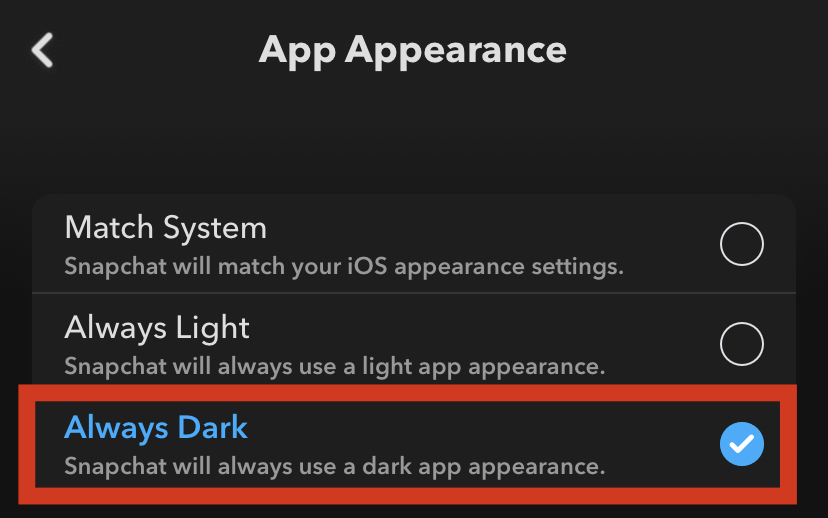
- Enfin, choisissez vos paramètres de mode sombre préférés, - Correspondre au système : cela copiera les paramètres d’apparence de votre smartphone.
- Toujours clair : Snapchat utilisera toujours une apparence claire de l’application. - Toujours sombre : Snapchat utilisera toujours une apparence sombre de l’application.
Comment activer le mode sombre sur Snapchat sur un appareil Android
Officiellement, Snapchat n’a pas encore déployé la capacité de changer l’apparence de l’application Snapchat sur Android. Mais il existe quelques solutions de contournement qui peuvent être utilisées pour activer le mode sombre sur Snapchat.
Les étapes varient d’un OEM à l’autre, nous allons discuter des processus étape par étape de quelques OEM majeurs pour activer le mode sombre sur Snapchat,
Xiaomi – MIUI
Si vous avez un smartphone Xiaomi avec le dernier MIUI, alors il est très facile d’activer le mode sombre sur Snapchat,
- Ouvrez Paramètres MIUI depuis le tiroir d’applications ou l’écran d’accueil.
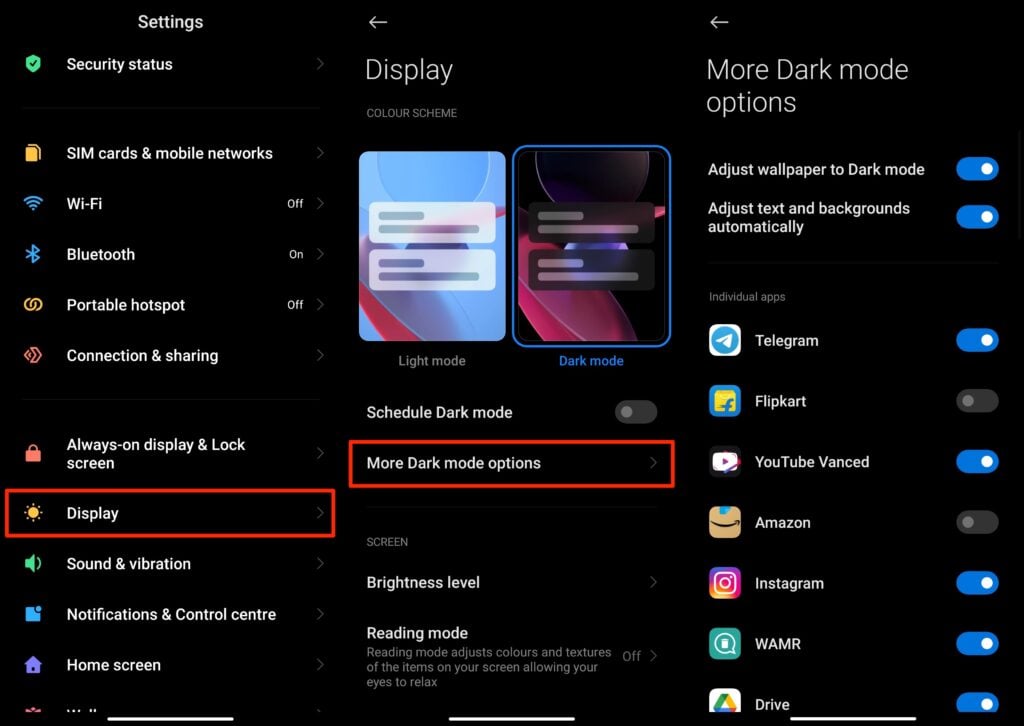
- Maintenant, accédez aux paramètres Affichage.
- Ensuite, activez le Mode sombre puis appuyez sur ‘ Plus d’options de mode sombre ‘.
- Enfin, faites défiler vers le bas et recherchez Snapchat, puis activez le bouton vers la droite pour activer le mode sombre sur Snapchat.
Realme/Oppo – RealmeUI/ColorOS
Les étapes sont similaires à celles que nous avons effectuées avec le MIUI,
- Ouvrez Paramètres depuis le tiroir d’applications ou l’écran d’accueil.
- Maintenant, accédez aux paramètres Affichage et luminosité.
- Ensuite, appuyez sur le Mode sombre,
- Maintenant, activez le Mode sombre puis appuyez sur ‘ Mode sombre pour les applications tierces ‘.
- Enfin, faites défiler vers le bas et recherchez Snapchat, puis activez le bouton vers la droite pour activer le mode sombre sur Snapchat.
Samsung – OneUI
Les étapes sont un peu compliquées dans le cas de OneUI de Samsung, car OneUI ne fournit pas directement de support pour le mode sombre sur les applications tierces, mais il existe une fonctionnalité appelée ‘ Forcer le mode sombre ‘ qui est cachée sous les options de développement et qui fera le travail,
- Ouvrez Paramètres depuis le tiroir d’applications ou la barre de paramètres rapides.
- Maintenant, accédez aux paramètres Affichage.
- Et ensuite activez le Mode sombre en basculant l’interrupteur vers la droite.
- Maintenant, revenez à l’écran principal des paramètres et faites défiler vers le bas jusqu’à À propos de l’appareil.
- Ouvrez les paramètres À propos de l’appareil puis appuyez sur Informations sur le logiciel.
- Ensuite, recherchez Numéro de build, et appuyez dessus plusieurs fois pendant 6 fois ou plus.
- Maintenant, revenez à l’écran d’accueil des paramètres et faites défiler vers le bas jusqu’à ce que vous voyiez une nouvelle section, ‘ Options de développement ‘.
- Enfin, ouvrez-la et accédez au mode sombre forcé et activez-le.
Autres OEM – OnePlus OxygenOS, Pixel Stock Android
Tout d’abord, vous devrez vérifier si le mode sombre/nuit natif a un mode sombre forcé pour les applications tierces ou non, s’il est là, alors vous pouvez activer le mode sombre sur Snapchat en activant le mode sombre pour les applications tierces dans les paramètres d’affichage.
S’il n’y a pas de support direct pour le mode sombre des applications tierces dans les paramètres d’affichage, suivez les étapes ci-dessous pour l’activer,
- Tout d’abord, activez le Mode sombre de l’appareil depuis les Paramètres d’affichage.
- Maintenant, allez à l’accueil des Paramètres du smartphone, puis faites défiler jusqu’à la fin et appuyez sur À propos du téléphone.
- Ensuite, recherchez Numéro de build, et appuyez dessus plusieurs fois pendant 6 fois ou plus.
- Maintenant, revenez à l’écran d’accueil des Paramètres et faites défiler vers le bas jusqu’aux paramètres Système.
- Ensuite, accédez aux Options de développement, et appuyez dessus.
- Enfin, faites défiler vers le bas et accédez à Forcer le mode sombre et activez-le.
Verdict final – Mode sombre sur Snapchat
C’est tout, nous avons réussi à apprendre comment activer le mode sombre sur Snapchat que ce soit sur un iPhone Apple avec le dernier iOS ou un appareil Android.
Si vous n’avez pas compris quelque chose, ou si vous avez d’autres questions concernant cet article, n’hésitez pas à commenter ci-dessous, nous serons plus qu’heureux de vous aider.
Paix ????
Aussi, lisez : Comment surveiller le Snapchat de votre enfant (100 % fonctionnel)
Recevez de nouveaux articles dans votre boîte de réception.
Aucun spam. Désabonnez-vous à tout moment.