Windows 11 · 7 min read · Oct 05, 2025
Comment activer/désactiver la compression de la mémoire dans Windows 11 ?
Dans Windows 11, Microsoft a ajouté plusieurs fonctionnalités visant à améliorer l’efficacité et les performances du système. La compression de la mémoire est une fonctionnalité qui optimise l’utilisation de la RAM et améliore les performances du système.
Dans cet article, vous apprendrez les détails de la compression de la mémoire, son fonctionnement et comment l’activer ou la désactiver en fonction des besoins de votre système.
Qu’est-ce que la compression de la mémoire ?
Comme son nom l’indique, la compression de la mémoire compresse vos données en mémoire afin que la RAM puisse stocker plus de données que d’habitude, garantissant ainsi que votre ordinateur fonctionne plus rapidement.
Chaque fois que vous n’utilisez pas la compression de la mémoire, votre PC stocke des données supplémentaires sur le fichier d’échange de votre disque dur. Néanmoins, votre ordinateur peut lire les données beaucoup plus lentement depuis le disque dur que depuis la RAM, ce qui peut entraîner un ralentissement.
Comment fonctionne la compression de la mémoire ?
Pour garantir un accès rapide aux données, votre ordinateur charge les données dans la RAM lors de l’exécution de plusieurs applications simultanément.
Une charge lourde peut surcharger la RAM, entraînant des ralentissements ou même des plantages lorsque le système est sous forte charge. Ce problème est résolu par la compression de la mémoire, qui compresse les données dans la RAM pour réduire sa taille physique.
Dans Windows 11, des algorithmes sont utilisés pour compresser et décompresser les données. Cela est géré automatiquement par le système d’exploitation et est transparent pour l’utilisateur.
Avec Windows 11, vos applications sont décompressées en temps réel chaque fois que des données compressées doivent être accessibles.
Quels sont les avantages de la compression de la mémoire ?
Performance améliorée : Windows 11 peut exécuter plus d’applications et de processus sans échanger des données vers des disques de stockage lents puisque les données sont compressées dans la RAM. Ainsi, le système fonctionne mieux dans l’ensemble et répond plus rapidement.
Utilisation efficace de la RAM : La compression de la RAM permet au système de gérer plus de tâches simultanément sans perdre en réactivité, lui permettant de gérer plus de tâches en même temps.
Réduction des E/S disque : La compression de la mémoire réduit les E/S disque en réduisant l’échange de données entre la RAM et les disques de stockage. Les utilisateurs avec des disques durs traditionnels apprécieront cela, surtout si cela rend l’expérience utilisateur plus fluide.
Comment voir l’état actuel de la compression de la mémoire ?
Il est conseillé de comprendre l’état actuel de la compression de la mémoire sur votre système avant de l’activer ou de la désactiver.
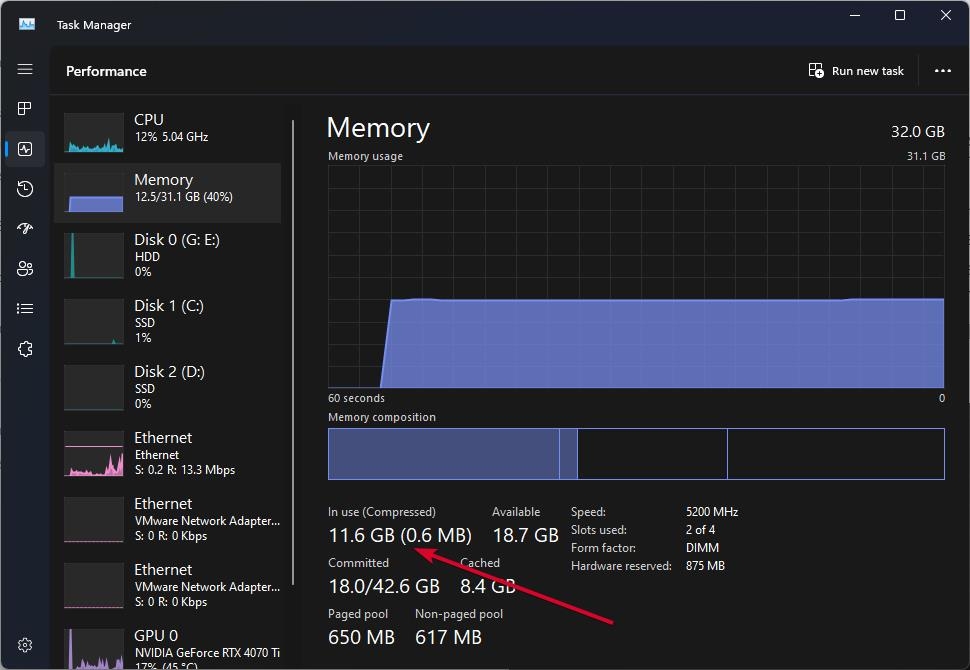
Au début, ouvrez le Menu Démarrer et tapez Gestionnaire des tâches. Ensuite, dans les résultats de recherche, sélectionnez le carreau ‘ Gestionnaire des tâches ‘. Alternativement, sur votre clavier, appuyez sur Ctrl+Shift+Esc ensemble pour l’ouvrir.
Pour commencer, cliquez sur l’onglet ‘ Performance ‘ de la fenêtre du Gestionnaire des tâches. Sur le côté gauche, cliquez sur ‘ Mémoire ‘. Une fois que vous avez localisé l’option ‘En cours d’utilisation’, vous pouvez voir la mémoire ‘ Compressée ‘ à l’intérieur des parenthèses si elle est activée.
Sur Windows, vous pouvez également vérifier si la compression de la mémoire est activée en utilisant l’application Terminal.
Dans le Menu Démarrer, tapez Terminal pour vérifier l’état de la compression de la mémoire. Pour ouvrir le carreau ‘Terminal’, cliquez-droit sur son carreau et sélectionnez ‘ Exécuter en tant qu’administrateur ‘ dans le menu contextuel.
Pour exécuter la commande mentionnée ci-dessous, tapez-la dans la fenêtre du Terminal et appuyez sur Entrée.
Get-MMAgent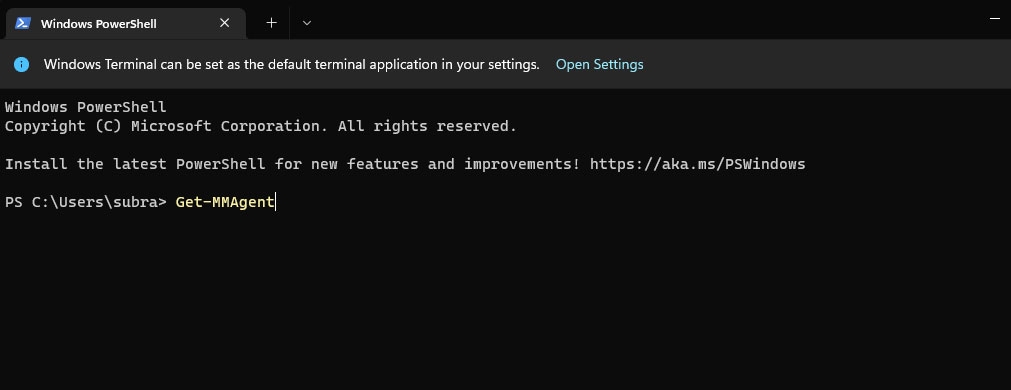
Dans la fenêtre du Terminal, localisez l’option nommée ‘ Compression de la mémoire ‘ ; si les champs sont définis sur ‘ Vrai ‘, la compression est activée ; s’ils sont définis sur ‘ Faux ‘, ce n’est pas le cas.
Il est temps d’activer ou de désactiver la compression de la mémoire maintenant que vous connaissez son état actuel.
La compression de la mémoire peut-elle entraîner une utilisation élevée de la RAM ?
Si la RAM est remplie, Windows utilise un fichier d’échange pour contenir des données qui ne peuvent pas tenir dans la RAM. Il n’y a pas de comparaison entre la compression des données en mémoire et leur pagination sur le disque. Le processus est beaucoup plus rapide de cette manière.
Il est important de se rappeler, cependant, que l’encodage et le décodage de la mémoire utilisent certaines ressources CPU. Chaque fois que Windows a besoin d’économiser de l’espace, il compresse automatiquement les données. Par conséquent, une mise à niveau de votre RAM peut être nécessaire si la compression de la mémoire affecte les performances.
Comment activer la compression de la mémoire sur Windows 10/11 ?
Maintenant que vous savez comment vérifier l’état de la compression de la mémoire de Windows 11, vous pouvez déterminer si elle fonctionne. Par conséquent, cette option doit être activée ou désactivée. Alors, voyons les étapes que vous devez suivre :
Dans la barre de recherche, tapez Windows PowerShell. Assurez-vous que Windows PowerShell s’exécute en tant qu’administrateur en cliquant-droit dessus.
Entrez la commande suivante dans la boîte de commande.
Enable-MMAgent –mc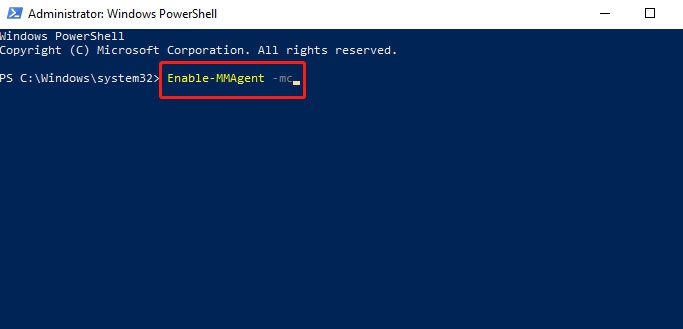
Attendez que le processus soit terminé. Redémarrez votre PC pour appliquer les modifications. J’espère que vous avez trouvé ces informations utiles pour activer la compression de la mémoire. Néanmoins, si l’utilisation de la mémoire est inférieure à 60 %, alors la fonctionnalité sera désactivée automatiquement.
Comment désactiver la compression de la mémoire sur Windows 10/11 ?
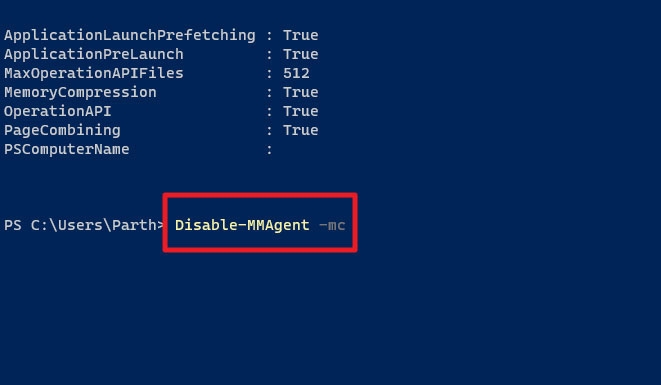
Il est parfois nécessaire de désactiver la compression de la mémoire car elle ralentit les performances du PVC. Avec Windows 10 et 11, vous pouvez désactiver la compression de la mémoire en utilisant la commande Disable-MMAgent -mc.
Bien que je recommande de garder la compression de la mémoire activée, si vous souhaitez l’éteindre, suivez ces étapes :
Assurez-vous que PowerShell s’exécute en tant qu’administrateur.
Ensuite, entrez la commande suivante dans la boîte de commande.
Disable-MMAgent –mc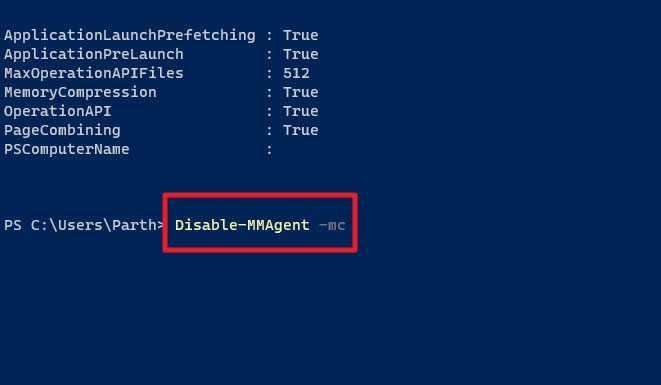
- Attendez que le processus soit terminé. Pour que les modifications prennent effet, redémarrez votre ordinateur.
La suppression de fichiers réduit-elle l’utilisation de la RAM ?
Vous pouvez trouver beaucoup de réponses sur Google demandant si la suppression de fichiers personnels réduira l’utilisation de la RAM. Lorsque vous supprimez des fichiers, vous ne réduisez que la quantité de stockage que vous utilisez, mais pas la quantité de RAM que vous utilisez.
Pour diminuer l’utilisation de la RAM, vous pouvez redémarrer votre ordinateur, quitter les programmes en cours d’exécution et désinstaller les programmes indésirables.
Résoudre les problèmes de compression de la mémoire
Vous pouvez résoudre des problèmes de performance ou de stabilité en activant ou désactivant la compression de la mémoire :
Mettre à jour les pilotes : Assurez-vous que les pilotes de votre appareil sont à jour, en particulier les pilotes graphiques et de chipset.
Vérifier les mises à jour de Windows : Microsoft publie fréquemment des correctifs qui traitent des problèmes de performance, donc il est bon d’installer les mises à jour de Windows dès qu’elles sont publiées.
Analyser les logiciels malveillants : Assurez-vous d’effectuer une analyse complète de votre système avec votre logiciel antivirus pour éliminer toute possibilité que des logiciels malveillants soient à l’origine des problèmes de performance.
Restaurer les paramètres par défaut : Si vous avez modifié les paramètres de compression de la mémoire et que vous rencontrez des problèmes, vous pouvez restaurer les paramètres par défaut et voir si cela améliore la situation.
Donc, c’est tout sur la façon dont vous pouvez activer/désactiver la fonctionnalité de compression de la mémoire sur un PC Windows 11. Merci d’avoir lu ce guide. Nous espérons que vous l’avez trouvé utile. Dans tous les cas, n’hésitez pas à laisser un commentaire ci-dessous si vous avez des questions.
Lectures complémentaires :
Télécharger et installer Tiny11 sur des PC bas de gamme (Mise à jour 23H2)
Microsoft Hyper-V pour Windows 11 : Tout ce que vous devez savoir
Calculateur de goulet d’étranglement CPU-GPU – Qu’est-ce que c’est ? et 3 des meilleurs calculateurs
Recevez de nouveaux articles dans votre boîte de réception.
Aucun spam. Désabonnez-vous à tout moment.