Taux de rafraîchissement · 4 min read · Dec 04, 2025
Comment activer le taux de rafraîchissement dynamique sur Windows 11
Si vous avez un ordinateur portable ou de bureau, vous pouvez remarquer que le taux de rafraîchissement de l’écran peut être modifié à tout moment, si vous êtes connecté à un moniteur externe. Avec Windows 11, vous pouvez utiliser le taux de rafraîchissement dynamique qui vous permet de réduire le taux de rafraîchissement pour économiser la batterie. Cependant, la qualité peut être faible, mais vous pourrez utiliser le système pendant une période plus longue.
Le taux de rafraîchissement indique généralement à quelle fréquence l’écran rafraîchit le contenu par seconde. Il est principalement appelé images par seconde. Bien que certains écrans prennent en charge des taux de rafraîchissement élevés qui peuvent être facilement appliqués au contenu pour le rendre plus fluide. Cependant, activer le taux de rafraîchissement élevé augmente la consommation d’énergie, ce qui peut réduire la durée de vie de la batterie.
Avec le taux de rafraîchissement dynamique, vous pouvez soit passer d’un taux de rafraîchissement plus bas à un taux de rafraîchissement plus élevé, ce qui est généralement basé sur ce que vous faites sur le système. Cela aide à équilibrer la consommation d’énergie ainsi que les performances de l’appareil. Dans ce guide, nous vous montrons comment activer un taux de rafraîchissement dynamique sur Windows 11.
Activer le taux de rafraîchissement dynamique (DRR) sur PC
Avant de commencer, il est important de vérifier les exigences de votre PC Windows. Dans la plupart des cas, le taux de rafraîchissement dynamique (DRR) peut ne pas fonctionner en raison d’un matériel non pris en charge. Il est nécessaire d’avoir un taux de rafraîchissement variable (VRR) et un taux de rafraîchissement d’au moins 120 Hz.
De plus, vous aurez besoin d’un pilote graphique (WDDM 3.0) pour prendre en charge la fonctionnalité. Il est également conseillé d’installer la dernière version de Windows 11 – 23H2, 24H2 et les versions supérieures.
Voici comment activer un taux de rafraîchissement dynamique sur Windows 11 :
- Appuyez simultanément sur les touches Windows + I du clavier pour ouvrir l’application Paramètres.
- Cliquez sur Système sur le côté gauche.
- Choisissez l’onglet Affichage sur le côté droit.
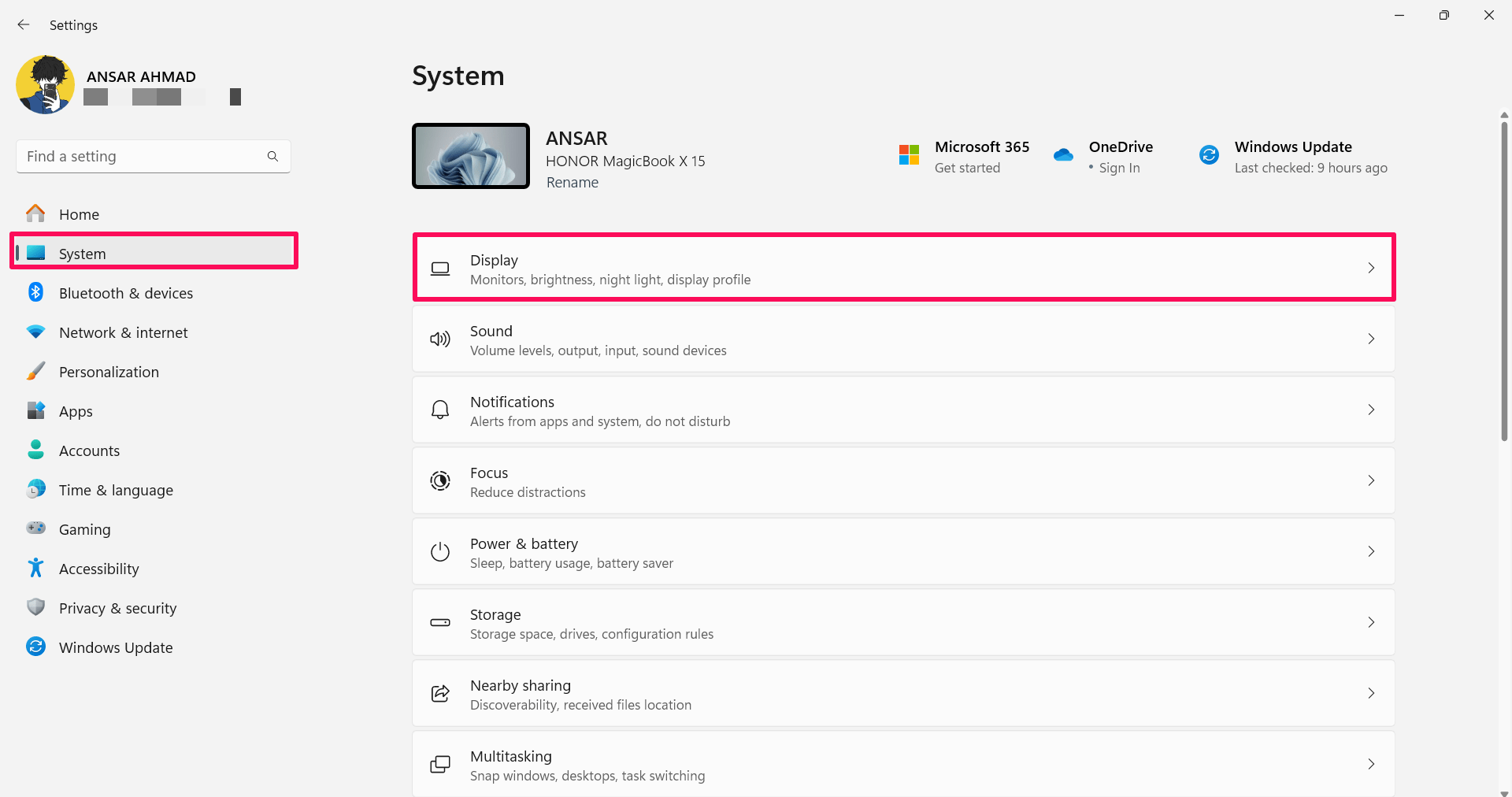
- Dans la section Affichage, cliquez sur Affichage avancé. Vous trouverez cette option dans les Paramètres associés.
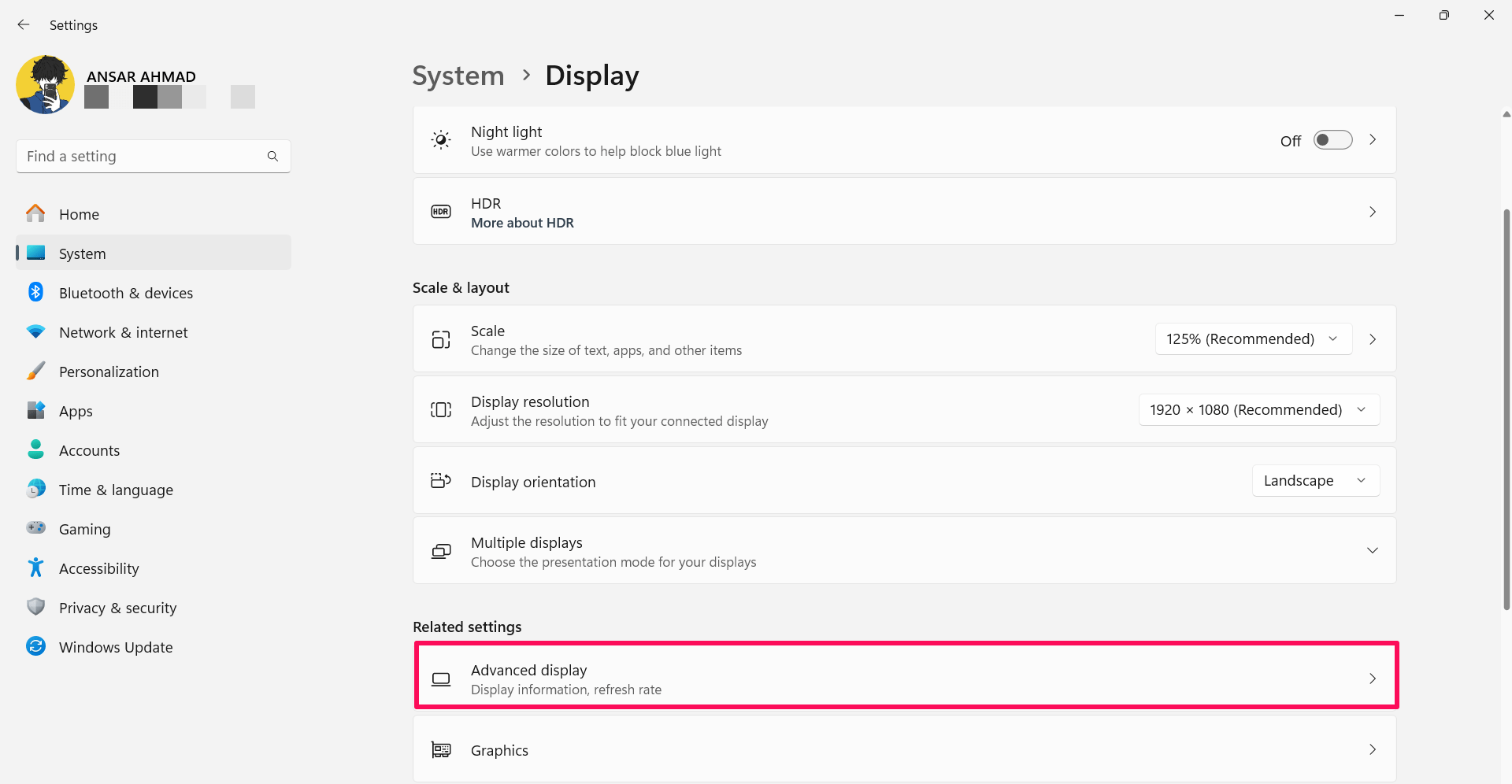
- Cliquez sur la flèche déroulante à côté de “Sélectionnez un affichage pour voir ou modifier les paramètres” et choisissez le moniteur, si vous êtes connecté à plus d’un moniteur.
- Cliquez sur la flèche déroulante à côté de “Choisir un taux de rafraîchissement” pour activer le taux de rafraîchissement dynamique. (L’option est pour la version Windows 11 23H3).
- Cliquez sur le commutateur à côté de Taux de rafraîchissement dynamique pour activer la fonctionnalité DRR. (L’option de commutateur est disponible pour la version Windows 11 24H2).
Dès que vous activez le taux de rafraîchissement dynamique, votre système réduira automatiquement le taux de rafraîchissement, ce qui peut économiser de l’énergie et réduire la qualité de l’expérience.
Note : Si l’ordinateur ne prend pas en charge la fonctionnalité DDR, vous ne trouverez pas d’option dans les paramètres “Choisir un taux de rafraîchissement” ou le commutateur sera grisé.
Désactiver le taux de rafraîchissement dynamique (DRR) sur Windows 11
Si vous souhaitez désactiver le taux de rafraîchissement dynamique sur Windows 11, vous pouvez faire de même. Vous pouvez suivre les étapes ci-dessous pour désactiver la fonctionnalité DDR :
Appuyez simultanément sur les touches Windows + I du clavier pour ouvrir l’application Paramètres.
Cliquez sur Système sur le côté gauche.
Choisissez l’onglet Affichage sur le côté droit.
Dans la section Affichage, cliquez sur Affichage avancé. Vous trouverez cette option dans les Paramètres associés.
- Cliquez sur la flèche déroulante à côté de “Sélectionnez un affichage pour voir ou modifier ses paramètres” et choisissez le moniteur, si vous avez plus d’un moniteur configuré.
- Cliquez sur la flèche déroulante à côté de “Choisir un taux de rafraîchissement” puis sélectionnez le taux de rafraîchissement régulier tel que 60Hz, 120Hz, ou le taux le plus élevé pris en charge. (Pour Windows 11 23H2).
- Désactivez le commutateur “Taux de rafraîchissement dynamique” pour désactiver la fonctionnalité. (Pour Windows 11 24H2).
Après avoir désactivé le taux de rafraîchissement dynamique sur Windows 11, l’ordinateur n’augmentera ni ne réduira plus le taux de rafraîchissement de lui-même.
Conclusion
C’est ainsi que vous pouvez activer et désactiver le taux de rafraîchissement dynamique sur un PC Windows 11. Il est préférable d’activer le taux de rafraîchissement dynamique si votre ordinateur prend en charge la fonctionnalité DDR pour une transition fluide sur l’affichage. Si cela ne vous plaît pas ou consomme plus d’énergie, vous pouvez le désactiver en suivant les étapes ci-dessus. J’espère que vous avez trouvé ce guide utile.
Si vous avez des réflexions sur Comment activer le taux de rafraîchissement dynamique sur Windows 11, n’hésitez pas à les laisser dans la boîte de commentaires ci-dessous. De plus, veuillez vous abonner à notre chaîne YouTube DigitBin pour des tutoriels vidéo. Cheers!
Recevez de nouveaux articles dans votre boîte de réception.
Aucun spam. Désabonnez-vous à tout moment.