Google Drive · 3 min read · Dec 06, 2025
Comment activer le mode sombre de Google Drive sur Google Chrome
Le mode sombre est la nouvelle fonctionnalité tendance sur toutes les plateformes. Toutes les applications l’ont, même les systèmes d’exploitation sont désormais dotés d’une fonctionnalité de mode sombre intégrée.
Cependant, si votre flux de travail implique des services Google comme Drive, Docs, etc., il n’y a pas de moyen direct d’obtenir le mode sombre. Avec quelques astuces, vous pouvez facilement activer le mode sombre de Google Drive et le mode sombre sur de nombreux autres services Google sur votre ordinateur.
Dans cet article, je vais vous montrer comment activer le mode sombre de Google Drive sur votre ordinateur.
Comment activer le mode sombre de Google Drive
Utilisation des Chrome Flags
Les Chrome Flags sont des fonctionnalités expérimentales que Google aime que les utilisateurs testent. Elles peuvent devenir des fonctionnalités permanentes dans un avenir proche, mais c’est ici que vous pouvez activer le mode sombre de Google Drive.
En fait, cela active le mode sombre sur toutes les pages web que vous chargez dans votre navigateur Chrome. Voici comment procéder :
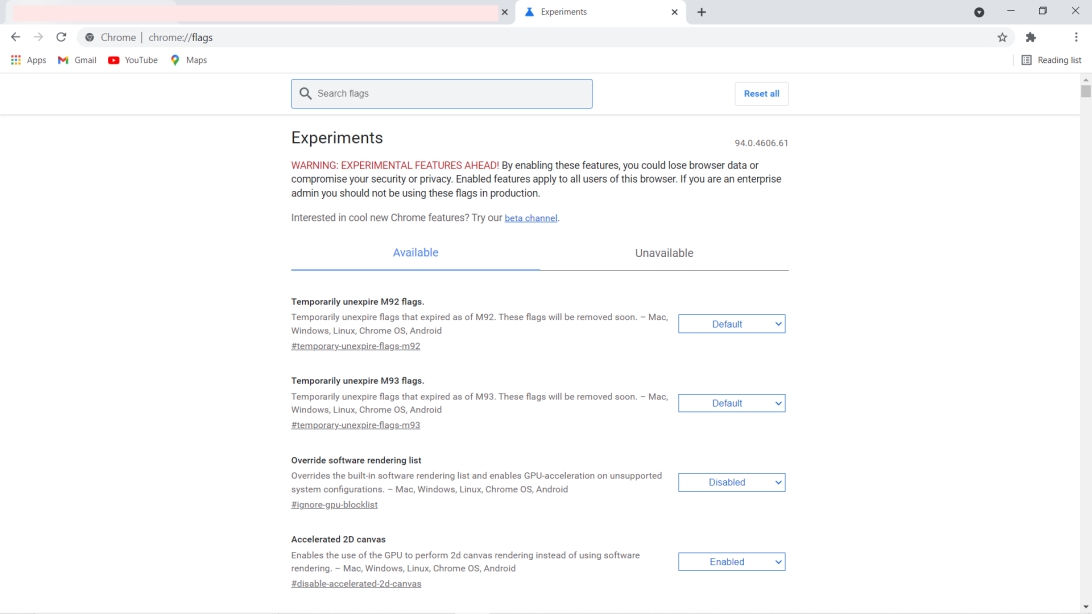
Étape 1 : Ouvrez un nouvel onglet dans Chrome, copiez et collez ce qui suit dans la barre d’URL et appuyez sur Entrée :
chrome://flags
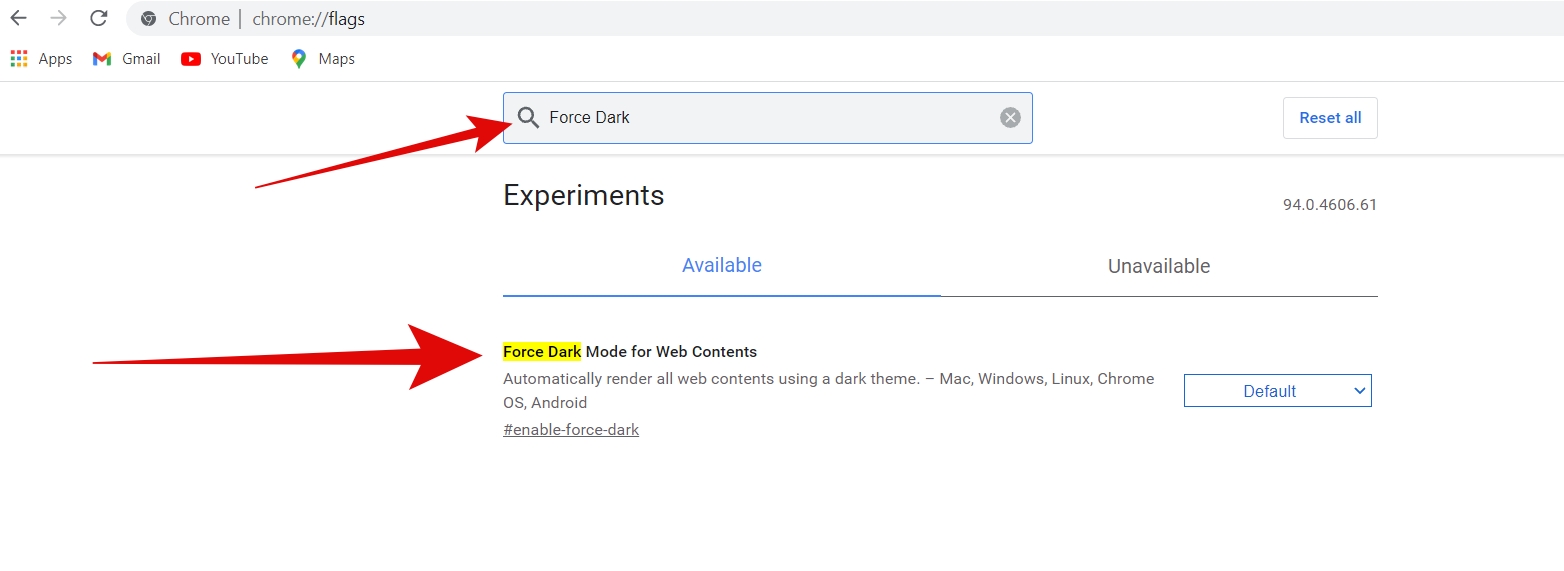
Étape 2 : Vous verrez maintenant la barre de recherche sur la nouvelle page, tapez “ Force Dark “ et dans les résultats, vous verrez “ Force Dark Mode for Web Contents “.
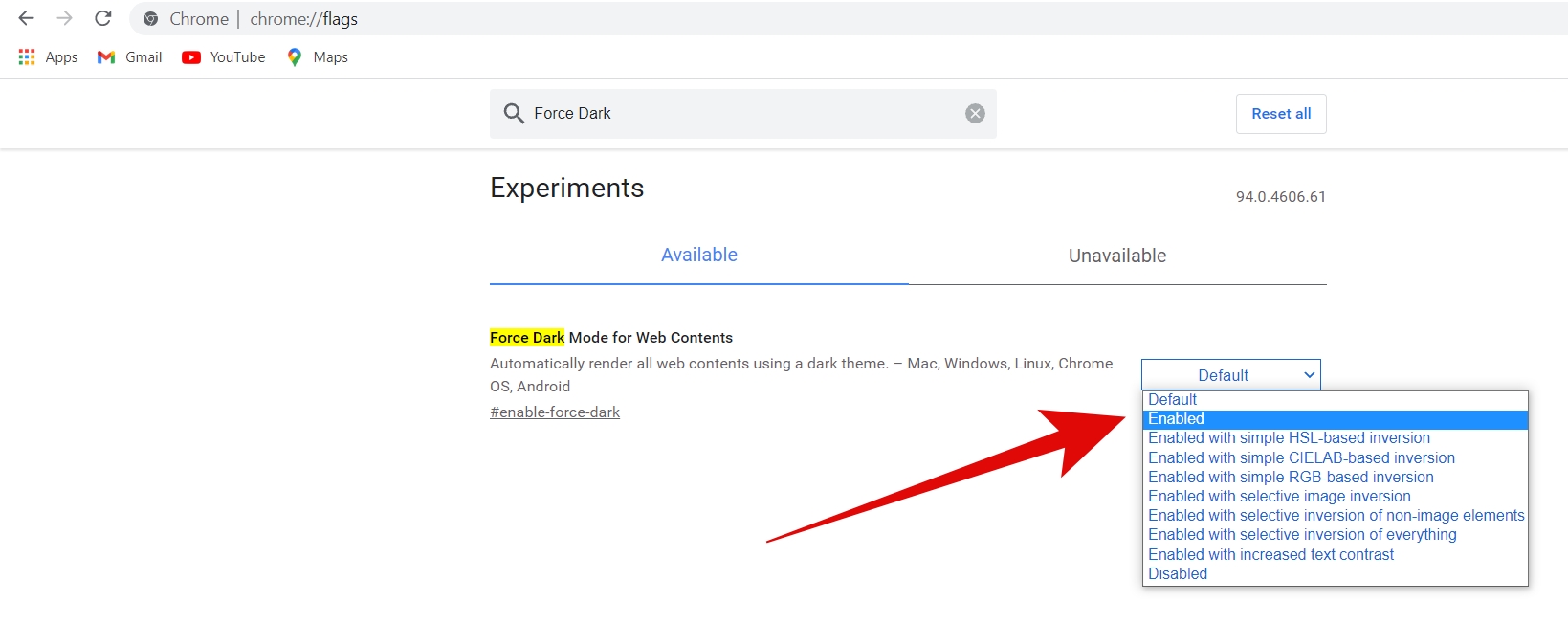
Étape 3 : Utilisez le menu déroulant et sélectionnez Activé.
Étape 4 : Cliquez maintenant sur Relaunch en bas pour que les changements prennent effet.
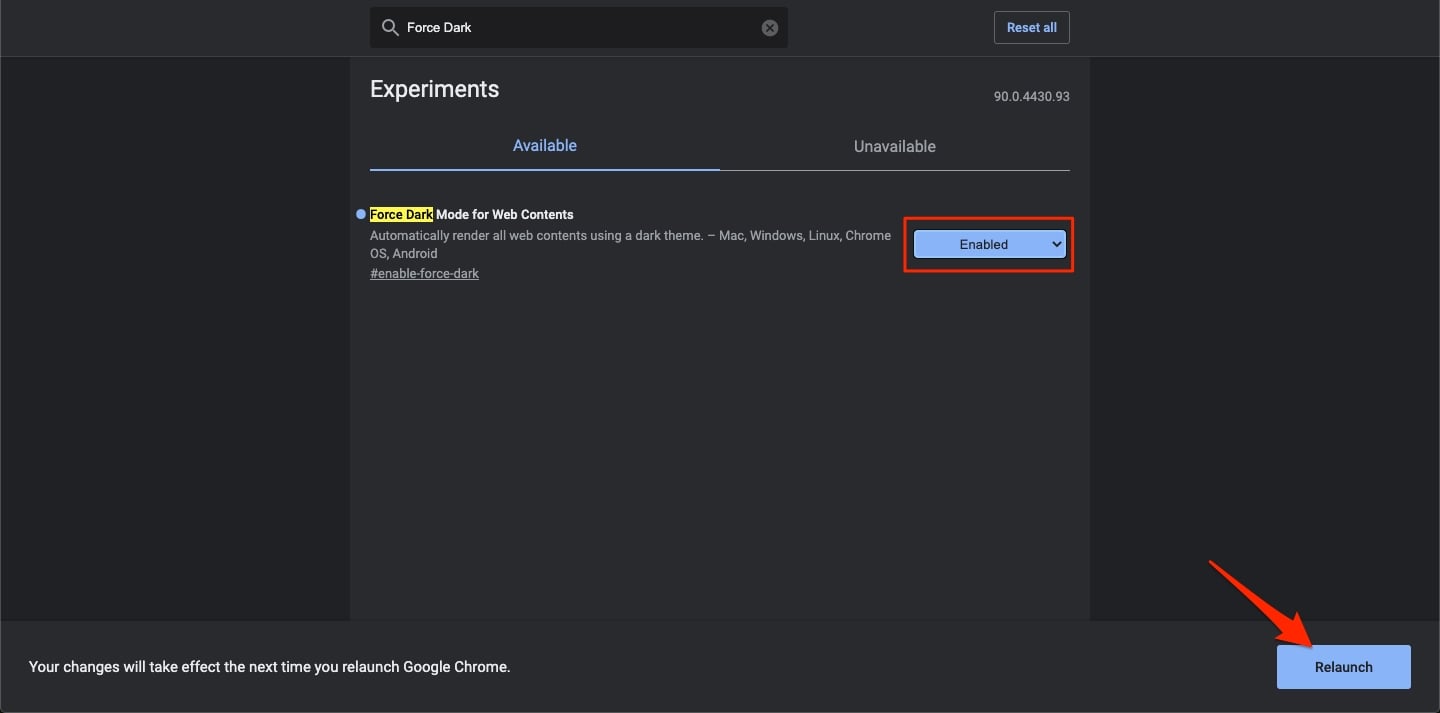
Étape 5 : Ouvrez maintenant votre Google Drive et vous verrez un thème sombre activé.
C’est l’une des façons les plus sûres d’activer le mode sombre de Google Drive sur un PC.
Utilisation des extensions de navigateur
Le navigateur Chrome et d’autres navigateurs comme Firefox et Edge prennent en charge les extensions de navigateur et vous pouvez les utiliser pour activer le mode sombre de Google Drive. Voici comment procéder sur Google Chrome :
Étape 1 : Allez sur le Chrome Web Store.
Étape 2 : Dans la barre de recherche sur le côté gauche, tapez “ Dark Mode “ et appuyez sur Entrée.
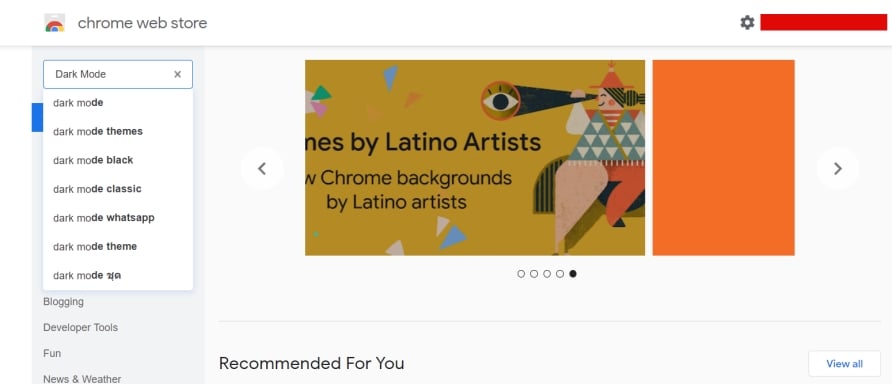
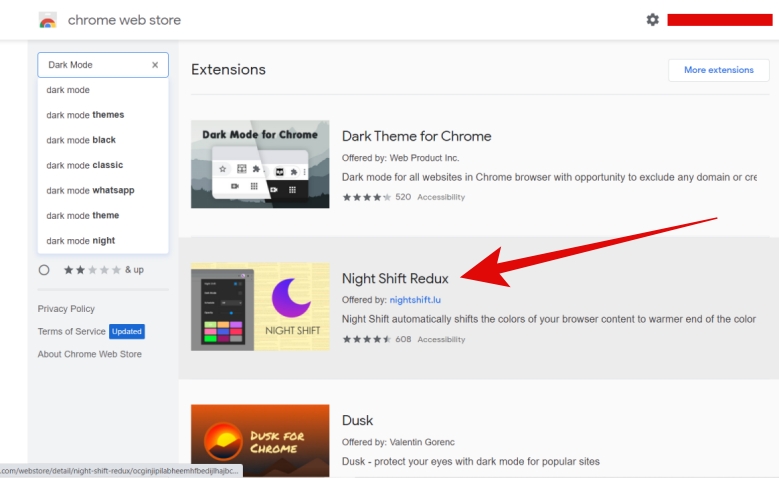
Étape 4 : Parmi les résultats de recherche, vous pouvez choisir n’importe quelle extension populaire et bien notée.
Personnellement, j’aime beaucoup Night Shift Redux. Vous pouvez donc aussi choisir cela.
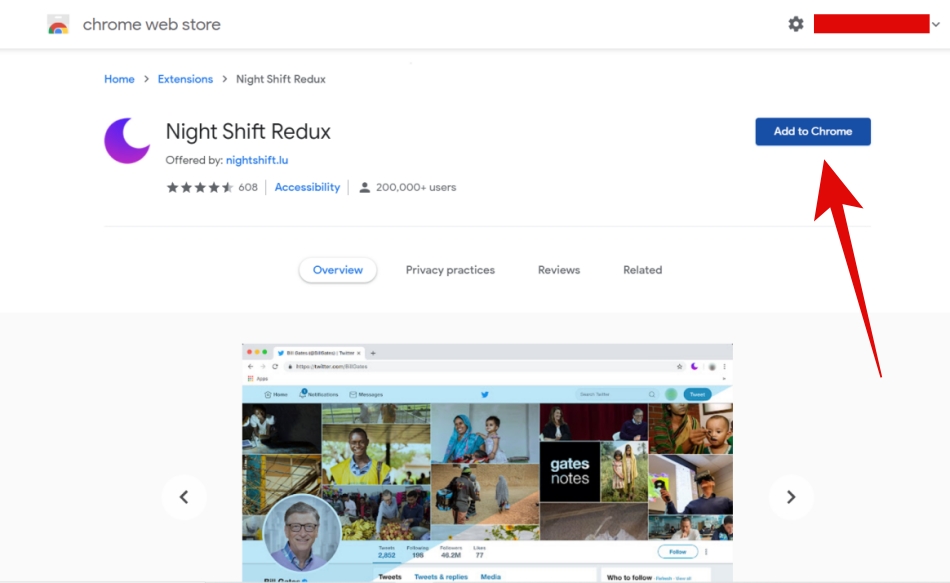
Étape 5 : Ouvrez l’extension de votre choix et cliquez sur le bouton Ajouter à Chrome.
Étape 6 : Vous verrez un menu contextuel, cliquez sur Ajouter l’extension.
Étape 7 : Une fois que vous avez ajouté l’extension, allez sur Google Drive. Vous verrez l’icône contextuelle de Night Shift Redux dans la barre d’extensions. En cliquant sur l’icône, vous pouvez activer ou désactiver le mode nuit sur n’importe quel site web.
Activer le mode sombre de Google Drive sur mobile
Si vous avez un smartphone Android, vous pouvez activer le mode sombre de Google Drive dans l’application. Voici comment :
Étape 1 : Ouvrez l’application Drive sur votre smartphone.
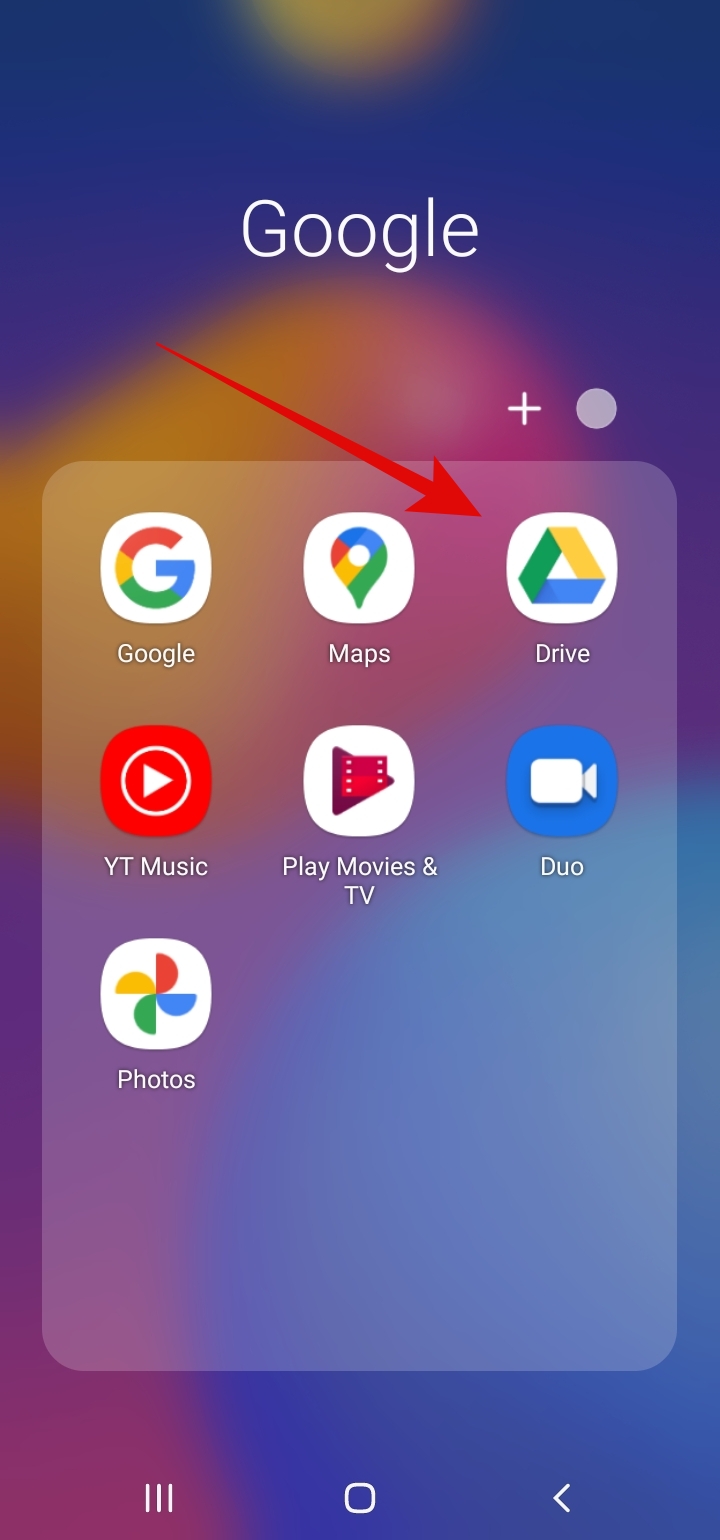
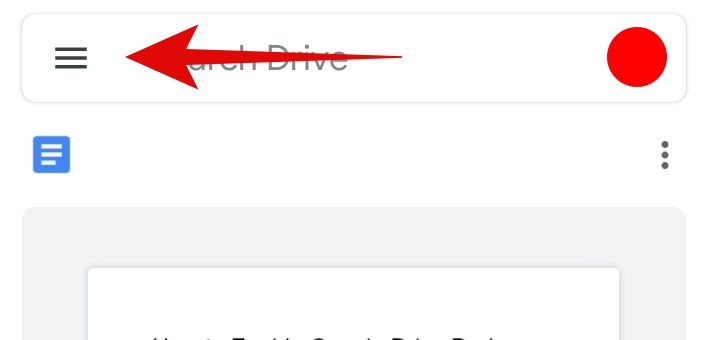
Étape 2 : Appuyez sur l’icône du menu en haut à gauche.
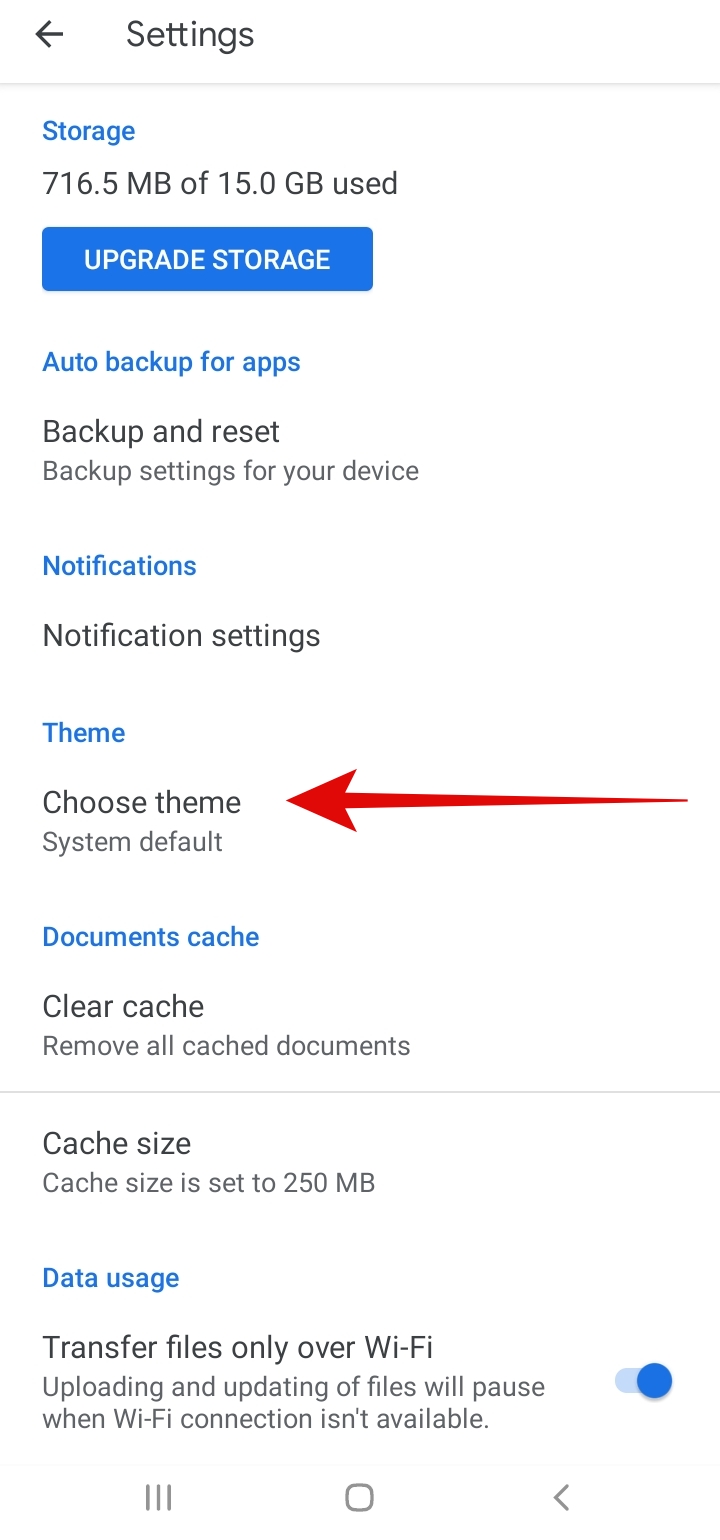
Étape 3 : Ensuite, appuyez sur Paramètres.
Étape 4 : Sous Thème, appuyez sur Choisir un thème.
Étape 5 : À partir de là, vous pouvez sélectionner le thème sombre.
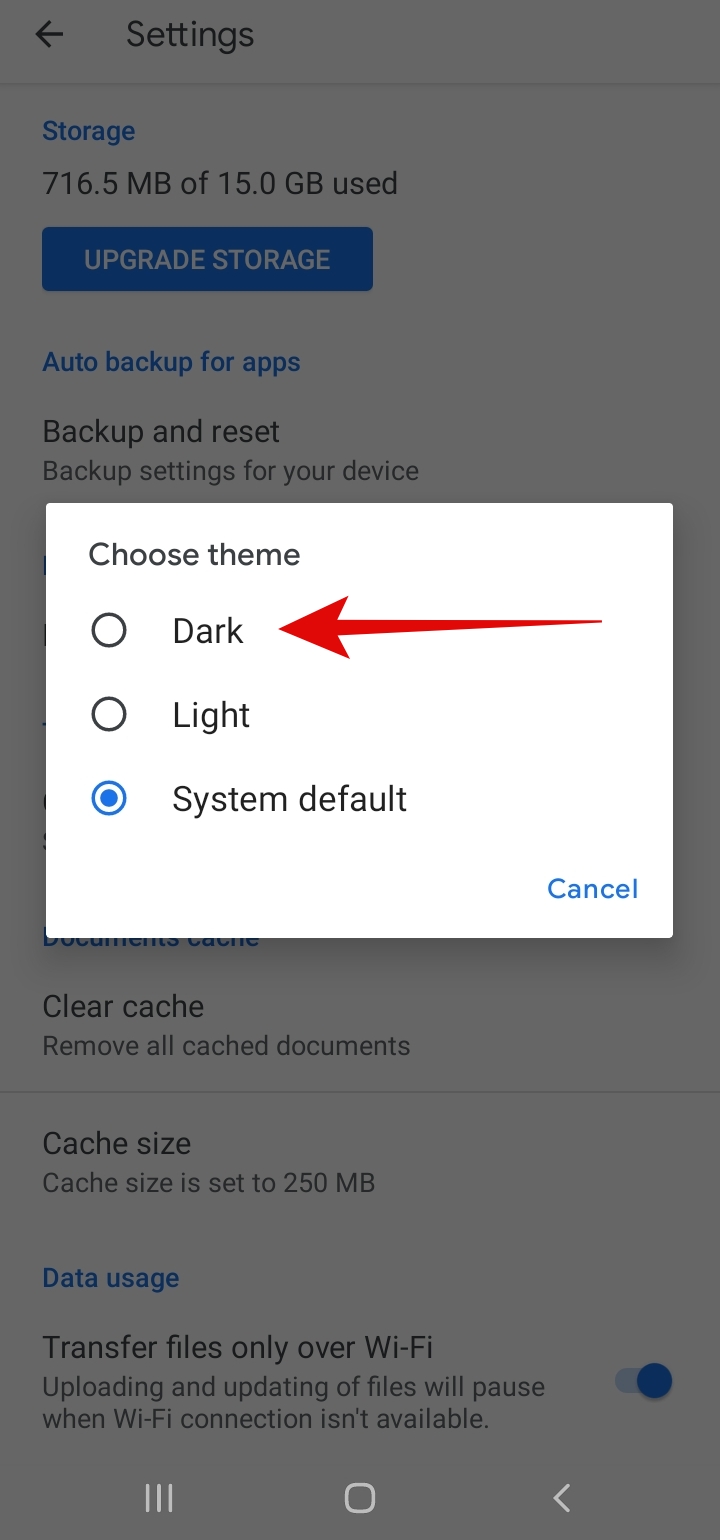
C’est tout !
Remarque : Vous ne pouvez utiliser cette méthode que sur vos smartphones Android. Pour l’instant, il n’y a pas d’option similaire dans l’application Drive sur les smartphones iOS.
Conclusion – Activer le mode sombre de Google Drive
Voilà, c’était tout sur la façon d’activer le mode sombre de Google Drive sur votre PC. Le processus est assez simple et s’applique en fait à toutes les pages. Vous pouvez soit utiliser l’option expérimentale intégrée, soit opter pour les extensions.
J’espère que cet article vous aide à appliquer le thème sombre sur votre flux de travail de services Google sur votre PC. En cas de difficulté, n’hésitez pas à nous contacter.
Lisez-en plus sur :
- Comment réinitialiser Google Home Mini, Home, Max
- Fonds d’écran par défaut de Google Pixel 6 – Fichiers HD inclus
- Comment effectuer une recherche vidéo inversée sur Google
Recevez de nouveaux articles dans votre boîte de réception.
Aucun spam. Désabonnez-vous à tout moment.