Windows 10/11 · 4 min read · Dec 22, 2025
Comment activer l'Éditeur de stratégie de groupe (gpedit.msc) dans Windows Home

Si votre Windows 10 vous pose des problèmes, il y a de fortes chances que vous ayez consulté divers guides pour résoudre le problème et beaucoup d’entre eux suggèrent d’utiliser la commande gpedit.msc.
Lorsque les gens essaient d’utiliser cette commande dans Windows 10/11, ils ne peuvent pas car elle est désactivée dans Windows 10/11. Vous pouvez activer l’Éditeur de stratégie de groupe (gpedit.msc) dans Windows 10/11.
L’Éditeur de stratégie de groupe (gpedit.msc) est un gestionnaire de configuration pour Windows et il facilite la configuration des paramètres de Windows 10/11 pour les utilisateurs. L’éditeur de stratégie de groupe est indispensable pour tout le monde et le problème est qu’il est absent dans l’édition Home de Windows 10/11.
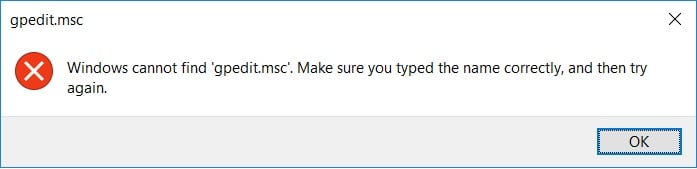
Dans cet article, nous allons vous montrer comment activer l’éditeur de stratégie de groupe (gpedit.msc) dans l’édition Home de Windows 10/11 en utilisant quelques méthodes simples.
Activer l’Éditeur de stratégie de groupe (gpedit.msc) dans Windows 10/11 Home
Utilisation d’un script PowerShell
Étape 1 : Téléchargez le GPEdit Enabler pour l’édition Home de Windows 10/11.
GPEdit Enabler
Étape 2 : Cliquez avec le bouton droit sur le fichier téléchargé et cliquez sur ‘ Exécuter en tant qu’administrateur ’.
Étape 3 : Laissez l’installation se terminer et après l’installation réussie, appuyez sur une touche pour fermer l’invite de commande.
Étape 4 : Redémarrez votre ordinateur et après un redémarrage réussi, essayez d’exécuter gpedit.msc.
Cela devrait activer l’éditeur de stratégie de groupe.
Utilisation de l’installateur GPEdit
Étape 1 : Téléchargez l’installateur GPEdit.msc.
Installateur GPEdit.msc
Étape 2 : Si vous utilisez un Windows 32 bits, installez le programme d’installation et la commande gpedit.msc devrait fonctionner correctement. Mais si vous utilisez Windows 64 bits, suivez ces étapes.
Étape 3 : Allez au chemin.
C:\Windows\SysWOW64Étape 4 : Copiez les dossiers suivants : “ GroupPolicy ”, “ GroupPolicyUsers ”, et “ gpedit.msc ”.
Étape 5 : Collez-les dans C:\Windows\System, C:\Windows\System32.
Maintenant, essayez d’exécuter gpedit.msc en appuyant sur la touche “ Windows+R ” et en tapant “ gpedit.msc ” et cela devrait fonctionner correctement.
Voici donc les deux méthodes par lesquelles vous pouvez activer l’éditeur de stratégie de groupe (gpedit.msc) dans Windows 10 Home.
Corriger l’erreur “gpedit.msc non trouvé” dans Windows 10/11 Home
Pour corriger l’erreur “ gpedit.msc non trouvé ” dans Windows 10/11 Home, nous avons la possibilité de l’activer d’abord sur notre PC, ce qui résoudra cette erreur.
Nous avons mentionné les méthodes pour activer gpedit.msc sur votre système Windows 10/11 Home juste ici.
Cependant, si l’erreur “ gpedit.msc non trouvé ” continue d’apparaître, vous devrez peut-être dépanner l’erreur et la corriger.
Ainsi, nous avons trois solutions principales pour corriger l’erreur gpedit.msc non trouvée dans Windows, qui sont les suivantes :
Passer de Windows 10/11 Home à Windows 10/11 Pro ou édition Entreprise
Copier & Coller les fichiers gpedit. msc, GroupPolicy et GroupPolicyUsers.
Par conséquent, commençons à appliquer ces solutions une par une, et votre erreur gpedit.msc non trouvée devrait être corrigée une bonne fois pour toutes.
Méthode 1 : Passer de Windows 10/11 Home à Windows 10/11 Pro ou édition Entreprise
Nous savons que cette première méthode pour corriger l’erreur gpedit.msc non trouvée n’est pas quelque chose que tout le monde pourra faire.
En raison du fait que vous devrez soit acheter une licence Windows 10/11 Pro ou Entreprise.
Puisque Windows 10 Home ne vient pas avec l’Éditeur de stratégie de groupe, également connu sous le nom de gpedit.msc, cette erreur apparaîtra pour tout le monde.
Donc, si vous le pouvez, achetez une version compatible de Windows 10/11 telle que Windows 10/11 Pro/Entreprise sur le site officiel.
Après cela, entrez votre clé de licence et effectuez l’installation complète afin que votre PC soit mis à niveau et que votre erreur gpedit.msc non trouvée soit corrigée.
Méthode 2 : Copier manuellement les fichiers de stratégie de groupe
Il est étrange de voir certains utilisateurs rapporter qu’ils ont corrigé l’erreur gpedit.msc non trouvée simplement en copiant et collant des fichiers par eux-mêmes.
Pour faire cela vous-même, effectuez les étapes suivantes :
- Ouvrez l’Explorateur de fichiers sur Windows 10/11 et allez à C:\Windows\SysWOW64.
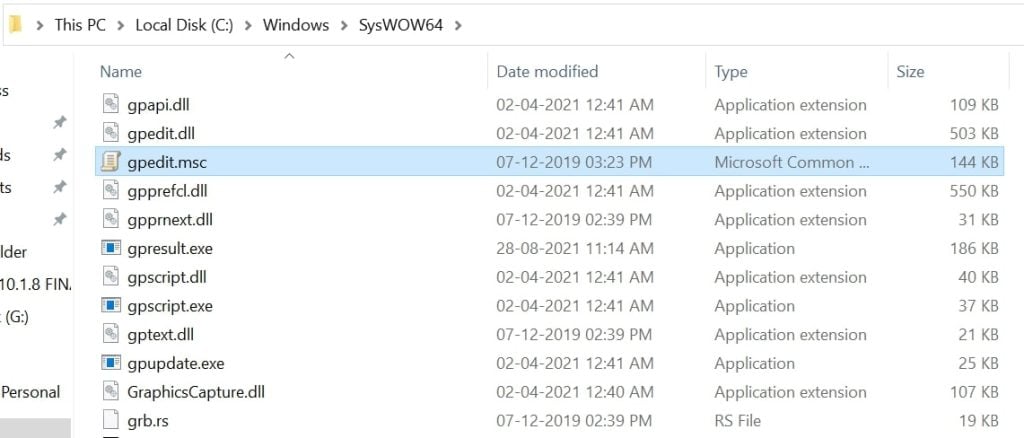
Trouvez les dossiers nommés GroupPolicy, GroupPolicyUsers et un fichier nommé gpedit.msc respectivement.
Copiez ces fichiers en appuyant sur Ctrl+C et allez à C:\Windows\System32.
Collez les fichiers copiés ici et donnez les autorisations d’administrateur si nécessaire.
Pour de nombreux utilisateurs, cette méthode simple a corrigé le problème, et nous espérons qu’elle corrigera également l’erreur pour vous.
Voici les deux méthodes avec lesquelles vous pouvez résoudre l’erreur gpedit.msc non trouvée sur votre PC.
Veuillez noter que Windows 10/11 Home ne vient pas du tout avec un fichier d’éditeur de stratégie de groupe, ce qui signifie que chaque utilisateur devra faire face à ce problème et trouver une solution à cela.
Si vous souhaitez éviter ce problème, optez pour Windows 10/11 Pro ou l’édition Entreprise car le fichier gpedit.msc est un outil d’administration qui peut être utilisé pour configurer des paramètres sur des ordinateurs ou des réseaux.
Une des raisons pour lesquelles Microsoft n’inclut pas les fichiers gpedit.msc avec Windows 10/11 Home est qu’il n’est pas conçu pour des environnements de bureau ou pour un usage professionnel.
J’espère que vous apprécierez ce contenu. Si vous avez d’autres suggestions, faites-le nous savoir dans la section des commentaires.
Aussi, lisez :
Comment corriger l’utilisation élevée du disque de Microsoft Compatibility Telemetry dans Windows 10
Comment corriger l’erreur de resoumission de formulaire confirmée ERR_CACHE_MISS
Comment corriger ‘Kmode_Exception_Not_Handled’ sur Windows 10
Comment corriger l’erreur ‘Aucun périphérique de sortie audio n’est installé’ dans Windows
Recevez de nouveaux articles dans votre boîte de réception.
Aucun spam. Désabonnez-vous à tout moment.