Gestion des utilisateurs · 5 min read · Oct 24, 2025
Comment activer la gestion des utilisateurs et groupes locaux (lusrmgr.msc) dans Windows 10/11 Home ?

L’outil de gestion des utilisateurs et groupes locaux (lusrmgr.msc) est utilisé pour gérer les comptes d’utilisateurs locaux et les groupes sur votre ordinateur. Sans cet outil, vous ne pourrez pas ajouter, supprimer ou modifier des comptes d’utilisateurs locaux ou des groupes.
Si vous êtes comme la plupart des utilisateurs de Windows 10/11 ou si vous avez peut-être mis à niveau vers Windows 10/11 Home et constaté que l’option de gestion des utilisateurs et groupes locaux (lusrmgr.msc) est manquante dans le menu Outils d’administration. Que faire maintenant ?
Ne vous inquiétez pas, vous pouvez toujours activer cet outil en utilisant un programme tiers. Windows 10/11 Home ne vient pas avec le module d’extension de gestion des utilisateurs et groupes locaux (lusrmgr.msc) par défaut.
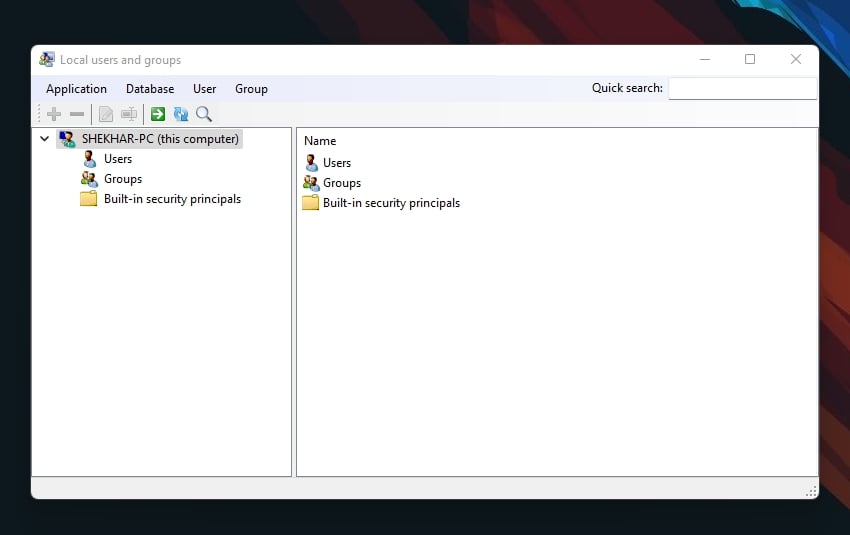
Donc, si vous avez besoin d’utiliser la gestion des utilisateurs et groupes locaux (lusrmgr.msc) dans Windows 11 Home, vous aurez besoin d’un programme tiers.
Aujourd’hui, je vais vous montrer comment activer la gestion des utilisateurs et groupes locaux (Lusrmgr.msc) sur les ordinateurs exécutant Windows 10/11 Home.
Il est maintenant temps de commencer !
Qu’est-ce que lusrmgr.msc (Gestion des utilisateurs et groupes locaux) ?
La gestion des utilisateurs et groupes locaux (lusrmgr.msc) est une console pour gérer les utilisateurs et groupes locaux sur un système Windows.
La console Windows est une console universelle qui a été incluse dans toutes les versions de Windows depuis Windows 2000, y compris Windows XP, Vista, 7, 8, et maintenant Windows 10.
Vous pouvez l’utiliser pour créer, supprimer ou modifier des comptes d’utilisateurs et de groupes, ainsi que pour ajouter ou supprimer des utilisateurs de groupes. De plus, vous pouvez utiliser lusrmgr.msc pour changer les propriétés des comptes d’utilisateurs, telles que les politiques de mot de passe, les scripts de connexion et les répertoires personnels.
Comment activer la gestion des utilisateurs et groupes locaux (lusrmgr.msc) dans Windows 10/11 Home ?
La gestion des utilisateurs et groupes locaux fonctionne de manière similaire à l’éditeur de stratégie de groupe local, donc elle n’est disponible que pour les éditions Pro, Edu et Entreprise de Windows 11.
Le module d’extension de gestion des utilisateurs et groupes locaux intégré n’est pas disponible sur l’édition Home de Windows. En d’autres termes, l’édition Home de Windows 10/11 ne vient pas avec un outil de gestion intégré pour les utilisateurs et groupes locaux.
Mais nous pouvons utiliser un outil tiers appelé lusrmgr.msc qui fonctionne de manière similaire à l’outil intégré et possède les mêmes fonctionnalités.
Lusrmgr est une application portable qui peut fonctionner sur n’importe quelle édition de Windows 11 et Windows 10, y compris la version Home. Et vous pouvez le télécharger gratuitement depuis GitHub.
Remarque : Pour fonctionner correctement, le programme lusrmgr nécessite des privilèges administratifs et le .NET framework 4.5 ou supérieur.
Voici comment activer la console de gestion des utilisateurs et groupes locaux dans l’édition Windows 11 Home :
- Tout d’abord, téléchargez le fichier lusrmgr.exe depuis cette page GitHub.
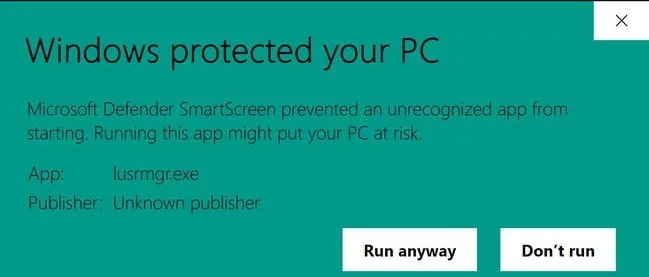
- Une fois téléchargé, double-cliquez simplement sur le programme pour l’exécuter. L’exécutable n’est pas signé numériquement, donc vous pourriez rencontrer un message d’invite de Microsoft Defender SmartScreen. Cliquez sur Plus d’infos, puis sur Exécuter quand même.
- Après avoir lancé le programme, vous verrez l’écran suivant, qui est très similaire à ce que vous voyez dans l’outil Lusrmgr intégré :
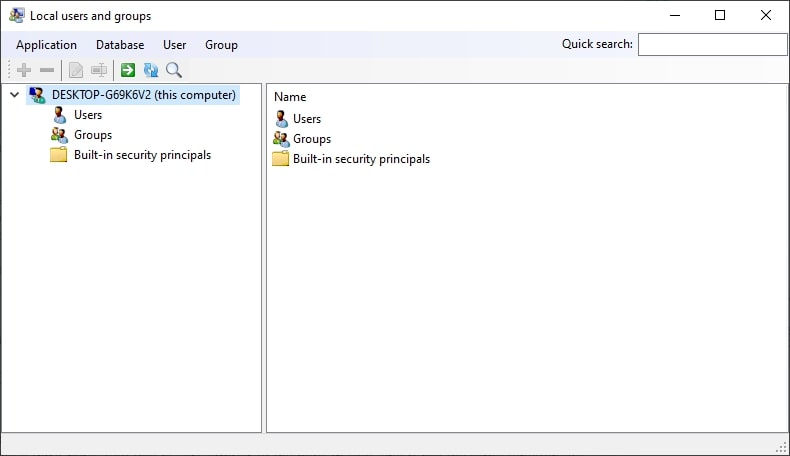
Vous pouvez maintenant créer et gérer des utilisateurs et des groupes sous la console des utilisateurs et groupes locaux.
En utilisant lusrmgr, créez un nouveau compte utilisateur :
- Cliquez sur le menu Utilisateurs et sélectionnez Créer pour créer un utilisateur.
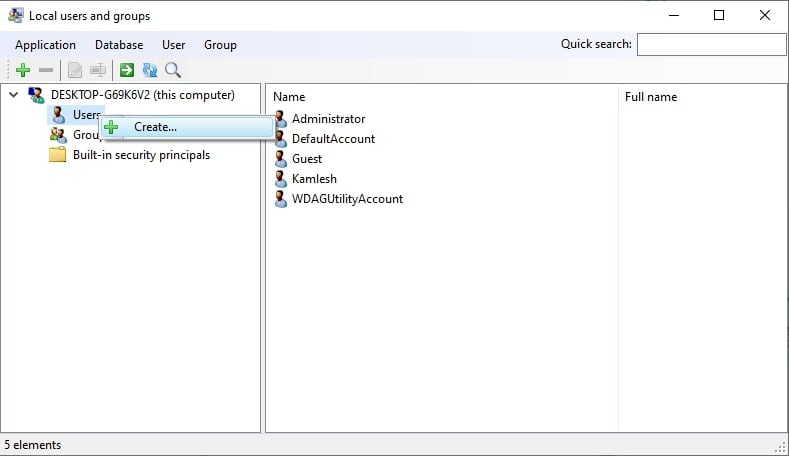
- Ensuite, remplissez tous les détails d’un nouvel utilisateur et cliquez sur le bouton Créer.
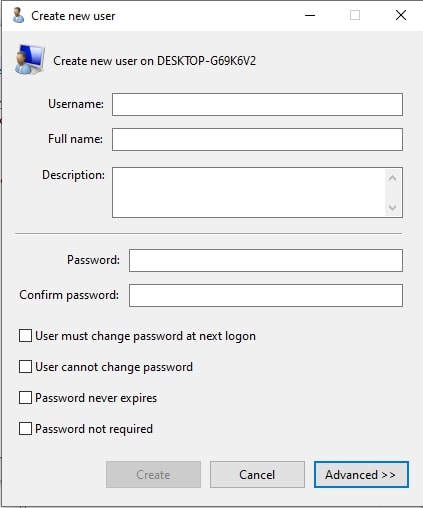
- Pour configurer les options avancées du compte, le chemin local et le chemin de profil, cliquez sur le bouton Avancé. Ensuite, cliquez sur Créer pour ajouter le nouveau compte.
Vous pouvez également modifier, supprimer, renommer ou ajouter un mot de passe à un compte utilisateur existant. Avec l’outil de gestion des utilisateurs et groupes locaux, vous pouvez également activer le compte administrateur secret.
De plus, avec ce programme, vous pouvez vous connecter à un ordinateur distant si l’ordinateur distant autorise la connexion à distance. Si vous souhaitez utiliser cette fonctionnalité, il vous suffit de faire un clic droit sur l’entrée de votre ordinateur et de sélectionner se connecter à un ordinateur.
Fonctionnalités supplémentaires dans Lusrmgr
En plus des fonctionnalités habituelles de gestion des comptes, Lusrmgr fournit quelques fonctionnalités supplémentaires qui ne sont pas disponibles dans l’utilitaire intégré. Voici quelques exemples :
Si vous recherchez un compte spécifique, vous pouvez utiliser la fonction de recherche. C’est particulièrement utile pour les administrateurs système qui gèrent plusieurs comptes d’utilisateurs dans une organisation.
Vous pouvez également définir les heures d’accès pour des comptes individuels. Pour des comptes individuels, vous pouvez définir des heures bloquées pour des jours et des heures spécifiques.
Faites un clic droit sur le nom de l’utilisateur et choisissez Modifier pour définir l’heure d’accès. Ensuite, cliquez sur Définir l’heure d’accès dans l’onglet Compte.
Par défaut, tous les comptes d’utilisateurs n’ont pas de limite de temps définie. Mais si vous le souhaitez, vous pouvez sélectionner un bloc de temps pour différents jours afin de définir l’heure d’accès.
FAQ
Quelles sont les exigences du programme lusrmgr ?
Le programme lusrmgr nécessite des privilèges administratifs et le .NET framework 4.5 ou supérieur pour fonctionner correctement.
Comment ouvrir les utilisateurs et groupes locaux dans Windows 11 ?
Pour ouvrir les utilisateurs et groupes locaux sur Windows 11, suivez ces étapes :
- Tout d’abord, ouvrez la commande Exécuter en appuyant sur la touche Windows + R sur votre clavier.
- Ensuite, tapez lusrmgr.msc.
- Après cela, appuyez sur Entrée sur votre clavier.
Cela ouvrira la fenêtre des utilisateurs et groupes locaux. À partir de là, vous pouvez ajouter de nouveaux utilisateurs, gérer les autorisations des utilisateurs, et plus encore.
Il existe de nombreuses autres façons d’ouvrir les utilisateurs et groupes locaux dans Windows 10/11, telles que :
- En utilisant l’utilitaire de gestion de l’ordinateur
- Directement en utilisant lusrmgr.msc
Conclusion
Donc, c’était tout sur comment activer la gestion des utilisateurs et groupes locaux (lusrmgr.msc) dans Windows 10/11 Home. J’espère que vous avez apprécié la lecture de cet article.
L’outil de gestion des utilisateurs et groupes locaux est un outil pratique qui peut vous aider à gérer facilement vos utilisateurs et groupes locaux.
Avec ce programme, vous pouvez ajouter, supprimer ou modifier des comptes d’utilisateurs et des groupes sur votre ordinateur.
Lusrmgr est une application portable qui peut fonctionner sur n’importe quelle édition de Windows 10/11, même sur l’édition Home. Et il est complètement gratuit à télécharger et à utiliser.
Donc, si vous utilisez l’édition Home de Windows 10/11 et que vous souhaitez gérer vos utilisateurs et groupes locaux, alors la seule option que vous avez est d’utiliser l’application tierce GitHub (lusrmgr.msc).
Maintenant, c’est votre tour !
Avez-vous déjà utilisé l’outil auparavant ? Si oui, veuillez partager votre expérience dans la section des commentaires ci-dessous.
Je vous remercie d’avoir pris le temps de lire cet article !
Recevez de nouveaux articles dans votre boîte de réception.
Aucun spam. Désabonnez-vous à tout moment.