Notifications iPhone · 2 min read · Nov 20, 2025
Comment activer ou désactiver les notifications en mode veille sur iPhone avec iOS 17 ?

iOS 17 a apporté une pléthore de changements. Et certains de ces changements significatifs rendent iOS 17 si différent de ses prédécesseurs. Eh bien, en parlant des mises à jour, l’une des fonctionnalités les plus mises en avant d’iOS 17 qui a attiré l’attention de la plupart des utilisateurs était le mode veille. Ce concept était assez original, car les utilisateurs ne s’attendaient pas à quelque chose comme ça. Si vous n’êtes pas encore au courant du mode veille, c’est essentiellement un nouvel écran de verrouillage qui est activé lorsqu’il est activé.
Cependant, il y a quelques conditions à remplir avant d’entrer en mode veille. Tout d’abord, l’iPhone doit être connecté au chargeur et doit être placé en mode paysage presque verticalement par rapport au sol. Une fois le mode veille activé, il vous permet de voir des informations importantes sur votre écran, telles que l’heure actuelle, la date, la météo, le calendrier, les rappels, etc. De plus, il affiche également des notifications à l’écran. Mais encore une fois, cela dépend de vos paramètres. Donc, si vous vous demandez comment activer/désactiver les notifications en mode veille, cet article vous guidera jusqu’à la fin.
Activer ou désactiver les notifications en mode veille sur iOS 17
Avant de modifier les paramètres de notification, il y a quelques éléments à vérifier. Tout d’abord, assurez-vous que votre iPhone fonctionne sous iOS 17. Ensuite, vérifiez si le mode veille est activé sur votre appareil. Une fois cela fait, passez aux étapes suivantes et activez/désactivez les notifications en mode veille sur iPhone avec iOS 17 selon votre souhait.
1. Activer les notifications en mode veille sur iPhone
Après avoir vérifié tous les prérequis, voyons comment activer réellement les notifications en mode veille. Les étapes suivantes vous aideront à atteindre votre objectif.
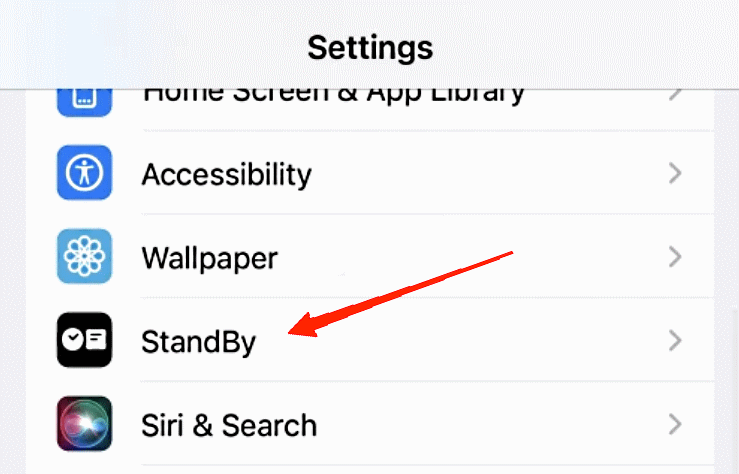
- Lancez l’application Réglages sur votre iPhone.
- Faites défiler vers le bas et appuyez sur l’option Veille.
- En bas de l’écran, activez le bouton pour l’option Afficher les notifications.
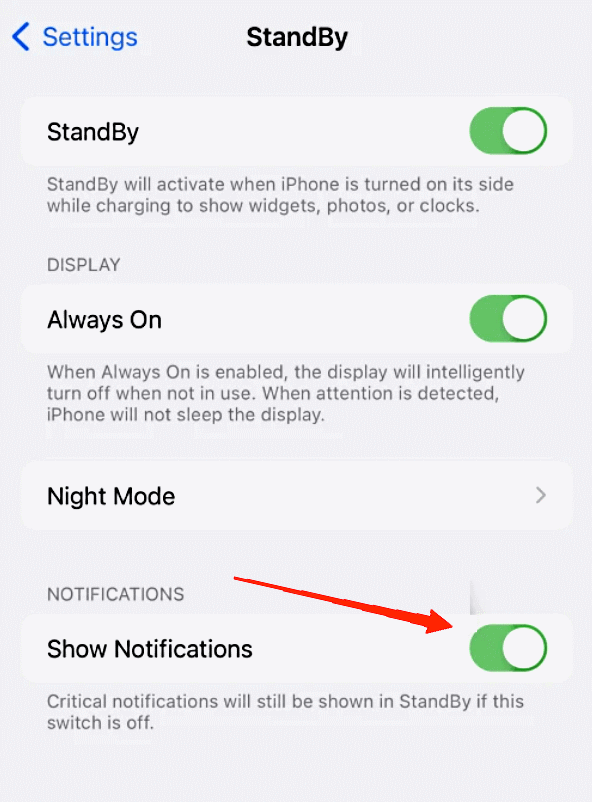
C’est aussi simple que cela d’activer les notifications en mode veille sur votre iPhone.
2. Désactiver les notifications en mode veille sur iPhone
Si vous avez déjà activé cette option sur votre iPhone, la désactiver devrait être un jeu d’enfant pour vous. Les étapes sont très similaires à celles de l’activation de la fonctionnalité. Voici comment désactiver les notifications en mode veille.
Ouvrez l’application Réglages sur votre iPhone.
Localisez et cliquez sur l’option Veille.
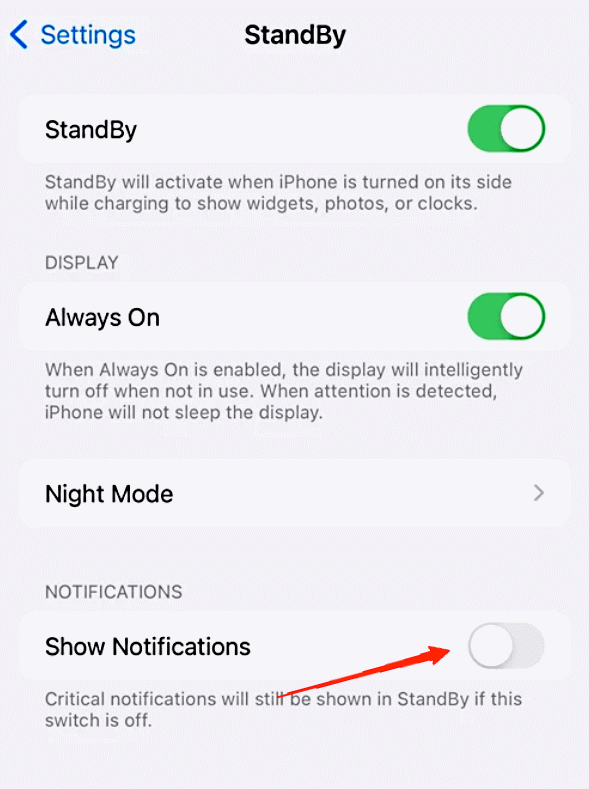
Regardez en bas de votre écran et désactivez les paramètres pour ‘Afficher les notifications‘.
Derniers mots
Eh bien, comme vous pouvez le voir, jouer avec les paramètres de notification et le mode veille n’est pas une science fusée. En fait, une fois que vous avez bien configuré tous les paramètres, le plaisir commence avec la personnalisation de l’écran de veille. Alors, aimeriez-vous savoir comment personnaliser votre écran de veille pour lui donner un aspect plus attrayant ? Faites-nous également savoir si cet article vous a aidé à clarifier vos doutes sur l’activation/désactivation du mode veille sur iPhone avec iOS 17.
Si vous avez des réflexions sur Comment activer ou désactiver les notifications en mode veille sur iPhone avec iOS 17 ?, n’hésitez pas à les laisser dans la boîte de commentaires ci-dessous. De plus, veuillez vous abonner à notre chaîne YouTube DigitBin pour des tutoriels vidéo. À bientôt !
Recevez de nouveaux articles dans votre boîte de réception.
Aucun spam. Désabonnez-vous à tout moment.