Windows 11 · 5 min read · Sep 17, 2025
Comment activer ou désactiver la précision du pointeur dans Windows 11

Windows se distingue nettement, commandant près de 70 % des ordinateurs de bureau avec des fonctionnalités et options précieuses. Windows 11 offre notamment une section dédiée aux paramètres de la souris, permettant aux utilisateurs d’affiner divers aspects de la performance de leur souris. Cela inclut l’ajustement de la vitesse du pointeur, l’affichage des traces du pointeur et la dissimulation du pointeur lors de la saisie.
Une fonctionnalité liée aux jeux souvent utilisée dans les discussions est la précision du pointeur améliorée. Cet article complet la démystifie et fournit des instructions sur son activation et sa désactivation, au cas où vous vous seriez déjà demandé à quoi elle sert. Examinons les spécificités.
Qu’est-ce que la précision du pointeur ?
Comprendre la précision du pointeur améliorée, communément appelée accélération de la souris dans Windows 11, peut être difficile. C’est similaire à avoir une fonctionnalité intelligente qui détecte la vitesse à laquelle vous déplacez votre souris et se modifie automatiquement.
Considérez ceci : lorsque vous déplacez rapidement votre souris, les points par pouce (DPI) augmentent, permettant à votre pointeur de couvrir une plus grande surface. D’autre part, le DPI diminue et le curseur se déplace moins lorsque vous déplacez la souris plus lentement. Cela fonctionne de manière similaire à un système de réactivité intégré, ajustant vos mouvements de souris en fonction de la vitesse.
Meilleures façons d’activer ou de désactiver la précision du pointeur
Maintenant qu’elle a été activée, voyons comment activer ou désactiver la fonctionnalité de précision du pointeur améliorée de Windows 11.
1. Via le Panneau de configuration
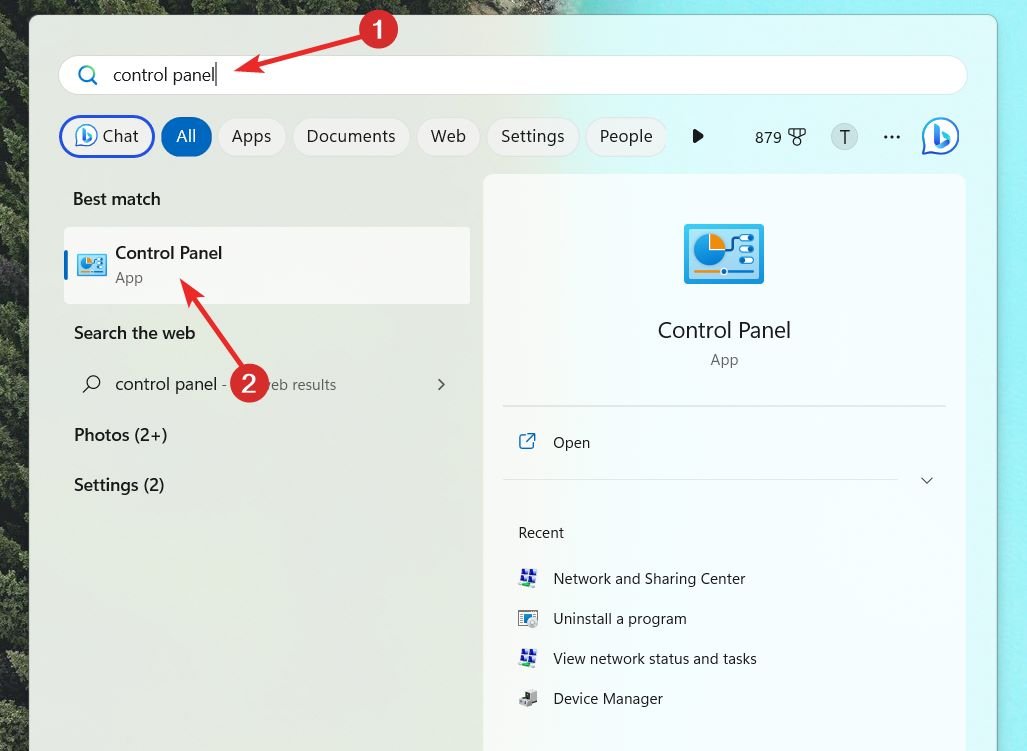
- Appuyez sur la touche Windows pour lancer le menu Démarrer. Tapez Panneau de configuration dans la barre de recherche et sélectionnez le résultat de recherche approprié.
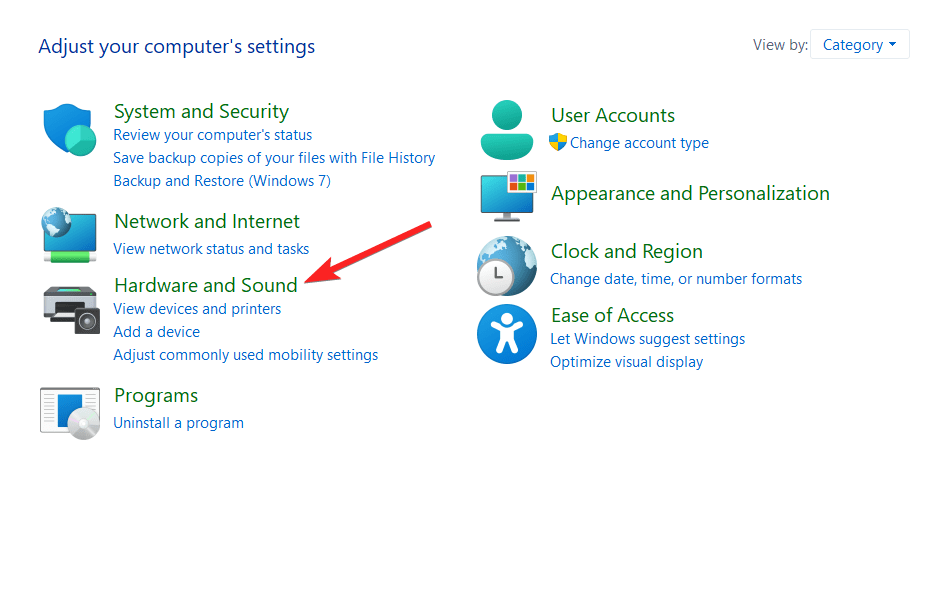
- Sélectionnez l’option Catégorie dans le menu déroulant Afficher par.
- Cliquez sur l’option Matériel et son dans la fenêtre du panneau de configuration.
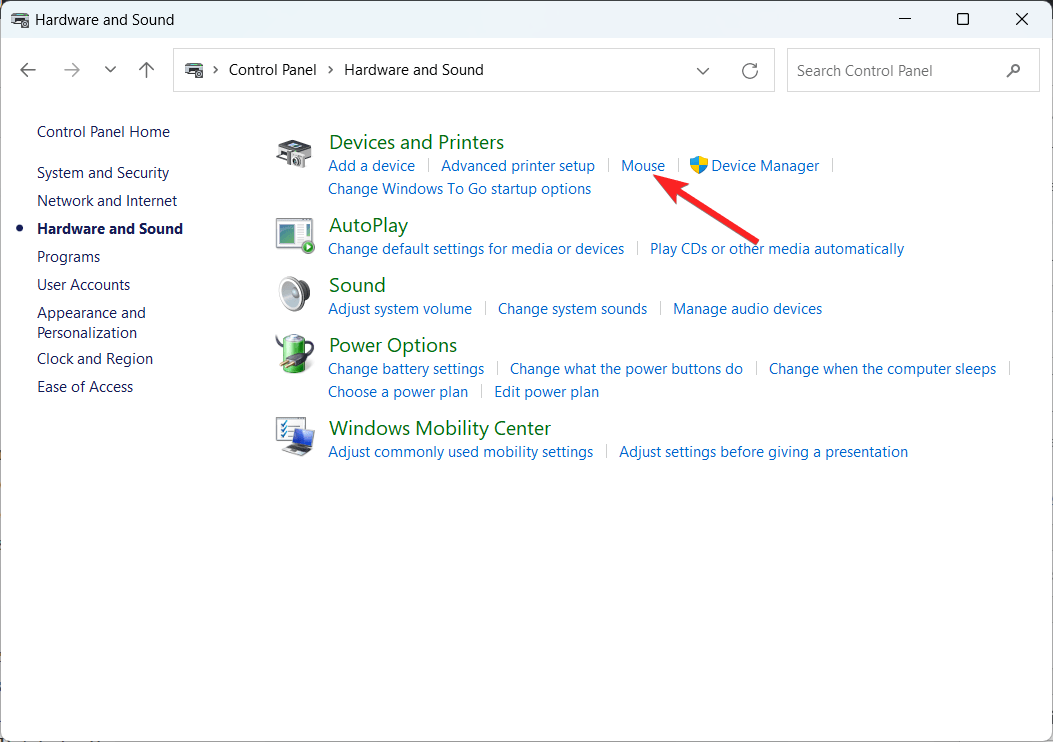
- Sélectionnez Souris située sous la section Périphériques et imprimantes.
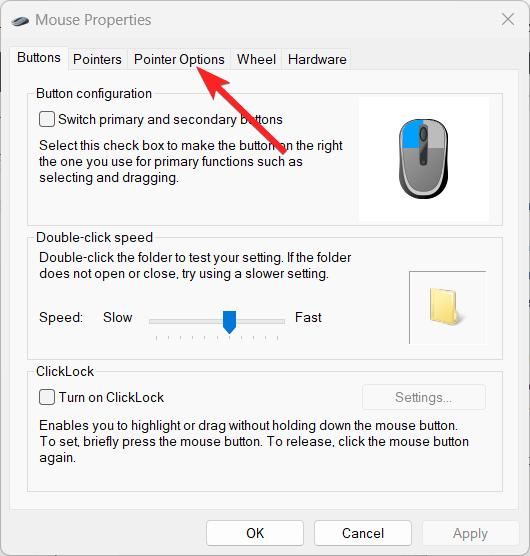
- Passez à l’onglet Options du pointeur dans la fenêtre Propriétés de la souris.
- Activez la fonctionnalité de précision du pointeur en cochant la case dans la section Paramètres de mouvements.
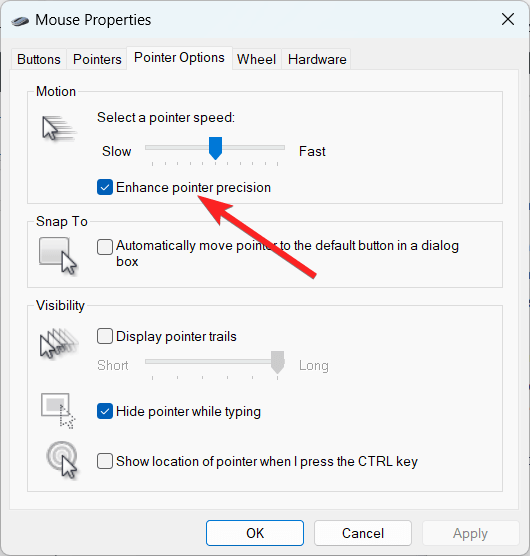
- Appuyez sur le bouton Appliquer puis sur OK pour enregistrer les paramètres.
2. Via les Paramètres
- Utilisez le raccourci Windows + I pour lancer l’application Paramètres dans Windows 11.
- Choisissez Bluetooth et appareils dans la barre latérale gauche.
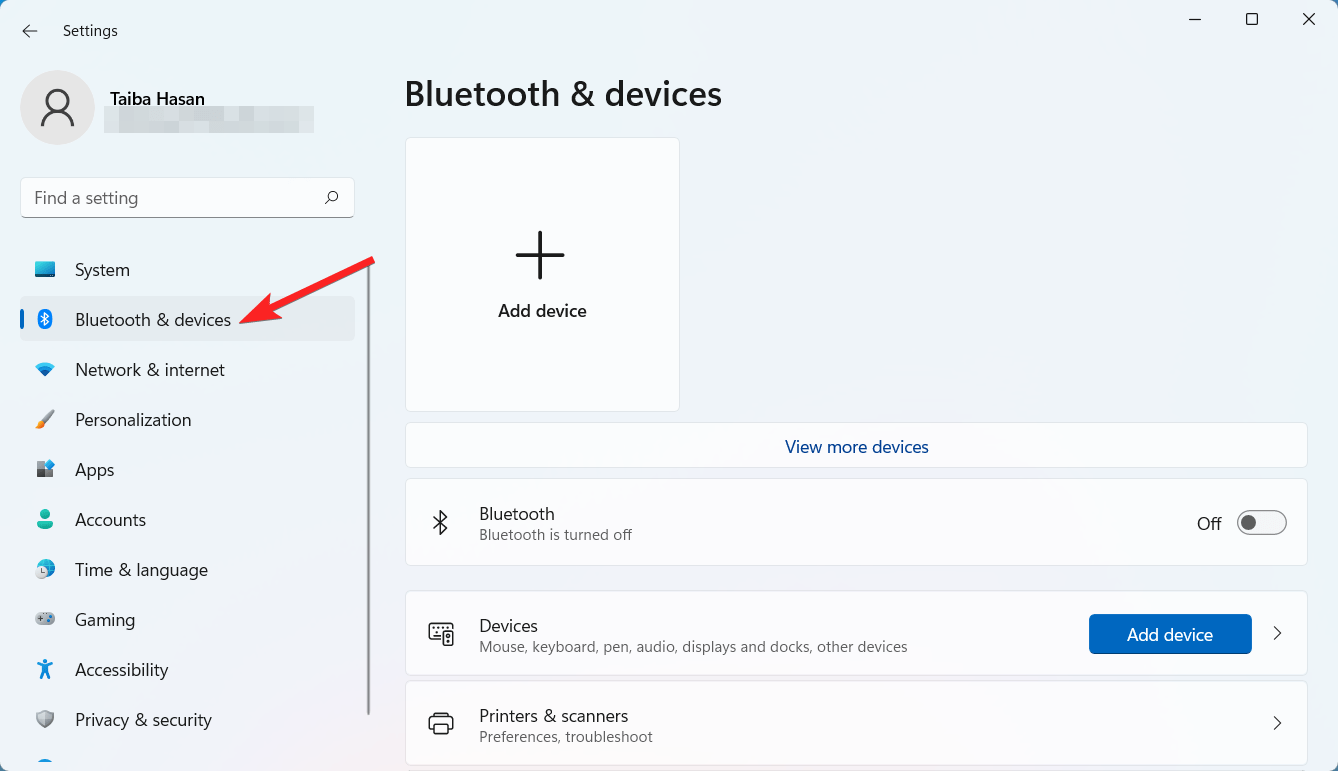
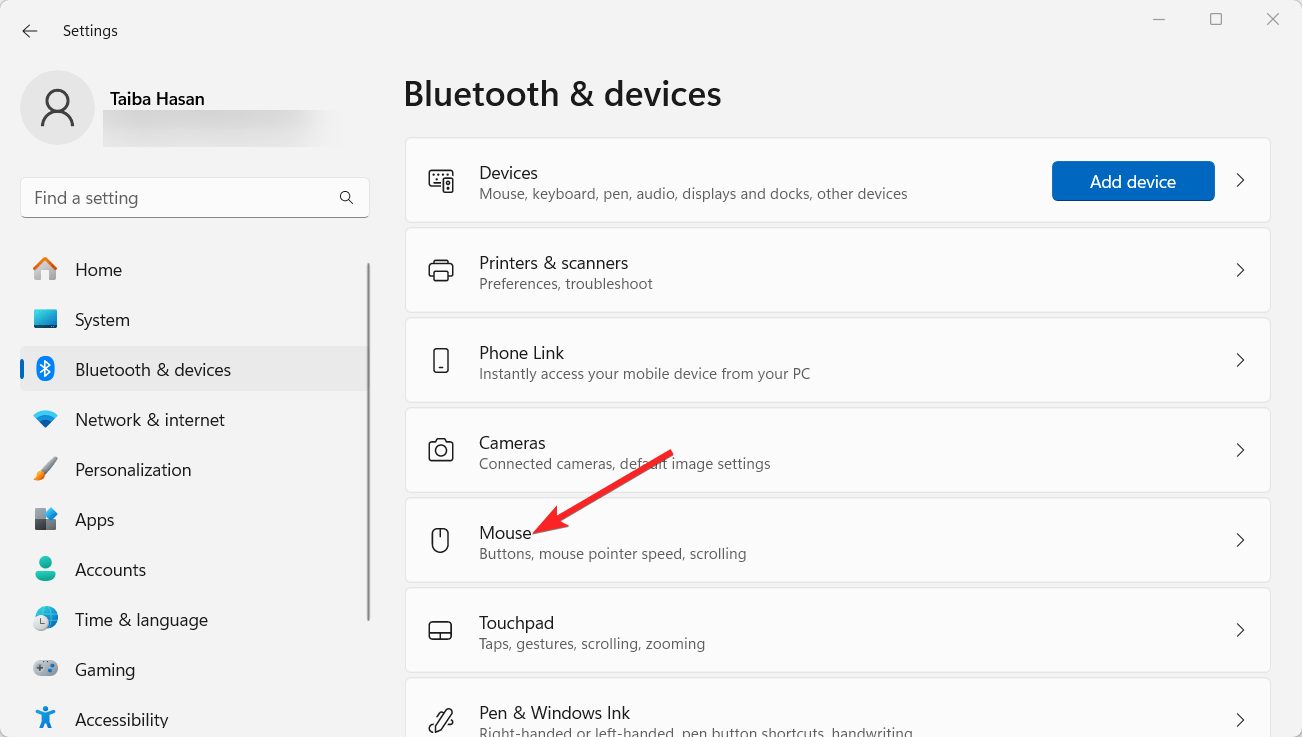
- Faites défiler vers le bas et choisissez Souris dans la barre latérale droite.
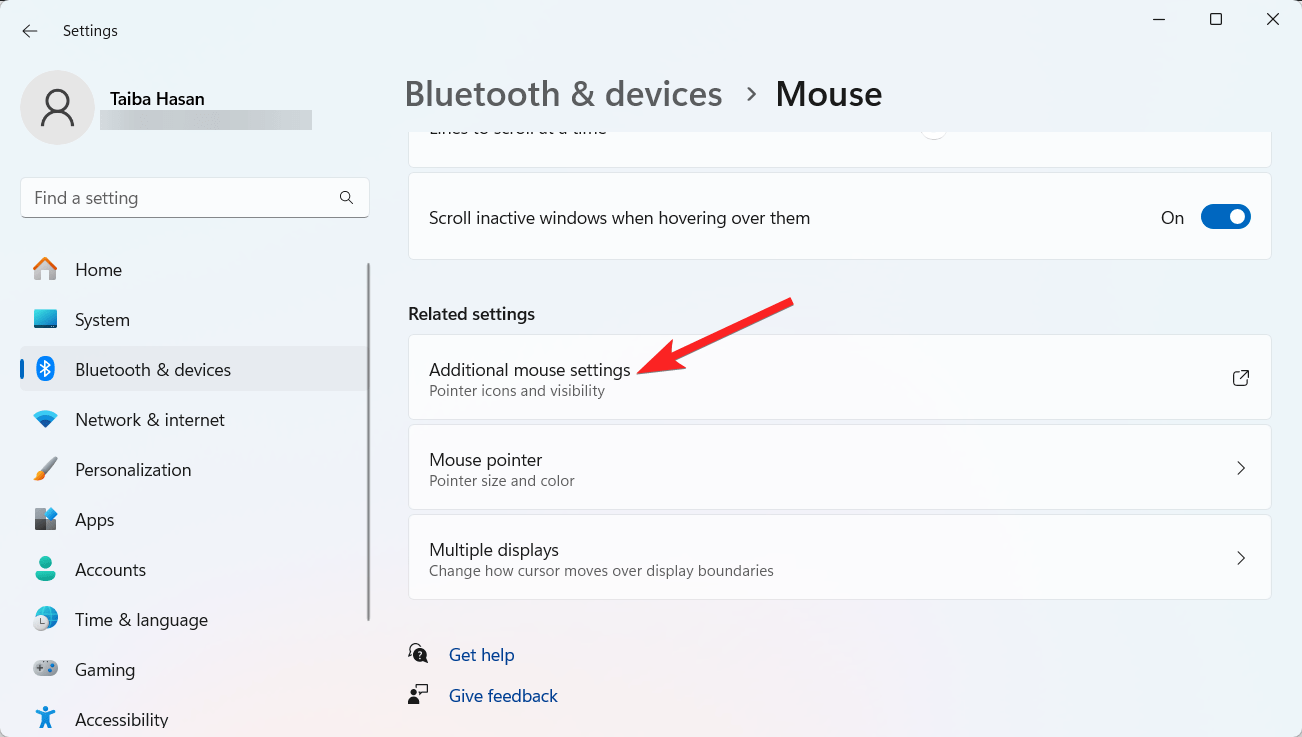
- Cliquez sur Paramètres supplémentaires de la souris sous Paramètres associés.
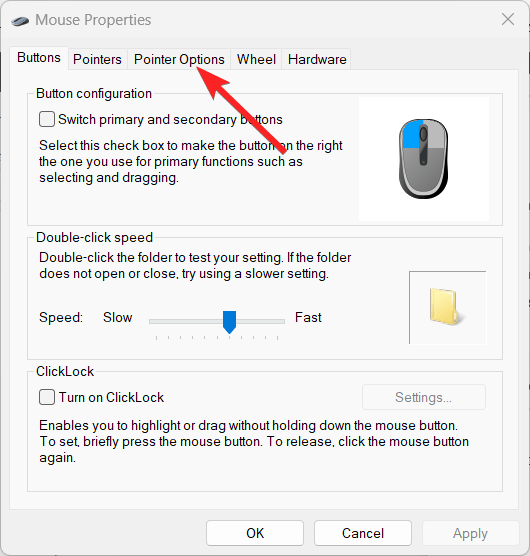
- Passez à l’onglet Options du pointeur dans la fenêtre Propriétés de la souris.
- Activez ou cochez la case à côté de Précision du pointeur améliorée.
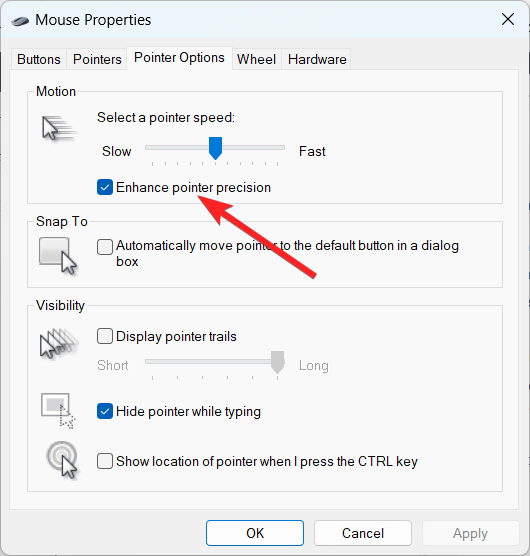
- Appuyez sur le bouton Appliquer pour enregistrer les modifications et sur OK pour fermer la fenêtre.
Si vous souhaitez désactiver la précision du pointeur dans Windows 11, il vous suffit de désactiver la case à cocher à côté de l’option Précision du pointeur améliorée dans la fenêtre des propriétés de la souris.
3. Via le registre Windows
Utilisez ces étapes pour activer la précision du pointeur améliorée dans l’éditeur de registre Windows.
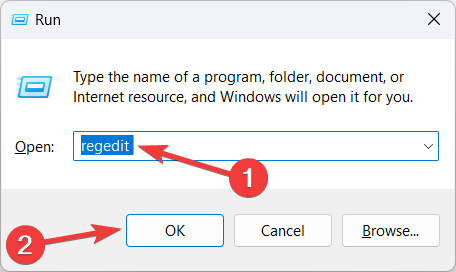
- Utilisez le raccourci Windows + R pour lancer la boîte de dialogue Exécuter. Tapez regedit dans la barre de recherche et appuyez sur la touche Entrée pour ouvrir le Registre Windows.
- Cliquez sur le bouton Oui dans l’invite de contrôle de l’utilisateur pour lancer le Registre Windows avec des privilèges administratifs.
- Utilisez le panneau de navigation ou la barre d’adresse pour naviguer vers le chemin suivant : HKEY_CURRENT_USER\Control Panel\Mouse
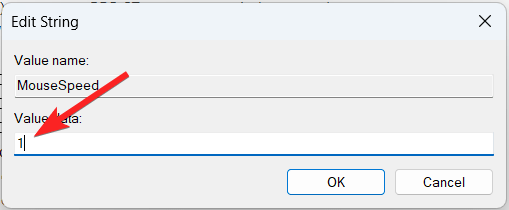
- Recherchez MouseSpeed DWord dans la section droite de la fenêtre et double-cliquez pour modifier les paramètres.
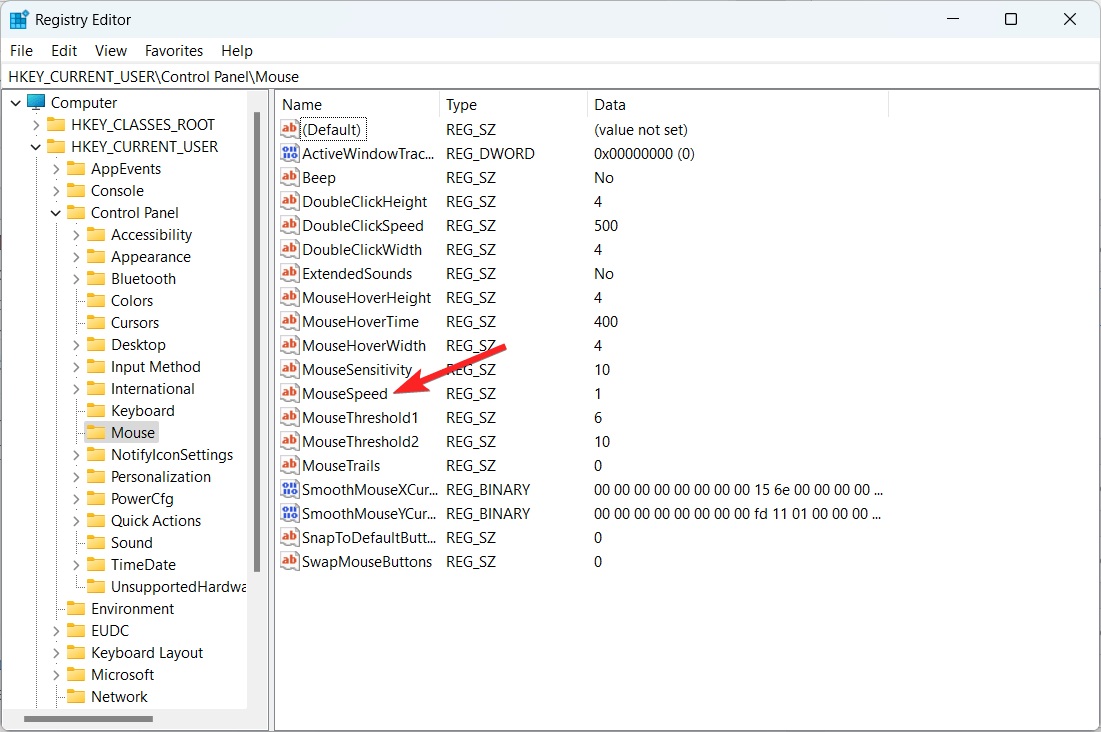
- Attribuez 1 dans le champ de données de valeur et cliquez sur OK pour activer la précision du pointeur améliorée.
- Maintenant, recherchez le DWord 32 bits MouseThreshold1 et double-cliquez pour sélectionner la fenêtre de modification de chaîne.
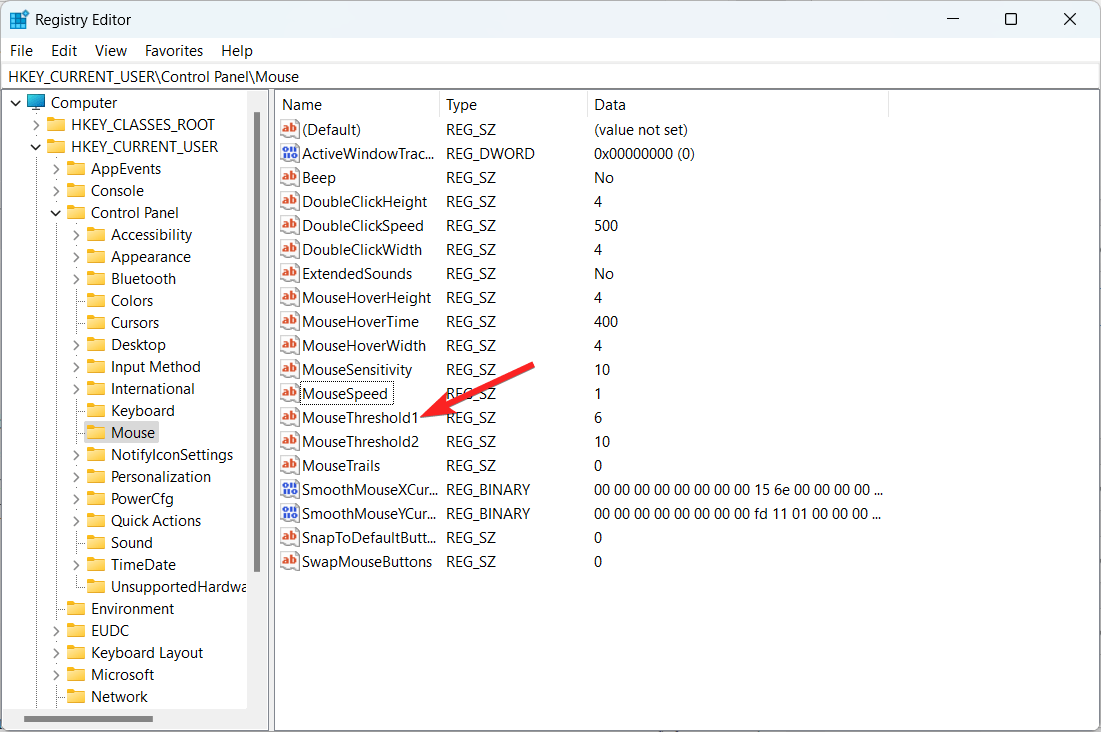
- Attribuez la valeur 6 dans le champ de données de valeur et appuyez sur OK pour fermer la fenêtre.
- Ensuite, faites un clic droit sur la chaîne MouseThreshold2 et choisissez l’option Modifier.
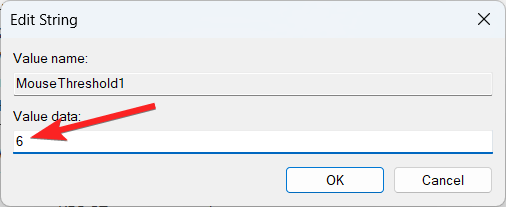
- Attribuez 10 dans le champ de données de valeur et appuyez sur OK pour enregistrer les modifications.
Si vous souhaitez désactiver la précision du pointeur améliorée dans Windows 11, utilisez les valeurs suivantes :
- MouseSpeed : 0
- MouseThreshold1 : 0
- MouseThreshold2 : 0
Remarque : Les modifications dans le Registre Windows ne doivent être effectuées qu’en cas de besoin extrême ou lorsque Windows réinitialise le curseur de la souris. Pour éviter tout problème, il est conseillé de créer un point de restauration avant d’apporter des modifications.
Comment la précision du pointeur impacte-t-elle l’expérience de jeu ?
La précision du pointeur est un type d’accélération de la souris qui modifie la sensibilité de la souris par rapport à la vitesse. Cette fonctionnalité alternera dynamiquement le DPI et calculera la vitesse de la souris. Votre curseur parcourra une plus grande distance, et le DPI augmentera avec une vitesse accrue.
Désactiver l’option améliore généralement l’expérience de jeu, selon les commentaires des joueurs passionnés de tous les genres. De plus, c’est un ajustement majeur lorsqu’il s’agit de discuter des paramètres idéaux pour une souris de jeu.
Devriez-vous garder la précision du pointeur activée ?
La précision du pointeur améliorée n’est jamais destinée à aider avec les jeux. Essayez autant que vous le pouvez, mais le résultat ne sera probablement pas favorable.
C’est parce que l’utilisation de la précision du pointeur améliorée causera plus de mal que de bien car elle n’autorisera pas la souris à se déplacer de manière linéaire.
Par conséquent, il est recommandé de garder la précision du pointeur améliorée désactivée pendant les jeux si vous utilisez une souris de jeu. Cela fera sans aucun doute plus de bien et améliorera votre gameplay.
Conclusion
C’est tout sur la fonctionnalité de précision du pointeur dans Windows 11 et comment vous pouvez l’activer ou la désactiver. Maintenant que vous en savez plus sur la fonctionnalité de précision du pointeur, son fonctionnement et les ajustements qu’elle apporte, l’activer vous apportera un gameplay comparativement plus fluide et des mouvements plus précis.
Quelles sont vos pensées sur la fonctionnalité de précision du pointeur ? Faites-le nous savoir dans la section des commentaires.
Si vous avez des réflexions sur Comment activer ou désactiver la précision du pointeur dans Windows 11, n’hésitez pas à les laisser dans la boîte de commentaires ci-dessous. De plus, veuillez vous abonner à notre chaîne YouTube DigitBin pour des tutoriels vidéo. Cheers !
Recevez de nouveaux articles dans votre boîte de réception.
Aucun spam. Désabonnez-vous à tout moment.