Sécurité Windows · 5 min read · Oct 15, 2025
Comment activer le démarrage sécurisé dans Windows 11 ?

Le démarrage sécurisé est un critère vital que Microsoft a établi pour Windows 11, qui est censé améliorer considérablement la sécurité et la confidentialité de Windows 11. Votre PC Windows 11 peut être protégé contre de nombreuses menaces de logiciels malveillants en activant le démarrage sécurisé. De plus, il sert de défense contre le chargement au démarrage de pilotes et de logiciels non autorisés.
Maintenant que vous savez ce qu’est le démarrage sécurisé, vous pouvez apprendre les instructions dans notre guide ci-dessous pour activer le démarrage sécurisé sur Windows 11.
Pourquoi devriez-vous activer le démarrage sécurisé dans Windows 11 ?
Comprendre pourquoi le démarrage sécurisé est important en premier lieu est la clé avant d’apprendre comment l’activer sur Windows 11. Le démarrage sécurisé, comme son nom l’indique, garantit que les aspects de sécurité de votre appareil sont en place. Le démarrage sécurisé fournit une protection essentielle de la confidentialité et de la sécurité, qui protègent contre les attaques de virus potentiellement nuisibles, empêchant le système de devenir vulnérable.
Mais comment le chargeur de démarrage parvient-il à faire cela ? Lorsque la fonction de démarrage sécurisé est activée, elle fonctionne comme une couche de protection supplémentaire lorsque Windows démarre, empêchant les logiciels malveillants de prendre le contrôle de votre ordinateur Windows 11 dès qu’il s’allume.
Avant l’introduction de la fonction de démarrage sécurisé, Windows était vulnérable aux attaques de logiciels malveillants très malveillants. C’était la raison pour laquelle les chargeurs de démarrage pouvaient facilement installer n’importe quel système d’exploitation, rendant le système d’exploitation d’origine corrompu. En revanche, Windows 11 ne vous permet même pas d’installer le système d’exploitation Linux, grâce à la fonction de démarrage sécurisé.
La fonction de démarrage sécurisé, lorsqu’elle est activée, forme un lien de confiance entre le
L’UEFI (Interface de firmware extensible unifiée) et le système d’exploitation Windows 11. Pour les non-initiés, l’UEFI est la fonctionnalité fondamentale de Windows 11 qui fonctionne en arrière-plan pour garantir que votre PC démarre avec succès.
Comment vérifier si le démarrage sécurisé est déjà activé ?
Le démarrage sécurisé est activé par défaut sur votre système Windows, à moins que vous ne l’ayez explicitement désactivé. Par conséquent, vous devez d’abord vérifier si le démarrage sécurisé est déjà activé sur votre PC. Voici le processus étape par étape.
- Tout d’abord, vous devez redémarrer votre PC Windows 11, ce qui est la première étape pour vous assurer que le démarrage sécurisé est correctement activé.
- Maintenant, appuyez une fois sur la touche Windows pour accéder au menu Démarrer. Dans la barre de recherche, tapez Informations système et sélectionnez le résultat de recherche pertinent.
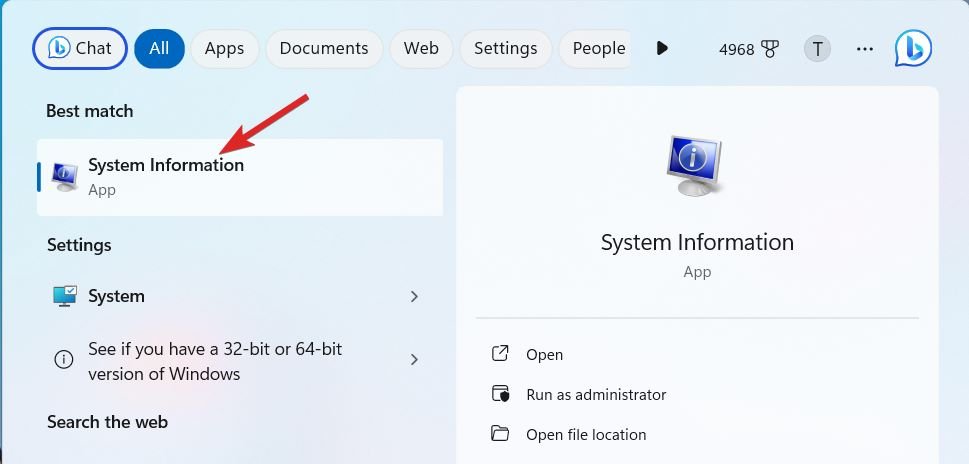
- Cela ouvrira la fenêtre Informations système. Choisissez Résumé du système dans le panneau de navigation gauche et faites défiler vers le bas dans le panneau de droite. Recherchez l’entrée État du démarrage sécurisé et vérifiez si la fonction est activée ou désactivée.
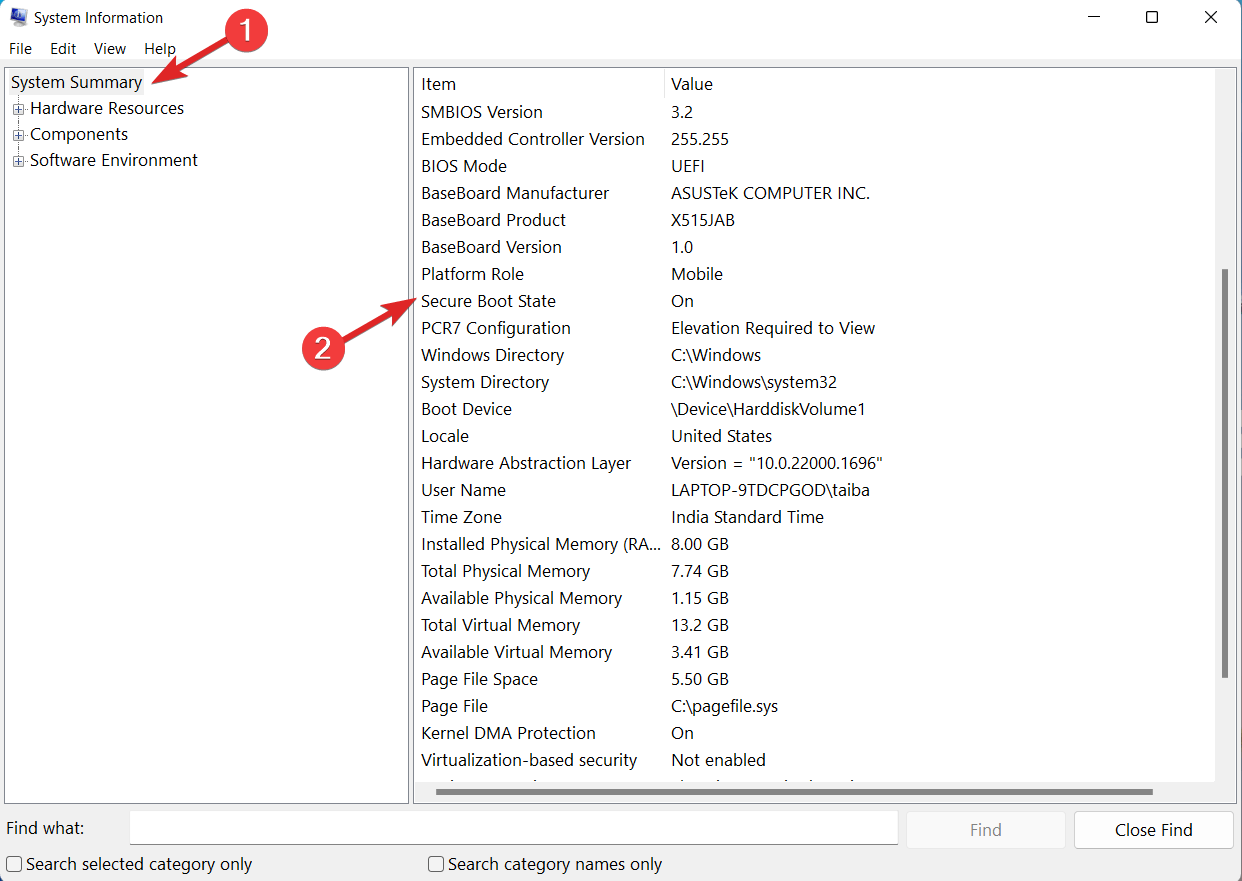
Dans le cas où le démarrage sécurisé est déjà activé, vous n’avez pas besoin de passer par le processus d’activation de la fonction manuellement. Cependant, si le démarrage sécurisé est désactivé sur votre appareil Windows 11, passez à la section suivante de l’article.
Comment activer le démarrage sécurisé de Windows 11 ?
Activer le démarrage sécurisé sur les PC Windows 11 peut sembler être une tâche compliquée pour ceux qui sont nouveaux dans l’écosystème Windows. Cependant, vous pouvez suivre la procédure étape par étape mentionnée ci-dessous pour activer le démarrage sécurisé sur Windows 11 :
1. Accéder aux paramètres du BIOS sur le PC Windows 11
Tout d’abord, vous devez accéder au BIOS/UEFI de votre ordinateur. Le processus est décrit ci-dessous.
- Pour accéder à la fenêtre Paramètres, utilisez la combinaison de touches Windows + I.
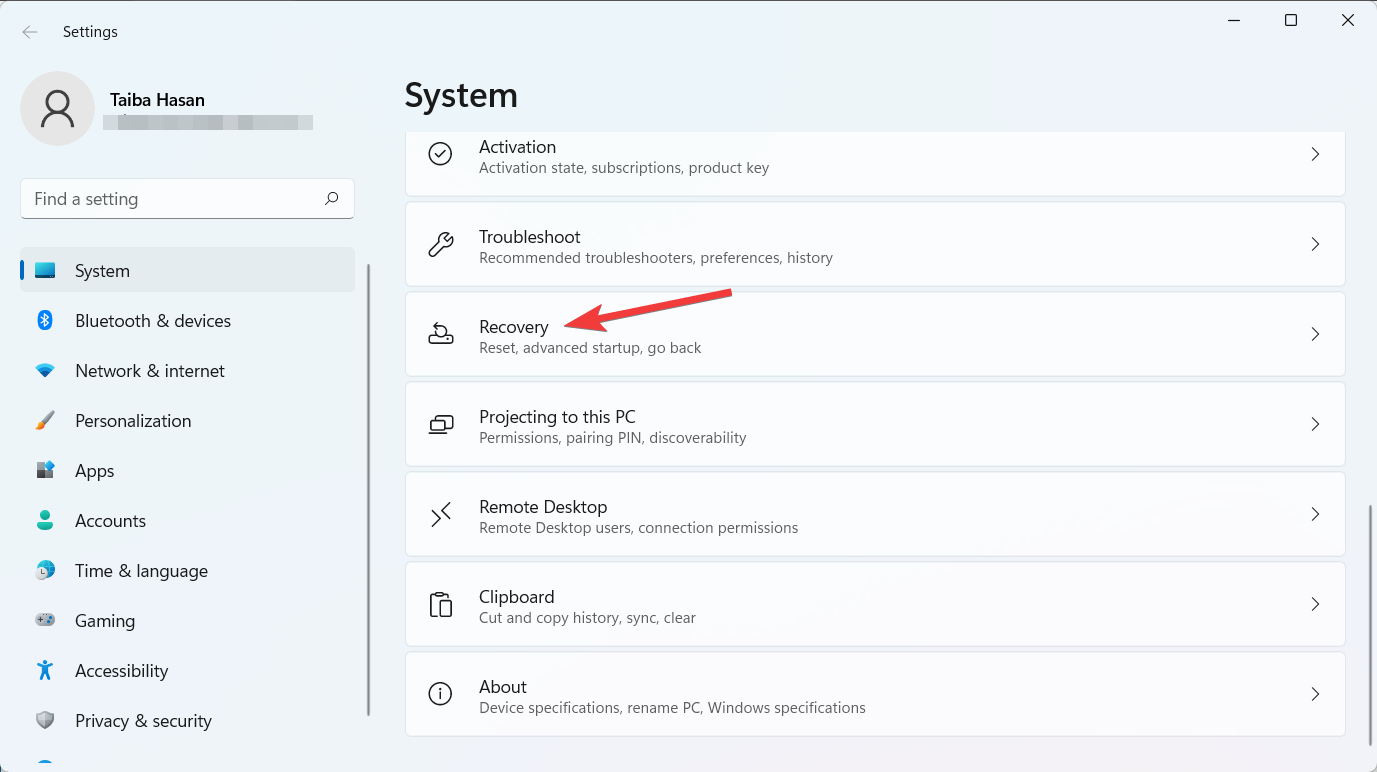
- Faites défiler les paramètres système et sélectionnez l’option Récupération dans la section de droite.
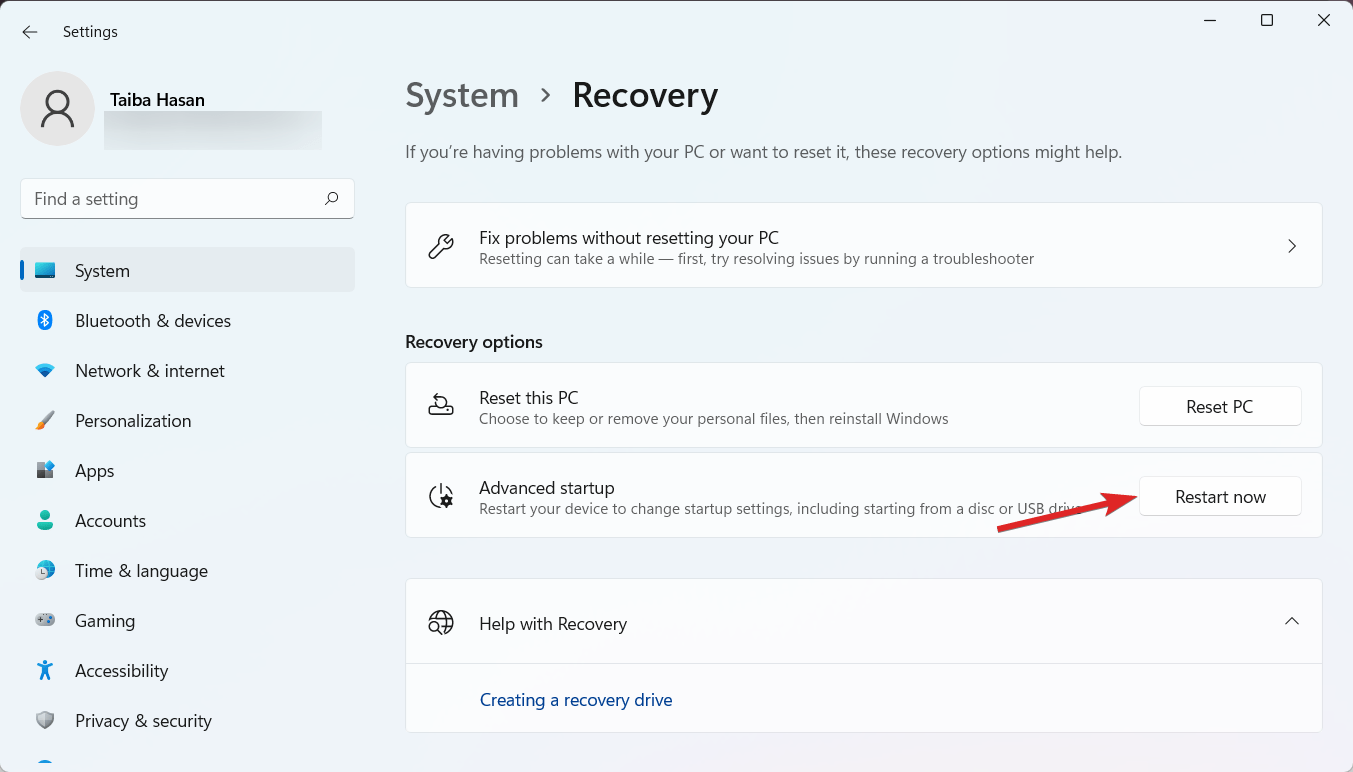
- Recherchez l’option Démarrage avancé sous la section des options de Récupération et appuyez sur le bouton Redémarrer maintenant.
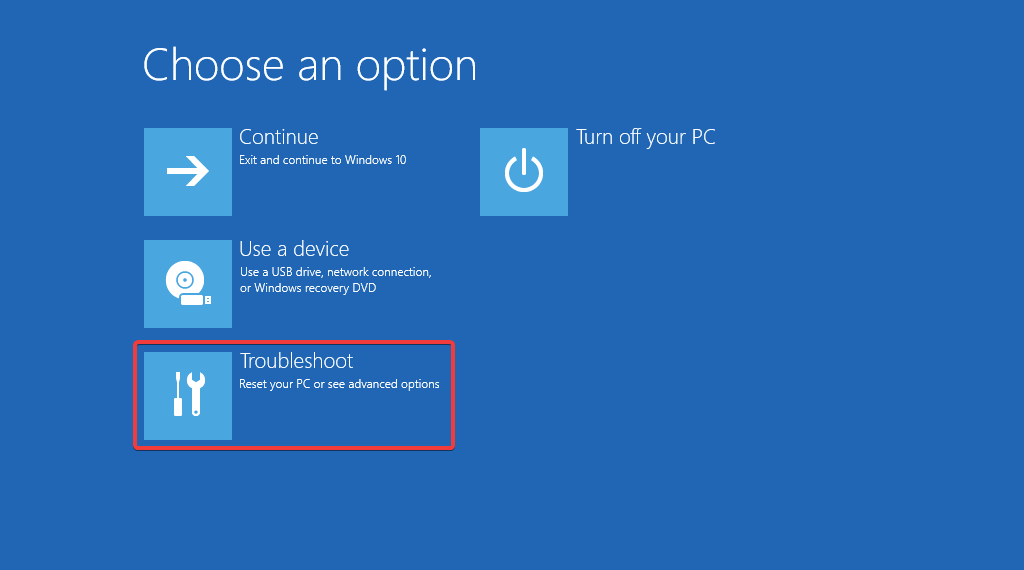
- Après le redémarrage, vous accéderez à l’écran bleu qui vous demande de Choisir une option. Dans la liste, cliquez sur Dépanner.
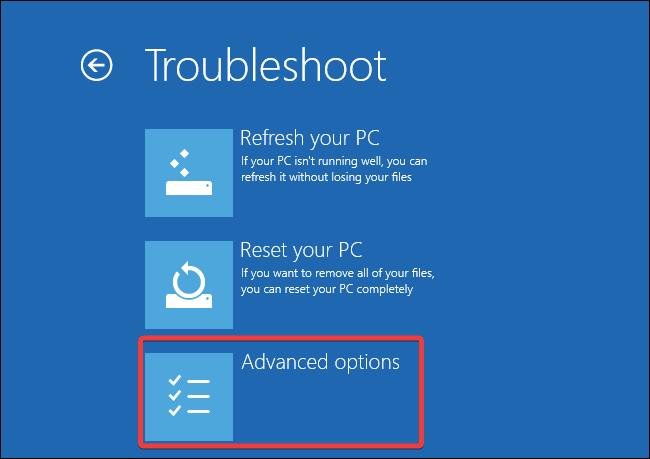
- Sélectionnez Options avancées dans la fenêtre suivante.
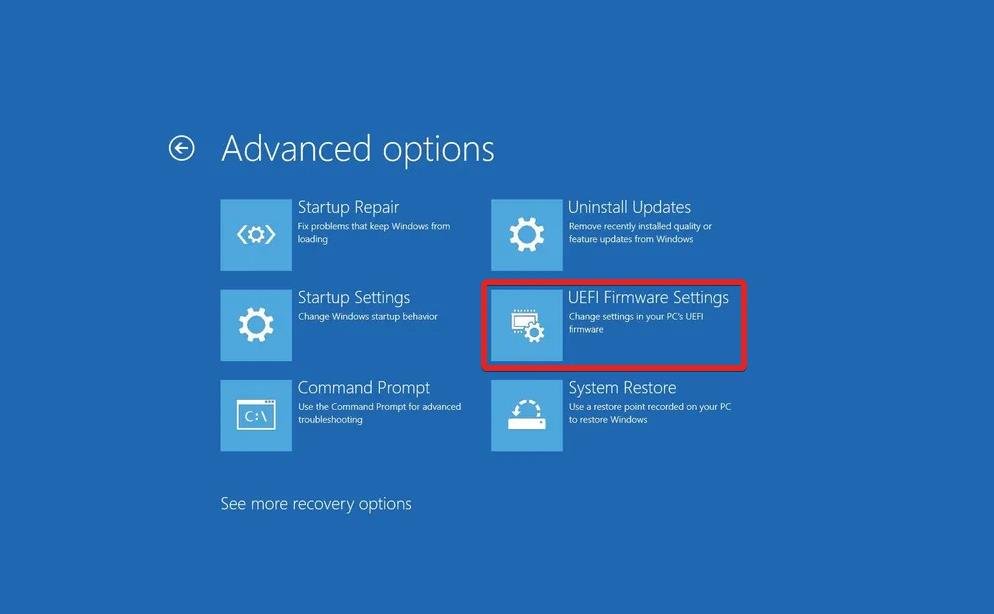
- Cliquez sur Paramètres du firmware UEFI pour accéder à la fenêtre Paramètres du BIOS ou UEFI de votre PC Windows 11.
2. Activer le démarrage sécurisé sur Windows 11
- Accédez aux paramètres de Sécurité une fois que vous avez accédé aux paramètres du BIOS/UEFI. Selon le fabricant de votre ordinateur, cela peut être désigné par Sécurité, Configuration du système ou Démarrage dans le menu des paramètres.
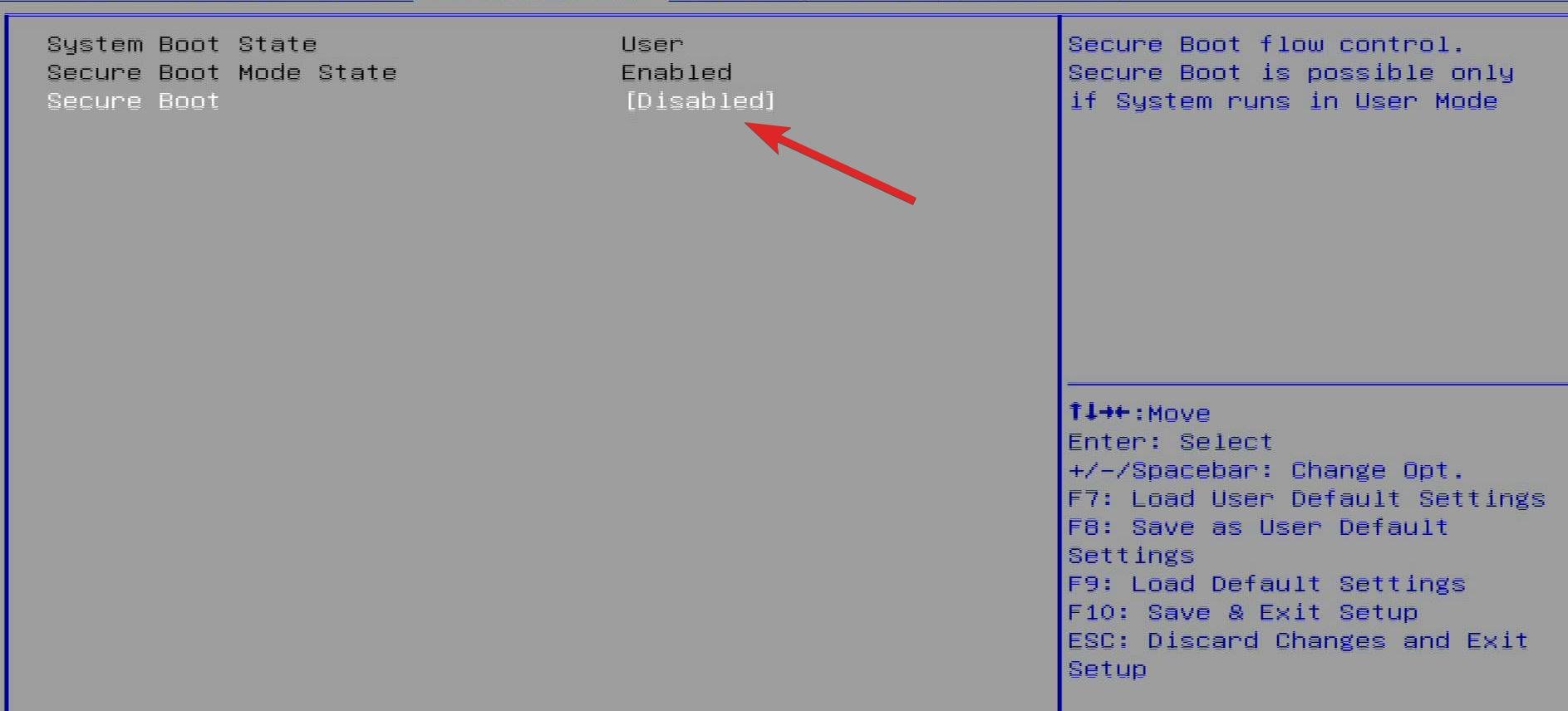
- Une fois que vous y êtes, recherchez l’option Démarrage sécurisé dans ces paramètres. Appuyez sur le bouton Entrée pour activer l’option de démarrage sécurisé. Si l’option est grisée, vous devez d’abord créer un mot de passe administrateur.
- Maintenant, revenez aux paramètres de Sécurité, Configuration du système ou Paramètres de démarrage et attribuez le mot de passe administrateur. Créez un nouveau mot de passe et saisissez-le à nouveau pour le confirmer. Également connu sous le nom de mot de passe administrateur, ce mot de passe est requis pour des raisons de sécurité afin d’accéder aux paramètres du BIOS. Pour cette raison, vous devez noter ce mot de passe quelque part en sécurité.
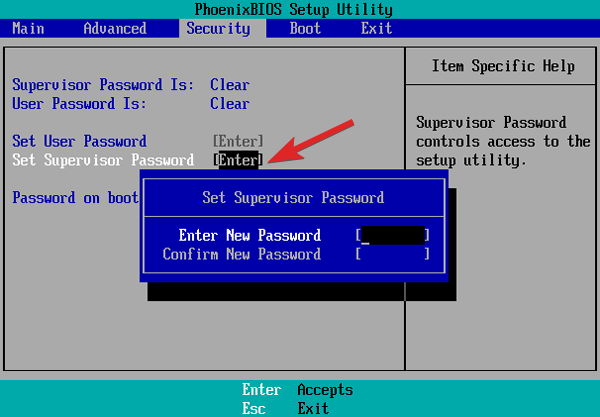
- Avec le mot de passe administrateur défini, vous pouvez vous rendre dans les Paramètres de démarrage et accéder à l’option Démarrage sécurisé à l’aide des touches fléchées.
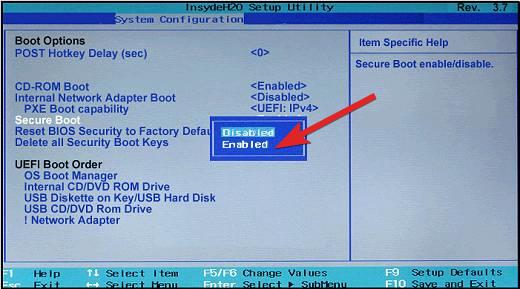
- Il vous suffit d’appuyer sur la touche Entrée pour l’activer. Cette fois, vous devriez être en mesure de l’activer. Après cela, enregistrez vos modifications en appuyant sur F10 et en appuyant sur Entrée pour quitter les paramètres.
Laissez Windows 11 démarrer et suivez les étapes décrites dans la section ci-dessus pour vous assurer que le démarrage sécurisé est maintenant actif.
Conclusion
Voilà comment les utilisateurs de Windows 11 peuvent activer le démarrage sécurisé. Assurez-vous que le démarrage sécurisé est toujours activé si vous êtes sérieux au sujet de la protection de votre ordinateur contre les modifications non autorisées du chargeur de démarrage et les ROM non approuvées.
Envisagez d’activer le TPM (Module de plateforme sécurisée) sur votre PC Windows 11 si vous prévoyez d’appliquer une autre protection de sécurité essentielle. Cela améliorera considérablement votre confidentialité et votre sécurité lors de l’utilisation de Windows 11 en ajoutant une couche de protection supplémentaire pour toutes les données confidentielles enregistrées sur votre ordinateur.
Si vous avez des réflexions sur Comment activer le démarrage sécurisé dans Windows 11 ?, n’hésitez pas à les laisser dans la boîte de commentaires ci-dessous. De plus, veuillez vous abonner à notre chaîne YouTube DigitBin pour des tutoriels vidéo. Cheers !
Recevez de nouveaux articles dans votre boîte de réception.
Aucun spam. Désabonnez-vous à tout moment.