TPM BIOS · 7 min read · Nov 30, 2025
Comment activer TPM 2.0 dans le BIOS de la carte mère ?
Les masses doivent apprendre à activer TPM 2.0 dans le BIOS de la carte mère en raison de l’exigence du système Windows 11. Il ne fait aucun doute que Microsoft a porté le mème de la machine moderne à un autre niveau et a abandonné le support des machines 32 bits. Des millions de personnes n’ont aucune idée de ce que TPM 2.0 implique et comment déterminer s’il est présent dans la carte mère ou non.
Nous allons couvrir les informations essentielles que vous devez connaître sur le module TPM. Bien sûr, nous vous montrerons comment activer TPM 2.0 dans le BIOS et utiliser le dernier système d’exploitation Windows.
Qu’est-ce que TPM 2.0 ?
TPM est une version abrégée de “ Trusted Platform Module “ et il existe des versions 1.2 et 2.0. Cependant, Microsoft a sauté la version 1.2 et est passée à la version 2.0 pour des raisons inconnues. TPM est une technologie avancée qui effectuera un démarrage sécurisé, un chiffrement sécurisé et empêchera les attaques malveillantes pendant la séquence de démarrage.
Windows 11 dépend de la technologie TPM pour créer un environnement sécurisé pour les propriétaires de machines. La reconnaissance faciale et le déverrouillage par empreinte digitale utilisent également la technologie TPM.
- Les ordinateurs portables et de bureau lancés au cours des six dernières années peuvent avoir TPM 2.0 intégré dans la machine.
- Les propriétaires de bureau peuvent acheter des modules TPM à partir de 24,99 $ – 100 $ selon le modèle et le fabricant de votre carte mère.
- Le module amovible n’est pas conçu pour les ordinateurs portables, donc c’est une limitation de portabilité.
Cependant, les propriétaires de bureau ne sont pas non plus chanceux car il y a une pénurie de modules TPM sur le marché après l’annonce de Windows 11.
En parlant de Windows 11, Microsoft a mis à disposition une édition développeur pour les utilisateurs de la version bêta publique. Nous avons rédigé un tutoriel détaillé sur la façon d’installer Windows 11 sur PC AMD et Intel.
L’augmentation de la demande a encouragé les propriétaires d’entreprises à acheter les modules en gros et à les vendre à des prix beaucoup plus élevés.
Nous implorons les lecteurs d’essayer de rechercher la technologie TPM dans votre carte mère. Notre carte mère B450 lancée en 2017 a un chip TPM 2.0 à l’intérieur.
Nous allons vous montrer comment vous pouvez savoir si le module TPM 2.0 est présent sur la carte ou non.
Comment vérifier la compatibilité TPM 2.0 ?
Vous pouvez vérifier la compatibilité TPM dans Windows 10, et c’est ainsi que j’ai pu découvrir si la carte mère le supportait ou non.
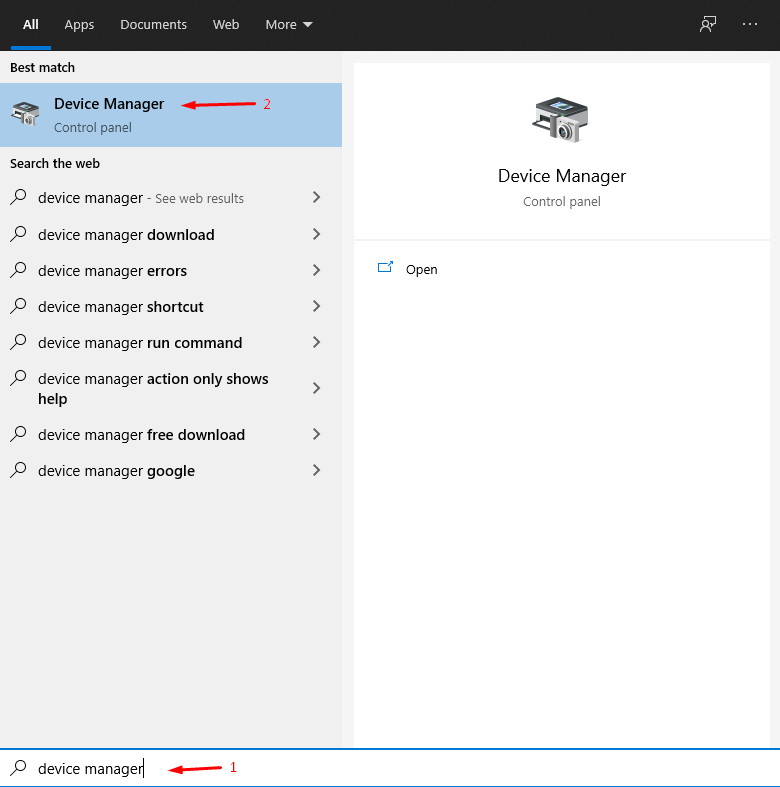
Étape 1 : Appuyez sur la touche Démarrer, recherchez “ Gestionnaire de périphériques, “ puis ouvrez-le.
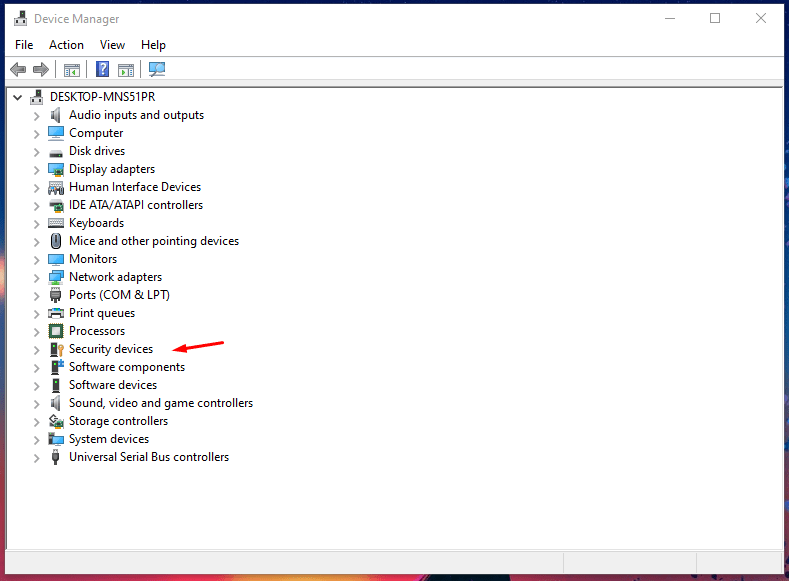
Étape 2 : Cliquez sur “ Périphériques de sécurité “ pour voir les périphériques cachés.
Étape 3 : Voilà ; TPM 2.0 est présent.
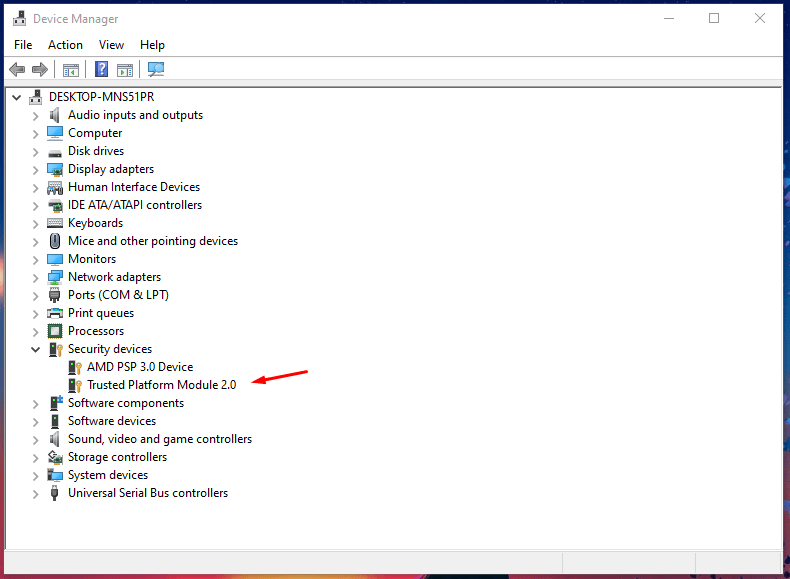
Votre carte mère a un module TPM installé, et c’est une bonne nouvelle. Cependant, vous devez garder à l’esprit qu’il ne s’affichera pas dans le Gestionnaire de périphériques s’il n’est pas activé dans le BIOS. Chaque carte est différente car cela dépend du fabricant de la manière dont ils l’ont modifié.
Comment vérifier la compatibilité TPM 2.0 via CMD ?
L’invite de commande est la puissance ultime dans les machines Windows, et nous allons en faire bon usage.
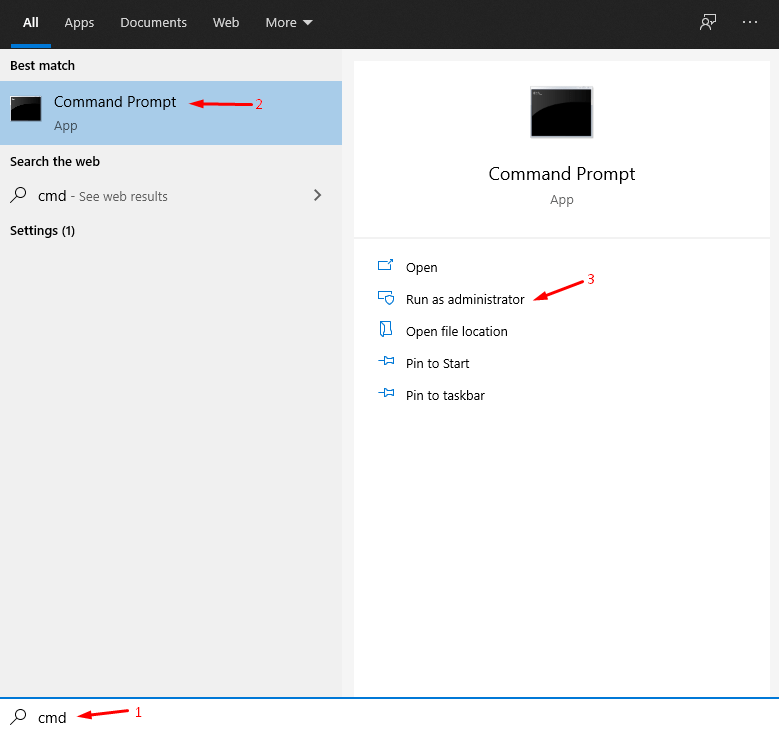
Étape 1 : Appuyez sur la touche Démarrer et ouvrez CMD en tant qu’administrateur.
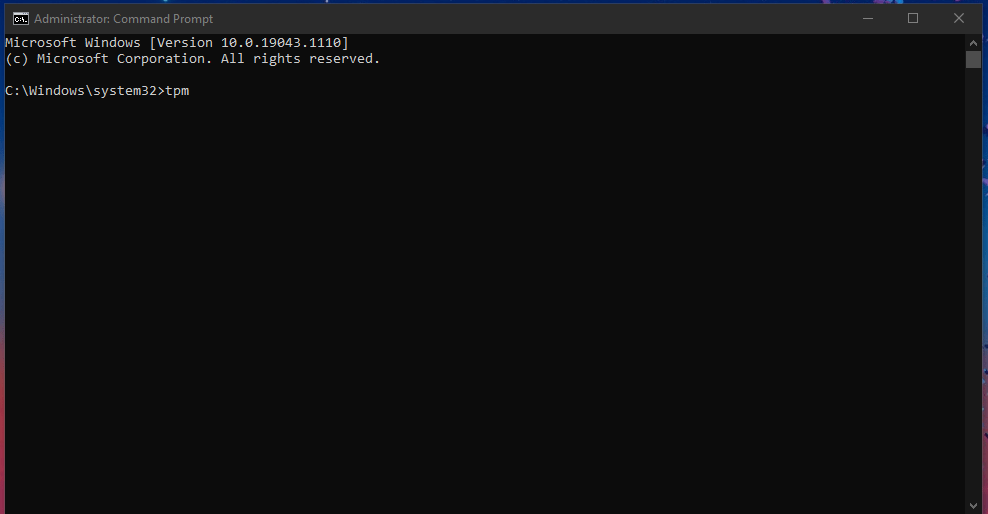
Étape 2 : Tapez “ tpm “ puis appuyez sur la touche entrée.
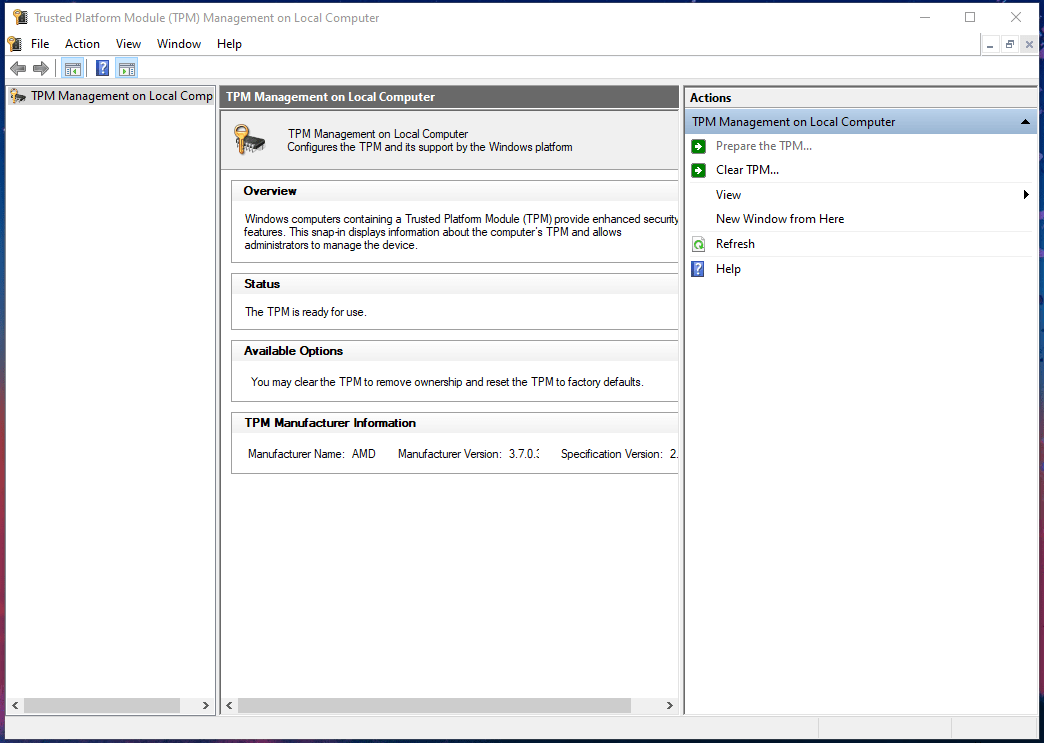
Étape 3 : Une nouvelle fenêtre apparaît à l’écran, et elle mentionnera sous le statut “ Le TPM est prêt à être utilisé.”
Dans de nombreux cas, vous aurez une erreur “ TPM compatible introuvable “ à l’écran. De nombreuses cartes mères ne permettent pas au logiciel de le détecter tant que vous ne l’activez pas manuellement dans le BIOS.
Comment entrer dans le BIOS de la carte mère ?
Accéder au BIOS est un processus de niveau supérieur, où la majorité des utilisateurs ne se sont jamais impliqués dans cette position. Je ne recommande pas aux débutants de jouer dans le BIOS car cela peut perturber la configuration.
Note : Un mauvais mouvement dans le BIOS peut perturber les paramètres.
J’enregistre toujours ce que je fais dans le BIOS pour vérifier si j’ai accidentellement changé un paramètre spécifique. Vous pouvez suivre chaque action en capturant le processus, ce qui n’est pas une tâche difficile avec un smartphone. Vous pouvez utiliser OBS Studio pour enregistrer les actions, et nous avons rédigé un tutoriel détaillé à ce sujet.
Touche BIOS : DEL, F12, F11, F1 et F2.
La touche de suppression sur le clavier fonctionne comme la touche d’entrée dans le BIOS.
Étape 1 : Éteignez votre machine Windows.
Étape 2 : Laissez le PC rester là pendant dix secondes.
Étape 3 : Cliquez sur le bouton d’alimentation pour allumer le PC.
Étape 4 : Appuyez sur la touche DEL jusqu’à ce que BIOS apparaisse à l’écran.
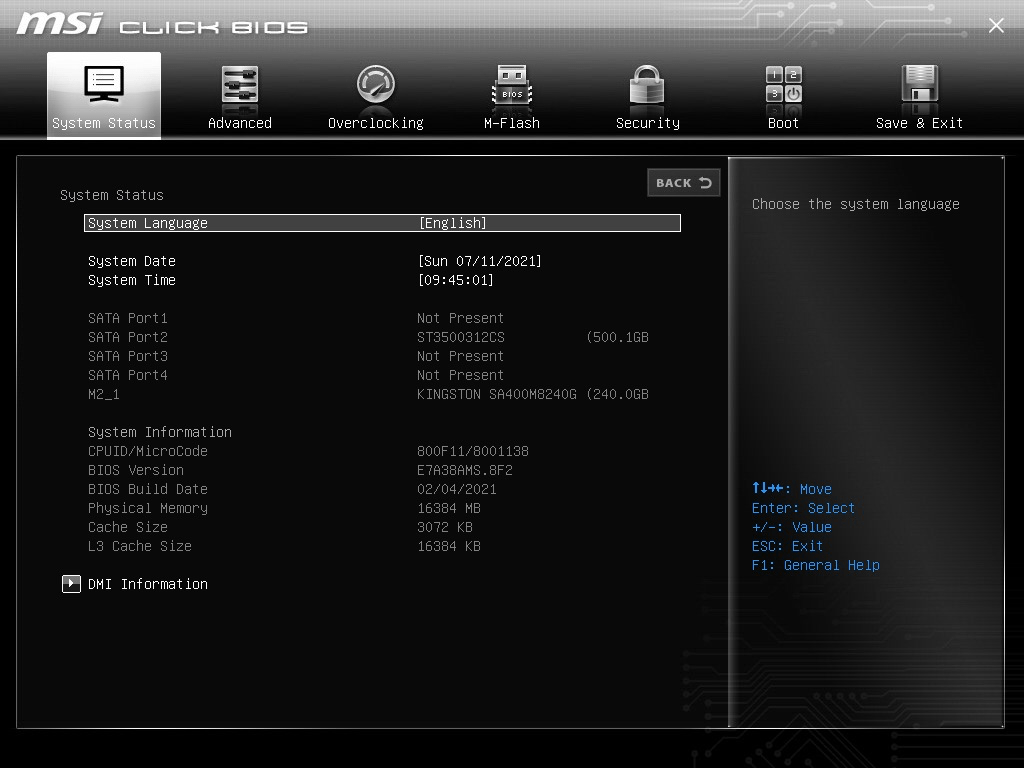
Toutes les instructions de navigation se trouvent en bas ou sur le panneau latéral droit. Vous pouvez appuyer sur la touche ESC ou F12 pour quitter le BIOS, mais cela pourrait être une touche différente sur votre carte.
Comment activer TPM 2.0 dans le BIOS ?
Chaque carte mère a une interface utilisateur différente et un menu différent.
Laissez-moi vous donner des informations rapides sur ma carte mère.
Carte mère : MSI B450M
BIOS : MSI Click BIOS
Cependant, je peux vous montrer à quoi cela ressemble pour accéder au BIOS et activer TPM. Vous pouvez contacter l’équipe de support du fabricant ou un magasin de services informatiques à proximité pour obtenir de l’aide supplémentaire.
Je vais couvrir l’activation de TPM 2.0 dans le BIOS étape par étape sans manquer le point.
Étape 1 : Allumez la machine et appuyez sur le bouton DEL jusqu’à ce que l’interface BIOS apparaisse à l’écran.
Étape 2 : Cliquez sur “ Sécurité “ dans le menu principal.
Étape 3 : Cliquez sur “ Calcul de confiance “ pour continuer.
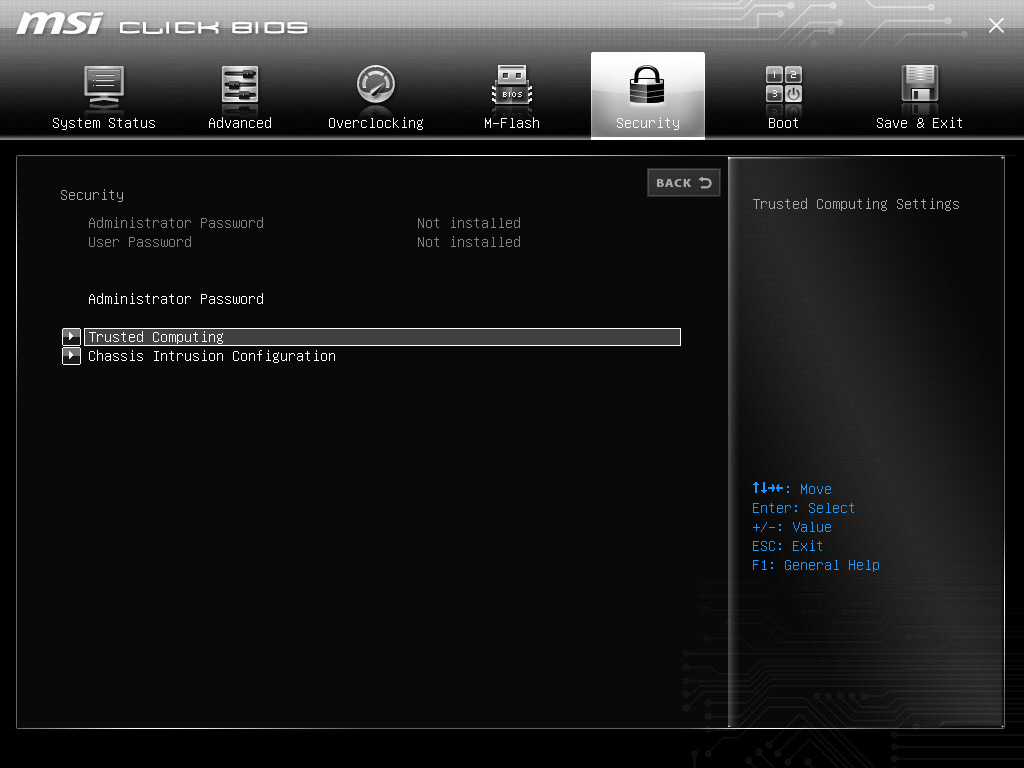
Étape 4 : Cliquez sur “ Support des dispositifs de sécurité “ pour continuer.
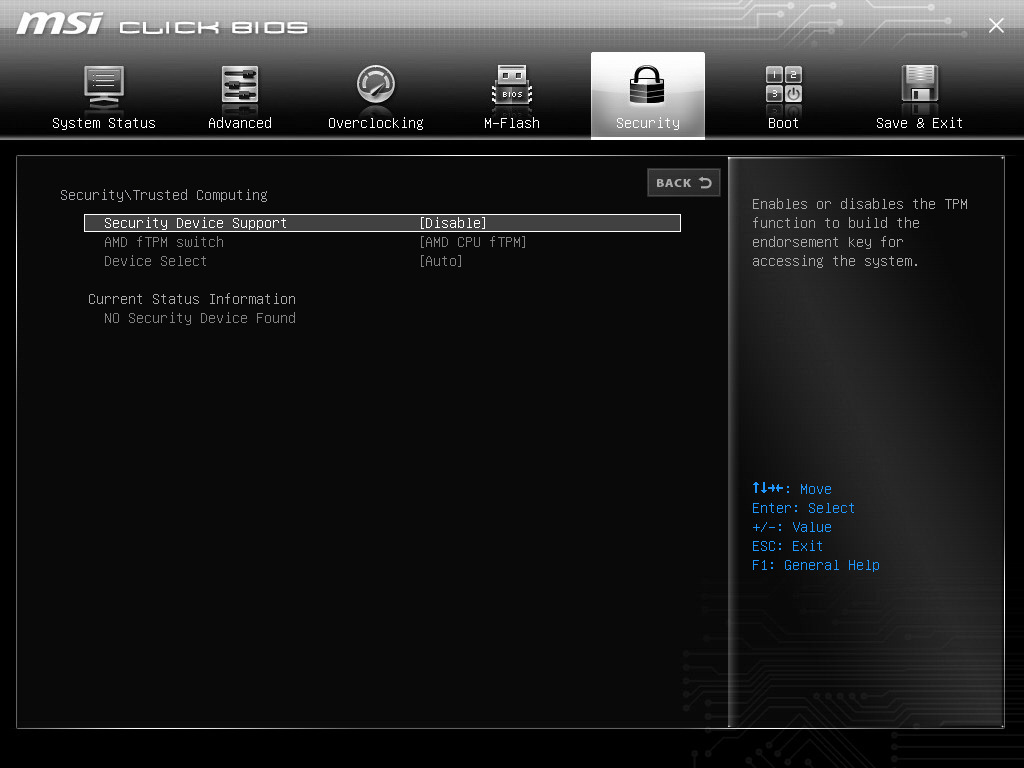
Étape 5 : Utilisez les flèches haut/bas pour choisir l’option “ Activer “.
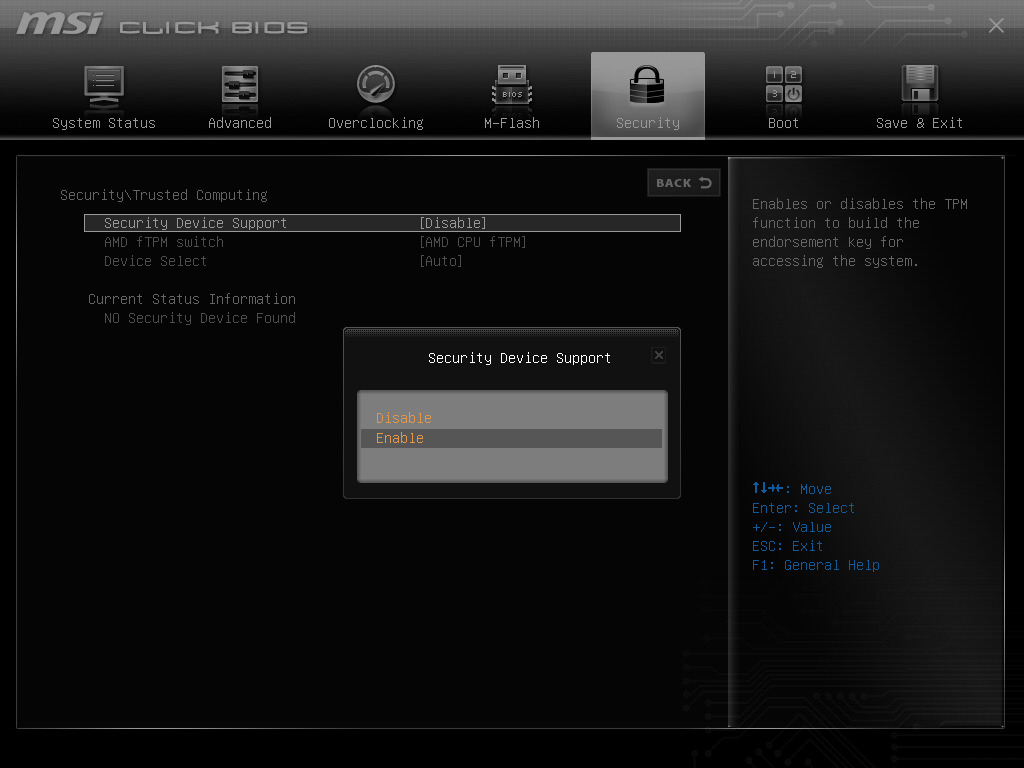
Étape 6 : Appuyez sur la touche entrée pour confirmer.
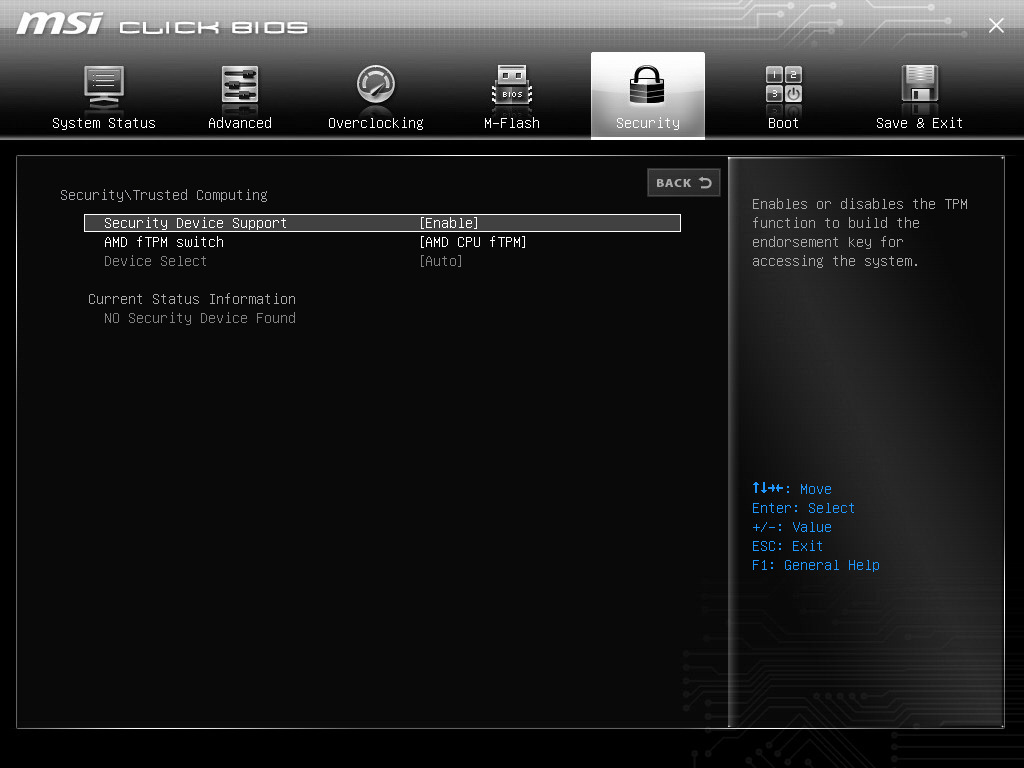
Étape 7 : Cliquez sur l’option “ Enregistrer et quitter “ dans le menu principal.
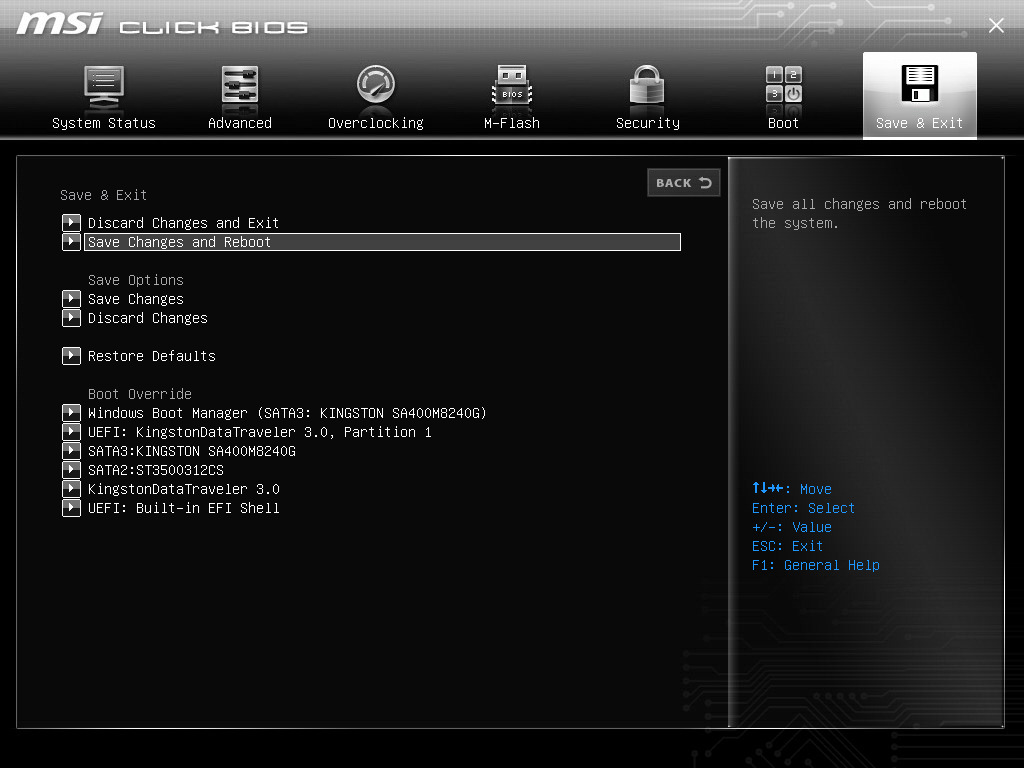
Étape 8 : Choisissez “ Enregistrer les modifications et redémarrer “ et appuyez sur la touche entrée pour confirmer.
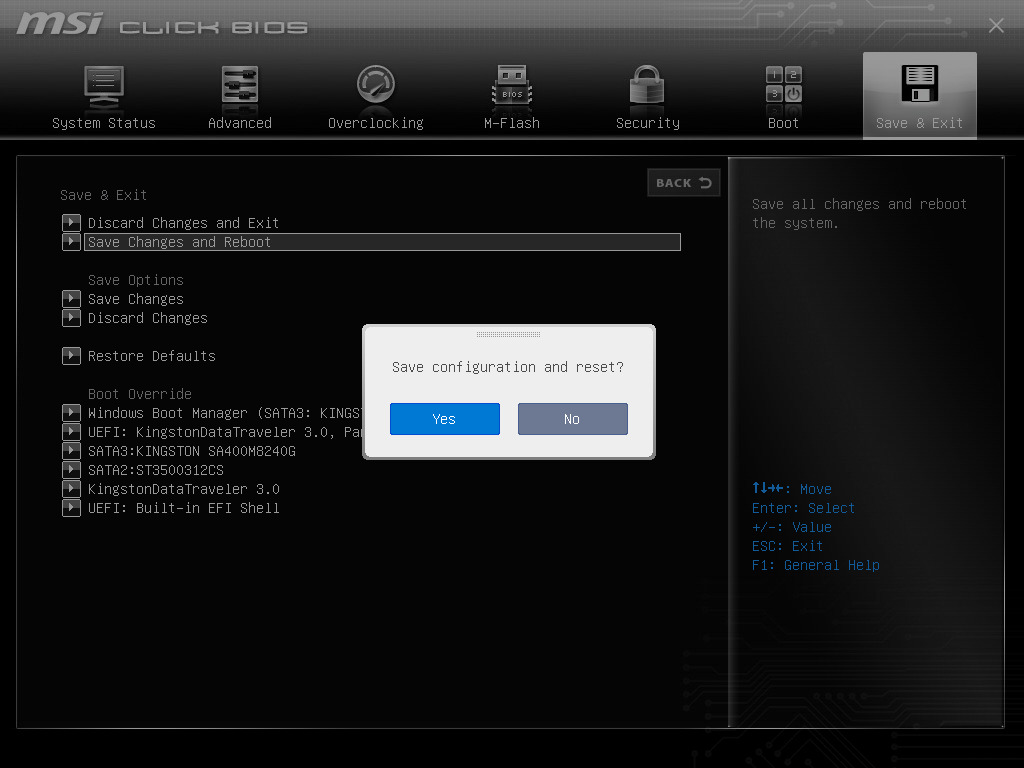
Étape 9 : Cliquez sur “ Oui “ pour confirmer l’action.
Votre PC redémarrera et redémarrera sous le système d’exploitation Windows.
Vous pouvez vérifier le Gestionnaire de périphériques et CMD pour savoir si le module TPM est activé ou non.
Il était intéressant de constater que TPM avait un nom différent dans le BIOS.
J’ai une carte mère MSI B450M avec une interface Click BIOS.
Les cartes modernes fabriquées au cours des six dernières années ont des modules TPM 2.0 intégrés.
Conclusion
Voici comment vous pouvez activer TPM 2.0 dans le BIOS de la carte mère et tout le monde peut le faire sans perturber la configuration. Je vous demande de faire des recherches en gardant à l’esprit le modèle et le fabricant de votre carte. Vous pouvez acheter un module TPM de rechange dans un magasin à proximité, mais assurez-vous qu’il est proposé à un prix raisonnable. Faites-nous savoir quelles complications vous avez rencontrées lors de l’activation de TPM 2.0 dans la section des commentaires ci-dessous.
Si vous avez des réflexions sur Comment activer TPM 2.0 dans le BIOS de la carte mère ?, n’hésitez pas à les laisser dans la boîte de commentaires ci-dessous. De plus, veuillez vous abonner à notre chaîne YouTube DigitBin pour des tutoriels vidéo. À bientôt !
Recevez de nouveaux articles dans votre boîte de réception.
Aucun spam. Désabonnez-vous à tout moment.