Sécurité Steam · 3 min read · Dec 20, 2025
Comment activer l'authentification à deux facteurs sur Steam ?
Une plateforme de distribution de jeux vidéo comme Steam est à Adobe Photoshop ce que les jeux vidéo sont. En termes de taille et d’envergure, les deux applications sont des géants et peuvent sembler écrasantes pour les nouveaux venus. En revanche, Steam offre une expérience beaucoup plus agréable. Steam propose des fonctionnalités conviviales pour les joueurs sur ordinateurs de bureau, ordinateurs portables et Steam Decks, y compris un magasin, des sauvegardes dans le cloud, des téléchargements à distance et du streaming vidéo.
De plus, la sécurité est très importante dans ce monde en ligne ; c’est pourquoi nous devons activer l’authentification à deux facteurs sur Steam et devinez quoi ? Nous avons mentionné les étapes nécessaires plus loin dans ce guide.
Qu’est-ce que l’authentification à deux facteurs ?
En plus de votre identifiant et de votre mot de passe habituels, cela ajoute une couche de sécurité supplémentaire. Pour accéder à votre compte, il faut lier les deux éléments. De plus, l’authentification à deux facteurs augmente la sécurité si vous accédez à votre compte fréquemment depuis des endroits autres que chez vous.
En outre, le système d’authentification à deux facteurs génère un code aléatoire chaque fois que vous vous connectez, ce qui rend son activation très importante. Votre smartphone vous enverra un code aléatoire différent pour chaque session. Instagram, Twitter et les applications Google ont adopté l’authentification à deux facteurs, y compris le client Steam.
Quelles sont les étapes pour activer l’authentification à deux facteurs sur Steam ?
Nous allons examiner les étapes à suivre pour activer l’authentification à deux facteurs pour votre compte Steam maintenant que nous savons qu’elle est importante pour notre sécurité et notre vie privée. Steam propose des applications web et de bureau pour configurer l’authentification à deux facteurs. Alors, examinons les étapes :
- Téléchargez l’application Steam desktop si vous ne l’avez pas déjà sur votre PC. Dès que le téléchargement est terminé, vous pouvez l’installer sur votre ordinateur.
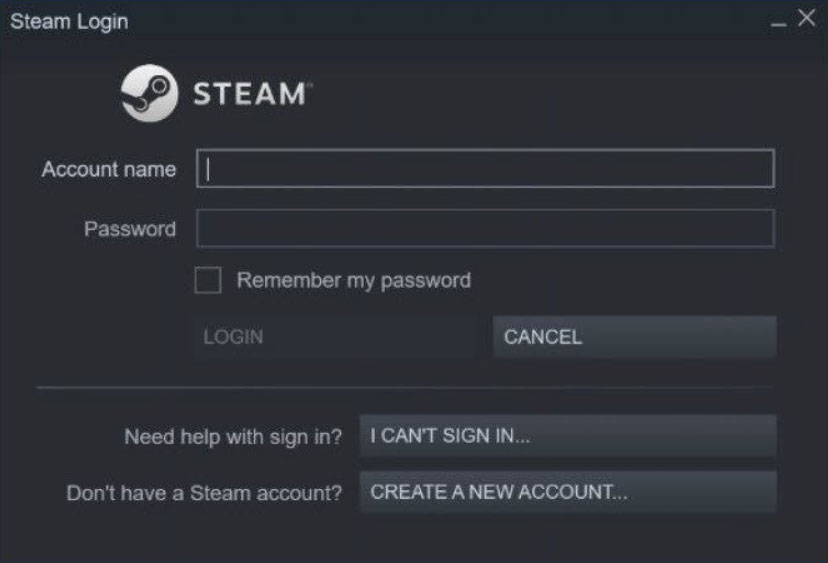
- Connectez-vous à votre compte Steam après avoir installé l’application de bureau.
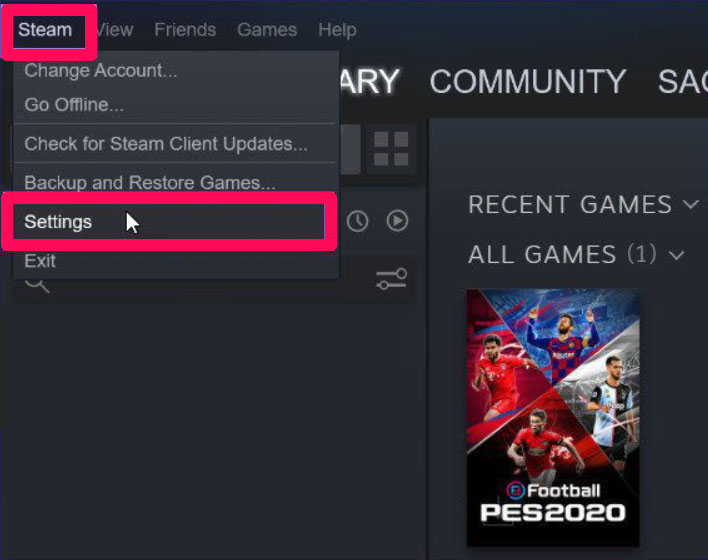
- Vous pouvez maintenant sélectionner Steam en cliquant sur le bouton Steam en haut à gauche de l’interface. À l’aide du menu déroulant, sélectionnez Paramètres.
- Maintenant, cliquez sur l’option Compte dans le panneau de gauche pour vérifier votre compte. Cliquez avec le bouton droit sur Gérer la sécurité du compte Steam Guard.
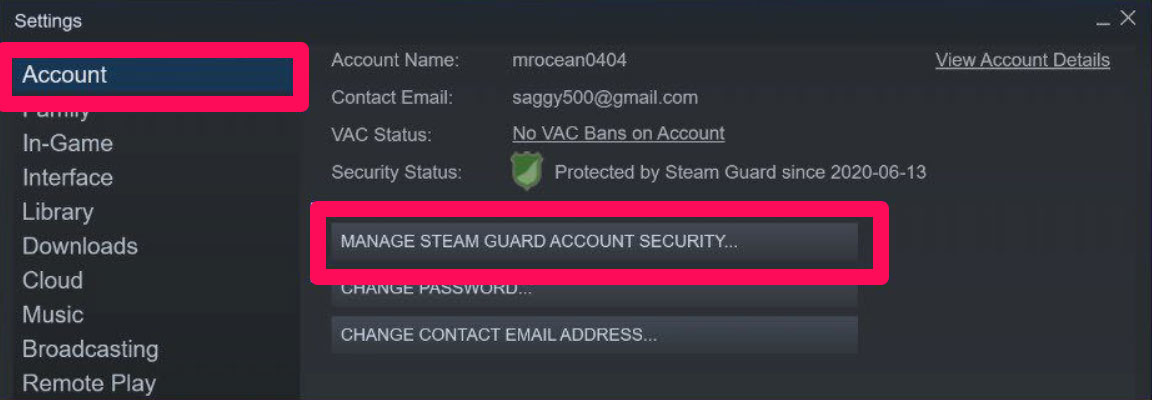
- Gérer Steam Guard apparaîtra avec deux options pour Steam Guard. Maintenant, examinons les deux options pour Steam Guard.
Comment obtenir le code Steam Guard par e-mail
Les personnes qui ne souhaitent pas utiliser leur smartphone comme authentificateur (discuté plus loin dans ce guide) peuvent utiliser cette option. Chaque fois que vous vous connectez à votre application de bureau Steam ou à l’application de navigateur, vous devez entrer votre code Steam Guard, qui sera envoyé à votre adresse e-mail.
Comment obtenir le code Guard via smartphone
- Téléchargez l’application Steam depuis le PlayStore et installez-la sur votre appareil.
- Ensuite, lancez-la et connectez-vous en utilisant le même compte pour lequel vous souhaitez activer l’authentification à deux facteurs.
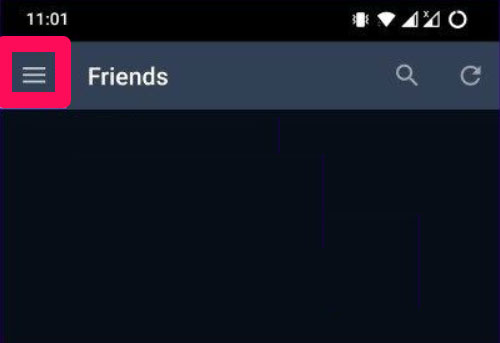
- Maintenant, appuyez sur le menu Hamburger (icône des paramètres).
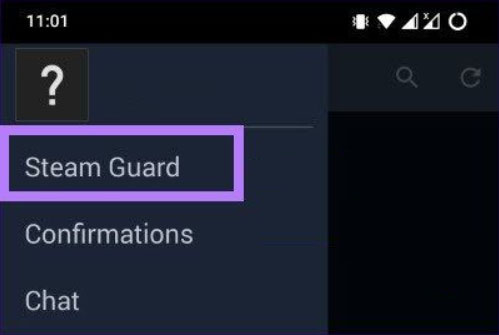
- Ensuite, appuyez sur l’option Steam Guard.
- Après cela, appuyez sur l’option Ajouter un authentificateur.
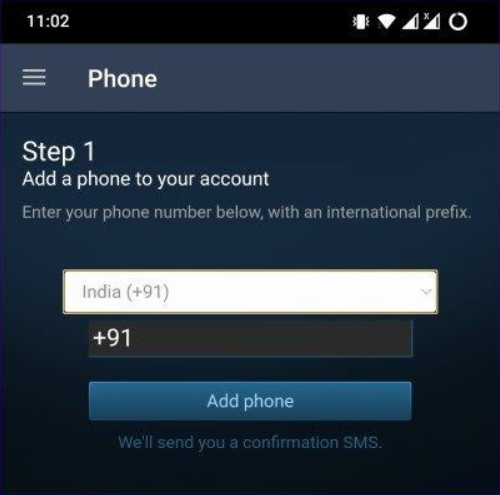
- Maintenant, entrez votre numéro de portable et vérifiez-le avec le OTP que vous recevez. Ensuite, vous recevrez un e-mail de confirmation sur votre compte e-mail enregistré.
- C’est tout. Maintenant, vous recevrez un code de récupération, et vous devez l’ajouter à votre application de bureau Steam pour activer l’authentification à deux facteurs.
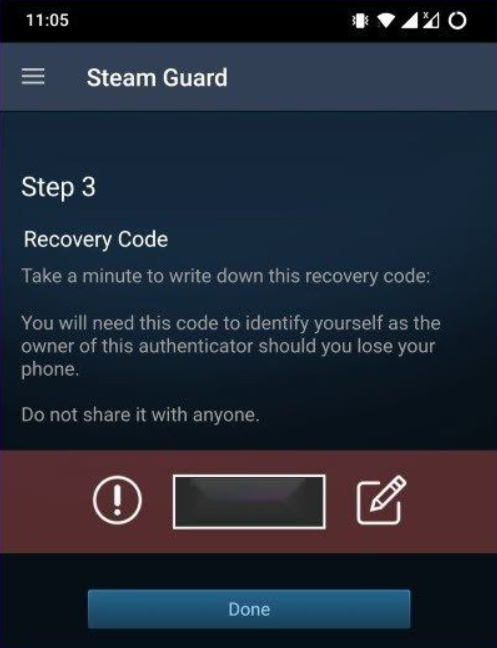
Remarque : Assurez-vous de ne pas partager ce code de récupération.
Si vous avez des réflexions sur Comment activer l’authentification à deux facteurs sur Steam ?, n’hésitez pas à laisser un commentaire ci-dessous. De plus, veuillez vous abonner à notre chaîne YouTube DigitBin pour des tutoriels vidéo. À bientôt !
Recevez de nouveaux articles dans votre boîte de réception.
Aucun spam. Désabonnez-vous à tout moment.