Virtualisation · 5 min read · Oct 09, 2025
Comment activer la virtualisation sur Windows 10 ?
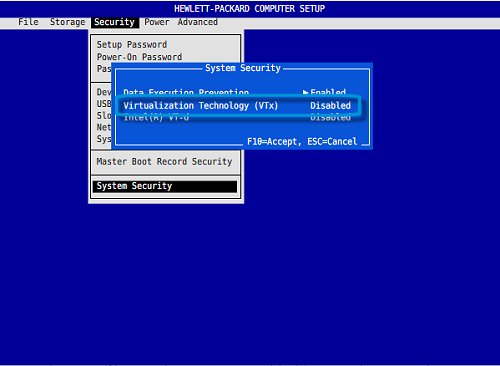
Dans cet article, nous vous guiderons à travers le processus qui permettra d’activer la virtualisation sur Windows 10. C’est l’une des fonctionnalités puissantes qui sont disponibles en tant que support natif pour la visualisation matérielle. Apparemment, cela se fait via une plateforme appelée Hyper-V. En utilisant la virtualisation sur Windows 10, vous pouvez créer une machine virtuelle. Maintenant, l’avantage de créer une machine virtuelle signifie que vous pouvez installer n’importe quel logiciel que vous souhaitez sans vous soucier de déranger votre système principal.
Comme cette configuration de machine virtuelle via la virtualisation est séparée du système principal, il n’y a pas de problème de dérangement avec les fichiers sur le système principal. Mais avant de pouvoir créer une machine virtuelle sur votre PC ou ordinateur portable Windows 10, vous devez d’abord activer cette fonctionnalité. C’est là que cet article entre en jeu. Nous vous guiderons avec toutes les exigences, ainsi que les étapes que vous devez suivre pour activer la virtualisation sur Windows 10. Cela dit, entrons directement dans l’article lui-même :
Exigences
Avant de continuer et de regarder les étapes nécessaires pour activer la virtualisation sur Windows 10, vous devez d’abord vous assurer que votre PC répond aux exigences nécessaires pour prendre en charge cette fonctionnalité. Vous pouvez consulter la liste des prérequis pour vérifier si votre système correspond aux exigences ou non :
- Windows 10 Pro ou Enterprise (Hyper-V n’est pas disponible sur Windows 10 Édition Familiale)
- Processeur 64 bits avec support de la traduction d’adresses de deuxième niveau (SLAT)
- 4 Go de RAM système au minimum
- Support de la virtualisation matérielle au niveau du BIOS
Vérifier le support de la virtualisation matérielle
Bien que les exigences soient mentionnées assez clairement dans la section ci-dessus, il existe un certain nombre d’étapes que vous pouvez suivre pour vérifier si votre appareil prend en charge la virtualisation matérielle ou non. Suivez les étapes ci-dessous :
- Tout d’abord, lancez une invite de commande en appuyant sur le bouton Windows sur la barre des tâches et recherchez CMD.
- Ouvrez l’invite de commande.
- Maintenant, entrez la commande ci-dessous dans le CMD :
systeminfo.exe - Le système prendra quelques minutes pour rassembler des informations sur votre PC afin de vous donner les résultats.
- Allez à Exigences Hyper-V.
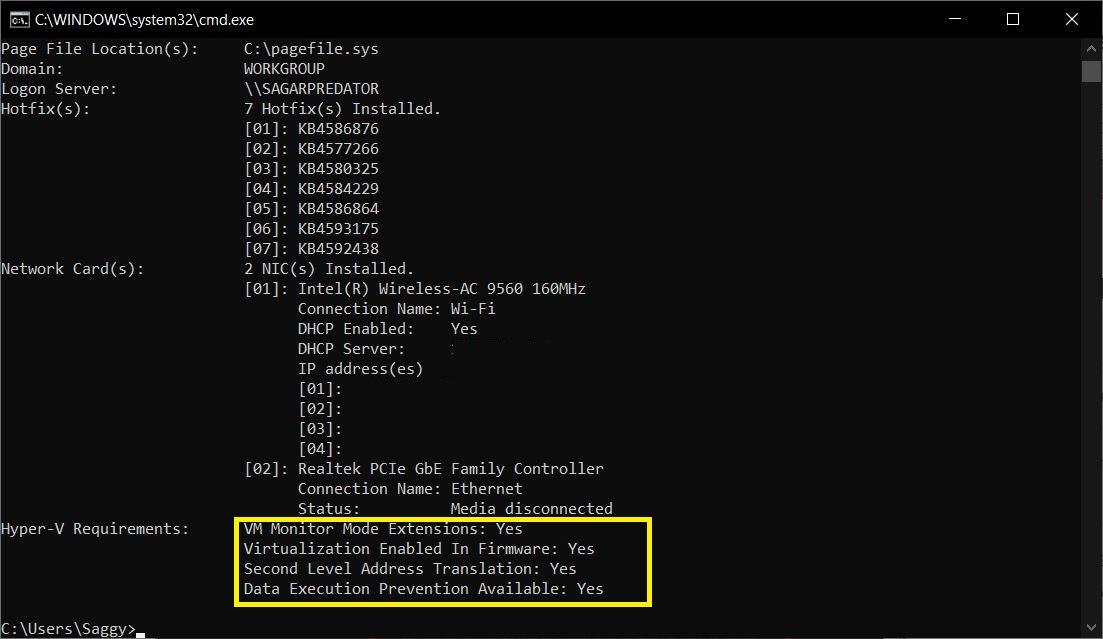
- Si Virtualisation activée dans le firmware indique Oui, alors vous êtes prêt à partir.
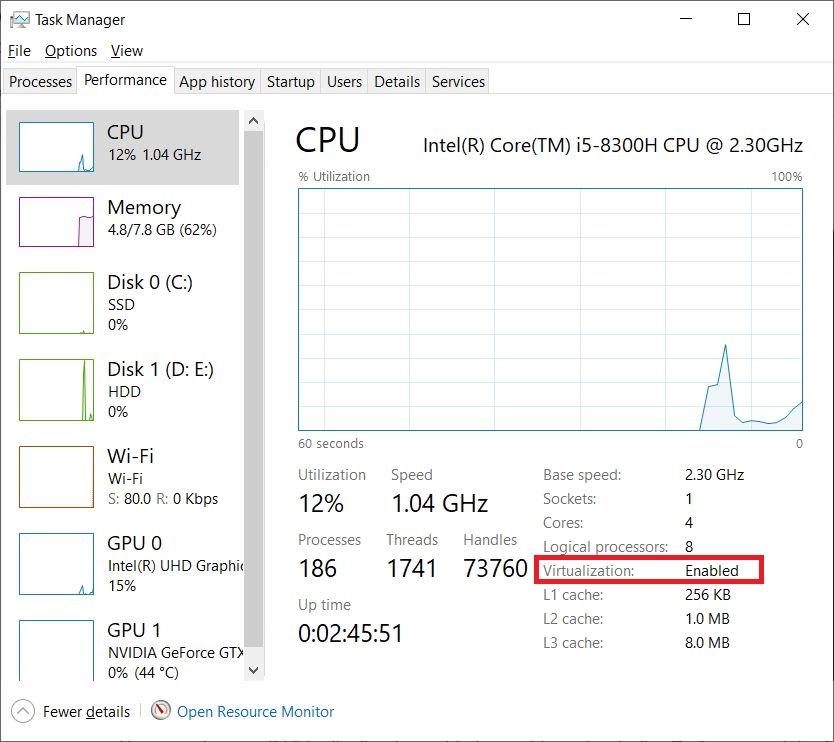
Vous pouvez également voir si la virtualisation est activée ou non en allant dans l’onglet Performance du gestionnaire des tâches.
- Il suffit d’appuyer sur les boutons Ctrl+Alt+Suppr sur votre clavier
- Sélectionnez Gestionnaire des tâches ou faites un clic droit sur la barre des tâches et sélectionnez l’option Gestionnaire des tâches pour ouvrir le Gestionnaire des tâches.
- Une fois le Gestionnaire des tâches ouvert, allez à l’onglet Performance et vérifiez la section Virtualisation (comme montré dans l’image ci-dessous).
Activer la virtualisation via les paramètres BIOS ou UEFI
Si la virtualisation est activée sur votre PC, alors vous êtes bon, mais si ce n’est pas le cas, vous devez activer la virtualisation à partir des paramètres BIOS ou UEFI. Ne vous inquiétez pas, nous avons également couvert cela. Pour activer la virtualisation à partir des paramètres BIOS ou UEFI, suivez les étapes ci-dessous :
- Vous devez redémarrer votre PC et entrer dans le menu de configuration du BIOS. Cela se fait en appuyant sur F2, F10 ou Suppr (selon votre PC) juste au moment où le système s’allume. Certains systèmes vous indiquent la touche spécifique que vous devez appuyer pour entrer dans le menu BIOS.
- Une fois le menu BIOS ouvert, vous devez activer tous les paramètres de virtualisation. Étant donné que le BIOS varie considérablement d’un système à l’autre et du chipset que votre PC utilise (Intel ou AMD), vous devez vous assurer de modifier l’option correcte.
- Après avoir activé tous les paramètres de virtualisation dans le menu BIOS, enregistrez et quittez. Votre PC redémarrera.
Pour vous faciliter les choses, si vous ne connaissez pas la touche qui entre votre système dans le menu BIOS, vous pouvez suivre la méthode universelle en suivant les étapes ci-dessous :
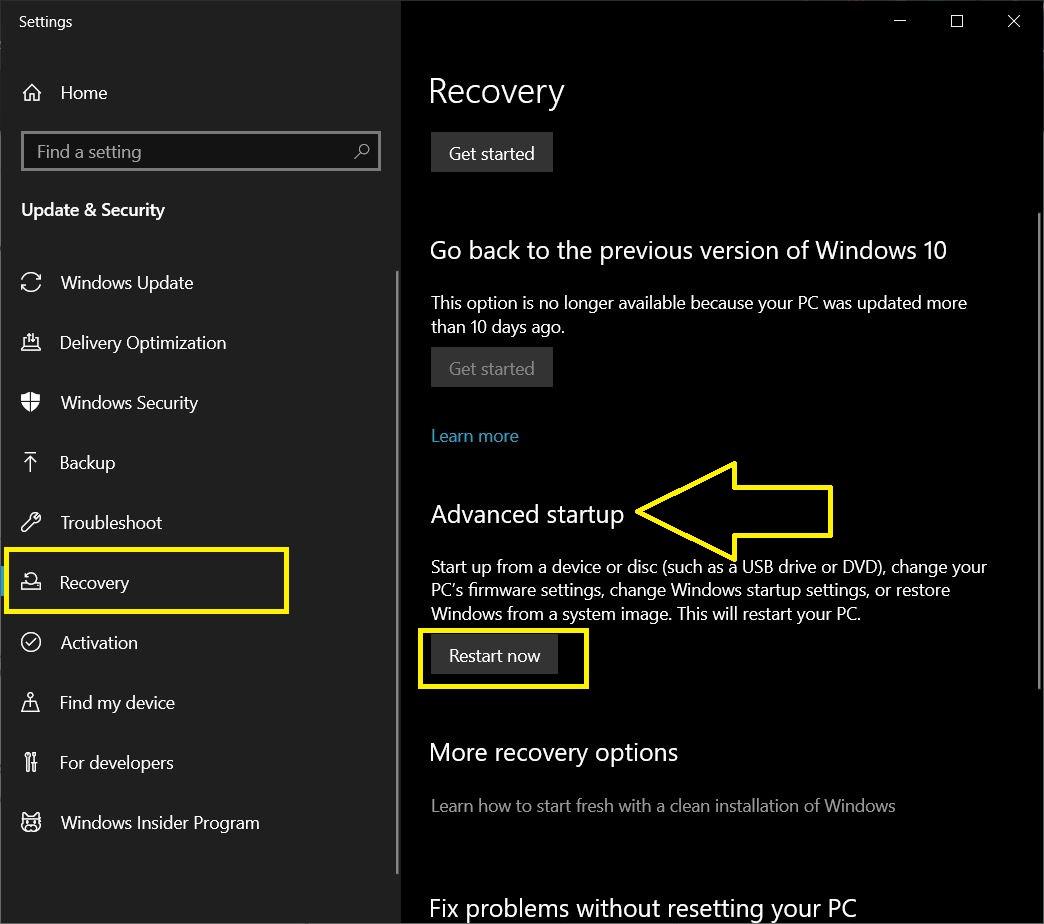
- Allez dans Paramètres Windows.
- Cliquez sur Mise à jour et sécurité.
- Cliquez sur Récupération.
- Enfin, cliquez sur l’option Redémarrer maintenant sous Démarrage avancé.
- Maintenant, allez dans Dépanner.
- Cliquez sur Options avancées.
- Appuyez sur Paramètres du firmware UEFI.
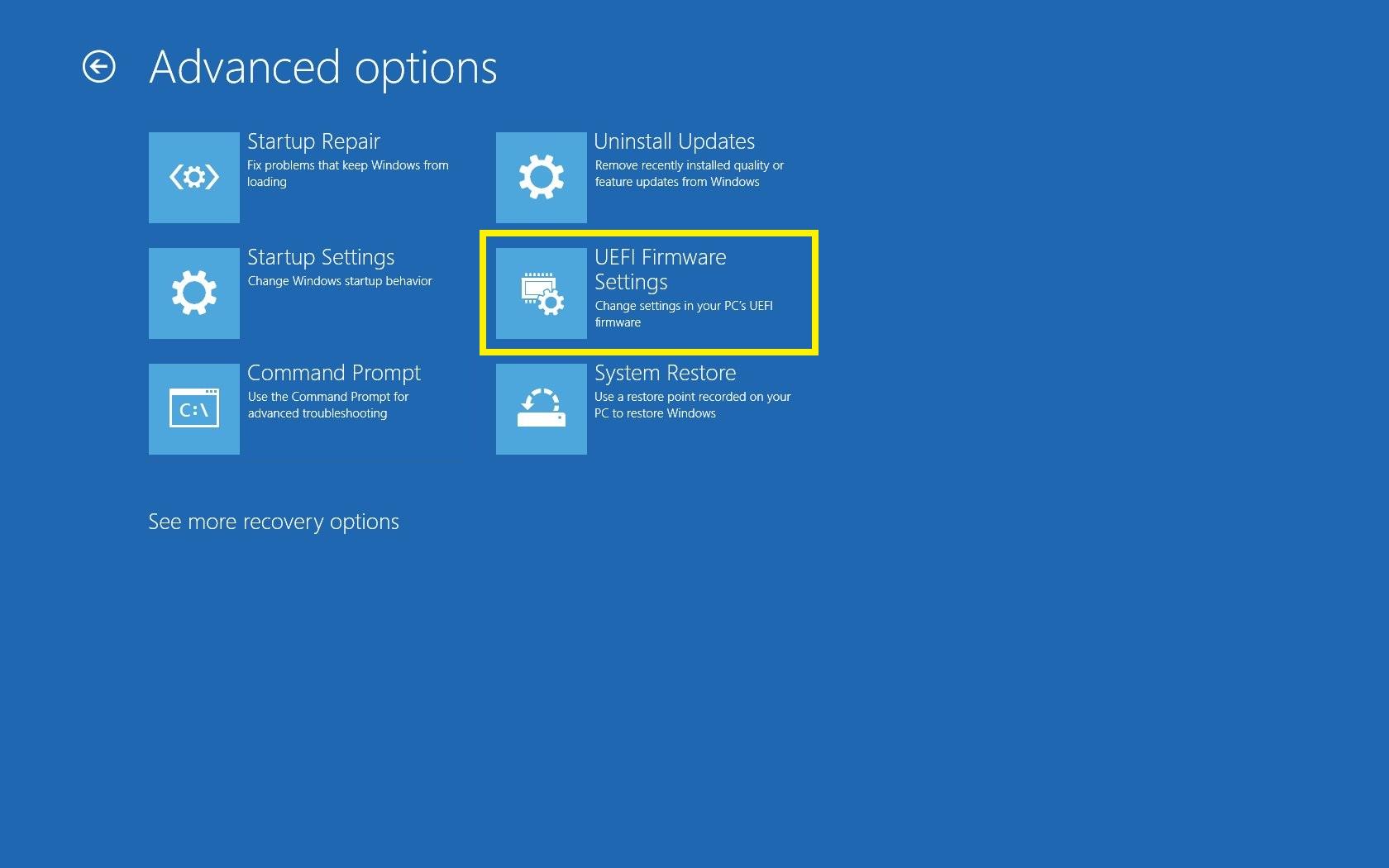
- Cliquez sur Redémarrer.
- Enfin, recherchez l’option Virtualisation, et activez-la.
On ne doit pas confondre les différents noms que différents processeurs utilisent pour la virtualisation.
- Technologie de virtualisation Intel,
- AMD-V,
- Hyper-V
- VT-X
- Vanderpool
- SVM
Activer la virtualisation dans Windows 10
Maintenant que vous avez activé les paramètres de virtualisation via l’une des deux méthodes mentionnées ci-dessus, vous devez l’activer sur Windows 10.
- Appuyez sur la touche Windows.
- Recherchez “ activer ou désactiver des fonctionnalités Windows “ et appuyez sur Entrée.
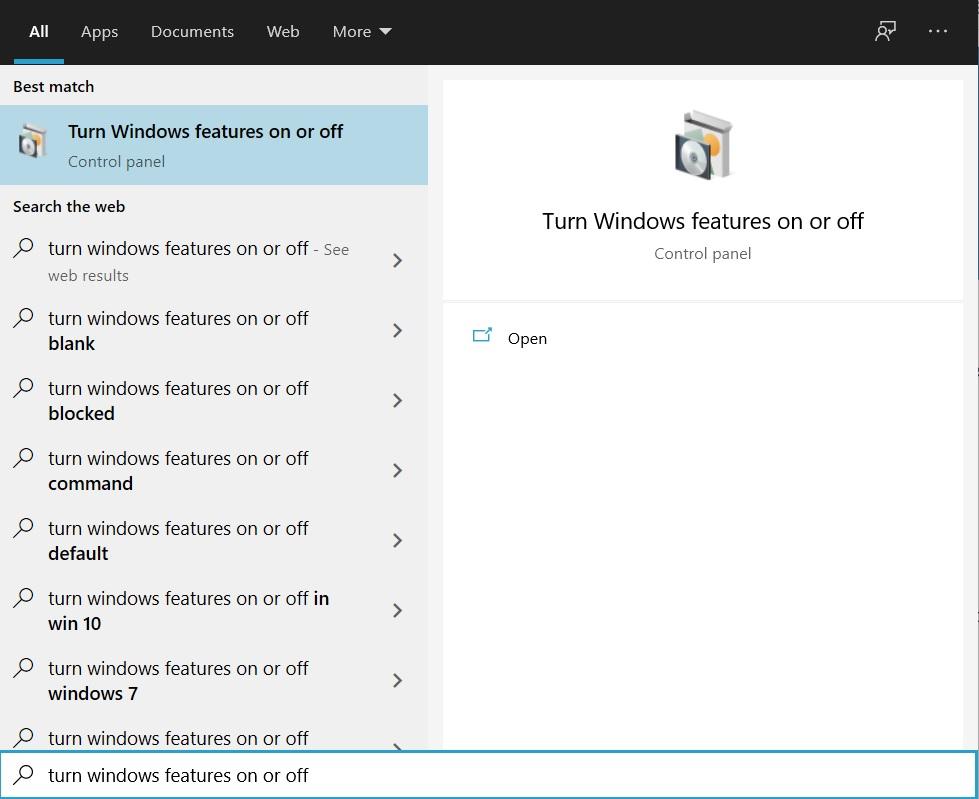
- Un nouveau menu Fonctionnalités Windows s’ouvrira.
- Ici, recherchez Hyper-V et cochez la case à côté.
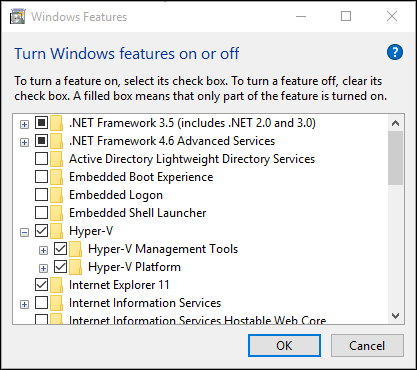
- Cliquez sur OK.
- Maintenant, Windows installera tous les fichiers nécessaires pour activer la virtualisation sur Windows 10.
- Enfin, vous serez invité à redémarrer votre PC.
Conclusion
Donc, voilà, de ma part dans ce post. Nous avons essayé de simplifier toutes les étapes pour rendre ce processus d’activation assez facile pour tout le monde. Cependant, si vous avez des doutes concernant l’une des étapes mentionnées ci-dessus, vous pouvez nous contacter via la section des commentaires ci-dessous. Pour plus d’articles aussi intéressants, vous pouvez suivre DigitBin. Jusqu’au prochain post… Santé !
Si vous avez des pensées sur Comment activer la virtualisation sur Windows 10 ?, n’hésitez pas à les laisser dans la boîte de commentaires ci-dessous. De plus, veuillez vous abonner à notre chaîne YouTube DigitBin pour des tutoriels vidéo. Santé !
Recevez de nouveaux articles dans votre boîte de réception.
Aucun spam. Désabonnez-vous à tout moment.