Accessibilité · 5 min read · Nov 22, 2025
Comment activer l'accès vocal sur Windows 11 ?
Windows propose plusieurs outils d’accessibilité à ses utilisateurs, tels que la dictée de texte et la navigation vocale. Cela optimise non seulement l’expérience utilisateur, mais aide également les utilisateurs handicapés à naviguer facilement. Une nouvelle addition à la liste des fonctionnalités d’accessibilité est l’accès vocal, qui vous permet d’interagir avec l’interface utilisateur de Windows 11 en utilisant des commandes vocales, des actions, des touches et des raccourcis clavier.
Par exemple, vous pouvez dicter des commandes vocales pour lancer de nouvelles applications et fermer celles déjà ouvertes. De plus, vous pouvez dicter des commandes pour naviguer dans les différents éléments de l’interface de l’application.
Si vous souhaitez simplifier l’accessibilité sur votre PC Windows 11 en utilisant la fonctionnalité d’accès vocal, vous devez d’abord l’activer et la configurer.
Le guide suivant fournira des étapes détaillées pour activer et configurer la fonctionnalité d’accès vocal sur votre PC Windows 11.
Étapes pour activer l’accès vocal sur Windows 11
Configurer l’accès vocal sur Windows 11 est un processus simple. Voici le processus étape par étape pour configurer l’outil d’accès vocal sur votre PC Windows 11, qui est une application autonome :
Remarque : La fonctionnalité d’accès vocal n’est disponible que sur Windows 11 22H2 et les versions ultérieures. Si vous ne voyez pas l’option dans les paramètres, mettez à jour Windows 11 vers la dernière version.
- Lancez l’application Paramètres de Windows en utilisant le raccourci Windows + I.
- Choisissez Accessibilité dans la barre latérale gauche de l’application Paramètres. Vous pouvez également utiliser le raccourci Windows + U pour accéder directement aux paramètres d’accessibilité.
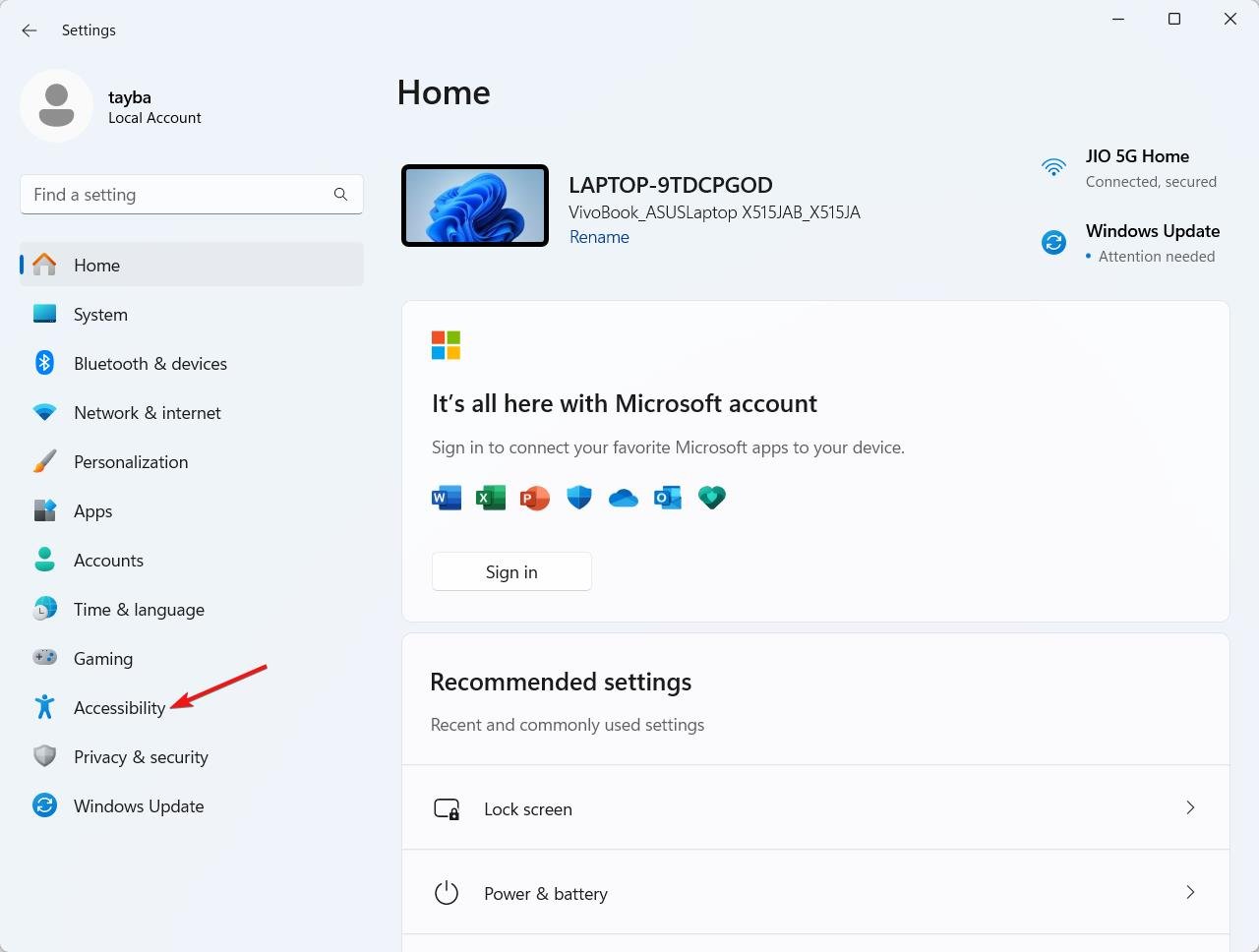
- Faites défiler vers le bas jusqu’à la section Interaction et choisissez l’option Parole.
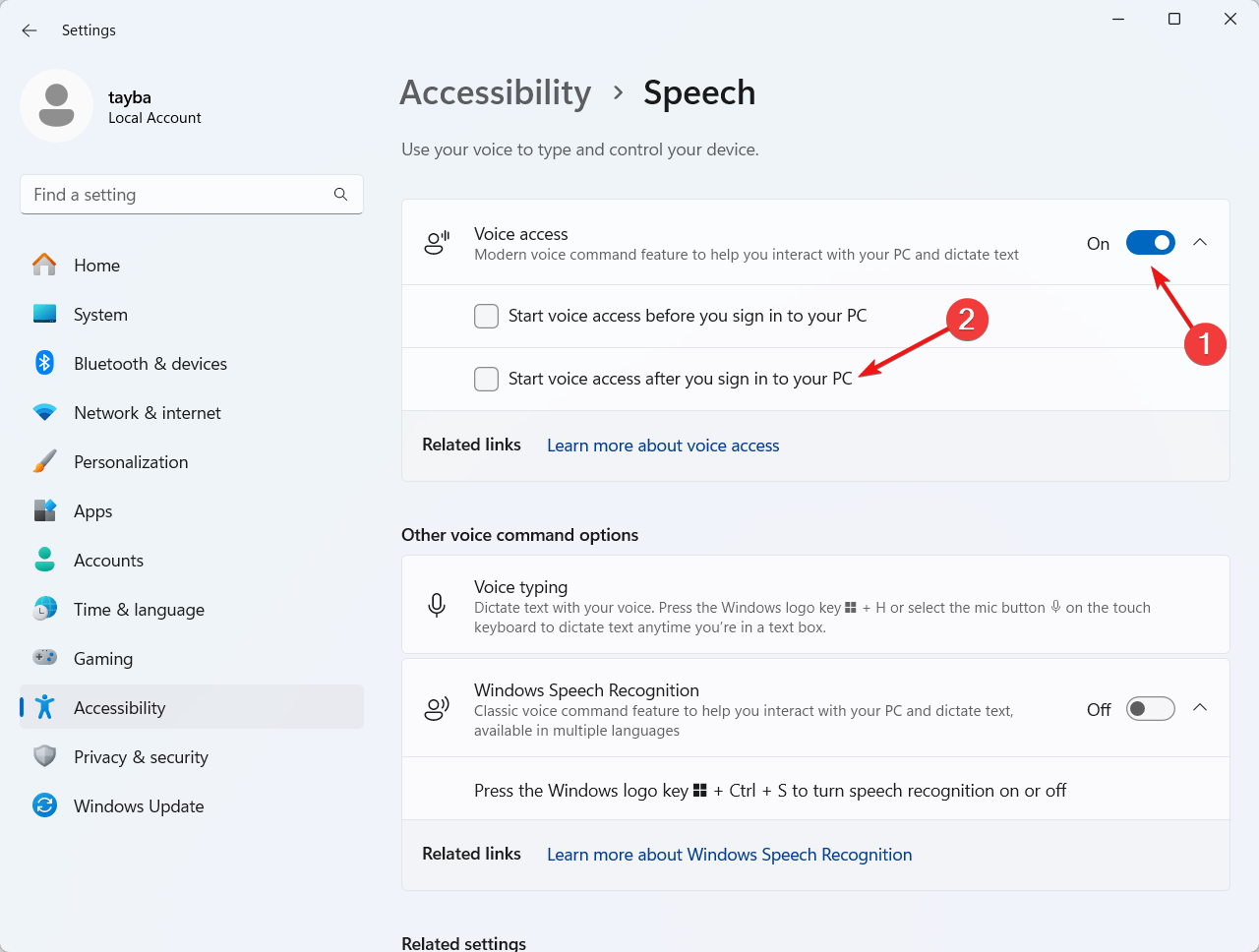
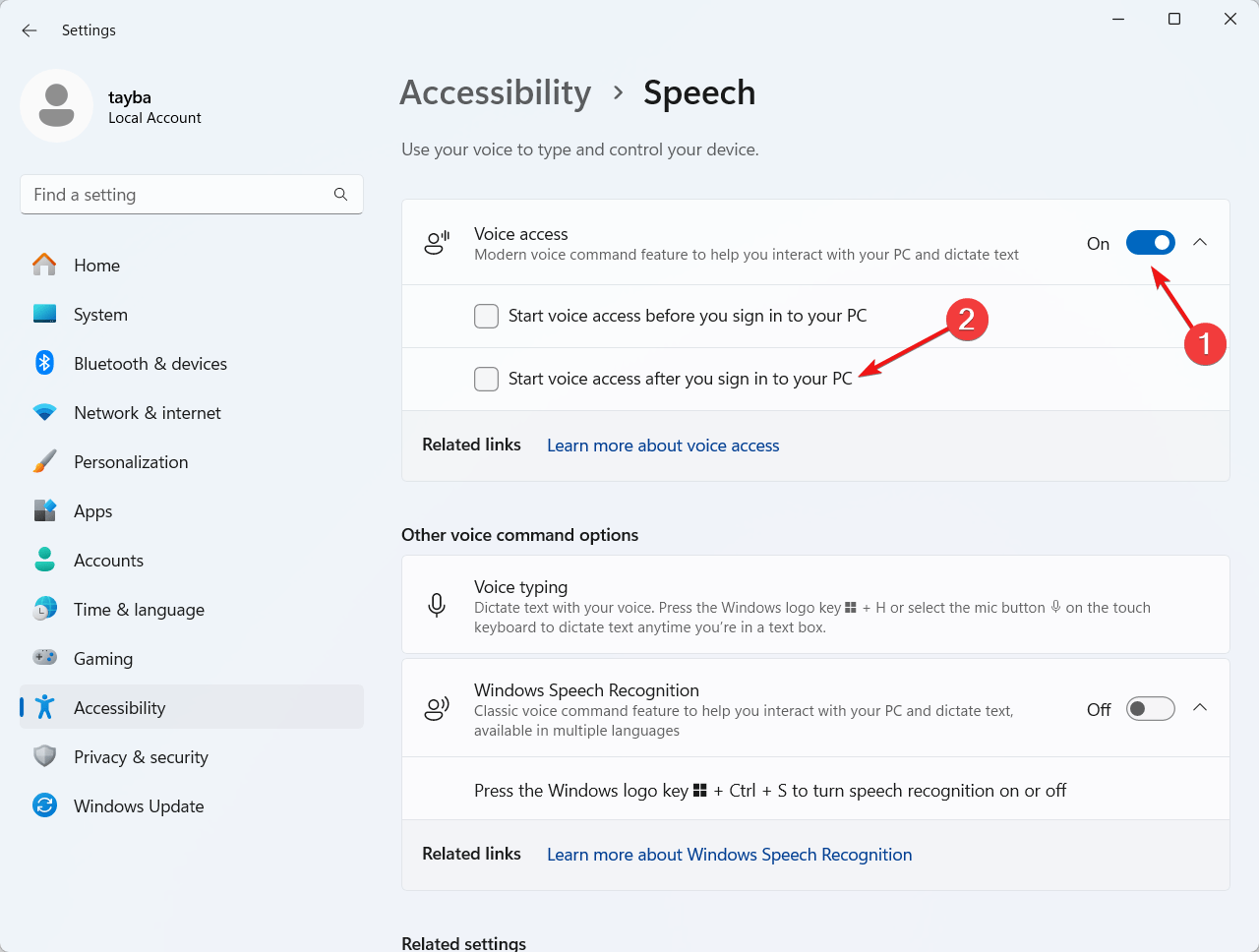
- Ensuite, activez le commutateur à côté de la fonctionnalité d’accès vocal. Cochez également les cases précédant Démarrer l’accès vocal après vous être connecté à votre PC pour vous assurer que l’accès vocal s’initie automatiquement dès que vous vous connectez à l’appareil.
- Dès que vous le faites, l’accès vocal commencera à s’exécuter au-dessus de l’application Paramètres sur votre ordinateur Windows 11. Une note de bienvenue apparaîtra également si vous accédez à cette fonctionnalité pour la première fois. Vous pouvez suivre le lien En savoir plus sur l’accès vocal pour en savoir plus sur la fonctionnalité ou simplement cliquer sur X en haut à droite pour fermer la fenêtre contextuelle.
- Maintenant, cliquez sur le bouton Télécharger en haut pour initier le téléchargement des fichiers essentiels liés à l’accès vocal et activer le microphone de l’appareil. Cela indiquera également que vous acceptez le traitement local des données vocales capturées par le microphone.
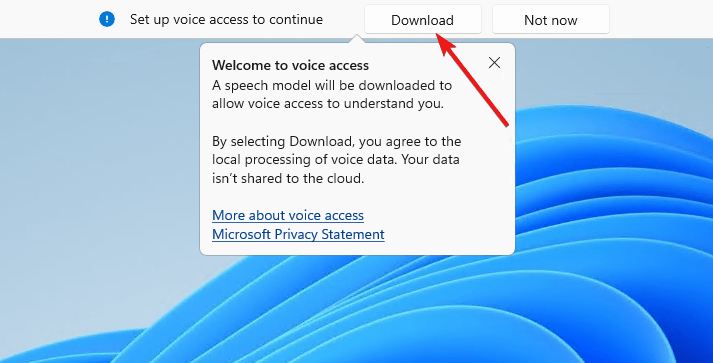
- Une barre de progression apparaîtra en haut de l’écran, indiquant que la configuration de la fonctionnalité d’accès vocal est en cours.
- Dès que le téléchargement est terminé, le guide de configuration de l’accès vocal apparaîtra à l’écran.
Comment configurer la fonctionnalité d’accès vocal sur Windows 11
Maintenant que la langue et d’autres fichiers connexes ont été téléchargés sur votre PC, vous devez configurer la fonctionnalité d’accès vocal pour pouvoir l’utiliser. Pour cela, vous devez suivre le guide de configuration de l’accès vocal qui apparaîtra automatiquement à l’écran. Voici le processus étape par étape de ce que vous devez faire :
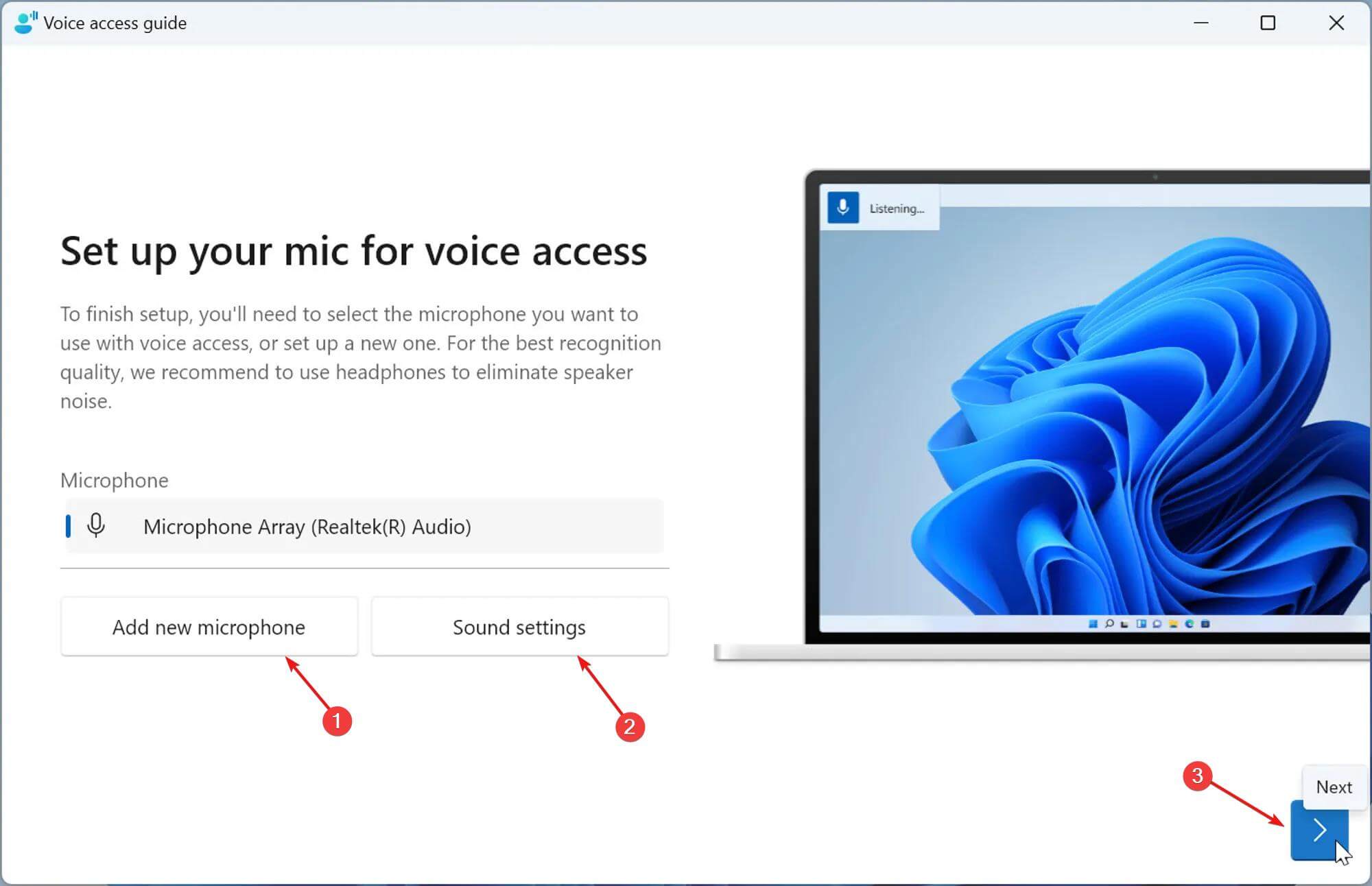
- Tout d’abord, vous devez sélectionner le micro que vous souhaitez utiliser pour donner les commandes vocales. Pour cela, vous pouvez développer le menu déroulant et choisir le microphone préféré dans la liste disponible.
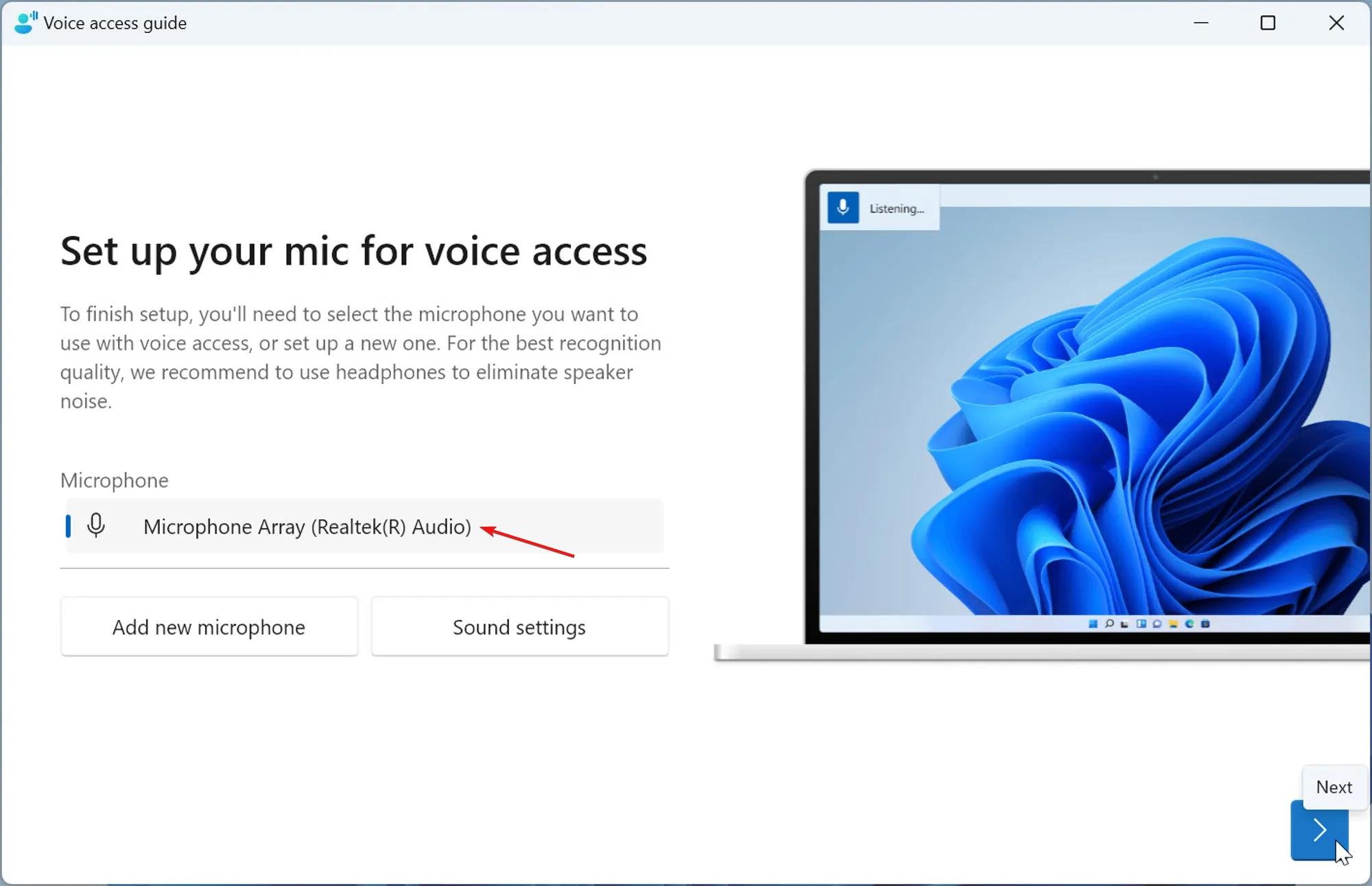
- Pour connecter un nouveau microphone à l’ordinateur, appuyez sur le bouton Ajouter un nouveau microphone et suivez les étapes. Vous pouvez également ajuster les paramètres audio à votre convenance en appuyant sur le bouton Paramètres audio. Appuyez sur la flèche dans le coin inférieur droit pour continuer.
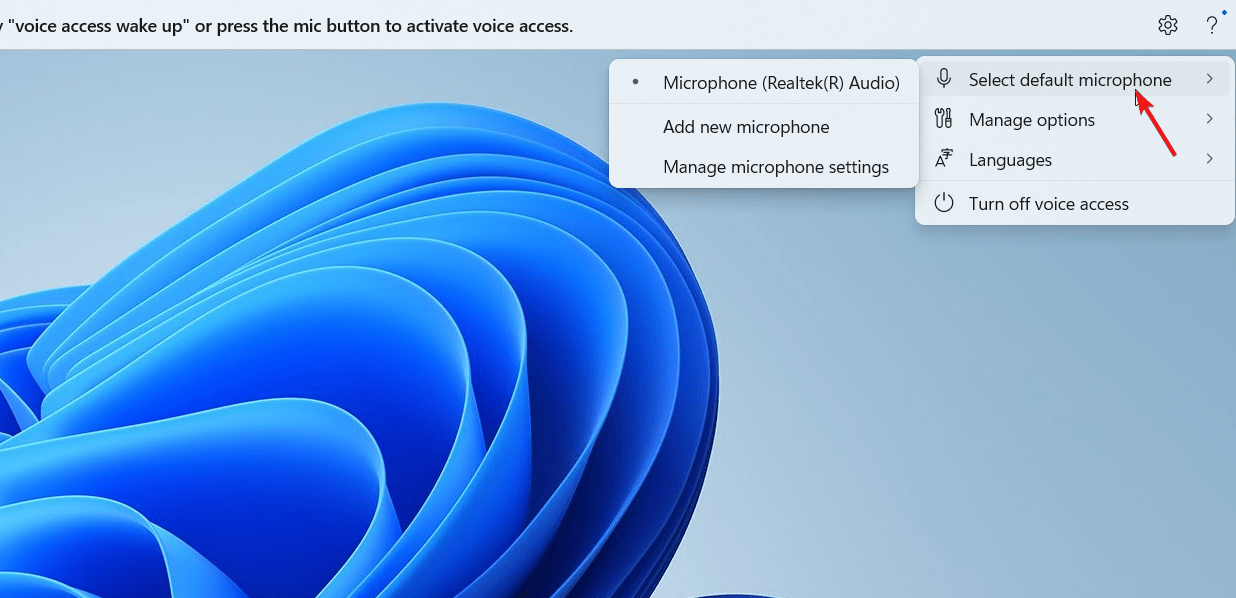
- Si vous ne recevez pas cette invite, ouvrez les paramètres d’accès vocal via l’icône d’engrenage dans le coin supérieur droit, choisissez Sélectionner le microphone par défaut, puis sélectionnez votre micro dans la liste.
- Ensuite, appuyez sur le bouton Démarrer le guide dans le coin inférieur droit pour vous familiariser avec tout ce que vous pouvez faire avec la fonctionnalité d’accès vocal.
- Continuez à appuyer sur la flèche suivante dans le coin inférieur droit pour accéder aux différents modules du guide qui expliquent les commandes vocales de base, le travail avec les menus et les options, comment cliquer sur différents éléments, sélectionner des éléments, dicter du texte, etc. Enfin, appuyez sur le bouton Terminé pour quitter le guide.
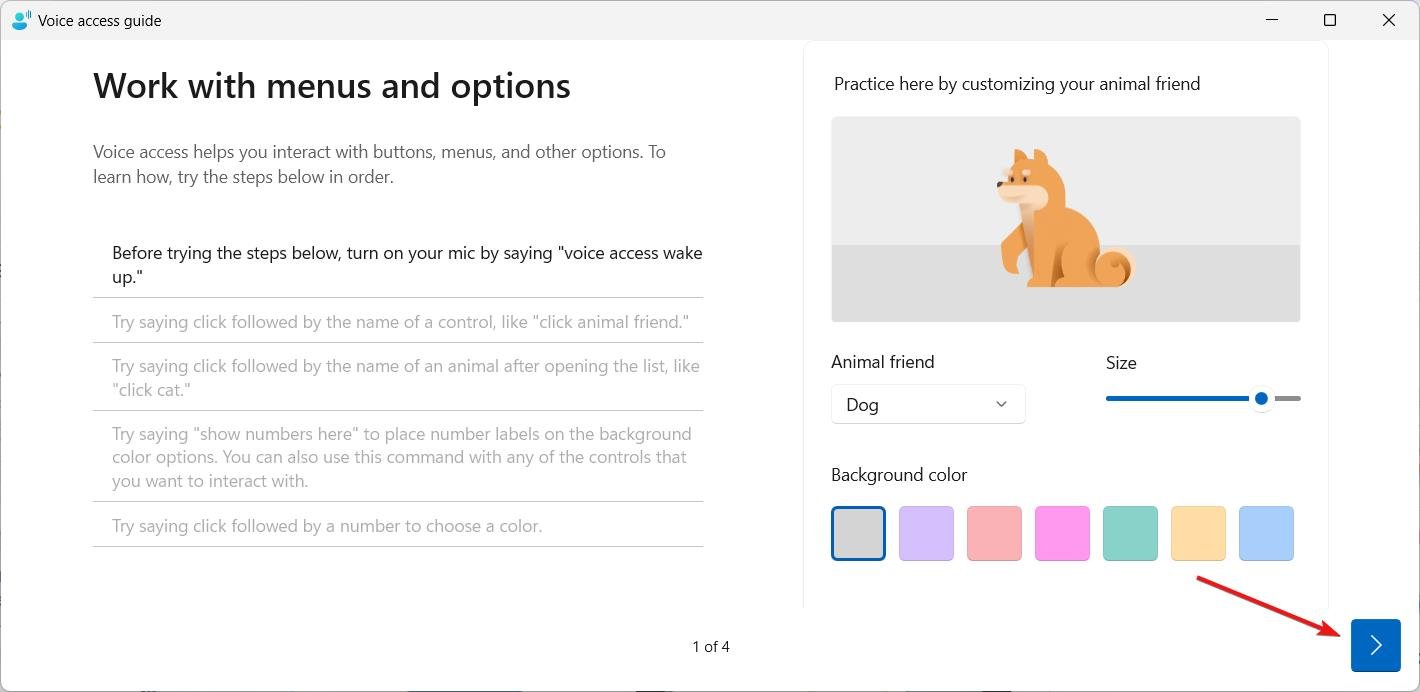
Remarque : Si vous souhaitez accéder au guide interactif d’accès vocal à tout moment sur Windows 11, vous pouvez accéder au menu d’aide en cliquant sur le point d’interrogation et en choisissant l’option Démarrer le guide interactif. Pour voir la liste des commandes, choisissez l’option voir toutes les commandes dans le menu d’aide.
Remarque : Si vous ne voyez pas l’écran pour choisir le microphone préféré, vous pouvez cliquer sur l’icône d’engrenage en haut à droite, sélectionner l’option de microphone par défaut dans la liste déroulante et choisir l’une des options disponibles dans la liste.
Comment mettre en pause ou désactiver l’accès vocal dans Windows 11 ?
Il est possible de mettre temporairement en pause l’accès vocal dans Windows 11 ainsi que de désactiver la fonctionnalité selon vos besoins. Voici comment cela peut être fait.
Si vous souhaitez utiliser la fonctionnalité d’accès vocal après un certain temps mais que vous souhaitez mettre l’application en pause temporairement, il vous suffit de dire cette commande à voix haute :
Accès vocal sommeil
De même, si vous ne souhaitez plus utiliser la fonctionnalité d’accès vocal, dites simplement la commande suivante :
Fermer l’accès vocal
Dès que la commande est exécutée, l’application d’accès vocal sera désactivée. Vous devrez activer la fonctionnalité depuis les paramètres Windows chaque fois que vous souhaiterez l’utiliser à l’avenir.
Conclusion
C’est tout ! Nous supposons maintenant que vous avez une assez bonne idée de la façon dont vous pouvez activer l’accès vocal sur votre PC fonctionnant sous Windows 11. L’accès vocal vous permet de naviguer dans Windows sans vos mains, ce qui est un excellent pas en avant pour les personnes physiquement handicapées. Soutenant une multitude de langues, l’accès vocal est susceptible de s’améliorer considérablement dans un avenir proche. Quel est votre avis sur cette fonctionnalité innovante de Microsoft ? N’hésitez pas à nous le faire savoir dans la section des commentaires.
Si vous avez des réflexions sur Comment activer l’accès vocal sur Windows 11 ?, n’hésitez pas à les laisser dans la boîte de commentaires ci-dessous. De plus, veuillez vous abonner à notre chaîne YouTube DigitBin pour des tutoriels vidéo. Cheers !
Recevez de nouveaux articles dans votre boîte de réception.
Aucun spam. Désabonnez-vous à tout moment.