Technologie · 3 min read · Jan 08, 2026
Comment entrer en mode de récupération sans utiliser de boutons ?
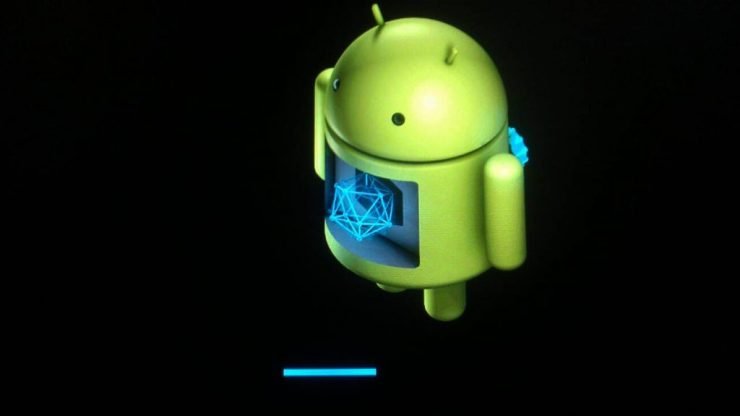
Le mode de récupération est une console de partition amorçable à l’exécution, principalement une interface logicielle qui se compose d’un certain nombre de commandes et d’informations sur les touches matérielles qui aident les développeurs à installer des ROM personnalisées, modifier des fichiers, réinitialiser le périphérique, supprimer le cache et effectuer des réparations logicielles pour les dysfonctionnements du périphérique.
Qu’est-ce que le Stock Recovery ?
Le stock recovery d’Android est intégré et a des fonctions limitées qui aident à mettre à jour un paquet de données vérifié par voie aérienne ou manuellement. Lorsque vous effectuez une réinitialisation des données d’usine, le stock recovery est celui qui effectue les opérations réelles. Il aide également avec des outils pour la récupération de logiciels fonctionnels.
Qu’est-ce que le Custom Recovery ?
Les custom recoveries sont codés pour permettre le flashage d’un grand nombre de ROM personnalisées, la suppression d’un ensemble particulier de fichiers système causant des problèmes plutôt que de réinitialiser d’usine, ce qui entraîne la suppression de l’ensemble des données système, la suppression du cache, des statistiques de batterie, etc. Les custom recoveries vous offrent beaucoup plus d’options pour la modification du périphérique.
Comment entrer en mode de récupération sans utiliser de boutons compliqués ?
Pour Android Lollipop et supérieur (logiciel intégré)
Dans de nombreux appareils fonctionnant sous Android version 5.0 L et supérieur, il existe un paramètre pour le redémarrage avancé qui peut faire entrer votre appareil en mode de récupération. Suivez les étapes ci-dessous :
- Ouvrez les paramètres
- Faites défiler vers le bas jusqu’à À propos du téléphone
- Appuyez 5 à 8 fois sur Numéro de build pour déverrouiller les options de développement qui sont cachées.
- Dans les paramètres au-dessus de À propos du téléphone, vous verrez Options de développement. Appuyez dessus
- Sous les options de développement, vous trouverez l’option Redémarrage avancé
- Activez-le ou activez-le
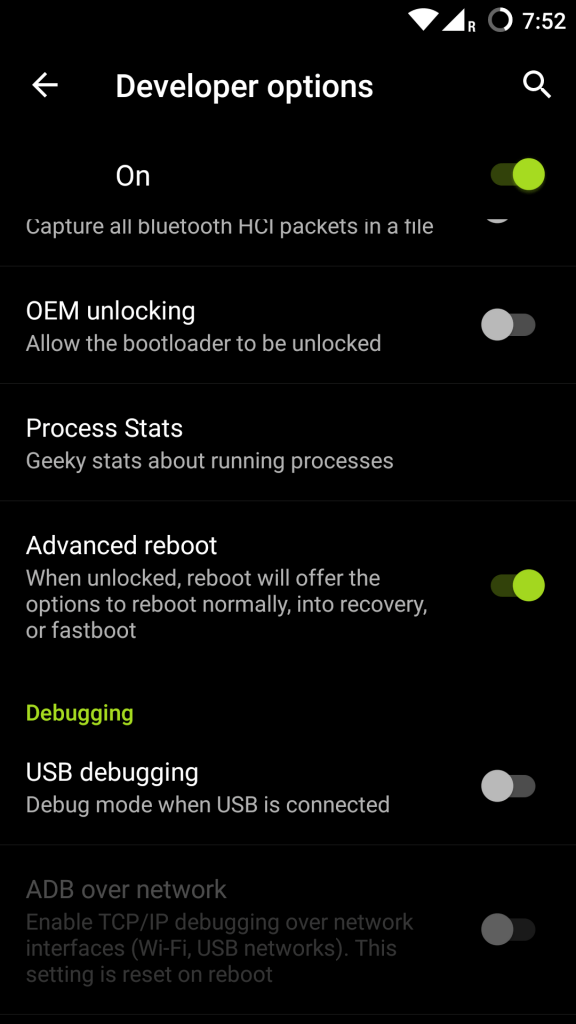 Option développeur pour redémarrage avancé
 - Appuyez sur redémarrer après avoir maintenu enfoncé la touche d’alimentation
- Vous trouverez des options pour un redémarrage normal, le mode de récupération, le mode fastboot
- Appuyez sur le mode de récupération pour entrer dans votre partition de récupération (Vous pouvez entrer dans le stock recovery si un custom recovery comme TWRP ou CWM n’est pas installé)
ROM Manager (application tierce)
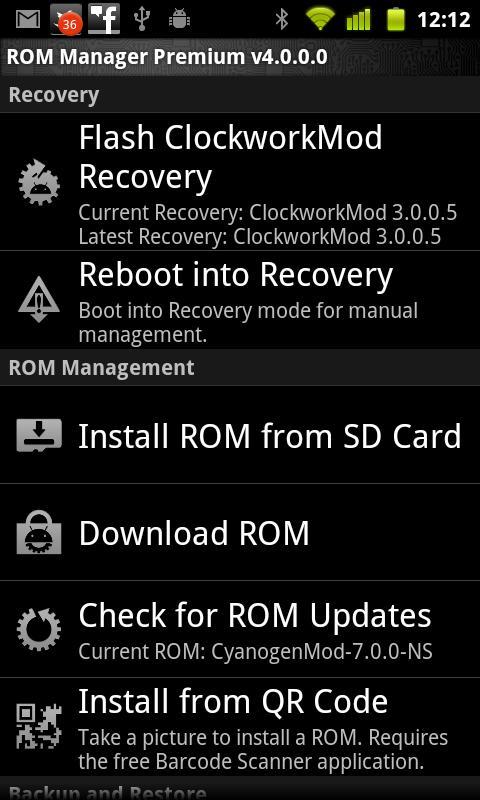 ROM Manager
C’est l’application de gestion de ROM la plus populaire qui fonctionne très bien avec le recovery ClockWorkMod. C’est mon application préférée pour restaurer, sauvegarder et flasher. Il suffit de télécharger l’application et vous serez accueilli avec une option pour “Redémarrer en récupération”. Vous pouvez redémarrer en récupération même si vous avez un autre recovery installé sur votre appareil.
Quick Boot (Reboot) (application tierce)
C’est l’application la plus simple pour effectuer diverses opérations de démarrage. Vous avez des options pour redémarrer normalement, en mode bootloader, en mode récupération ou éteindre votre appareil. La meilleure partie de cette application est que vous pouvez créer des raccourcis de widget et redémarrer rapidement. L’application fournit également des informations sur l’appareil comme l’état du bootloader, le numéro de build, etc. L’application nécessite des autorisations root.
Recovery Reboot ou Recovery reboot (application tierce)
Les deux sont des applications simples sans options supplémentaires autres que le redémarrage en mode récupération. Appuyez sur l’application et elle vous invitera à entrer en mode récupération. Les applications nécessitent des autorisations root pour fonctionner.
Conclusion : J’espère que cet article a été utile. N’hésitez pas à commenter ci-dessous pour toute suggestion ou assistance, nous serons heureux de vous entendre.
Si vous avez des réflexions sur Comment entrer en mode de récupération sans utiliser de boutons ?, n’hésitez pas à laisser un commentaire ci-dessous. De plus, veuillez vous abonner à notre chaîne YouTube DigitBin pour des tutoriels vidéo. À bientôt !
Recevez de nouveaux articles dans votre boîte de réception.
Aucun spam. Désabonnez-vous à tout moment.