OnePlus · 5 min read · Dec 10, 2025
Comment extraire boot.img du ROM Stock OxygenOS de OnePlus
Le système d’exploitation Android est l’un des meilleurs systèmes d’exploitation en matière de personnalisation. Vous pouvez faire à peu près tout, de la modification de l’interface utilisateur à des ajustements dans le système d’exploitation lui-même, grâce à son environnement open-source. Aujourd’hui, nous nous concentrons particulièrement sur la façon d’extraire le fichier boot.img stock à partir de OnePlus OxygenOS.
Dans cet article, je vais vous apprendre à extraire le fichier boot.img stock du ROM stock d’un appareil OnePlus. Ce guide fonctionnera pour tous les appareils OnePlus, car la plupart d’entre eux suivent à peu près la même structure. Tous contiennent un fichier payload.bin dans le firmware stock.
Le fait est que, lorsque vous téléchargez le firmware stock, il arrive au format ZIP. Lorsque vous extrayez le contenu, vous ne verrez pas boot.img, vendor.img, system.img et des fichiers comme ceux-ci. Au lieu de cela, vous verrez un fichier ZIP de compatibilité, un dossier META-INF, un fichier texte, un fichier PB et le fichier payload.bin qui est en fait le fichier le plus important.
Vous ne pouvez tout simplement pas extraire les fichiers IMG en utilisant WinZIP ou WinRAR. Vous aurez besoin d’un outil de décryptage et de Python. Chaque fichier IMG dont vous aurez besoin se trouve dans le payload.bin.
Pourquoi extraire le Payload.bin ?
Comme mentionné précédemment, les appareils Android sont très bons pour la personnalisation. Ils peuvent être personnalisés à la fois au niveau de base, qui consiste à changer l’interface utilisateur, les thèmes, les polices, etc. D’autre part, de nombreuses personnes curieuses qui s’intéressent à la personnalisation portent le jeu à un niveau supérieur. Ils déverrouillent le bootloader de l’appareil. Une fois que vous faites cela, vous pouvez flasher des ROMs personnalisées, installer des récupérations personnalisées comme TWRP, ou accéder à la partition système en rootant leur appareil avec Magisk.
Donc, fondamentalement, il y a deux façons de le faire, soit avec TWRP, soit sans TWRP. La première est assez simple. Tout ce que vous avez à faire est de flasher le fichier ZIP de l’installateur Magisk.
La seconde est un processus assez long car vous devez extraire le fichier boot.img stock, puis le patcher via le dernier Magisk Manager. Ensuite, enfin, le flasher via Fastboot. Maintenant, la première option semble facile, n’est-ce pas ? Eh bien, ce n’est pas à vous de la sélectionner car chaque appareil Android n’a pas de build TWRP.
Le consensus général des gens préfère rooter leurs smartphones sans utiliser TWRP. Maintenant, cela nécessite le fichier boot.img. Auparavant, c’était facile car tous les fabricants de smartphones téléchargeaient leur firmware dans un format ZIP simple, mais c’est un peu différent maintenant.
Dans cet article, notre attention est portée sur OnePlus qui utilise payload.bin. Je vais vous guider pour extraire le fichier boot.img stock de OnePlus OxygenOS et, après une extraction réussie, vous pourrez facilement patcher le fichier via Magisk et ensuite le flasher via Fastboot dans l’emplacement de votre choix.
Extraire le fichier Boot.img stock de OnePlus Oxygen OS
Extraction du fichier payload.bin
Prérequis
- Vous aurez besoin d’un outil Payload Dumper. Vous pouvez le télécharger à partir du lien ci-dessous :
Télécharger l’outil Payload Dumper
- Vous aurez également besoin de Python sur votre ordinateur. Vous pouvez télécharger Python à partir du lien ci-dessous :
Télécharger Python
Installation de Python
Étape 1 : Téléchargez le fichier EXE de Python à partir du lien ci-dessus et, après un téléchargement réussi, lancez le fichier.
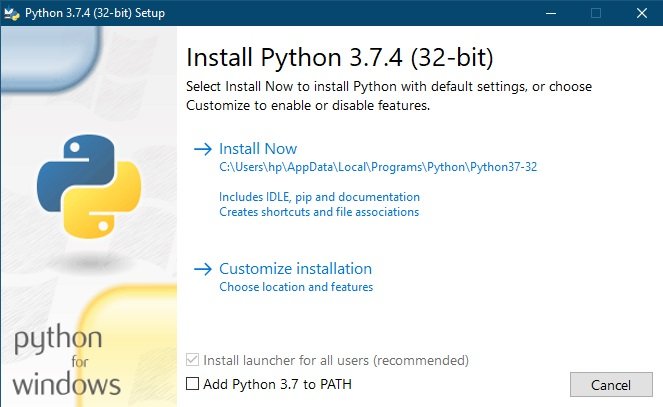
Étape 2 : Cliquez sur ‘Installer maintenant’ après avoir sélectionné l’emplacement pour installer le fichier. Il est recommandé de sélectionner l’emplacement par défaut.
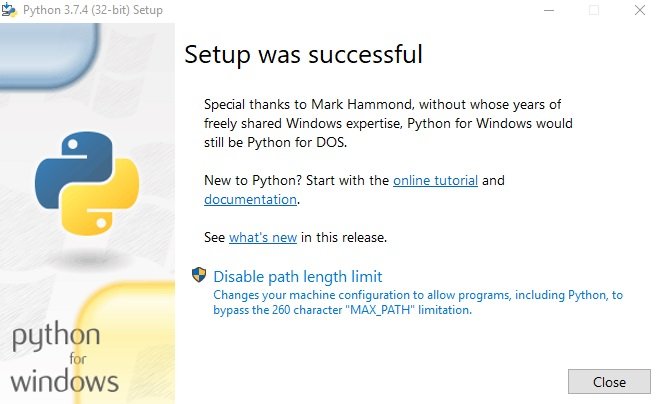
Étape 3 : Le programme d’installation prendra une minute ou deux pour s’installer, après une installation réussie, cliquez sur le bouton ‘Fermer’.
C’est tout, et n’oubliez pas l’emplacement où vous avez installé Python.
Installation de Payload Dumper
Étape 1 : Téléchargez le fichier ZIP de Payload Dumper à partir du lien ci-dessus.
Étape 2 : Après un téléchargement réussi, extrayez tous les fichiers à l’intérieur du dossier ZIP au même emplacement où vous avez installé Python.
Si vous avez sélectionné le répertoire par défaut lors de l’installation de Python, le contenu doit être extrait à l’emplacement “C:\Users\USER_NAME\AppData\Local\Programs\Python\Python
Extraction du fichier Payload.bin
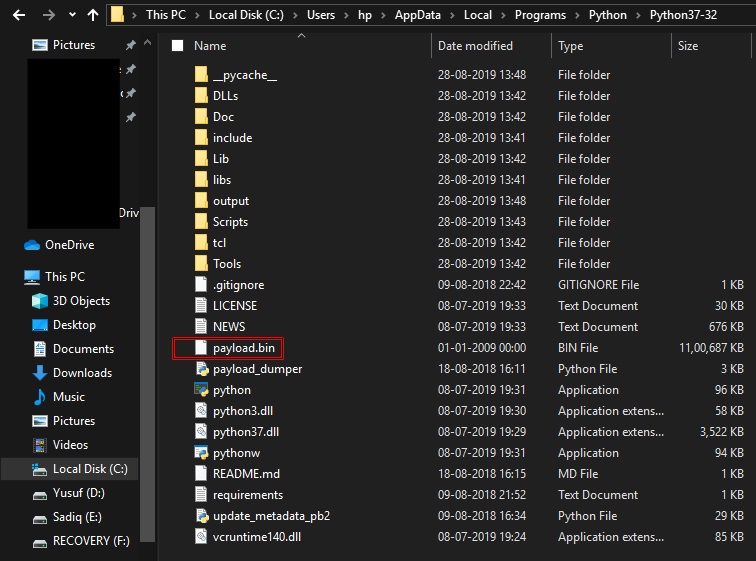
Étape 1 : Extrayez le ROM Stock OnePlus téléchargé. Il sera au format ZIP, donc vous pouvez utiliser WinRAR ou WinZIP pour l’extraire. Après une extraction réussie, vous verrez payload.bin avec quelques autres fichiers.
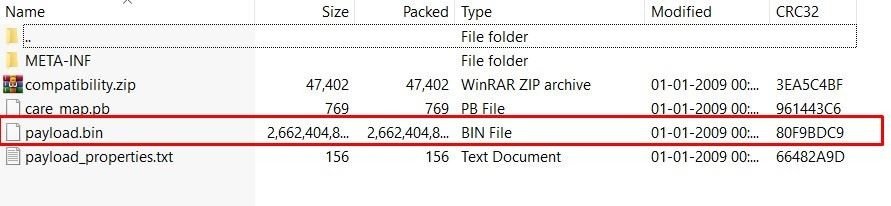
Étape 2 : Copiez le fichier payload.bin et collez-le dans le même dossier où vous avez installé Python. Cela signifie que le dossier contiendra Python, l’outil Payload Dumper et le fichier payload.bin au même endroit.
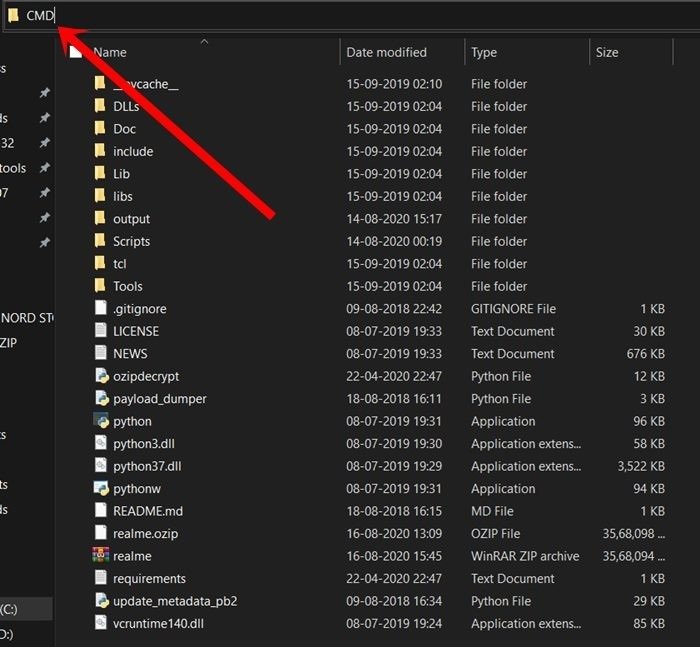
Étape 3 : Dans le même dossier, allez dans la barre d’adresse et tapez “CMD”. Cela ouvrira l’invite de commande.
Étape 4 : Tapez la commande suivante et appuyez sur Entrée,
python -m pip install -r requirements.txt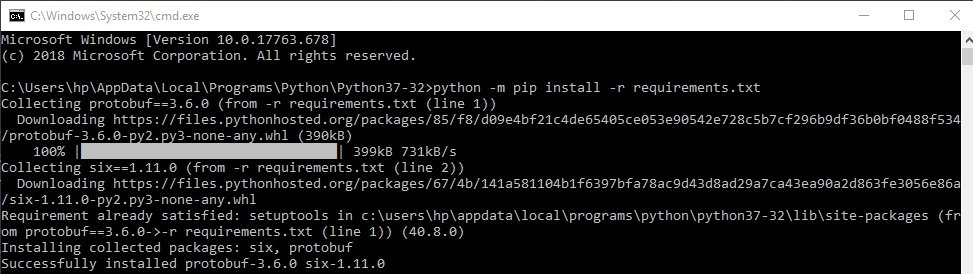
Étape 5 : Maintenant, tapez la commande suivante et appuyez sur Entrée,
python payload_dumper.py payload.binCela extraira le contenu du fichier payload.bin.
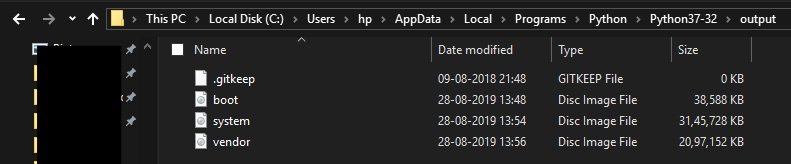
Étape 6 : Dans la plupart des cas, les utilisateurs obtiennent trois fichiers : boot, system et vendor. Dans certains cas, les utilisateurs obtiennent également dtbo et quelques autres fichiers.
Étape 7 : Une fois ce processus terminé, vous pouvez accéder à tous les fichiers extraits dans un dossier nommé Output. Si vous avez installé Python dans le répertoire par défaut, alors l’emplacement du dossier Output sera “C:\Users\USER_NAME\AppData\Local\Programs\Python\Python
Voilà, c’était tout sur la façon d’extraire le fichier boot.img stock de OnePlus Oxygen OS. Vous pouvez maintenant utiliser ce fichier pour rooter votre appareil. Si vous rencontrez des difficultés, faites-le nous savoir dans les commentaires.
Plus comme ça
- Comment rooter OnePlus 9 et 9 Pro (sans TWRP)
- Comment déverrouiller le bootloader sur OnePlus 9 et 9 Pro
- Dernier GCam Mod | Installer GCam Mod sur n’importe quel smartphone Android
Recevez de nouveaux articles dans votre boîte de réception.
Aucun spam. Désabonnez-vous à tout moment.