Extraction de texte · 5 min read · Nov 24, 2025
Comment extraire du texte à partir d'images sous Windows 10
De nombreuses fois, nous avons besoin d’extraire du texte à partir d’images, de nombreuses images contiennent des citations, des mots, des phrases, et nous voulons copier ce texte de l’image. Pour cela, nous avons plusieurs méthodes, la plus simple et la plus facile est de sortir un stylo et du papier et de le noter, mais c’est une méthode assez ennuyeuse et chronophage.
Si vous voulez savoir comment copier du texte à partir de l’image (pas manuellement), vous pouvez suivre cet article et extraire du texte de l’image en quelques secondes sans télécharger l’image depuis Internet.
Extraire du texte à partir d’une image sous Windows 10
Dans cet article, nous allons discuter de plusieurs méthodes pour extraire du texte à partir d’images, alors commençons :
Méthode 1 : OneNote
One Note sous Windows 10 prend en charge l’OCR (Reconnaissance Optique de Caractères), qui reconnaît le texte ou tout caractère à partir de l’image, du pdf, du document scanné, etc. C’est une méthode incroyablement facile pour les utilisateurs de Windows 10 d’extraire du texte de n’importe quelle image et de le coller à un endroit approprié comme dans Word, Outlook. Ici, je fournis des étapes simples, afin que vous puissiez savoir comment copier du texte à partir de l’image en utilisant One Note.
- Étape 1 : Ouvrez l’image avec One Note de Microsoft.
- Étape 2 : Faites un clic droit sur l’image.
- Étape 3 : Choisissez l’option “Copier le texte”.
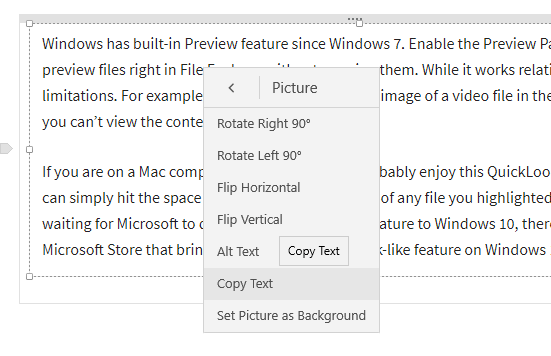
- Étape 4 : Collez le texte en utilisant Ctrl+V à tout endroit approprié.
C’est tout. Vous avez réussi à copier et coller le texte de l’image en utilisant One Note de Microsoft.
Méthode 2 : Extension Chrome
Cette méthode est simple et sans équivoque, vous devez simplement suivre les étapes suivantes, et vous pouvez extraire du texte à partir d’images en quelques secondes.
- Étape 1 : Ouvrez le Chrome Web Store depuis votre navigateur Google Chrome.
- Étape 2 : Téléchargez l’extension Project Naptha.
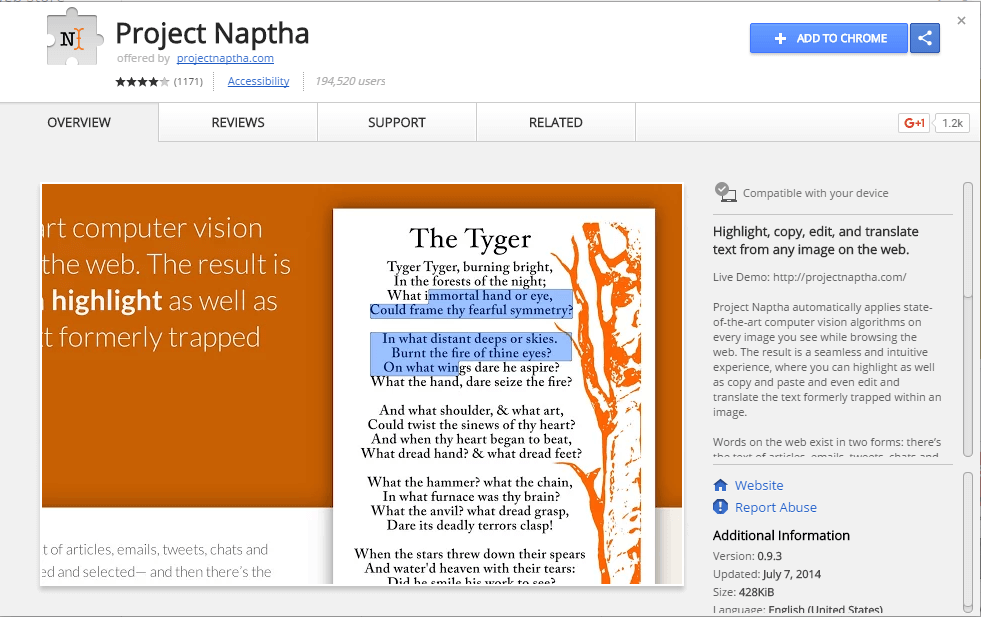
- Étape 3 : Cliquez sur le bouton Ajouter à Chrome dans le coin supérieur droit.
- Étape 4 : Ouvrez n’importe quelle image dans le navigateur Chrome.
- Étape 5 : Sélectionnez le texte dans l’image.
- Étape 6 : Faites un clic droit dessus.
- Étape 7 : Choisissez l’option Copier le texte.
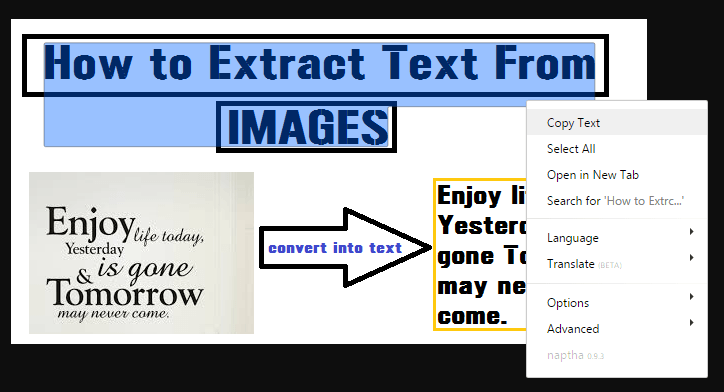
- Étape 8 : Collez-le en utilisant Ctrl+V à tout endroit approprié.
C’est tout. Vous avez réussi à copier le texte en utilisant l’extension de Chrome.
Méthode 3 : Google Drive
Oui, vous pouvez évidemment utiliser Google Drive pour extraire du texte à partir d’images. Tout ce que vous devez faire est de suivre les étapes données.
- Étape 1 : Téléchargez l’image sur Google Drive.
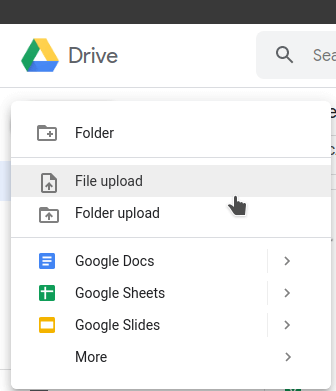
- Étape 2 : Ouvrez l’image avec Google Docs.
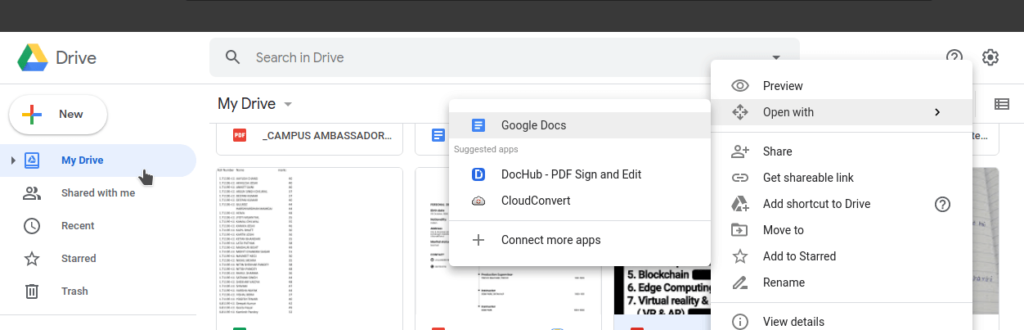
- Étape 3 : Une fois l’image ouverte avec Google Docs, le texte qu’elle contient sera automatiquement copié et collé dans les docs.
Si vous souhaitez enregistrer ou coller ce texte ailleurs, vous pouvez sélectionner le texte dans Google Docs et le copier en utilisant Ctrl+C et le coller où vous le souhaitez.
Méthode 4 : OCR en ligne
C’est une autre méthode facile et sans effort pour extraire du texte à partir d’images ou de pdf. Si vous souhaitez convertir un pdf scanné, vous pouvez facilement le faire.
- Étape 1 : Ouvrez n’importe quel navigateur sur votre système.
- Étape 2 : Recherchez “onlineocr.net”.
- Étape 3 : Une fois le site ouvert, sélectionnez l’option “Sélectionner le fichier“.
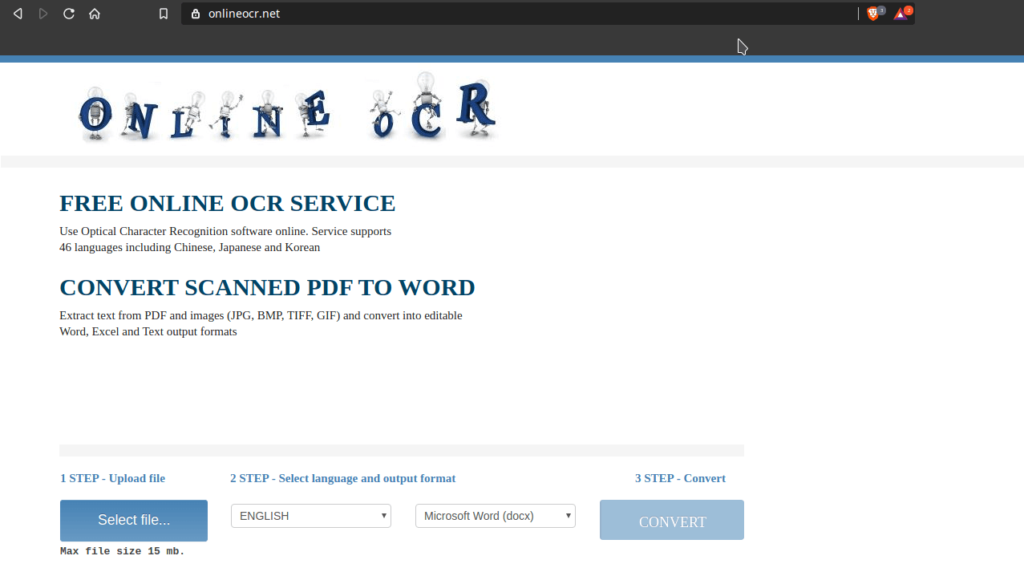
- Étape 4 : Téléchargez l’image ou le pdf.
- Étape 5 : Cliquez sur l’option “Convertir“.
- Étape 6 : Après quelques secondes, vous pouvez télécharger le fichier converti.
- Étape 7 : Si vous ne souhaitez pas télécharger le fichier, vous pouvez copier le texte à partir de l’écran fourni sur le site en dessous de l’option de téléchargement.
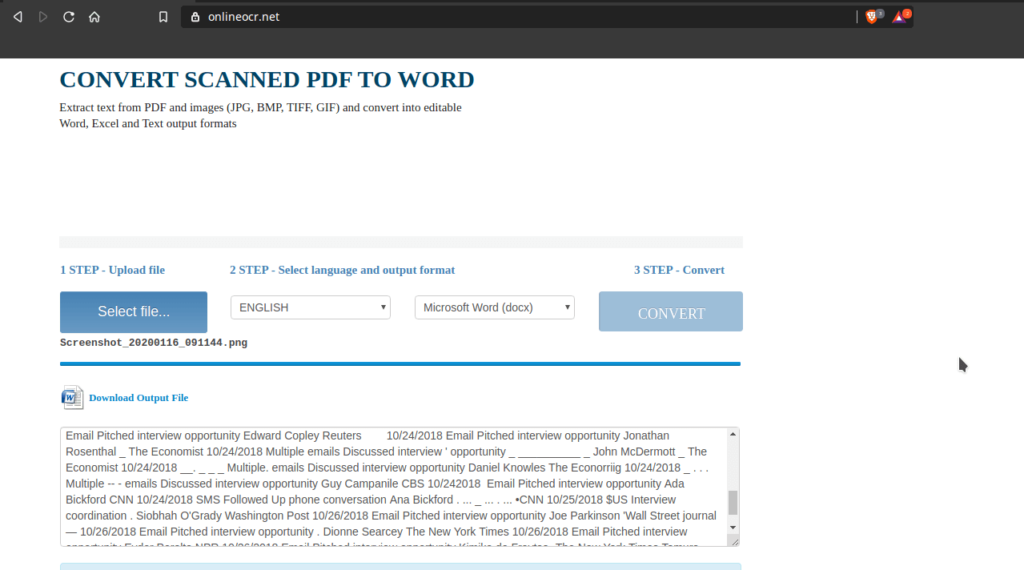
- Étape 8 : Après avoir copié le texte de l’écran, vous pouvez le coller.
L’OCR en ligne ne peut convertir qu’une seule page à la fois, si vous souhaitez convertir plusieurs pages de pdf, l’OCR en ligne n’est pas pour vous, pour faire votre travail, vous devez diviser les pages du pdf en une seule unité et ensuite les convertir en utilisant l’OCR en ligne.
Méthode 5 : Capture2Text
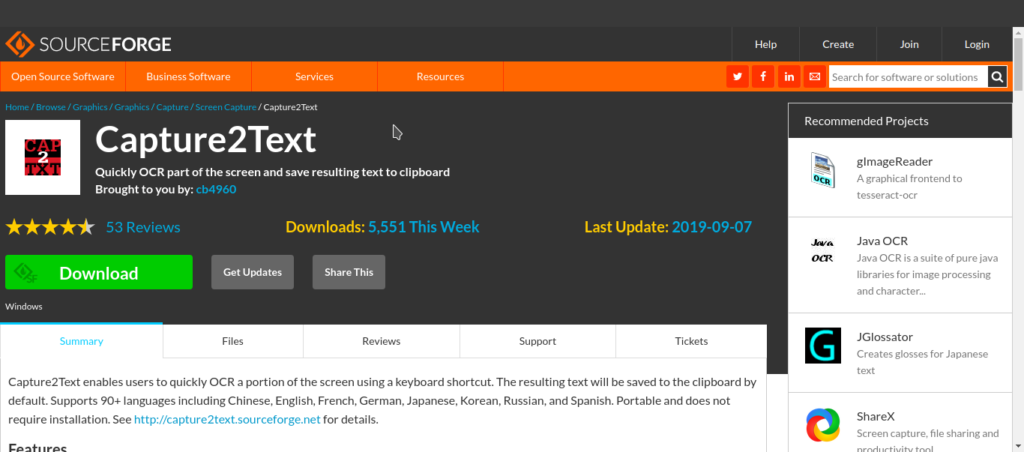
Si vous souhaitez extraire du texte à partir de l’image, tout en voulant le convertir dans une autre langue. Donc ici, Capture2Text est l’outil qui peut accomplir votre tâche. Il prend en charge plus de quatre-vingt-dix langues. Cet outil permet à l’utilisateur de copier du texte de n’importe quelle partie de l’image. Capture2Text est un outil hautement personnalisable, vous pouvez ajouter de nombreux raccourcis clavier pour accomplir le travail. Il ne nécessite aucun processus d’installation. Suivez ces étapes pour accomplir votre tâche.
- Étape 1 : Téléchargez le fichier Zip compressé depuis Internet.
- Étape 2 : Extrayez le fichier à un emplacement approprié.
- Étape 3 : Double-cliquez sur Capture2Text.exe.
- Étape 4 : Une fenêtre de bienvenue s’ouvrira si vous l’exécutez pour la première fois sur votre ordinateur. (Il s’implante sous la barre d’outils de lancement rapide dans la barre des tâches, car il n’a pas besoin d’interface utilisateur spécifique, il utilise des raccourcis clavier pour fonctionner.)
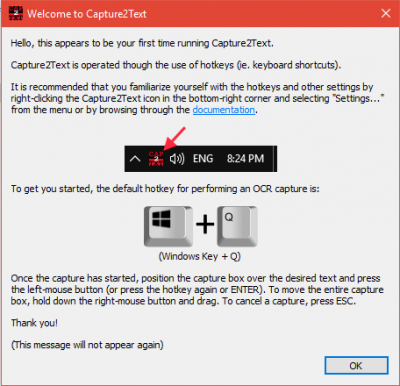
- Étape 5 : Une fois le fichier exécutable lancé et établi, le raccourci par défaut (Win+Q) est activé.
- Étape 6 : Appuyez sur Win+Q, et commencez à sélectionner la portion que vous souhaitez copier.
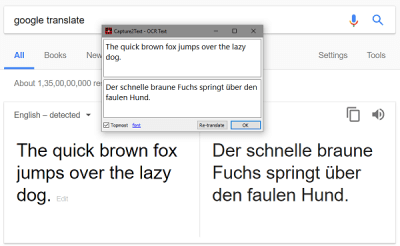
- Étape 7 : Après la sélection, appuyez sur la touche Entrée de votre clavier, une fenêtre contextuelle apparaîtra montrant le texte cloné, et le copiant dans le presse-papiers.
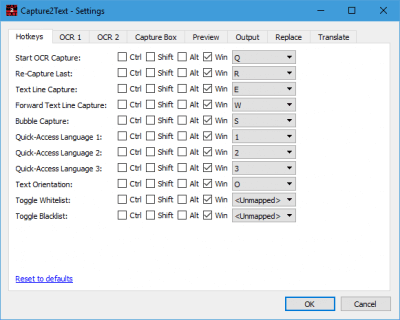
Vous pouvez changer tous les paramètres en ouvrant Capture2Text depuis la barre d’outils de lancement rapide, cet outil est hautement personnalisable et très facile à utiliser.
Conclusion
Dans ce tutoriel, nous avons fourni divers outils et méthodes pour extraire du texte à partir d’images. J’espère que vous pouvez maintenant accomplir votre travail facilement, en optant pour l’un d’eux. Maintenant, vous pouvez choisir votre méthode ou outil selon votre compatibilité et préférence.
Lire la suite
- Comment envoyer des images sur WhatsApp sans compression
- Google lance un site pour aider les utilisateurs à éviter les escroqueries en ligne liées au COVID-19
- Comment déverrouiller un PC Windows depuis Android ou iPhone
Recevez de nouveaux articles dans votre boîte de réception.
Aucun spam. Désabonnez-vous à tout moment.