Réinitialisation · 2 min read · Dec 07, 2025
Comment réinitialiser Google Home Mini, Home, Max
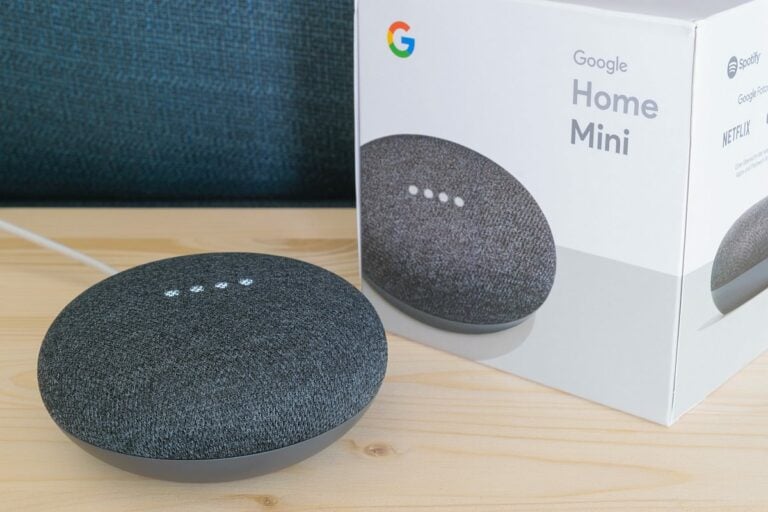
Avez-vous le haut-parleur intelligent Google installé chez vous qui vous pose des problèmes dernièrement ou souhaitez-vous le vendre ? Eh bien, dans ce cas, il est recommandé de le réinitialiser aux paramètres d’usine.
Maintenant, vous pourriez penser que pour réinitialiser Google Home Mini, Home et Max, vous avez besoin de l’application, n’est-ce pas ? Étonnamment, il n’y a pas d’option pour réinitialiser les haut-parleurs dans l’application.
Dans cet article, nous allons vous montrer comment réinitialiser Google Home Mini, Home et Max.
Pourquoi réinitialiser votre haut-parleur intelligent ?
Vous vous demandez sûrement, pourquoi quelqu’un voudrait réinitialiser ses haut-parleurs intelligents ? Eh bien, il y a deux raisons principales à cela. Premièrement, si vous vendez votre Google Home Mini, Home ou Max à quelqu’un d’autre. Vous ne voulez certainement pas que vos paramètres enregistrés soient transmis à un autre utilisateur.
Deuxièmement, ce n’est pas très fréquent, mais si votre haut-parleur vous pose des problèmes de dépannage et qu’aucune des solutions de l’application ne fonctionne, alors vous n’avez d’autre choix que de réinitialiser votre haut-parleur intelligent aux paramètres d’usine.
Réinitialisez vos haut-parleurs intelligents Google
Réinitialiser Google Home Mini
Il est assez facile de réinitialiser Google Home Mini aux paramètres d’usine. Il dispose d’un bouton FDR (réinitialisation d’usine) dédié pour cela. Voici comment procéder :
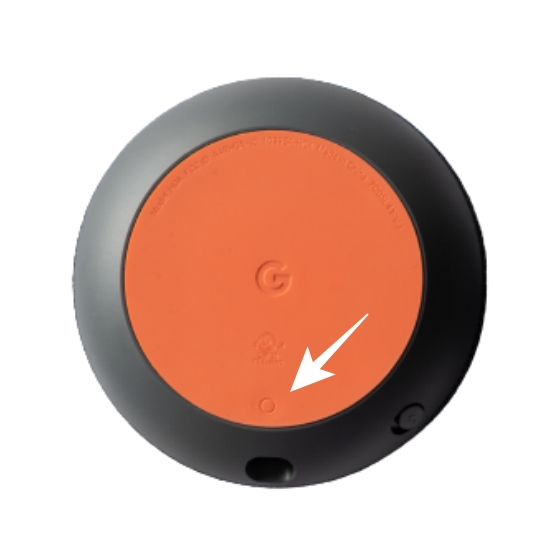
- Retournez votre Google Home Mini.
- Près de la prise d’alimentation, vous trouverez un petit cercle rond sur le dessous de votre Google Home Mini.
- Appuyez et maintenez ce bouton pendant environ 15 secondes.
- Une fois que vous entendez le son de confirmation, vous pouvez relâcher le bouton.
C’est tout !
Réinitialiser Google Home
Le haut-parleur intelligent Google Home n’a pas de bouton FDR (réinitialisation d’usine) comme le Google Home Mini. Cependant, vous pouvez toujours le réinitialiser aux paramètres d’usine.
- Tout d’abord, branchez votre Google Home et assurez-vous qu’il fonctionne.
- Maintenant, vous devriez voir un bouton de désactivation du microphone à l’arrière de votre Google Home. Appuyez et maintenez-le pendant environ 15 secondes.
Vous pourriez entendre votre haut-parleur annoncer que si vous continuez à maintenir le bouton, toutes vos données seront effacées.
- Après environ 15 secondes, vous entendrez une confirmation. Après cela, vous pouvez relâcher le bouton.
C’est tout !
Réinitialiser Google Home Max
La méthode de réinitialisation d’usine pour Google Home Max est également la même que pour Google Home Mini. Il dispose également d’un bouton FDR (réinitialisation d’usine) qui peut être utilisé pour effacer le haut-parleur.
- Localisez le bouton FDR. Il est situé à droite de la prise d’alimentation.
- Appuyez et maintenez le bouton pendant environ 15 secondes.
- Une fois que vous entendez le son de confirmation, relâchez le bouton.
C’est tout !
Conclusion – Réinitialiser Google Home Mini, Home, Max
Voilà, c’était tout sur la façon de réinitialiser Google Home Mini, Google Home et Google Home Max. Je vous recommande fortement de le faire avant de le vendre à quelqu’un d’autre.
Vous pouvez également le faire en dernier recours pour résoudre vos problèmes de dépannage. De nombreuses autres choses telles que renommer l’appareil, changer le réseau WiFi, changer de compte Google peuvent être facilement faites à l’aide de l’application.
Aussi, lisez : Meilleures applications à utiliser avec Google Home et Nest
Recevez de nouveaux articles dans votre boîte de réception.
Aucun spam. Désabonnez-vous à tout moment.