Technologie · 6 min read · Nov 22, 2025
Comment simuler une localisation sur Google Maps : Android et iPhone

Vous êtes-vous déjà demandé si vous pouvez partager de fausses localisations sur Google Maps sur votre smartphone Android ou iPhone ? Il est tout à fait possible de le faire et vous devez utiliser certaines applications tierces. Officiellement, il n’y a pas de paramètre présent sur le système d’exploitation Android ou iOS pour simuler des localisations. Les smartphones Android modernes et les iPhones sont équipés de capteurs GPS intégrés.
La technologie est si bien conçue que peu importe où vous allez dans ce monde, elle affichera les détails de localisation les plus précis selon l’emplacement. Il existe de nombreuses applications disponibles sur le Google Play Store et l’Apple App Store qui servent à modifier la localisation réelle de l’appareil.
J’ai utilisé les applications que j’ai rencontrées. Vous pouvez utiliser n’importe quelle application similaire. Assurez-vous simplement de lire les avis avant d’installer les applications. Dans certains cas, l’application peut ne pas faire ce qu’elle promet. C’est à vous de vérifier correctement avant d’utiliser de telles applications.
Pourquoi le besoin de partager une fausse localisation sur Google Maps se fait-il sentir ?
Bien que le GPS sur les smartphones Android et iPhone soit utile pour les applications de livraison de nourriture, les services de réservation de taxi, parfois vous pouvez avoir besoin de cet espace privé. Vous essayez simplement de vous détendre et de voyager pour des vacances et vous ne voulez pas que quelqu’un d’autre sache où vous êtes.
Dans le cas où vous ne souhaitez pas utiliser ou faire confiance à des applications tierces, vous pouvez simplement désactiver la fonction de partage de localisation sur vos appareils Android ou iPhone. Cela fera le travail. J’ai expliqué les étapes simples pour le faire plus loin dans ce guide.
Étapes pour partager une fausse localisation sur Google Maps sur Android
Voyons comment simuler une localisation sur les appareils Android.
Tout d’abord, vous devez installer cette application appelée Fake GPS Location Spoofer. Elle est disponible gratuitement sur le Google Play Store.
Ensuite, vous devez activer la localisation fictive sur votre appareil Android et définir l’application ci-dessus pour décider de la localisation fictive.
L’option de localisation fictive est présente dans les Options de développement qui doivent d’abord être activées. Vous pouvez activer les options de développement en visitant Paramètres > À propos > Appuyez 7 fois sur le numéro de build de l’appareil. Cela déverrouillera les Options de développement.
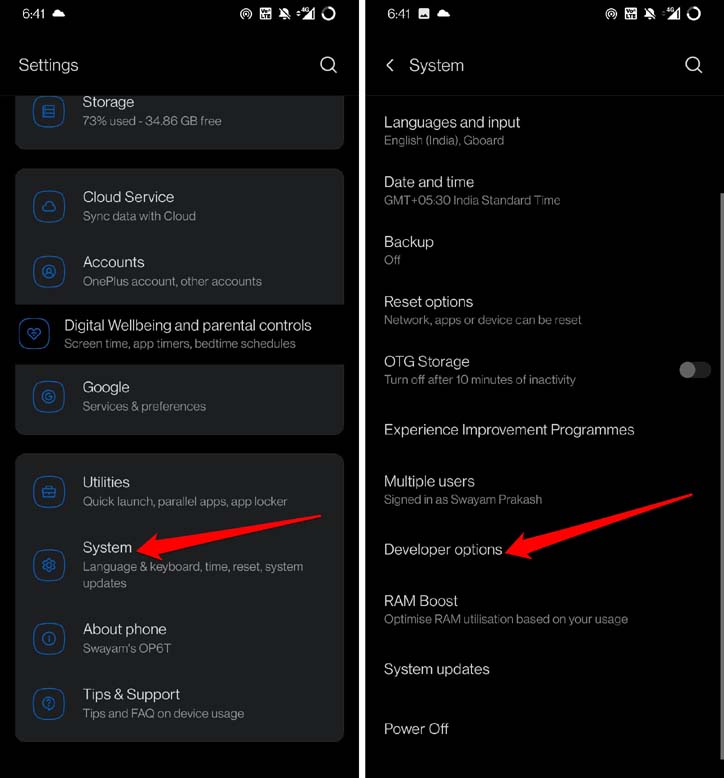
- Sous Paramètres, naviguez vers Système et appuyez dessus.
- Ensuite, appuyez sur Options de développement.
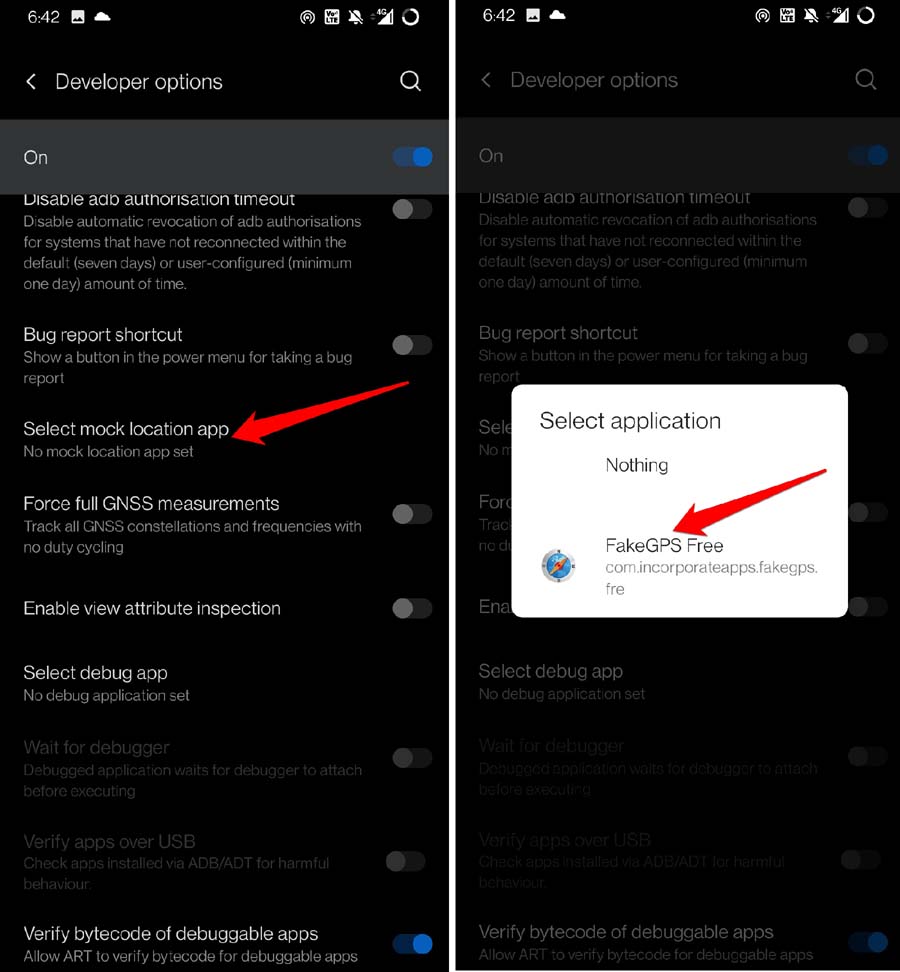
- Faites défiler jusqu’à Sélectionner l’application de localisation fictive et appuyez dessus.
- Sélectionnez l’application Fake GPS Location Spoofer.
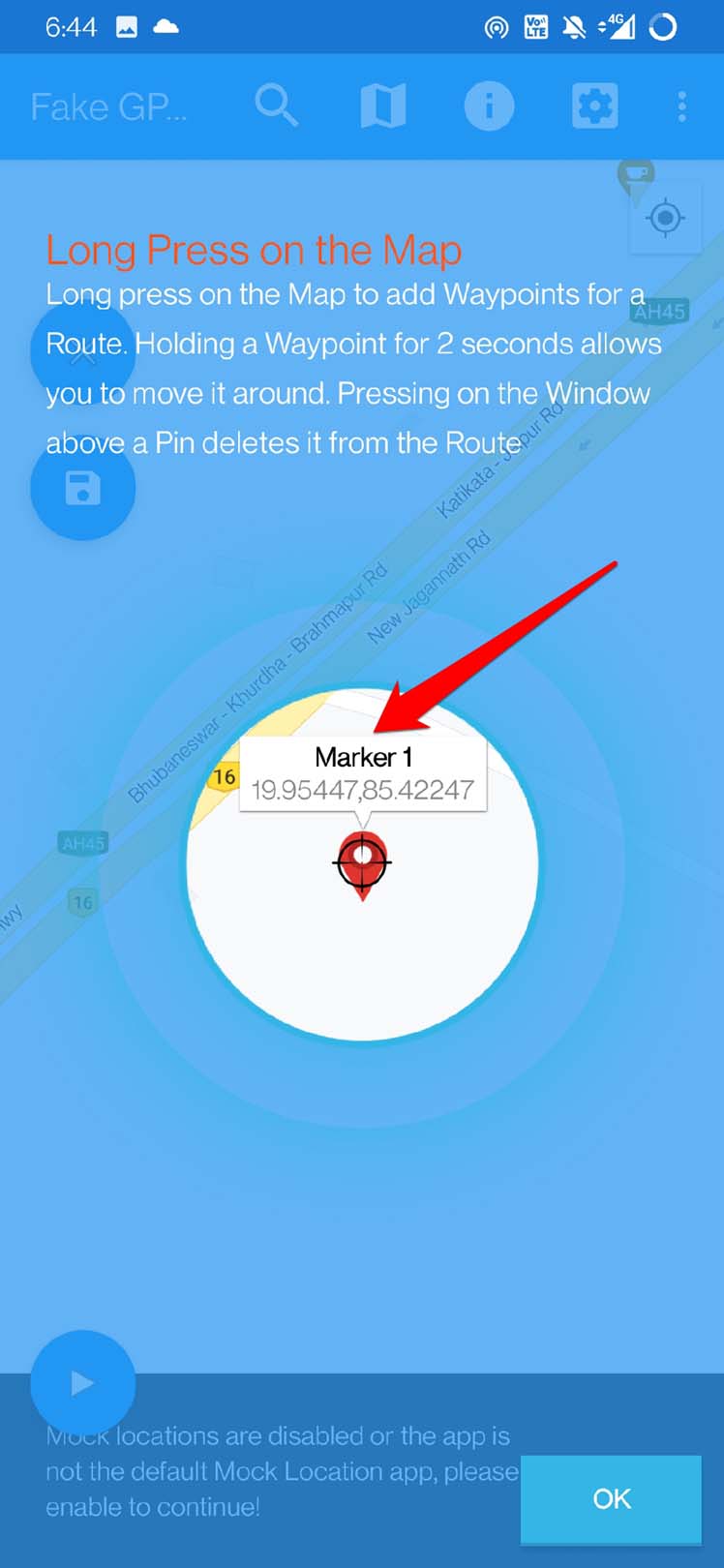
- Maintenant, ouvrez l’application Fake GPS Location Spoofer.
- Définissez n’importe quelle localisation dans le monde. Faites défiler sur la carte et appuyez sur un emplacement pour commencer.
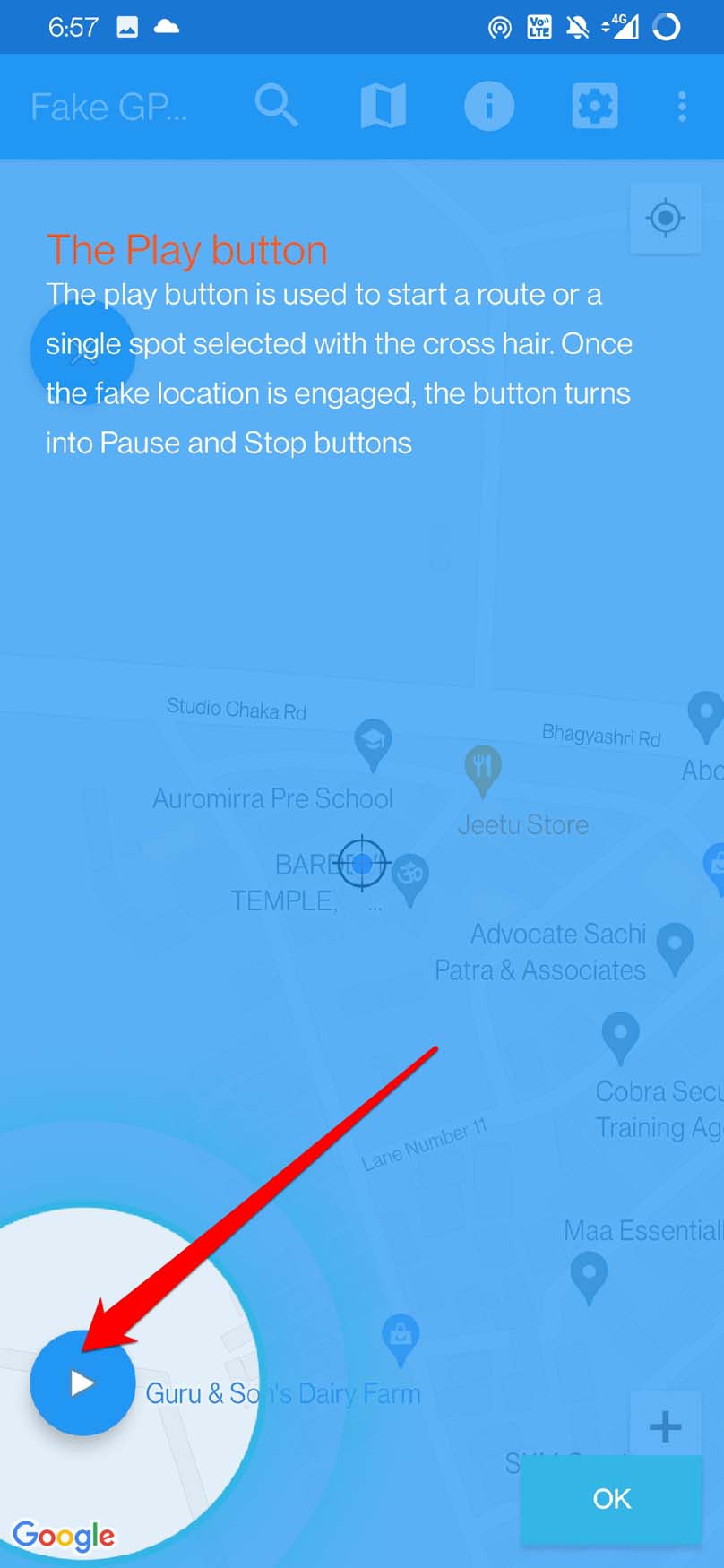
- Appuyez sur le bouton Play pour commencer la simulation de localisation.
- Lorsque vous souhaitez arrêter, appuyez simplement sur le bouton Arrêter pour arrêter de partager votre fausse localisation.
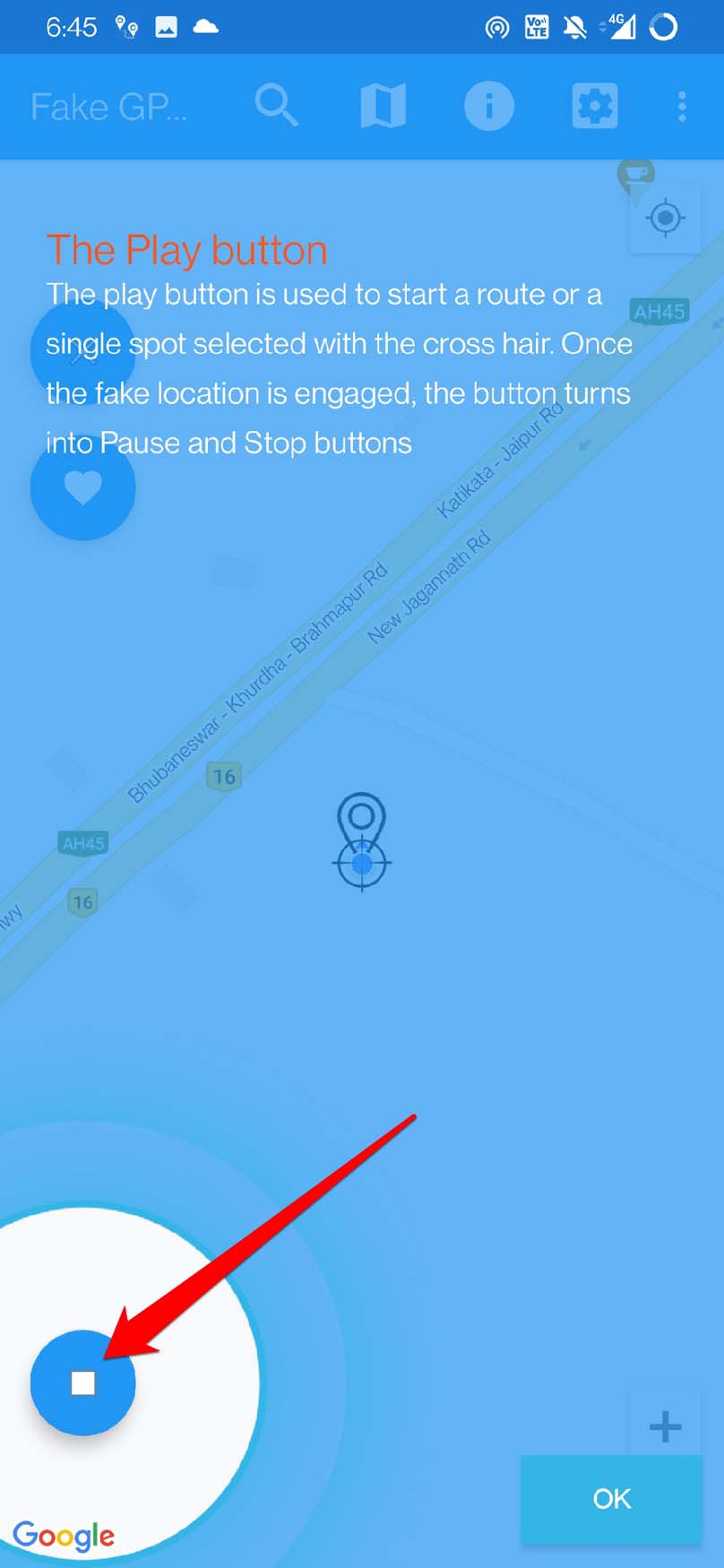
Je tiens à partager qu’au cours de mon utilisation de cette application, j’ai trouvé que cette application avait des bugs aléatoires et ralentissait mon téléphone. De plus, faire défiler la carte pour définir la localisation n’est pas du tout fluide. Vous pouvez également essayer une autre application. Il existe une douzaine d’applications similaires sur le Play Store offrant des fonctionnalités similaires.
Si vous n’aimez pas jouer avec des applications que vous ne pouvez pas faire confiance, alors désactivez simplement la localisation sur votre appareil Android. Voici comment faire.
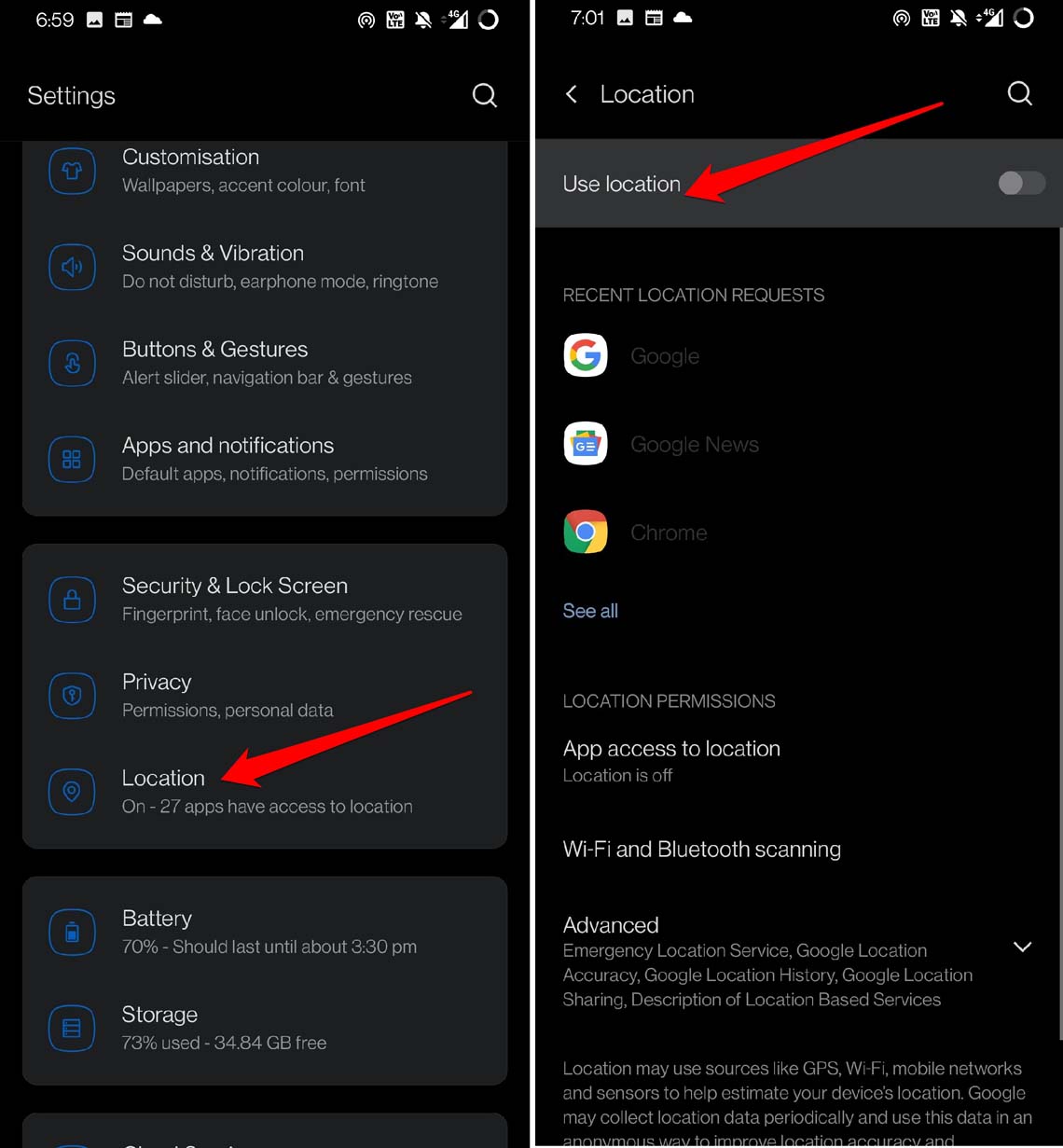
- Ouvrez l’application Paramètres.
- Naviguez vers Localisation et appuyez dessus.
- Ensuite, appuyez sur le bouton à côté de l’option Utiliser la localisation pour la désactiver. C’est tout.
Étapes pour partager une fausse localisation sur Google Maps sur iPhone
Pour simuler une localisation sur iPhone, vous pouvez utiliser cette application 3uTools. Elle est gratuite à télécharger, cependant pour les iPhones basés sur iOS 13, la localisation virtuelle ou fausse ne durera que 3 à 6 heures.
- Installez 3uTools sur votre PC.
- Lancez 3uTools.
- Connectez l’iPhone au PC.
- Cliquez sur Faire confiance sur votre iPhone si on vous demande si vous jugez sûr de connecter votre iPhone au PC.
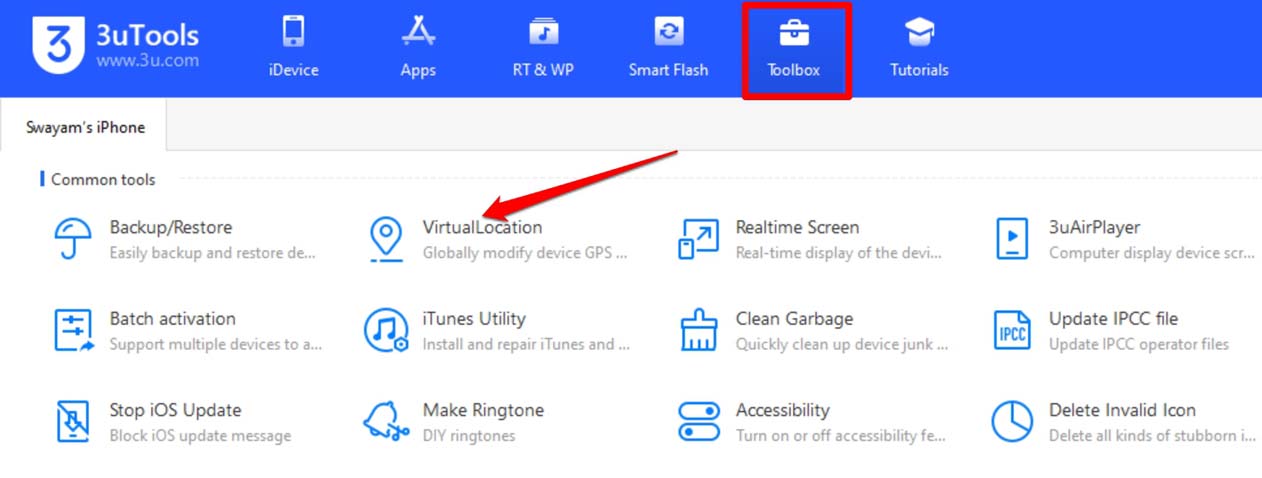
- Maintenant, retournez à 3uTools. Cliquez sur l’option Boîte à outils.
- Sous cela, sélectionnez l’option Localisation virtuelle.
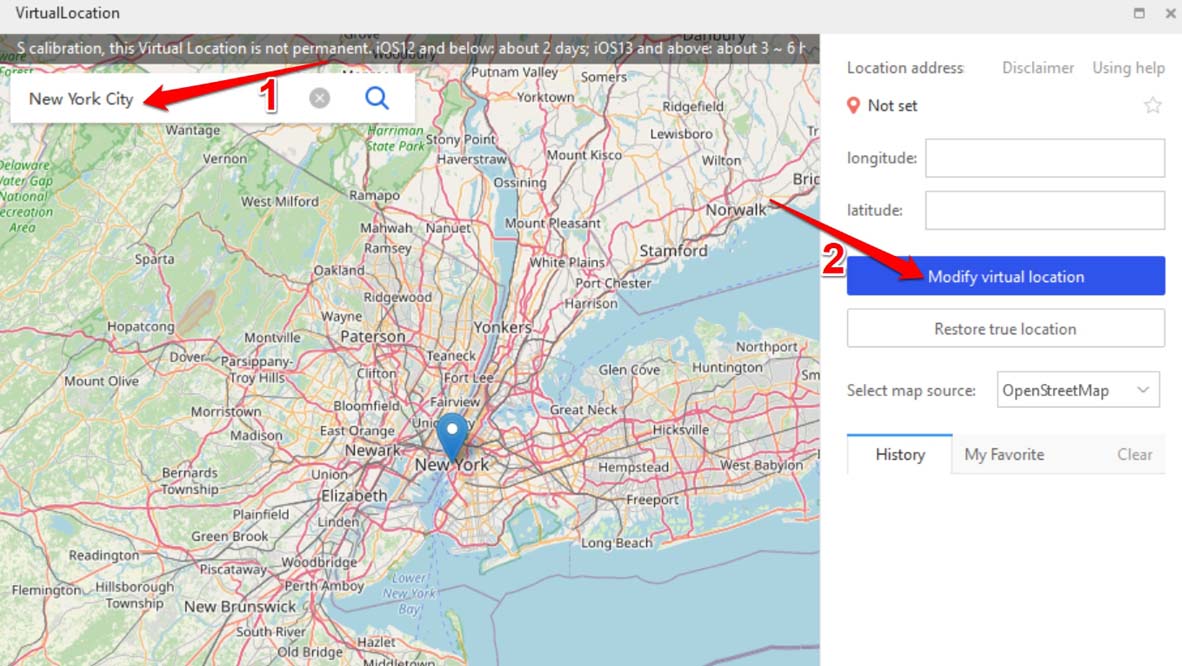
- Tapez n’importe quel nom de localisation.
- Ensuite, pour continuer, cliquez sur Modifier la localisation.
Pour revenir à votre localisation d’origine, redémarrez simplement l’iPhone.
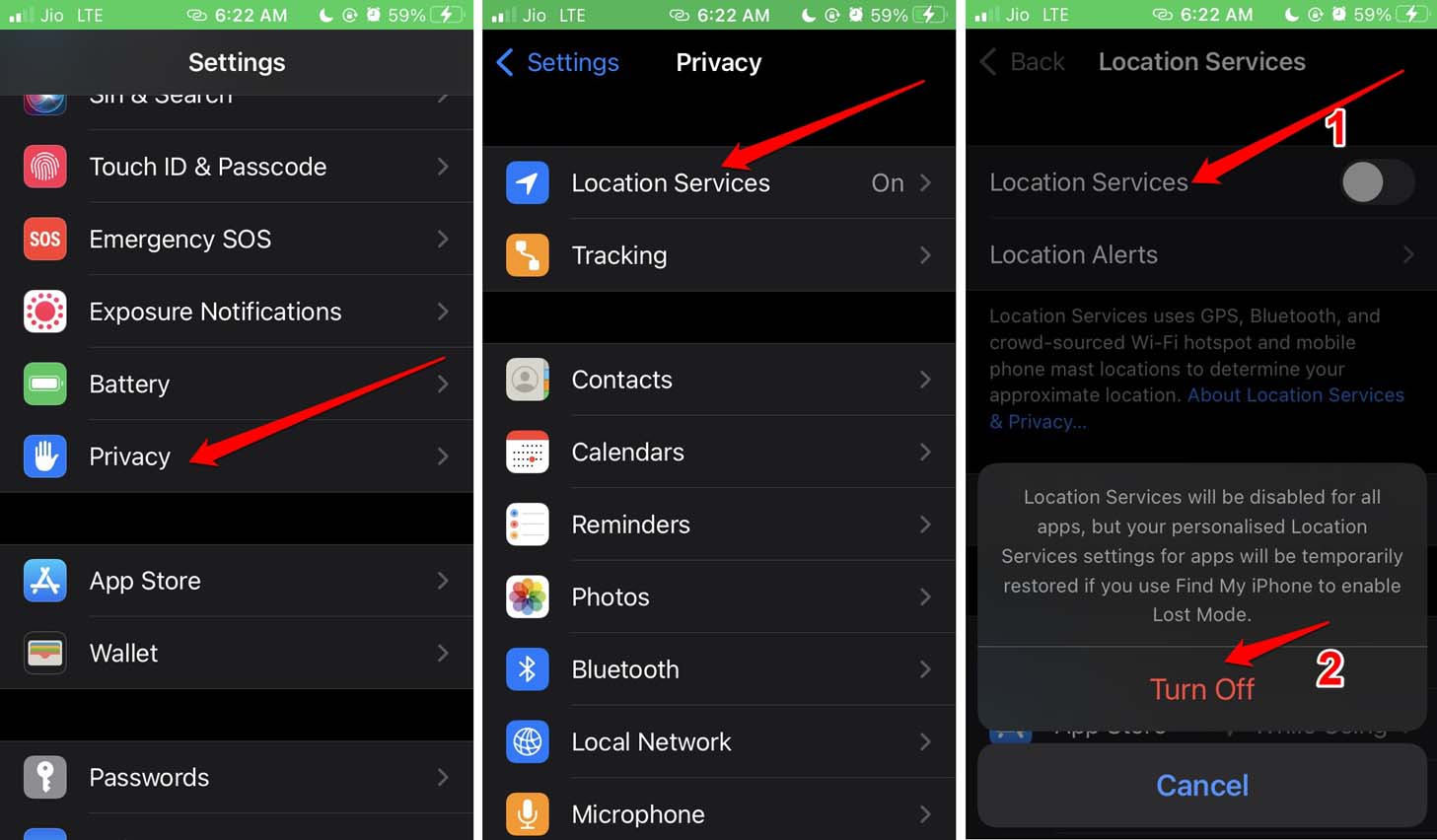
Si vous ne souhaitez pas utiliser l’application mentionnée ci-dessus, vous pouvez simplement désactiver la localisation sur votre iPhone.
- Ouvrez l’application Paramètres.
- Ensuite, naviguez vers Confidentialité et appuyez dessus.
- Ensuite, appuyez sur Services de localisation.
- Désactivez-le en réglant les Services de localisation sur Désactivé.
Inconvénients possibles de la simulation ou de la désactivation de la localisation sur votre smartphone
Bien que le partage de fausses localisations sur Google Maps ou la simulation de localisation, comme on l’appelle, puisse sembler cool, cela a aussi ses inconvénients. Laissez-moi vous expliquer.
Dans le cas où vous voyagez dans un endroit éloigné et que vous avez simulé votre localisation à vos parents. Malheureusement, si quelque chose vous arrive ou si vous vous perdez, vos proches ne pourront pas vous retrouver ou connaître votre emplacement.
Même si votre localisation peut être simulée, ce n’est pas infaillible. Supposons une situation.
Je parle ici de ces cybercriminels qui pensent être des hackers hors du commun en commettant une sorte de cybercriminalité et en simulant leur localisation pour ne pas se faire attraper. Si les autorités judiciaires essaient de suivre votre IP, elles connaîtront votre véritable localisation et, finalement, vous serez attrapé.
Comprendre le rôle d’un VPN dans la dissimulation de la localisation et de l’adresse IP
Même l’utilisation d’un VPN ne fera pas grand-chose pour cacher votre IP. Techniquement, votre IP sera cachée ou modifiée lorsque vous utilisez un VPN. Malheureusement, votre FAI ou fournisseur d’accès Internet aura un enregistrement de vos sessions. Ainsi, votre demande de routage de votre IP via un autre serveur et l’utilisation d’un VPN seront enregistrées sur le serveur de votre FAI.
Si la police souhaite enquêter sur une menace ou un crime sérieux, elle peut demander à libérer les données de session de votre FAI. Si le FAI fournit les données requises, vous serez découvert.
Cela signifie que simuler votre localisation ne changera pas l’adresse IP de votre téléphone. Si pour des raisons légitimes vous souhaitez garder vos mouvements privés, le meilleur moyen de le faire est de désactiver l’option de suivi de localisation sur vos appareils Android et iPhone respectifs.
Donc, c’était tout sur comment partager de fausses localisations sur Google Maps en utilisant un appareil Android ou un iPhone Apple. Si vous avez déjà essayé de telles applications sur vos appareils, partagez vos expériences dans la section des commentaires.
Si vous avez des réflexions sur Comment simuler une localisation sur Google Maps : Android et iPhone, n’hésitez pas à les laisser dans la boîte de commentaires ci-dessous. De plus, veuillez vous abonner à notre chaîne YouTube DigitBin pour des tutoriels vidéo. À bientôt !
Recevez de nouveaux articles dans votre boîte de réception.
Aucun spam. Désabonnez-vous à tout moment.