PDF sur iOS · 7 min read · Dec 21, 2025
Comment remplir et signer des fichiers PDF sur iPhone et iPad ?
De nombreux utilisateurs sont confrontés à des situations d’urgence, notamment lors de voyages d’affaires, pour remplir ou signer des formulaires PDF. Si vous ne parvenez pas à trouver un ordinateur portable pour modifier vos formulaires PDF, il existe des applications que vous pouvez télécharger sur votre appareil iOS. Pour être préparé à toute situation inattendue lors d’une réunion ou d’un voyage d’affaires, vous devriez télécharger un remplisseur de PDF compatible sur votre appareil iOS.
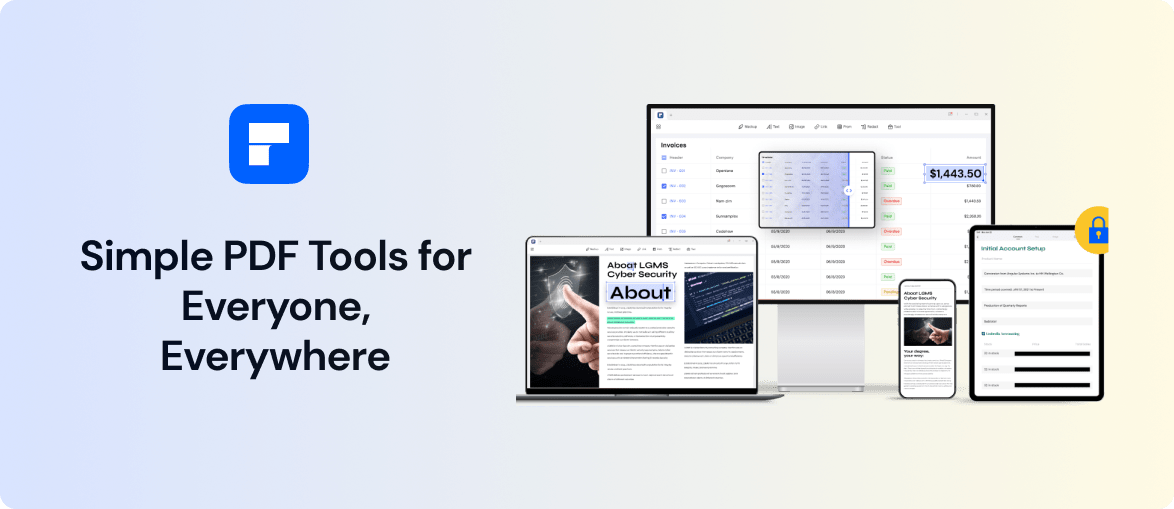
Cet article vous présentera Wondershare PDFelement, que vous pouvez lancer instantanément sur votre iPhone ou iPad. Avec cet outil, vous pouvez facilement remplir et ajouter des signatures aux formulaires PDF dans un environnement sécurisé.
Partie 1 : Introduction de PDFelement pour iOS
PDFelement pour iOS offre des performances optimales avec une interface utilisateur épurée. Les personnes de différents domaines, tels que les étudiants, les enseignants et les hommes d’affaires, peuvent compter sur cet outil. Si vous avez reçu un formulaire PDF remplissable, vous pouvez facilement l’ouvrir et le modifier via PDFelement pour iOS. Cet outil vous permet de remplir les formulaires PDF avec une grande facilité. Pour plus de personnalisation, vous pouvez également ajouter efficacement vos signatures manuscrites aux formulaires PDF.
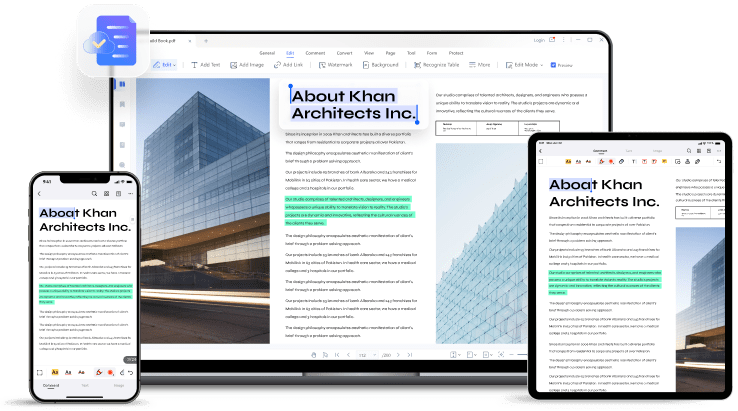
PDFelement pour iOS n’est pas seulement limité à la signature et à la modification d’un formulaire PDF. En téléchargeant cet éditeur PDF gratuit sur votre iPhone ou iPad, vous pouvez effectuer diverses fonctions. Par exemple, vous pouvez organiser, annoter, fusionner et convertir des documents PDF en quelques clics. Ainsi, Wondershare PDFelement est un excellent outil qui peut gérer chaque tâche liée aux documents PDF.
Partie 2 : Comment remplir et signer des fichiers PDF sur iPhone ou iPad
Êtes-vous prêt à remplir et signer des formulaires PDF sur votre iPhone ? Lisez les directives ci-dessous pour apprendre à utiliser cette application d’édition PDF pour remplir et signer des fichiers PDF.
Étape 1 : Ajouter le fichier PDF
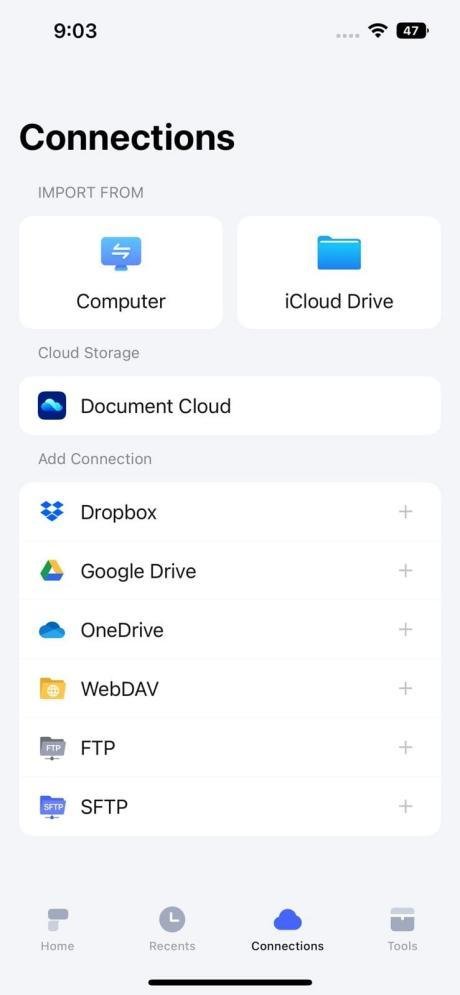
Installez l’application PDFelement éditeur PDF gratuit sur votre iPhone ou iPad. Ensuite, appuyez sur l’icône “+” pour importer un fichier PDF depuis Fichiers. Dans cet outil, vous pouvez également ajouter le fichier PDF depuis votre Document Cloud, iCloud ou d’autres services de stockage en cloud.
Étape 2 : Accéder à l’onglet Commentaire
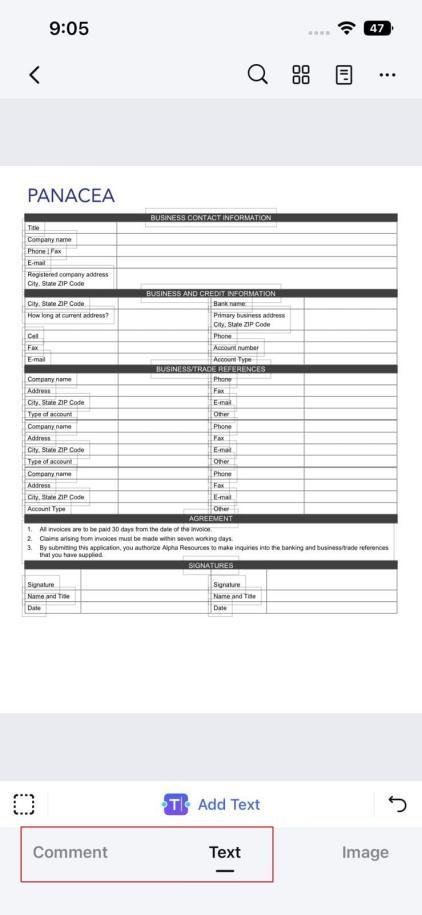
Après avoir téléchargé le fichier, vous pouvez accéder à l’onglet “Texte” pour remplir votre fichier. Une fois que vous avez ajouté tout le contenu à votre fichier PDF, accédez à l’onglet “ Commentaire ”.
Étape 3 : Créer une signature de formulaire PDF
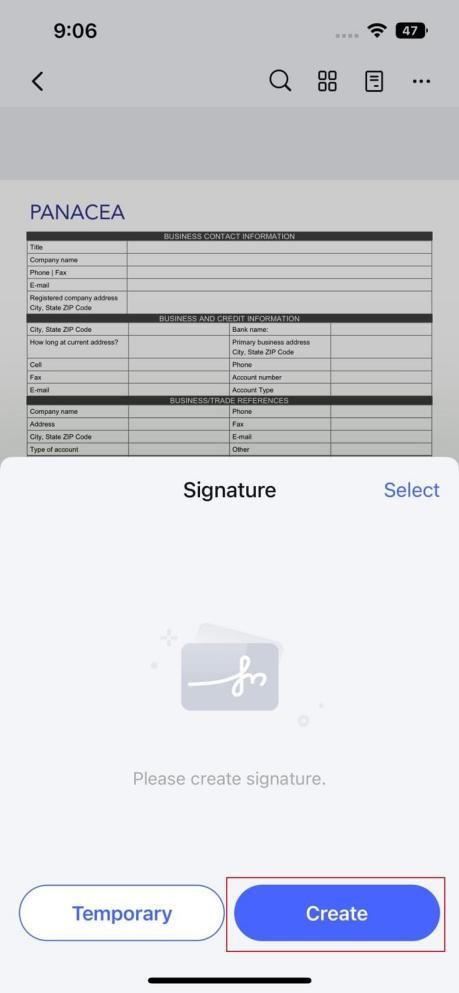
Dans l’onglet Commentaire, faites glisser vers la droite et appuyez sur l’icône “ Signer ”. Ici, appuyez sur le bouton “ Créer ” pour créer une signature. Maintenant, vous pouvez dessiner une signature avec votre doigt en douceur. De plus, vous pouvez utiliser les options Image et Caméra pour télécharger une signature. Après avoir créé une signature, appuyez sur le bouton “Terminé”.
Étape 4 : Enregistrer les modifications
Maintenant, appuyez à nouveau sur l’icône “ Signer ” et sélectionnez la signature que vous venez de créer. Ensuite, appuyez sur la partie spécifique où vous souhaitez ajouter une signature. Avec vos doigts, vous pouvez ajuster la signature en conséquence. PDFelement pour iOS enregistrera automatiquement vos modifications, afin que vous ne perdiez aucune de vos modifications.
Étape 5 : Partager le fichier PDF
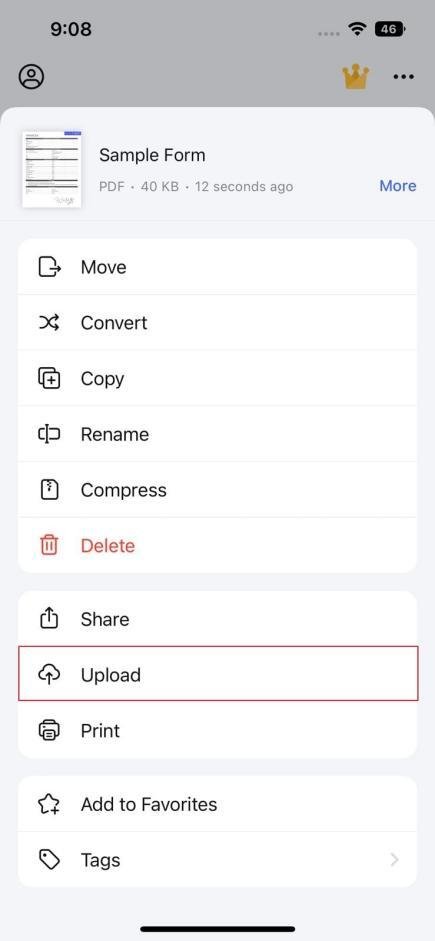
Maintenant, retournez à la page d’accueil et appuyez sur les “ Trois points ” du fichier PDF que vous souhaitez partager. Appuyez sur l’option “Télécharger” pour télécharger votre fichier PDF sur le Document Cloud de PDFelement. Ensuite, vous pouvez partager le lien vers le fichier PDF téléchargé avec vos amis à des fins de partage.
Partie 3 : Autres fonctionnalités robustes de PDFelement pour iOS
PDFelement est un outil complet et éditeur de formulaires PDF pour les appareils iOS. En utilisant cet outil, vous pouvez améliorer la qualité de vos fichiers PDF grâce à ses fonctionnalités riches. Dans cette section, vous pouvez trouver certaines des fonctionnalités avancées que PDFelement offre sur les appareils iOS :
1. Ajouter des signatures d’image
Dans la dernière version de PDFelement, vous pouvez facilement ajouter des signatures d’image à votre fichier PDF. Cet outil vous permet de créer des signatures permanentes et temporaires facilement. Vous pouvez sélectionner une image de n’importe quelle signature dans votre galerie et la télécharger dans votre document PDF. De plus, vous pouvez également utiliser l’option Caméra pour prendre une photo d’une signature.
2. Améliorer votre signature
PDFelement améliore automatiquement la qualité de votre signature ajoutée. Cela signifie qu’une fois que vous avez téléchargé une image de la signature depuis la galerie ou que vous l’avez prise vous-même, PDFelement ajustera et optimisera sa qualité en conséquence.
3. Utiliser l’Apple Pencil
Vous pouvez également utiliser l’Apple Pencil pour dessiner une signature personnalisée sur l’iPad pour votre fichier PDF. Dans les paramètres, vous pouvez ajuster l’opacité et la couleur de la signature selon votre désir. Vous pouvez également utiliser l’Apple Pencil pour naviguer à travers les fonctionnalités de PDFelement sur l’iPad.
4. Prend en charge le Document Cloud
Le Document Cloud de PDFelement peut sauvegarder vos fichiers PDF dans un environnement en ligne sécurisé. Après avoir téléchargé un fichier dans le Document Cloud, vous pouvez facilement partager n’importe quel PDF avec vos collègues. De plus, vous pouvez accéder aux PDFs stockés dans le Document Cloud de PDFelement depuis diverses plateformes confortablement.
Vous pouvez également vous inscrire à Wondershare ID pour obtenir des avantages illimités. Un grand avantage de l’inscription à Wondershare ID est que vous obtenez 1 Go de stockage cloud gratuit.
5. Modifier le texte et les images
Avec PDFelement, vous pouvez facilement modifier la police, la couleur, le style et l’alignement de votre texte. Vous pouvez également ajouter et supprimer du texte instantanément dans votre fichier PDF. De plus, vous pouvez également modifier les images ajoutées dans les PDFs en les faisant pivoter, en les recadrant et en les extrayant.
Partie 4 : Avantages et inconvénients de PDFelement pour iOS
Chaque outil d’édition PDF a des avantages et des inconvénients. Pour en savoir plus sur cette application d’édition PDF, vous pouvez consulter les avantages et inconvénients mentionnés ci-dessous :
Avantages
- Si vous êtes débutant dans l’utilisation des outils PDF, PDFelement sera une excellente expérience pour vous. Cet éditeur PDF gratuit a une interface facile à utiliser avec un aspect bien structuré.
- PDFelement est non seulement compatible avec les appareils iOS, mais il montre également une compatibilité avec les plateformes Windows, macOS et Android.
- PDFelement a rendu le partage de documents rapide et facile. En utilisant le Document Cloud dans PDFelement, vous pouvez facilement partager des fichiers PDF avec vos amis ou collègues.
- Cette application d’édition PDF est également capable d’ajouter et de créer des tampons dans les PDFs. Pour rendre votre document attrayant et unique, vous pouvez ajouter des tampons colorés à vos fichiers PDF.
- En utilisant ce logiciel, vous pouvez instantanément reconnaître le contenu des tableaux dans votre fichier PDF. De plus, vous pouvez copier ou extraire les données d’un tableau d’un simple tap.
Inconvénient
- Il existe certaines fonctionnalités premium dans PDFelement pour iOS qui ne peuvent être accessibles que dans des forfaits d’abonnement payants.
| Plans | Tarification |
| Plan Mensuel | 6,99 $ |
| Plan Annuel | 29,99 $ |
| Plan Perpétuel | 39,99 $ |
Partie 5 : Verdict
Voulez-vous un éditeur de formulaires PDF de haute qualité pour votre iPhone ou iPad ? Wondershare PDFelement est l’un des éditeurs PDF compatibles pour les utilisateurs iOS en raison de son interface épurée et de sa vitesse de traitement rapide. Si vous remplissez ou signez fréquemment des formulaires PDF sur votre appareil iOS, vous pouvez essayer PDFelement pour obtenir les meilleurs résultats de manière économique. Après avoir lu cet article, nous espérons que vous avez appris les directives faciles pour remplir et signer vos formulaires PDF sans effort.
Si vous avez des réflexions sur Comment remplir et signer des fichiers PDF sur iPhone et iPad ?, n’hésitez pas à les laisser dans la boîte de commentaires ci-dessous. De plus, veuillez vous abonner à notre chaîne YouTube DigitBin pour des tutoriels vidéo. Cheers !
Recevez de nouveaux articles dans votre boîte de réception.
Aucun spam. Désabonnez-vous à tout moment.