Réseaux sociaux · 7 min read · Oct 29, 2025
Comment Trouver des Brouillons Facebook sur PC/Mobile ?

Avez-vous déjà commencé à rédiger un post Facebook et ensuite, pour une raison quelconque, ne l’avez pas terminé ? Vous n’êtes donc pas seul.
En tant qu’utilisateur de Facebook, vous pouvez stocker des brouillons de vos posts. Le programme considère que cette fonctionnalité est normale.
Peut-être avez-vous eu ces moments où vous tapiez sur votre téléphone, puis quelque chose d’inattendu s’est produit, et vous avez dû abandonner votre travail. Ou peut-être êtes-vous pressé de publier avant de partir au travail, mais votre connexion tombe en panne au milieu de votre post.

Il peut être assez frustrant de perdre vos brouillons juste au moment où vous êtes sur le point de terminer votre saisie. Vous pouvez avoir du mal à recommencer après avoir retracé vos pensées. Il est bon que les brouillons puissent être stockés sur Facebook afin qu’ils ne disparaissent pas.
Cet article vous montrera où ces brouillons sont stockés et comment vous pouvez les trouver.
Alors, commençons !
Comment Trouver des Brouillons Facebook sur Android ?
Il est possible de trouver des brouillons dans l’application Android de Facebook de plusieurs manières. Voici ci-dessous des instructions sur la façon de trouver vos brouillons sur la page Facebook et via votre profil.
Page Facebook
Sur la version de bureau, vous pouvez accéder aux brouillons dans les outils de publication de votre page afin de pouvoir soit les supprimer, soit les publier :
En utilisant un téléphone Android, voici les étapes pour trouver un brouillon Facebook :
- Si nécessaire, ouvrez l’application Facebook et connectez-vous à votre compte.
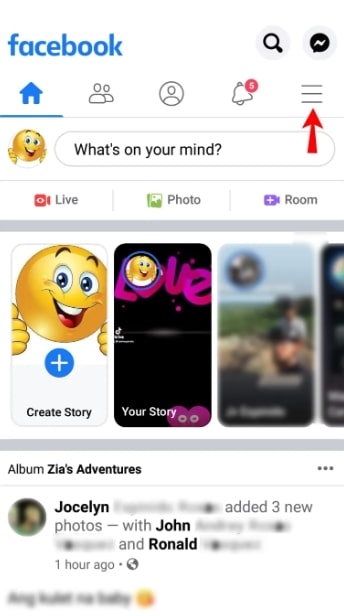
- Dans le coin supérieur droit, appuyez sur les trois lignes horizontales.
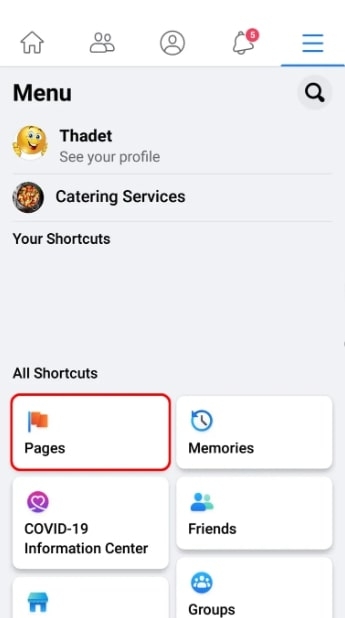
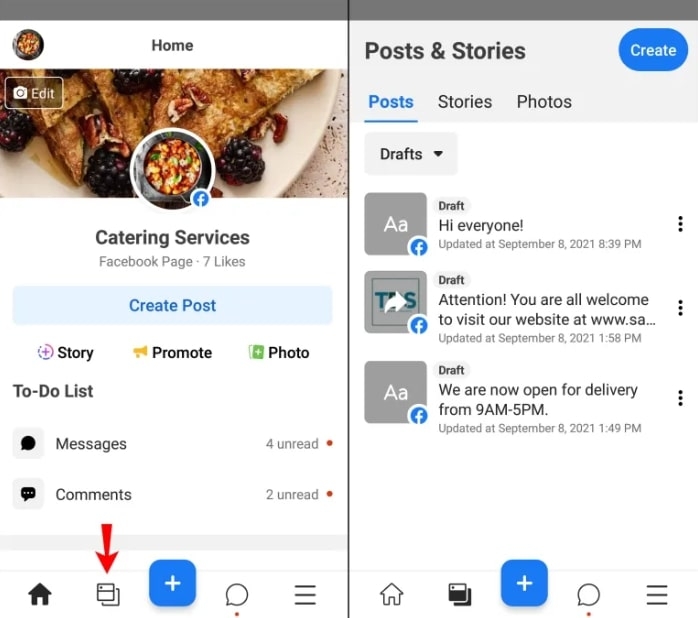
- Ensuite, sélectionnez Pages. Vous devriez voir une liste de toutes les pages sous votre gestion. Choisissez la page pour laquelle vous souhaitez trouver des brouillons.
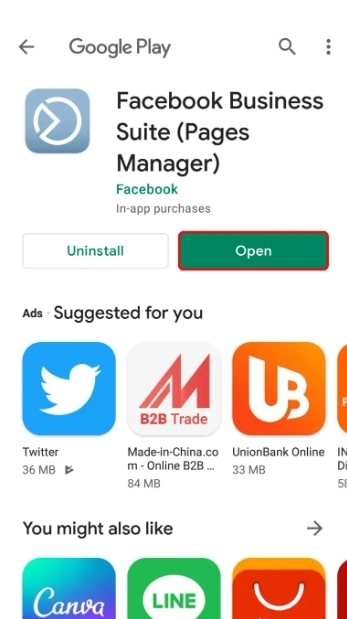
- Installez et ouvrez l’application Meta Business Suite.
- Sélectionnez Brouillons dans le menu déroulant à côté de Publié après avoir appuyé sur l’icône Posts & Stories en bas de l’écran. Tous les brouillons que vous avez enregistrés devraient apparaître à ce stade.
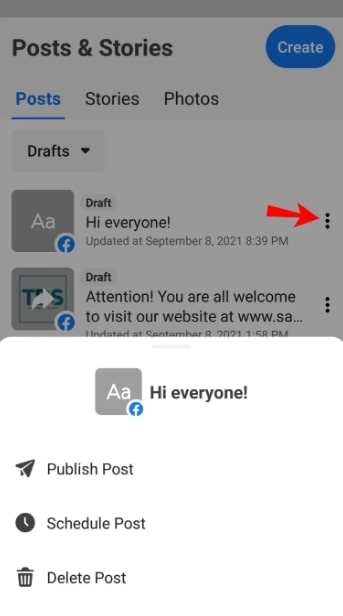
- Vous pouvez publier ou supprimer un brouillon en appuyant sur les trois points verticaux.
Profil Personnel
L’application Facebook pour Android offre plusieurs avantages lorsqu’elle est utilisée pour des comptes personnels. Cette version diffère de la version PC en ce sens que les brouillons peuvent être enregistrés et consultés un nombre illimité de fois.
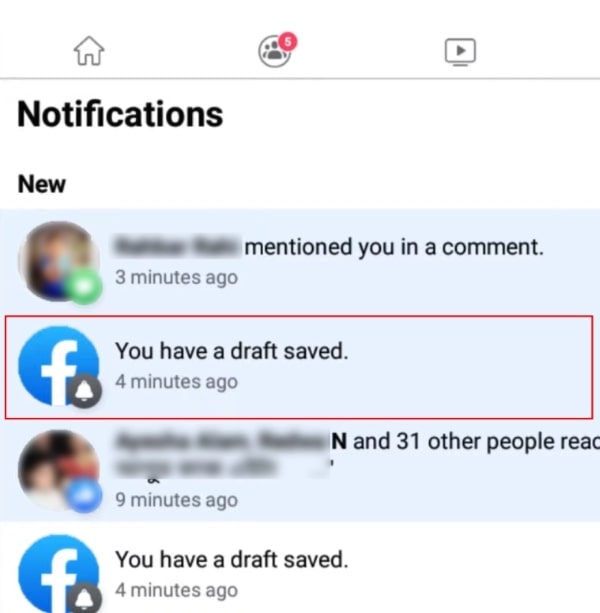
Il n’y a qu’un seul inconvénient : vous ne pouvez voir un brouillon que via une notification Facebook qui apparaît peu après son enregistrement. Si vous supprimez la notification, vous devrez en créer une nouvelle et l’enregistrer à nouveau pour voir tous les brouillons à nouveau.
Vous pouvez trouver vos brouillons personnels sur Android en suivant ces étapes :
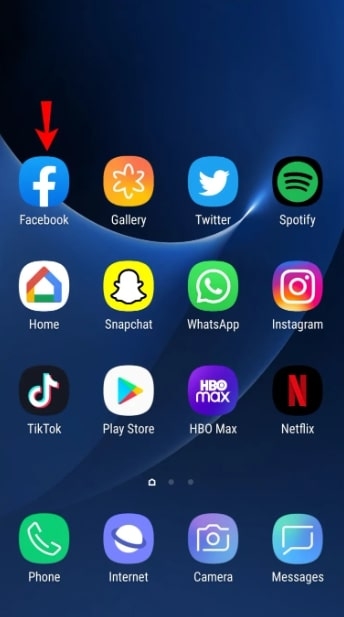
- Ouvrez l’application Facebook.
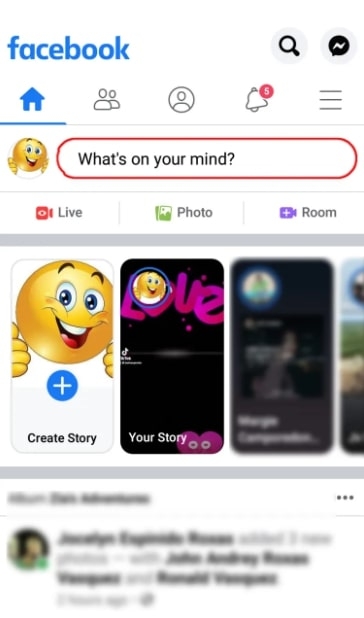
- Cliquez sur la case Que pensez-vous ? et créez un brouillon temporaire.
- Sélectionnez Enregistrer comme brouillon dans l’onglet sur le bouton de retour.
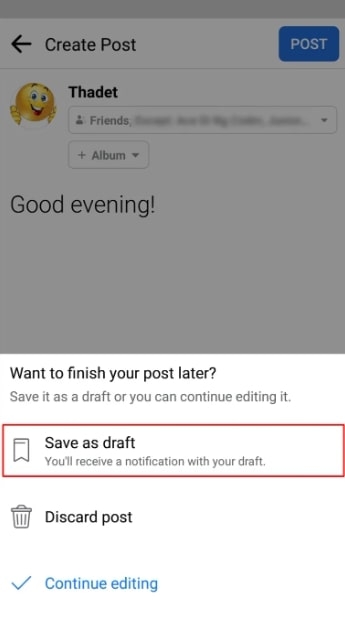
- Chaque fois que vous enregistrez un brouillon, vous recevrez une notification de confirmation.
- Ensuite, appuyez sur la notification.
- Appuyez à nouveau sur le bouton retour. Maintenant, vous pouvez voir tous vos brouillons, en commençant par le plus récent.
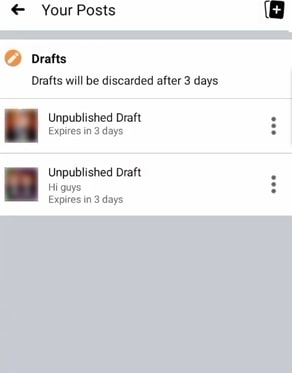
Si vous le souhaitez, vous pouvez modifier ou publier des brouillons. Vous devez savoir que les brouillons sont automatiquement supprimés après trois jours.
Comment Trouver des Brouillons Facebook sur un PC ?
Page Facebook
Vous pouvez trouver des brouillons pour votre page Facebook sur un PC en suivant ces étapes :
- Tout d’abord, connectez-vous à votre compte Facebook.
- Allez dans la section Pages de votre menu de navigation sur le côté gauche de l’écran. Cela devrait afficher une liste de toutes les pages que vous gérez.
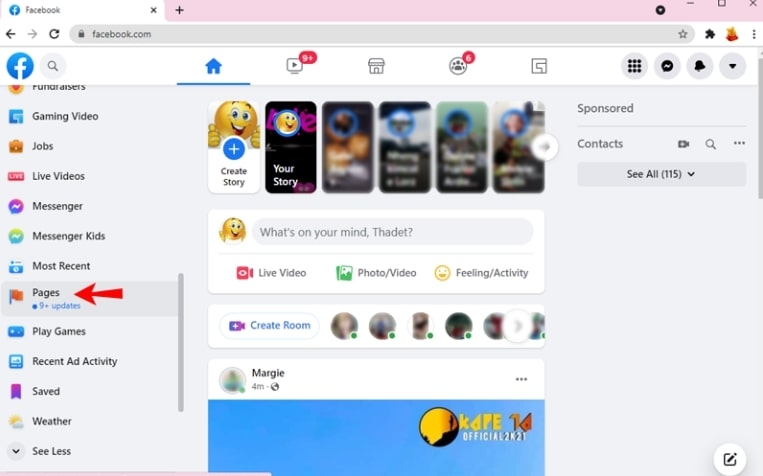
- Choisissez la page dont vous souhaitez voir les brouillons.
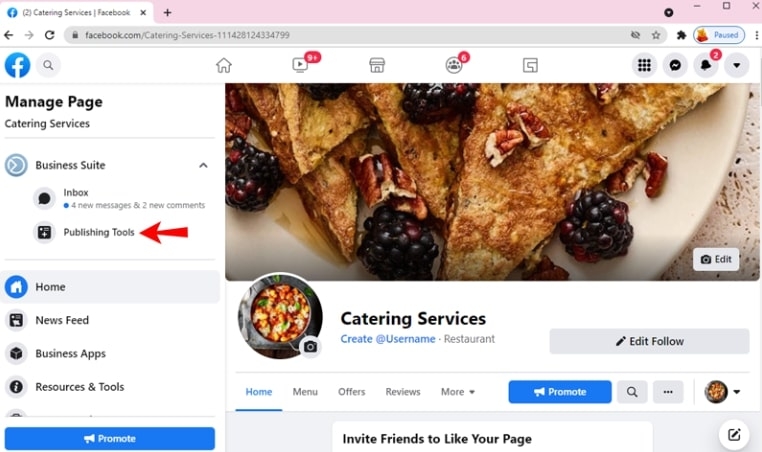
- Sur le côté gauche de votre écran, sélectionnez Outils de publication une fois que le site Web a chargé. Sous Meta Business Suite, vous trouverez l’option.
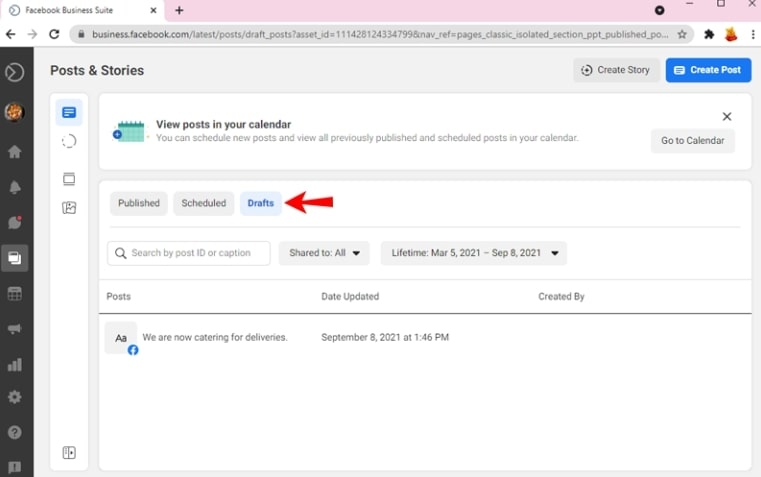
- Sélectionnez Brouillons dans le menu. Vous verrez maintenant une liste de tous vos brouillons.
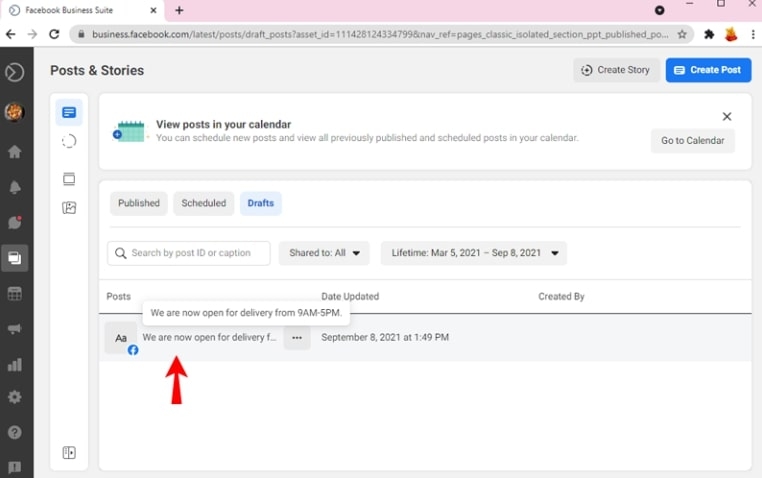
- Pour ouvrir un Brouillon, cliquez dessus. Vous ne verrez qu’un aperçu si le brouillon est trop long.
- Si vous souhaitez modifier ou publier le brouillon, vous pouvez le faire maintenant. Il est également possible de programmer des mises à jour automatiques.
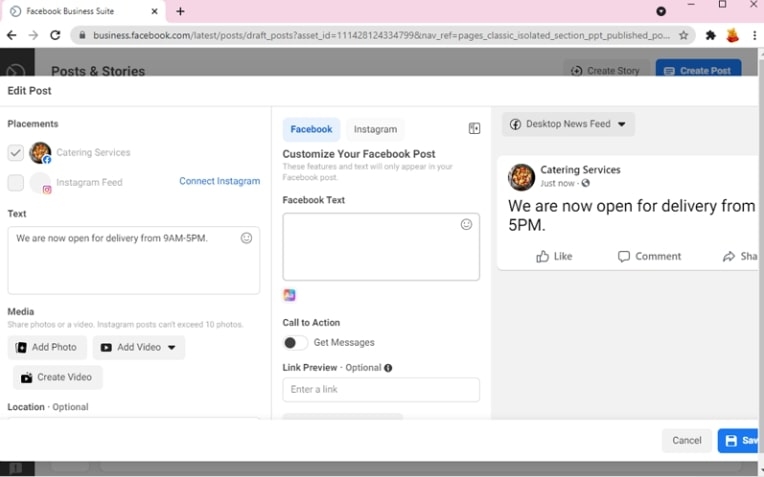
- Vous pouvez enregistrer le brouillon même après l’avoir modifié si vous le souhaitez :
- Vous devez cliquer sur le bouton Partager maintenant sous Fil d’actualité pour partager du contenu.
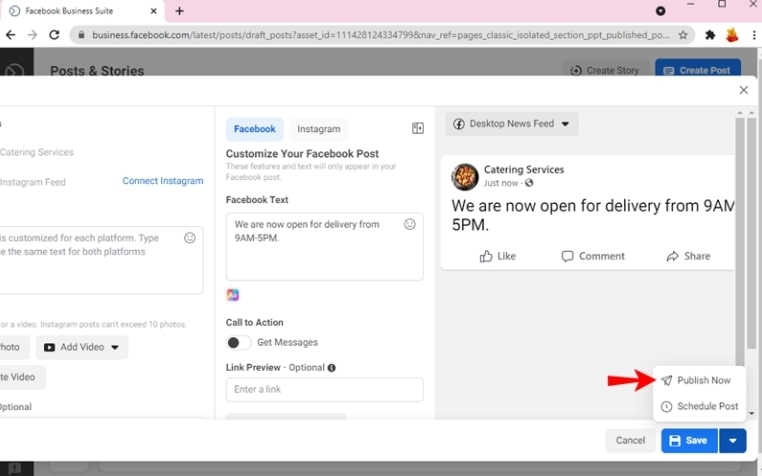
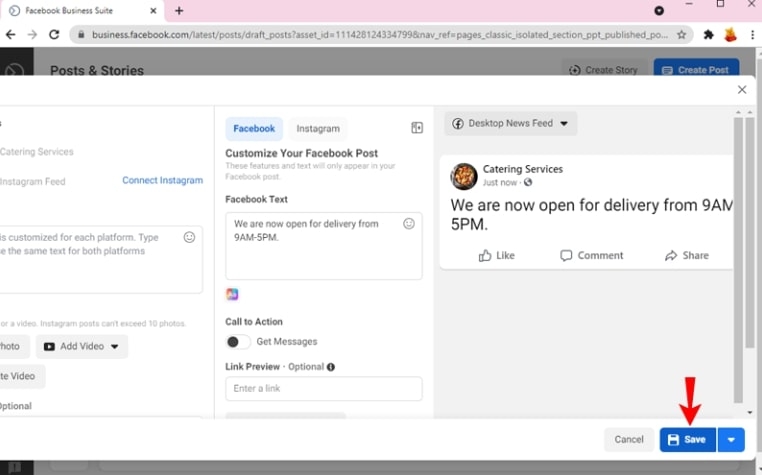
- Ensuite, cliquez sur le bouton Enregistrer. En conséquence, le bouton Partager maintenant change en Enregistrer comme brouillon.
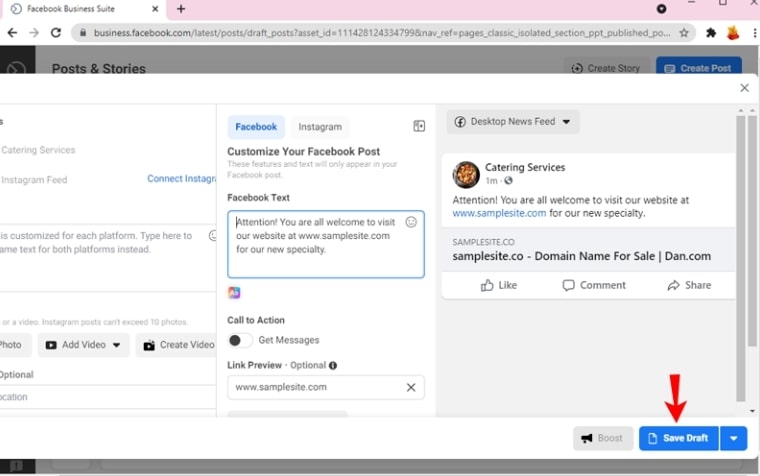
- Après cela, appuyez sur Enregistrer comme brouillon dans le menu déroulant.
Profil Personnel
Vous pouvez utiliser Facebook sur votre ordinateur de la meilleure façon avec l’application de bureau Facebook. Quoi que vous fassiez, que vous travailliez, fassiez des courses ou voyagiez, vous aurez tout ce dont vous avez besoin pour rester connecté.
La page d’accueil de Facebook vous donne trois types de mises à jour de statut : Mises à jour de statut, Photos/Vidéos et Publications de liens. En utilisant la barre latérale gauche, vous pouvez faire défiler votre fil d’actualité et suivre toutes vos mises à jour.
Bien que l’application de bureau Facebook ait de nombreux aspects positifs, elle échoue en ce qui concerne la gestion des brouillons. Parmi d’autres choses, elle ne vous permet pas d’enregistrer des brouillons lorsque vous êtes en mode profil. Vous ne pouvez récupérer votre brouillon que si vous ne fermez pas ou ne rafraîchissez pas l’application.
Cela ne fonctionne pas non plus avec les navigateurs. Le brouillon est perdu lorsque vous rafraîchissez la page après avoir terminé de rédiger un post dans Chrome. Si cela se produit, vous ne pourrez pas récupérer le post.
Comment Trouver des Brouillons Facebook sur un iPhone ?
Page Facebook
Vous pouvez trouver des brouillons pour votre page Facebook sur un iPhone en suivant ces étapes :
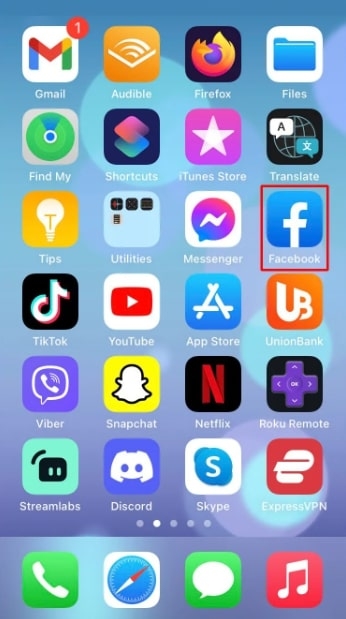
- Connectez-vous à votre compte Facebook en ouvrant l’application Facebook.
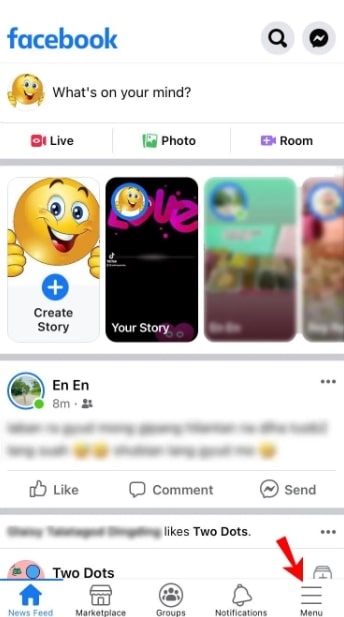
- Appuyez sur les trois lignes dans le coin inférieur droit de l’écran.
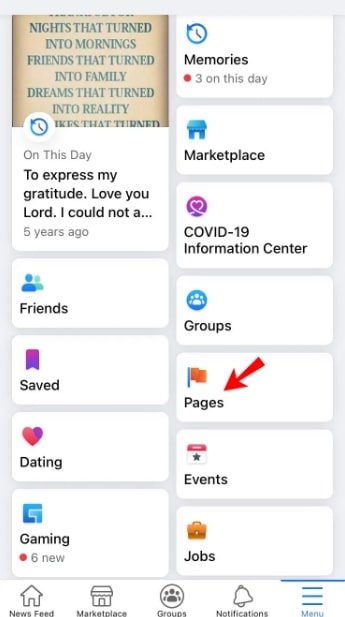
- Cliquez sur Pages. Vous devriez voir une liste de toutes les pages que vous gérez. Vous pouvez ensuite sélectionner le brouillon que vous souhaitez consulter.
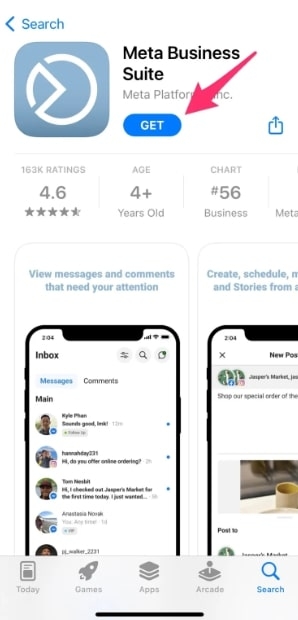
- Installez et ouvrez l’application Meta Business Suite.
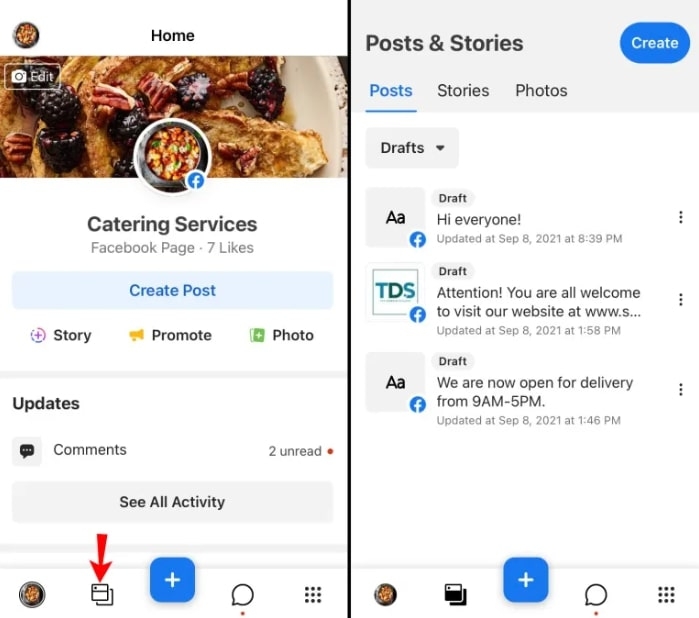
- Sur le côté gauche de l’écran, appuyez sur l’icône Posts & Stories. Ensuite, cliquez sur le menu déroulant à côté de Publié et sélectionnez Brouillons. À ce stade, vous devriez pouvoir voir tous vos brouillons enregistrés.
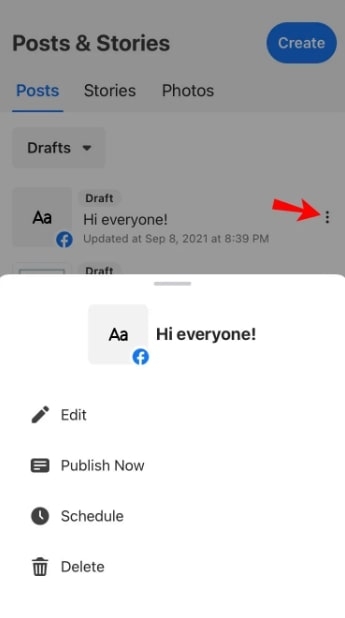
- Vous pouvez publier, programmer ou supprimer un brouillon en appuyant sur les trois points verticaux.
Profil Personnel
L’application Facebook pour iOS vous permet de n’enregistrer qu’un seul brouillon. En d’autres termes, si vous créez un nouveau brouillon, l’ancien sera immédiatement supprimé.
- Ouvrez l’application Facebook et recherchez le brouillon là-bas.
- Appuyez sur la notification Que pensez-vous ? dans l’onglet Accueil.
- Il vous suffit de l’appuyer, et vous verrez le dernier brouillon que vous avez enregistré.
- Chaque fois que vous enregistrez un nouveau brouillon, il remplacera tout brouillon que vous avez précédemment enregistré.
Conclusion
Nous espérons que cet article vous a aidé à mieux comprendre “Comment Trouver des Brouillons Facebook” dans l’application Facebook. Vous pouvez localiser tous vos brouillons Facebook, les modifier, puis les publier en utilisant l’une des méthodes décrites ci-dessus, selon votre appareil.
Les utilisateurs peuvent enregistrer des posts sur Facebook pour Android et iOS en tant que brouillons, contrairement à la version web. Il est possible de créer un brouillon à la fois sur vos pages Facebook et votre compte personnel. Vous pouvez utiliser des brouillons pour générer un brouillon d’un post qui peut être mis à jour et publié plus tard.
Si vous avez des questions ou des suggestions supplémentaires concernant cet article, n’hésitez pas à nous le faire savoir dans la section des commentaires ci-dessous.
Merci de votre lecture !
Recevez de nouveaux articles dans votre boîte de réception.
Aucun spam. Désabonnez-vous à tout moment.