iPhone · 2 min read · Jan 19, 2026
Comment trouver l'adresse MAC sur iPhone
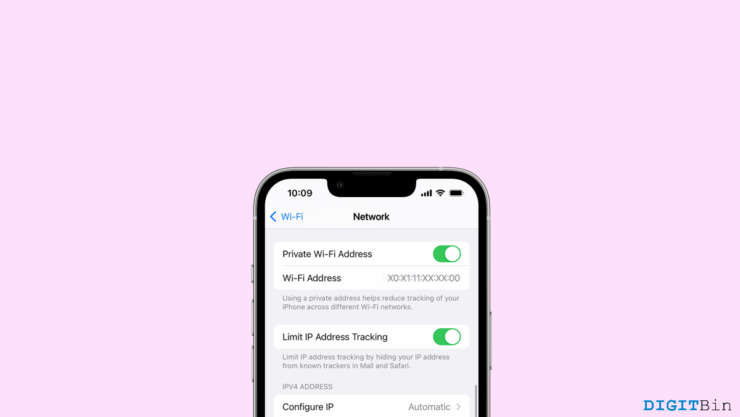
Comme tout autre appareil, l’iPhone contient également sa propre adresse Mac. Sur les iPhones, elle est généralement appelée adresse WiFi. L’adresse MAC est un identifiant unique qui aide les réseaux sans fil à identifier l’emplacement de votre appareil. Par conséquent, nous pouvons parfois avoir besoin de l’adresse MAC sur un iPhone pour diverses raisons. Supposons que vous essayez de localiser un appareil, d’identifier le type d’appareil ou d’effectuer des diagnostics, dans tous les cas, l’adresse MAC est requise. Mais la question est, comment trouver une adresse MAC sur un iPhone ?
Eh bien, de nombreux utilisateurs d’iOS se retrouvent bloqués au même point où ils ne savent pas comment ou où chercher leur adresse MAC/WiFi. Si vous avez également le même problème, ne cherchez pas plus loin. Dans cet article, nous allons voir comment vous pouvez trouver l’adresse de contrôle d’accès média (MAC) sur un iPhone. Alors, commençons le processus sans plus tarder.
Façons de trouver l’adresse MAC sur un iPhone
Il existe essentiellement deux façons de trouver l’adresse Mac sur un iPhone. Tout d’abord, vous pouvez la trouver dans la section des paramètres WiFi si vous êtes connecté au WiFi. Sinon, vous pouvez également la trouver dans les paramètres généraux de votre appareil. Mais rappelez-vous que l’adresse MAC sur votre iPhone est appelée adresse WiFi ; les deux signifient la même chose. Ci-dessous, nous avons mentionné les deux façons de trouver votre adresse MAC ; suivez les étapes attentivement.
1. Trouver l’adresse MAC dans les paramètres WiFi
L’adresse WiFi sur votre iPhone est unique à votre appareil. Cependant, l’iPhone propose une option distincte appelée “Adresse privée”. Si cette option est activée sur votre appareil, vous verrez une adresse différente utilisée avec le réseau WiFi particulier. Vous devez désactiver cette fonctionnalité manuellement pour voir l’adresse MAC réelle de votre iPhone. Voici comment faire.
- Allez dans les Réglages.
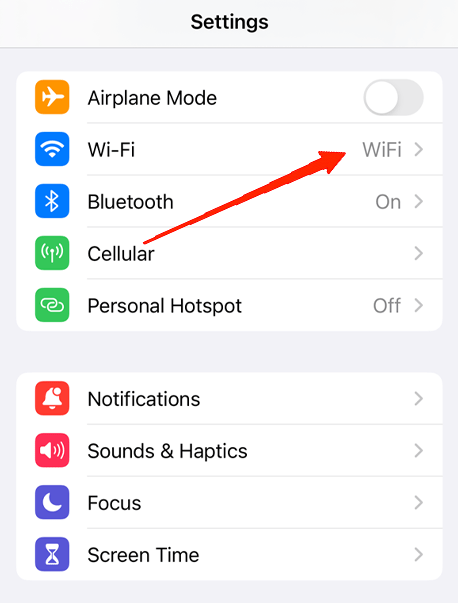
- Appuyez sur WiFi. À côté du réseau WiFi, appuyez sur l’icône d’information.
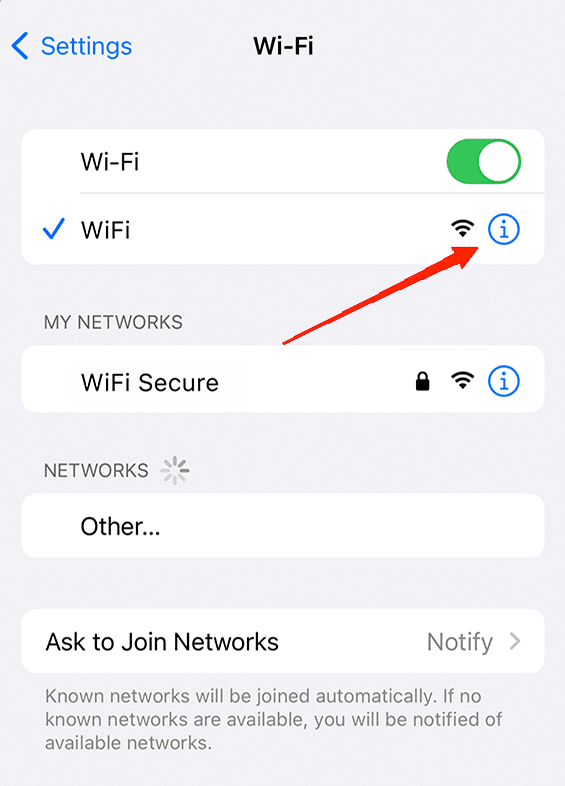
- Vérifiez si l’option ‘Adresse Privée‘ est activée, si oui, appuyez sur le bouton pour la désactiver.
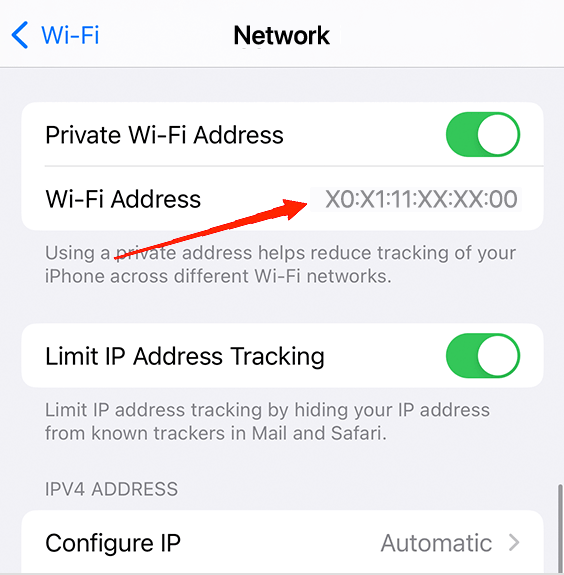
- Maintenant, vous pouvez trouver l’adresse MAC de votre iPhone juste à côté de l’option d’adresse WiFi.
2. Trouver l’adresse MAC dans les paramètres généraux
Trouver l’adresse MAC de votre iPhone dans les paramètres généraux est extrêmement facile. Les étapes ci-dessous vous guideront à travers cela.
Lancez les paramètres de l’appareil et allez dans Général.
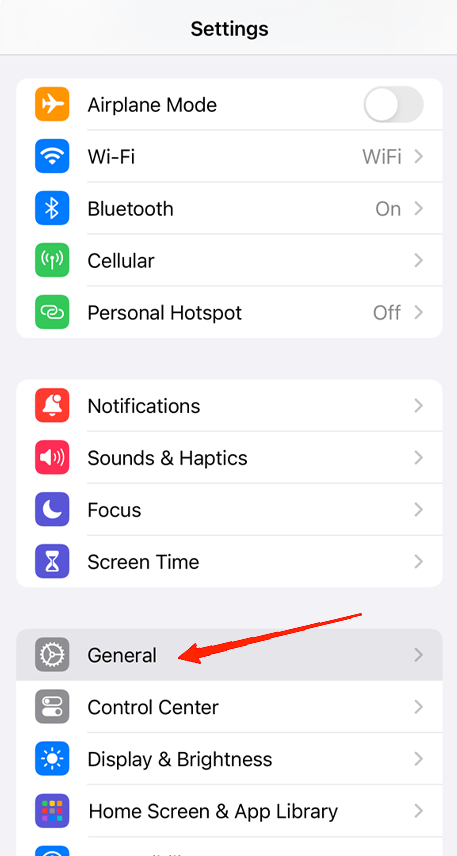
Appuyez sur Informations. Faites défiler vers le bas et recherchez la section Adresse WiFi.
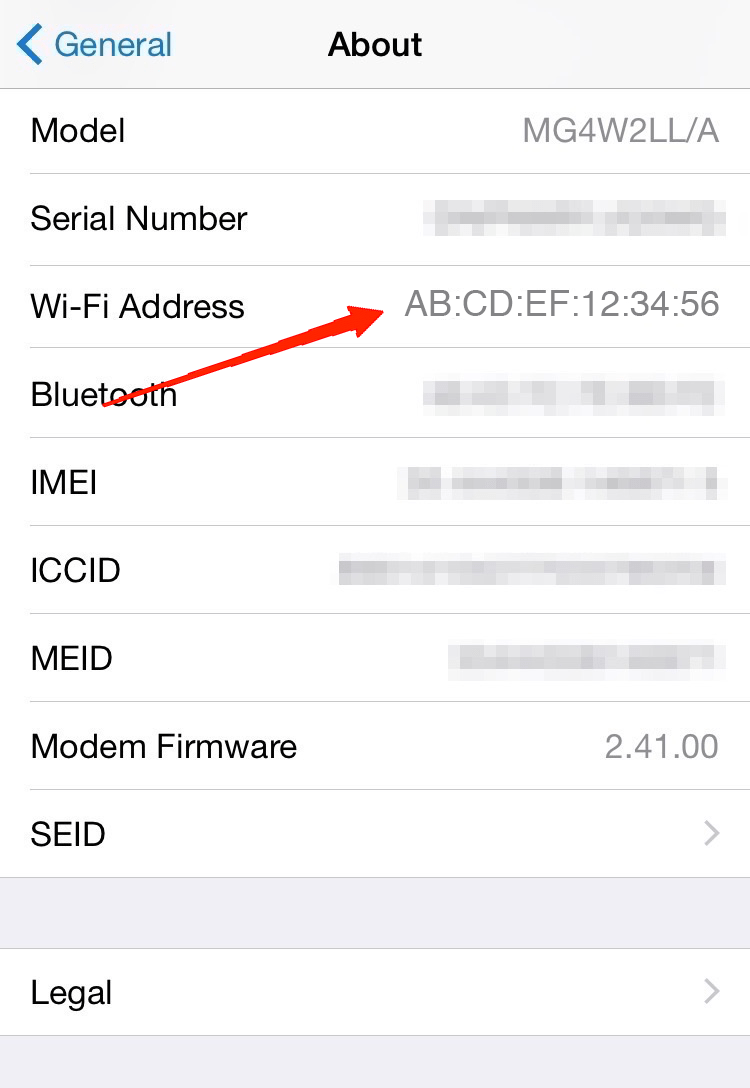
- Vous y trouverez l’adresse WiFi de votre iPhone.
Derniers mots
Nous espérons que trouver l’adresse MAC sur un iPhone a été un voyage facile. Elle est facilement disponible sur l’iPhone ; vous devez suivre quelques étapes, et c’est tout. Cependant, désactivez la fonctionnalité ‘Adresse Privée’ lorsque vous êtes connecté au WiFi. Sinon, vous vous retrouverez avec une adresse autre que celle de votre appareil. Donc, si cet article vous a été utile, partagez vos pensées avec nous.
Si vous avez des réflexions sur Comment trouver l’adresse MAC sur iPhone, n’hésitez pas à les laisser dans la boîte de commentaires ci-dessous. De plus, veuillez vous abonner à notre chaîne YouTube DigitBin pour des tutoriels vidéo. À bientôt !
Recevez de nouveaux articles dans votre boîte de réception.
Aucun spam. Désabonnez-vous à tout moment.