Films gratuits · 6 min read · Jan 10, 2026
Comment trouver des films sur Google Drive gratuitement ? (Astuce de film Google Drive)
Google Drive est l’une des plateformes de stockage cloud robustes offrant 15 Go d’espace de stockage cloud gratuit à chaque utilisateur, sauf s’il/elle effectue une mise à niveau.
Tous les éléments stockés sur Google Drive sont marqués comme restreints ou privés et ne peuvent être vus que par la personne qui les télécharge ou par ceux avec qui elle partage explicitement des fichiers.
Vous pouvez accéder au contenu sur Google Drive sur n’importe quel appareil, que ce soit un iPhone ou un Macbook, un appareil Android ou Windows, etc.
Vous ne le savez probablement pas, mais certaines personnes utilisent Google Drive comme moyen de partager du contenu publiquement avec d’autres.
Cela consiste principalement en des web séries, des programmes, des émissions de télévision et des films, ce qui signifie que vous pouvez facilement rechercher n’importe quel film disponible, et s’il est disponible publiquement sur Google Drive, vous pouvez également le regarder facilement.
Bien sûr, Google exige que les utilisateurs définissent chaque fichier comme public pour qu’il soit indexé et affiché au public.
Cependant, il n’y a aucune garantie à 100 % que Google indexera tous les fichiers que vous partagez avec le public, ce qui n’est pas surprenant car cela va de pair avec les sites Web et les pages Web que Google indexe chaque jour.
Voici un guide sur comment trouver des films sur Google Drive gratuitement. Vous pouvez utiliser cette astuce de film Google Drive 100 % gratuite à votre avantage, bien que je mentionne encore que vous ne pourrez pas trouver tous les films sur le cloud. Voici comment vous pouvez trouver des films, cependant.
Comment les films sur Google Drive apparaissent-ils dans les résultats de recherche Google ?
Lorsque vous téléchargez un fichier sur Google Drive, il est par défaut répertorié comme restreint ou privé. Disons que je télécharge un film appelé “The Returns of TechLatest”, il est téléchargé comme privé/restriction par défaut.
Cela signifie que personne d’autre que moi ne peut trouver le film de toute façon. Je peux toujours partager avec des centaines de personnes, et pourtant il restera restreint.
Cependant, si je change la permission en public, les robots de Google sont activés, et ils indexeront l’URL partagée, et c’est ainsi qu’il finit dans les résultats de recherche.
Vous pouvez utiliser des mots-clés pour trouver le film “The Returns of TechLatest”. Vous pouvez l’apercevoir, le télécharger sur le drive, ou le télécharger localement pour une consommation ultérieure. Voici comment vous pouvez trouver des films sur Google Drive.
- Meilleures plateformes pour regarder des films hindi en ligne gratuitement
- 12+ meilleurs sites de films chinois
- 7 meilleurs sites de films débloqués
Comment trouver des films sur Google Drive gratuitement ?
Voici une astuce de film Google Drive que vous pouvez utiliser pour télécharger et regarder des films en utilisant Google Drive gratuitement. Voici comment faire.
Étape 01 : Tout d’abord, ouvrez Google Search sur votre appareil (smartphone/PC).
Étape 02 : Recherchez le film en ajoutant le mot-clé Google Drive et laissez Google rechercher du contenu disponible publiquement que vous pouvez diffuser.
Vous pouvez utiliser des termes généraux ou affiner les résultats de recherche pour trouver des films sur Google Drive. Considérez quelques exemples du film “Pulp Fiction.”
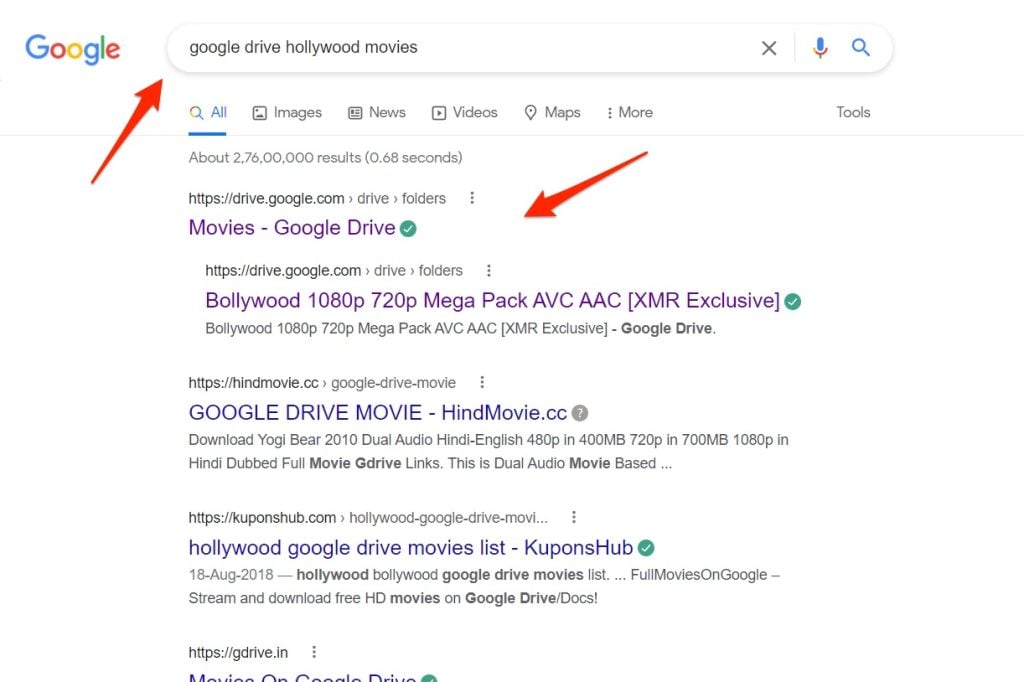
Termes de recherche généraux
- Google Drive Pulp Fiction
- Pulp Fiction Google Drive
- Drive.google.com film Pulp Fiction
- Télécharger Pulp Fiction google
Termes de recherche affinés
- Pulp Fiction 1994 film Google Drive
- Google Drive Pulp Fiction 1994 film MKV
- Pulp Fiction 1994 drive.google.com téléchargement HD
- Pulp Fiction film MP4 HD Google Drive
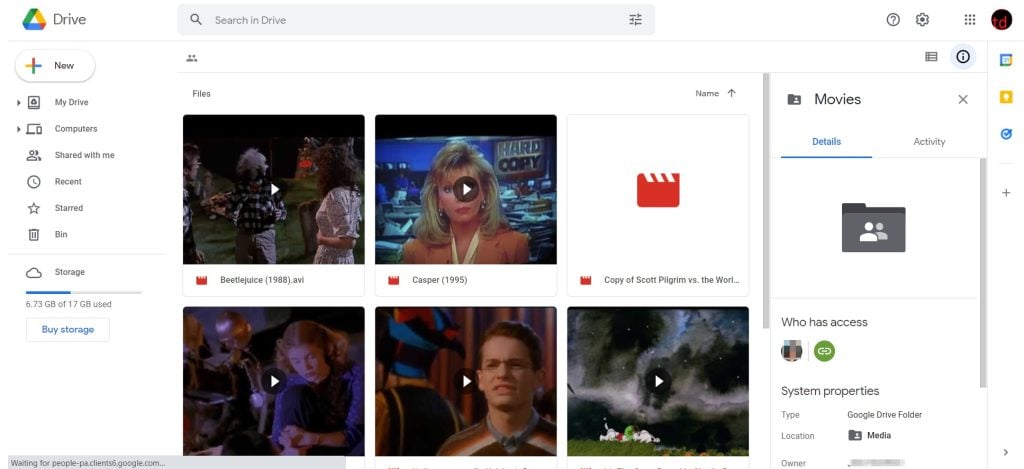
Notez que ce ne sont que quelques-uns des termes (termes de recherche généraux et affinés) que vous pouvez utiliser pour trouver les films.
Le processus est essentiellement un essai et une erreur car vous ne pouvez pas trouver tous les films sur Google Drive et même s’il y a un film répertorié publiquement, vous devrez peut-être utiliser plusieurs recherches différentes avant de tomber sur la meilleure URL.
Il est tout à fait possible qu’un film que quelqu’un a téléchargé n’ait pas encore été indexé. Dans ce cas, vous devrez attendre que Google l’indexe et que les résultats de recherche puissent être trouvés.
Comment regarder des films Google Drive en ligne ?
Vous pouvez regarder des films sur Google Drive en ligne ou vous pouvez les télécharger pour les regarder hors ligne si vous en avez besoin. Voici comment regarder ou diffuser des films Google Drive.
Étape 01 : Tout d’abord, utilisez des termes de recherche généraux ou spécifiques pour trouver le film que vous souhaitez regarder.
Étape 02 : Une fois que vous trouvez le lien, appuyez dessus pour l’ouvrir.
Étape 03 : Appuyez sur l’icône “Play” au centre de l’écran du film, et ce film sera diffusé immédiatement.
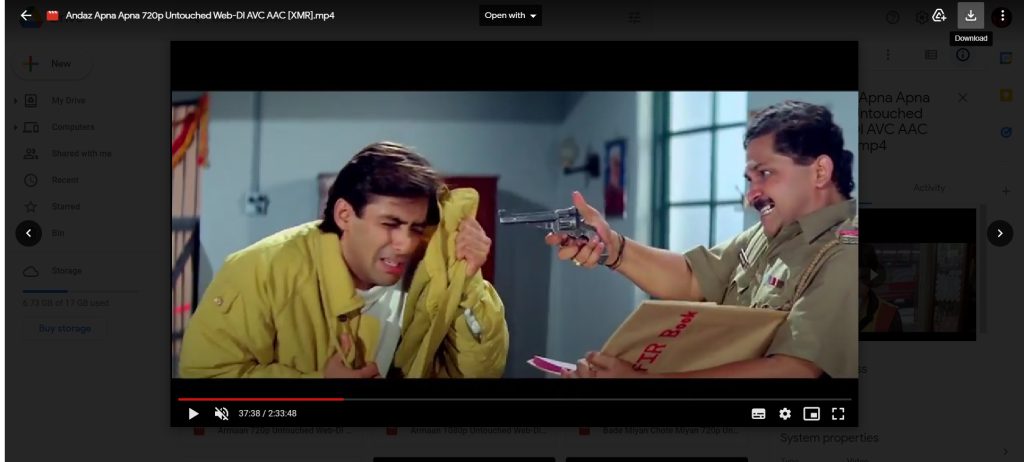
Comment télécharger des films Google Drive ?
Beaucoup de gens préfèrent regarder des films hors ligne. Voici comment vous pouvez le faire.
Étape 01 : Tout d’abord, recherchez le film en question sur Google Drive.
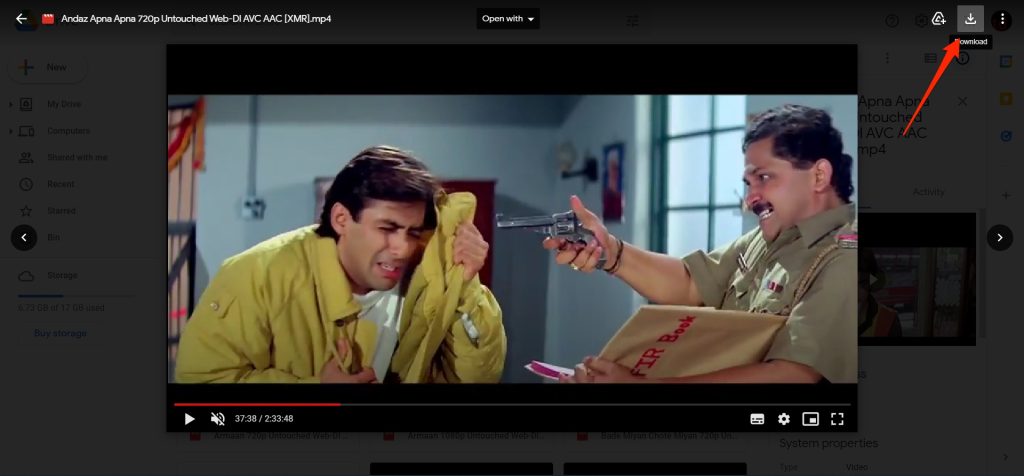
Étape 02 : Une fois que vous obtenez le film, appuyez dessus. Cela vous donnera soit un écran de lecture. Vous pouvez appuyer sur l’icône “Télécharger” dans le coin supérieur gauche pour le télécharger hors ligne.
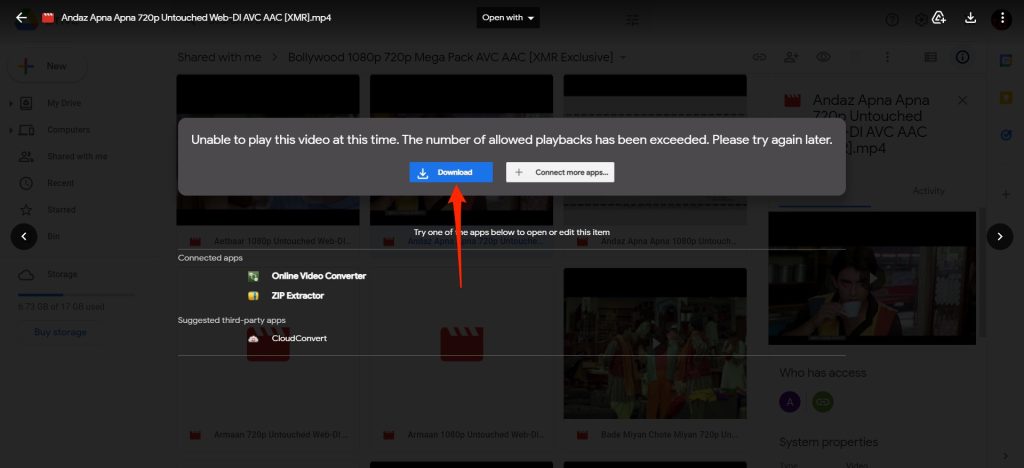
Étape 03 : S’il n’y a pas d’aperçu disponible, vous obtiendrez une option pour télécharger le fichier immédiatement, alors appuyez sur “Télécharger”.
Étape 04 : Google analysera automatiquement le fichier téléchargé à la recherche de virus, cependant, si la taille du film est énorme, Google peut ne pas être en mesure d’analyser le fichier, alors appuyez sur “Télécharger quand même”.
Notez que Google indique qu’il y a un certain quota de téléchargements disponibles, donc si vous téléchargez un film que de nombreux autres utilisateurs ont téléchargé le même jour, vous verrez un avertissement disant “Quota dépassé”.
Cela signifie que vous ne pourrez pas télécharger le film en question, donc vous devrez attendre que quelqu’un d’autre obtienne le film, ou simplement suivre le guide ci-dessous pour résoudre le problème.
A lire aussi : Comment résoudre l’erreur “Quota de téléchargement dépassé pour ce fichier” dans Google Drive
Comment ajouter un film sur Google Drive ?
Vous pouvez même ajouter un film sur Google Drive pour le diffuser sur d’autres appareils également. Voici comment vous pouvez ajouter des films à télécharger sur Google Drive. Notez qu’il ne sera pas disponible localement, et vous devrez accéder au Drive pour le diffuser.
Étape 01 : Tout d’abord, recherchez le film que vous souhaitez regarder.
Étape 02 : Ouvrez le fichier lorsque l’écran d’aperçu devrait apparaître.
Étape 03 : Dans le coin supérieur droit, appuyez sur “Ajouter à Drive.”
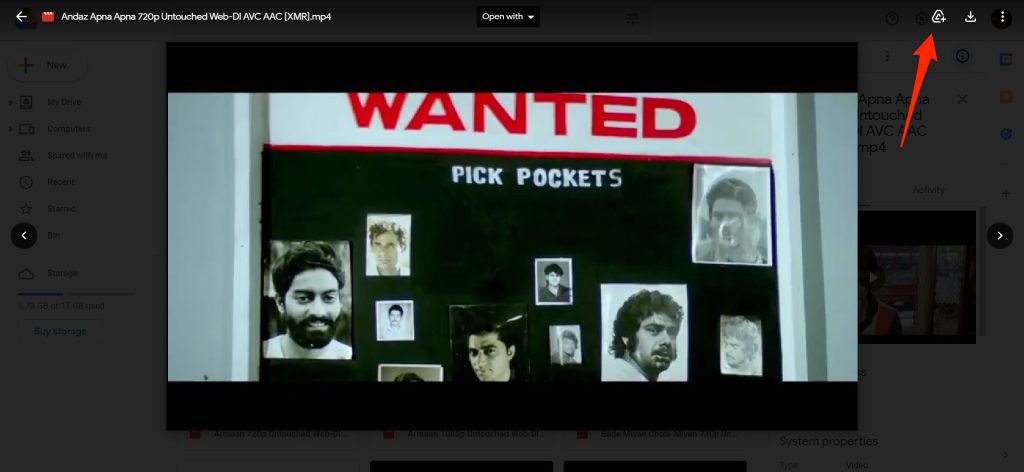
Étape 04 : Une fois le processus terminé, allez dans votre compte Google Drive, et vous trouverez le film en question.
Comment lire des films Google Drive ?
Il s’avère que vous ne pouvez pas lire tous les types de formats sur votre bureau après avoir téléchargé le film hors ligne. Ainsi, vous avez besoin d’un lecteur multimédia robuste pour effectuer la fonction, et quoi de mieux que de le faire avec VLC Player ?
Il est disponible sur Windows, macOS, Android et iOS également, permettant la lecture de plus de formats que de nombreux lecteurs multimédias leaders. Vous pourrez lire des films téléchargés depuis GDrive avec VLC.
Phrases de clôture
Et avec cela, nous avons enfin conclu notre guide sur comment trouver des films sur Google Drive gratuitement et les regarder en ligne ou hors ligne.
C’est l’une des nombreuses astuces de films Google Drive que vous trouverez ici sur TechLatest, alors suivez le site pour plus de contenu de ce genre.
- 5 méthodes pour télécharger des films gratuitement par K. Masoun
- 15+ sites pour télécharger des films gratuitement par S. Chaudhary
- 10 meilleures applications de téléchargement de films pour Android par K. Masoun
Recevez de nouveaux articles dans votre boîte de réception.
Aucun spam. Désabonnez-vous à tout moment.