Windows 11 · 3 min read · Oct 01, 2025
Comment trouver le fichier ou le dossier actuellement utilisé dans Windows 11 ?

Dans ce guide, nous vous informerons des étapes pour trouver le fichier ou le dossier actuellement utilisé dans Windows 11. La plupart des bogues et des problèmes que vous pourriez rencontrer sont généralement accompagnés d’un message d’erreur sous-jacent. Cela facilite vraiment la compréhension de la cause profonde de ce problème et, plus important encore, cela nous aide à élaborer la meilleure solution en conséquence.
Mais toutes les erreurs ne tombent pas dans cette catégorie. Récemment, j’essayais de supprimer un dossier mais j’ai plutôt été accueilli avec ce message d’erreur : ‘ Dossier en cours d’utilisation, L’action ne peut pas être complétée car le dossier ou un fichier qu’il contient est ouvert dans un autre programme.’
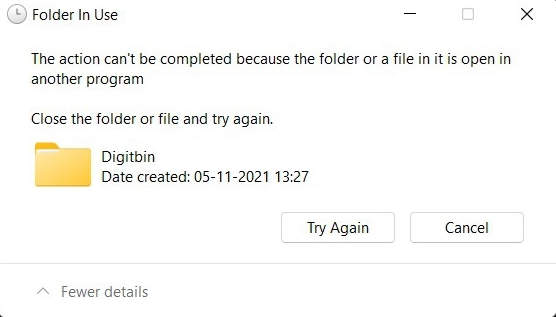
Bien que le message d’erreur nous informe de la raison de ce problème, il finit par manquer la partie la plus importante : le nom de l’application qui utilise actuellement ce fichier ou dossier. Et avec une pléthore d’applications en cours d’exécution en arrière-plan, il est presque impossible de trouver manuellement l’application qui a pris le contrôle de ce fichier/dossier.
Heureusement, il existe une méthode astucieuse grâce à laquelle vous pouvez trouver le fichier ou le dossier actuellement utilisé dans Windows 11 sans fournir d’efforts manuels. Et ce guide vous en informera. Alors, sans plus tarder, commençons.
Étapes pour trouver le fichier ou le dossier actuellement utilisé dans Windows 11
- Pour commencer, rendez-vous dans le menu Démarrer, recherchez Moniteur de ressources et ouvrez-le.
- Ensuite, passez à l’onglet CPU et allez à la section Gestion des poignées.
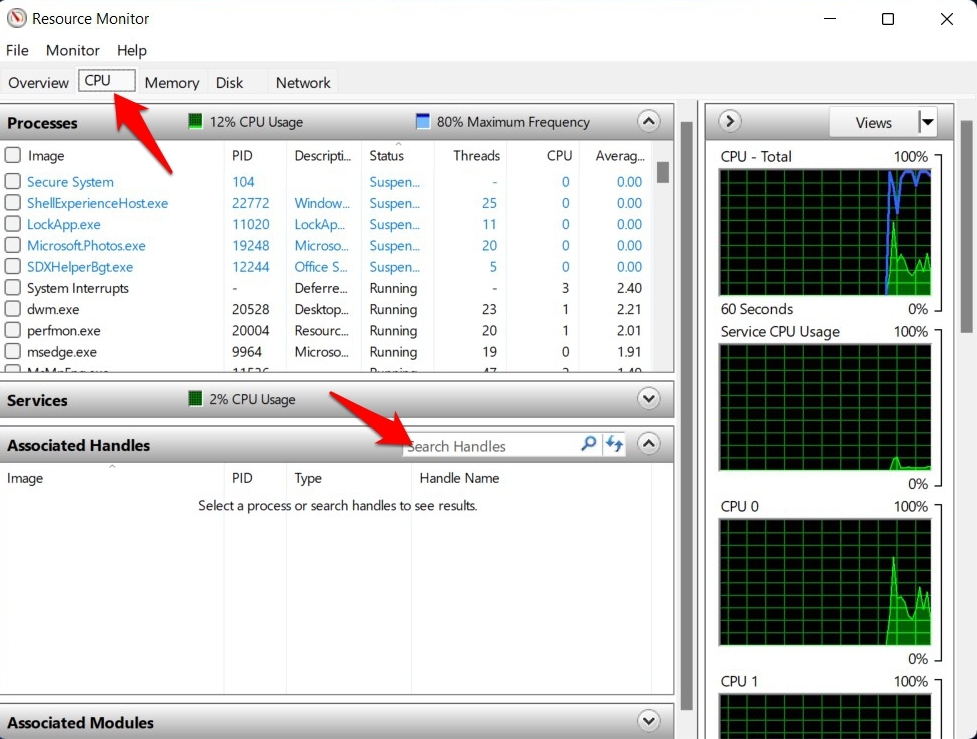
- Maintenant, allez dans sa barre de recherche et tapez le nom du fichier ou du dossier qui affiche actuellement ce message d’erreur.
- Le Moniteur de ressources effectuera maintenant une analyse et vous informera de l’application ou du programme qui utilise actuellement votre fichier ou dossier.
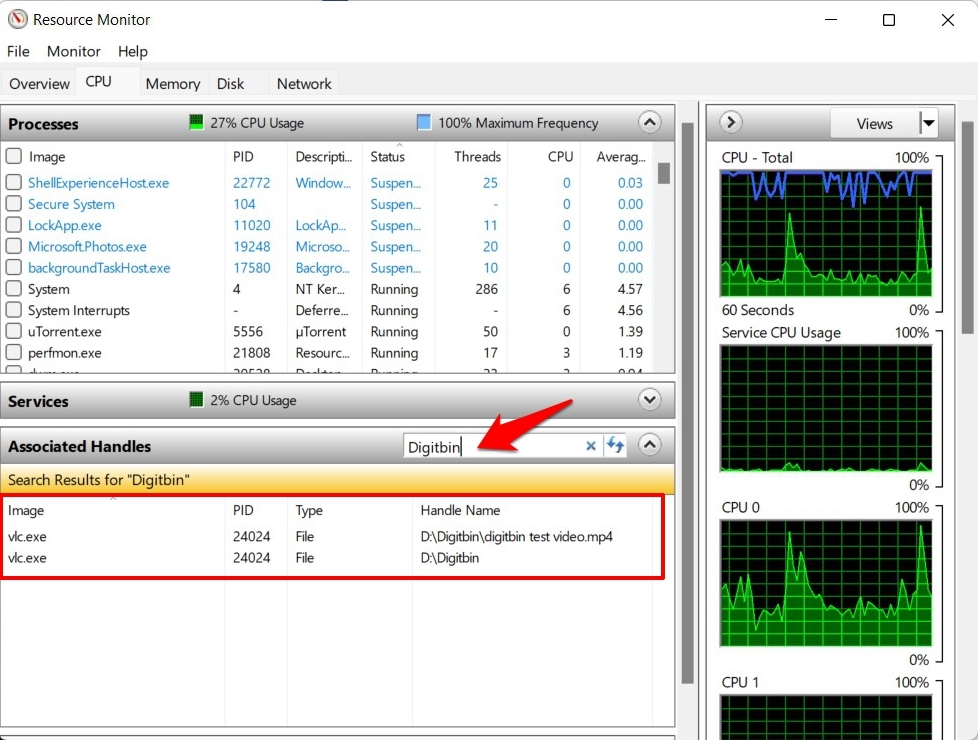
- Vous pouvez obtenir le nom de cette application via la colonne Image. Comme vous pouvez le voir sur l’image ci-dessus, c’est le lecteur multimédia VLC qui contrôle le dossier dans notre cas.
- Votre prochaine étape devrait donc être de mettre fin au processus de cette application qui a actuellement le contrôle de votre fichier.
- Pour ce faire, utilisez les touches de raccourci Ctrl+Shift+Esc pour ouvrir le Gestionnaire des tâches. Ensuite, sélectionnez l’application dans la liste et cliquez sur Fin de tâche.
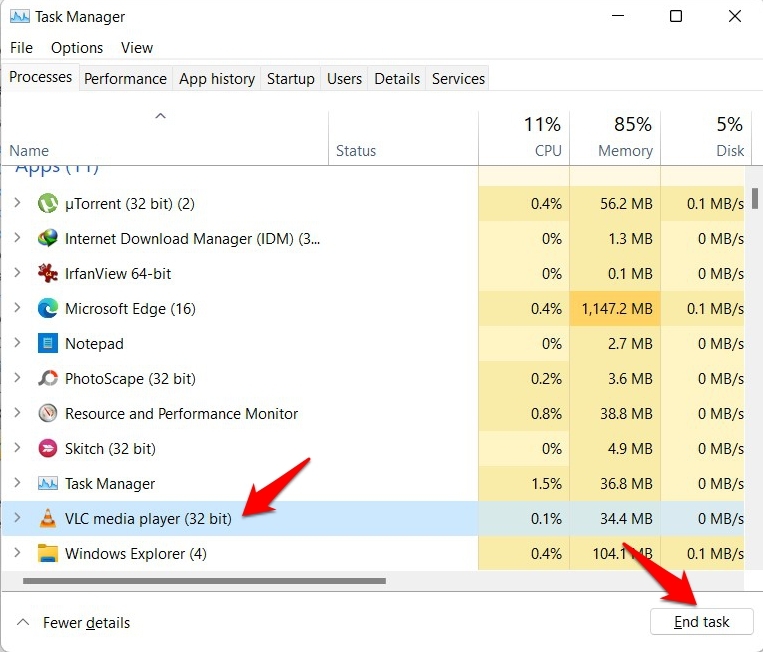
- Cependant, si vous ne parvenez pas à trouver le nom de l’application associée à ce processus, il existe également une autre solution.
- Il vous suffit de vous rendre dans l’onglet Détails du Gestionnaire des tâches, et vous devriez maintenant pouvoir trouver directement le nom du processus qui était affiché dans le Moniteur de ressources.
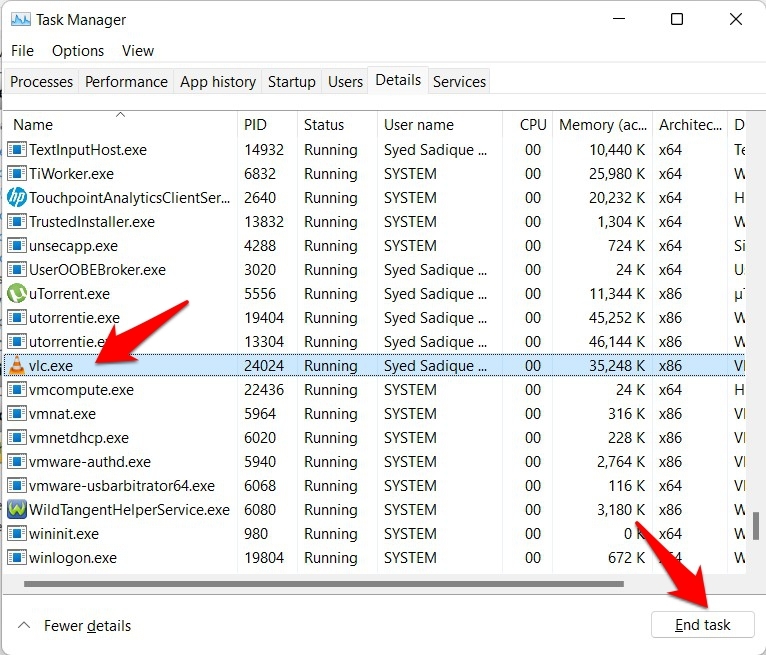
- Sélectionnez donc ce processus et cliquez sur le bouton Fin de tâche situé en bas à droite.
- C’est tout. Cette application n’est plus en contrôle de votre fichier ou dossier, et vous pouvez maintenant procéder aux modifications souhaitées.
Ainsi, nous concluons ce guide sur la façon de trouver le fichier ou le dossier actuellement utilisé dans Windows 11. Si vous avez des questions concernant les étapes mentionnées ci-dessus, faites-le nous savoir dans la section des commentaires ci-dessous.
Si vous avez des réflexions sur Comment trouver le fichier ou le dossier actuellement utilisé dans Windows 11 ?, n’hésitez pas à les partager dans la boîte de commentaires ci-dessous. De plus, veuillez vous abonner à notre chaîne YouTube DigitBin pour des tutoriels vidéo. Cheers !
Recevez de nouveaux articles dans votre boîte de réception.
Aucun spam. Désabonnez-vous à tout moment.