Wi-Fi · 3 min read · Dec 18, 2025
Comment trouver le mot de passe Wi-Fi dans Windows 11

Le Wi-Fi joue un rôle important dans le mode de vie d’aujourd’hui. Que nous soyons à la maison, au bureau ou ailleurs, une fois que nous sommes connectés à un réseau Wi-Fi fiable, nous sommes libres d’explorer le monde entier directement depuis notre PC. Cependant, se souvenir des mots de passe de ces réseaux Wi-Fi semble être une tâche agaçante. Surtout si vous travaillez à différents endroits, se souvenir de chaque mot de passe est compliqué. Mais saviez-vous que Microsoft Windows rend tout cela possible pour vous ?
Oui, le système d’exploitation Windows stocke les mots de passe de ces réseaux Wi-Fi auxquels vous avez déjà été connecté. Donc, supposons que vous travaillez sur votre PC en utilisant le Wi-Fi de votre maison, et soudainement vous devez également connecter votre téléphone au réseau Wi-Fi, mais que faire si vous ne vous souvenez pas du mot de passe ?
Heureusement, vous pouvez maintenant trouver le mot de passe sur votre machine Windows 11 assez facilement et l’utiliser pour connecter votre téléphone également. Donc, si vous êtes quelqu’un qui a toujours du mal à se souvenir de vos mots de passe Wi-Fi, cet article est pour vous. Ici, nous allons voir comment vous pouvez trouver votre mot de passe Wi-Fi depuis votre appareil Windows 11. Alors, commençons sans plus tarder.
Étapes pour trouver le mot de passe Wi-Fi dans Windows 11
Avant de passer aux étapes pour trouver un mot de passe Wi-Fi dans Windows 11, il y a certaines choses dont vous devez vous occuper. Trouver votre mot de passe Wi-Fi dans Windows 11 est très facile. Cependant, vous devez vous assurer que votre machine Windows 11 est déjà connectée au Wi-Fi. Donc, si vous l’avez connecté, il ne s’agit que de quelques clics pour découvrir le mot de passe et l’utiliser pour connecter d’autres appareils.
Cela dit, voici comment découvrir le mot de passe Wi-Fi dans Windows 11.
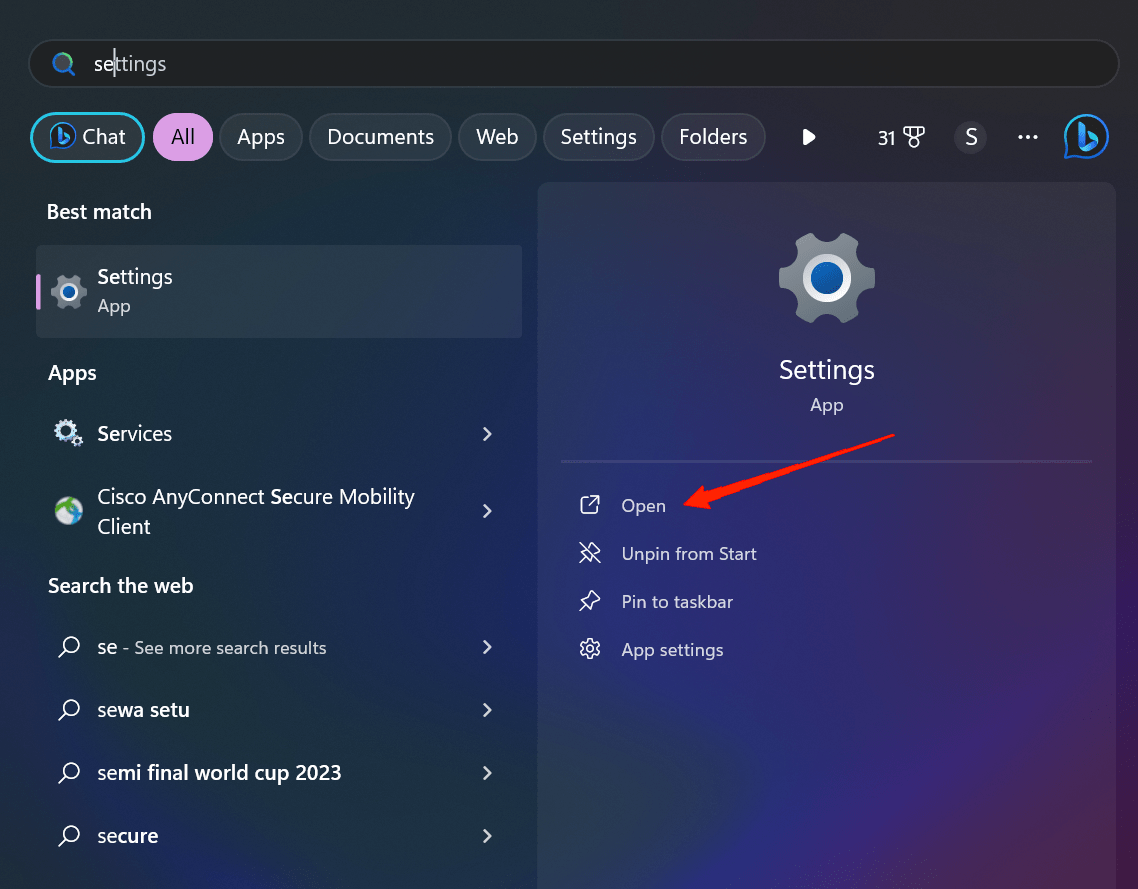
- Lancez votre PC Windows et cliquez sur le bouton Démarrer.
- Maintenant, allez dans Paramètres.
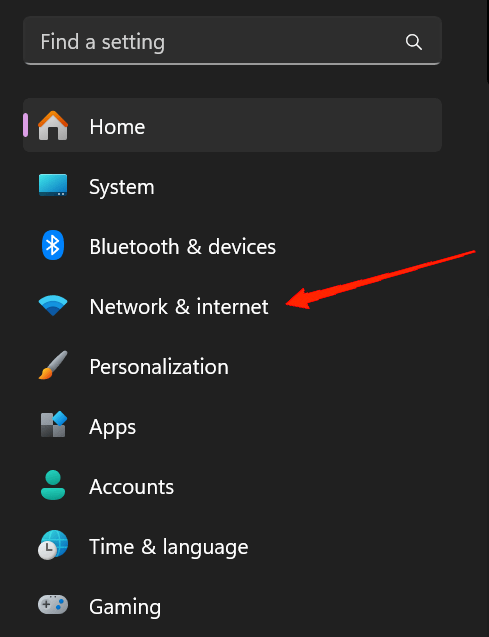
- Dans le panneau de gauche, sélectionnez Réseau et Internet.
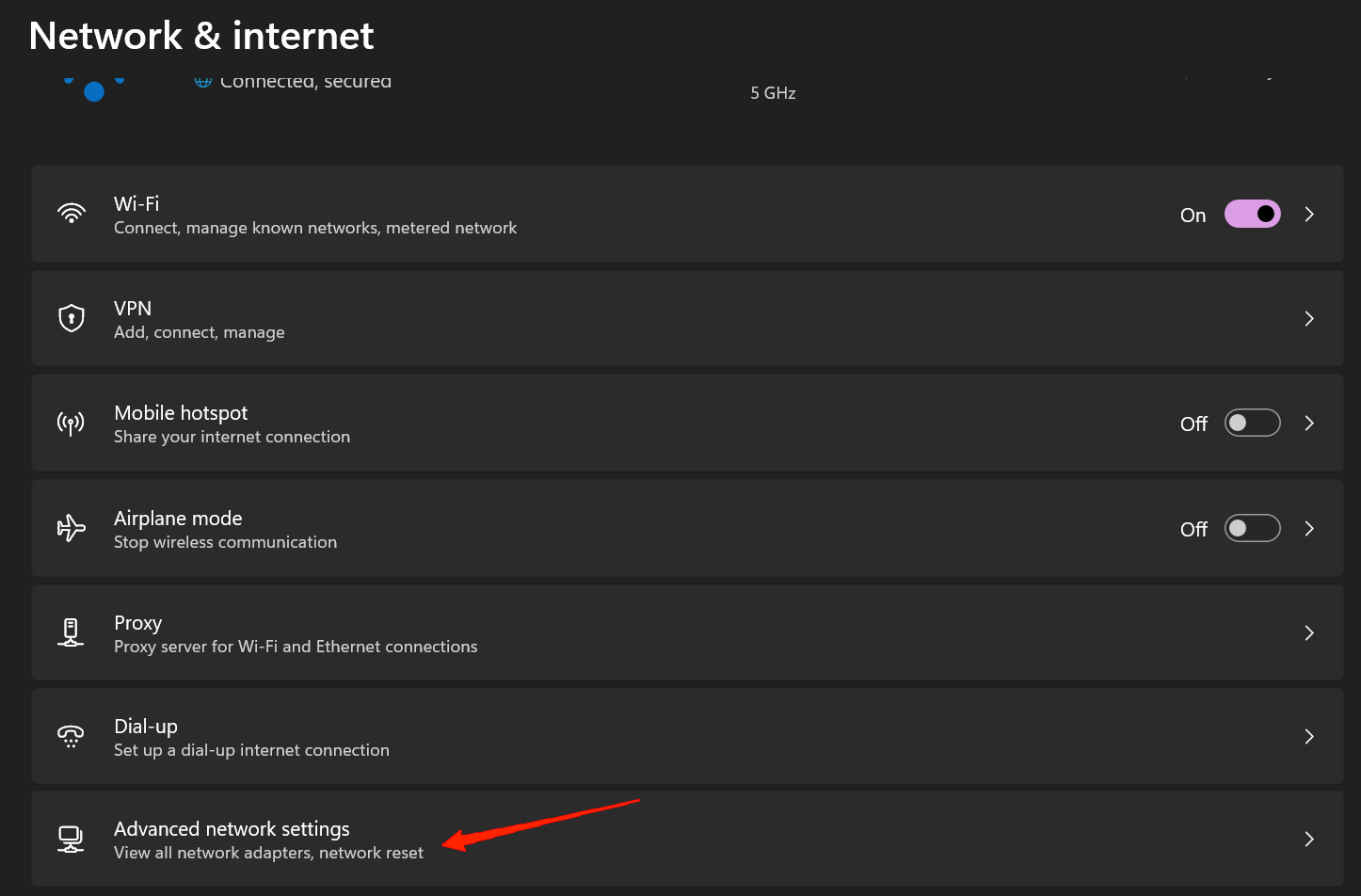
- Faites défiler vers le bas et cliquez sur Paramètres réseau avancés.
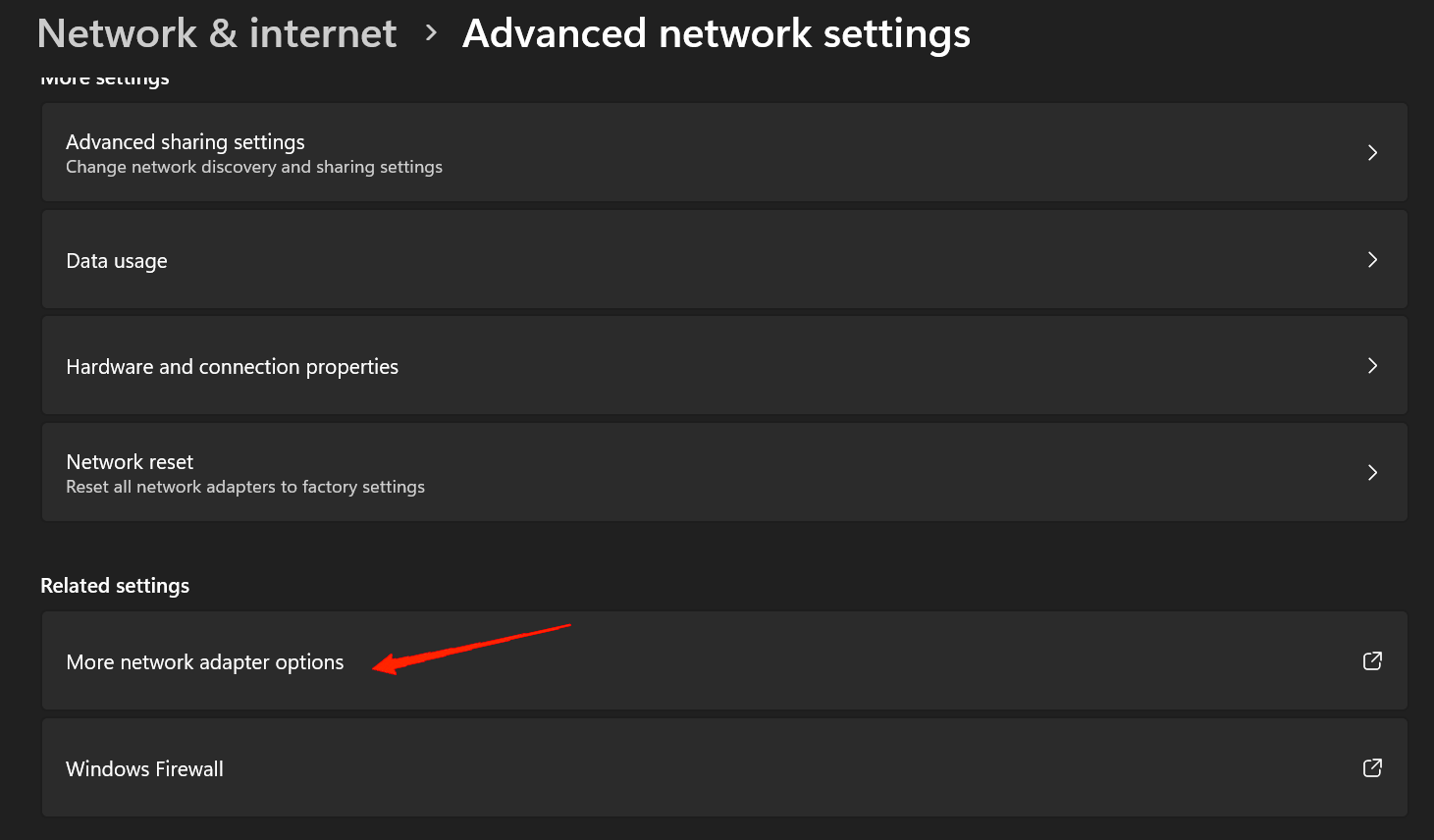
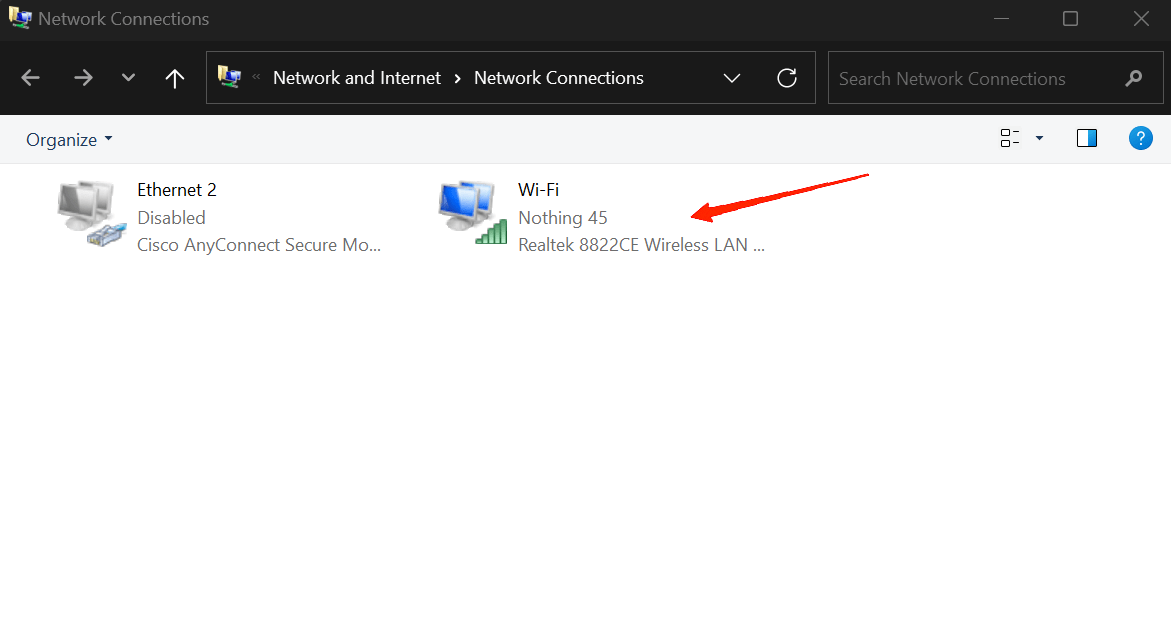
- Ensuite, allez dans Plus d’options d’adaptateur réseau sous l’option ‘Paramètres connexes’.
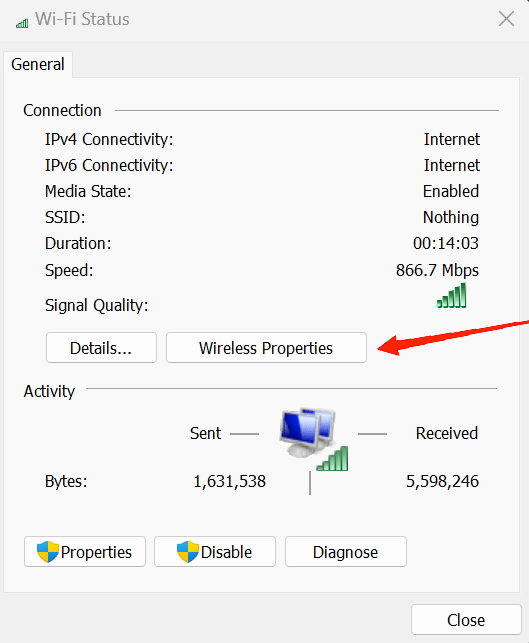
- Double-cliquez sur Wi-Fi et la boîte de dialogue État du Wi-Fi apparaîtra à l’écran.
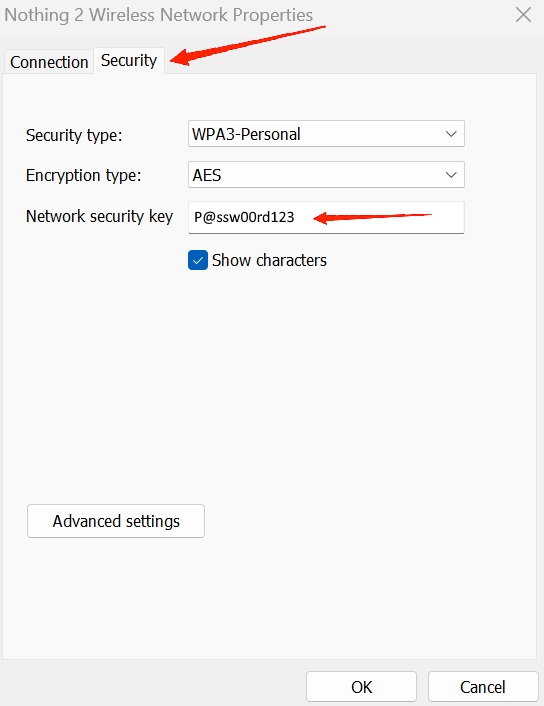
- Cliquez sur Propriétés sans fil et allez dans l’onglet Sécurité.
- Enfin, cochez l’option afficher les caractères pour afficher le mot de passe du réseau Wi-Fi actuellement connecté.
Derniers mots
Donc, c’est tout sur la façon dont vous pouvez trouver le mot de passe Wi-Fi sur un PC Windows 11. Comme vous pouvez le voir, cela n’inclut rien de complexe mais juste quelques clics simples. Mais vous devez vous assurer que votre appareil Windows est déjà connecté au réseau Wi-Fi. Sinon, cliquez sur l’option Wi-Fi dans les options Plus d’adaptateur réseau, cela vous montrera la liste des réseaux Wi-Fi disponibles pour connecter votre appareil.
De plus, si votre réseau Wi-Fi n’a pas de mot de passe, vous ne verrez pas l’onglet Sécurité dans les Propriétés sans fil. Si cela explique ce que vous recherchiez, faites-nous savoir vos commentaires ci-dessous.
Si vous avez des pensées sur Comment trouver le mot de passe Wi-Fi dans Windows 11, n’hésitez pas à les laisser dans la boîte de commentaires ci-dessous. De plus, veuillez vous abonner à notre chaîne YouTube DigitBin pour des tutoriels vidéo. À bientôt !
Recevez de nouveaux articles dans votre boîte de réception.
Aucun spam. Désabonnez-vous à tout moment.